
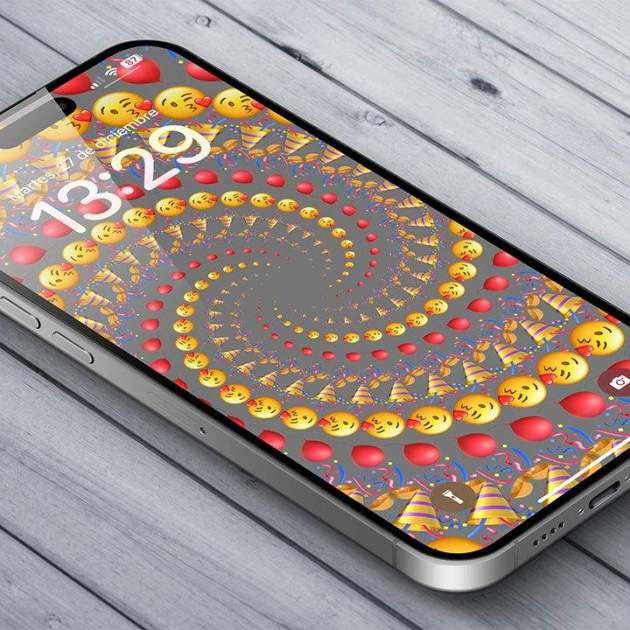
La vetlada d'iOS 16 ha portat moltes novetats al nostre iPhone, entre les quals s'inclou una nova i personalitzable pantalla de bloqueig. I una de les novetats d'aquesta pantalla és que ens permet crear fons personalitzats amb qualsevol emoji.
Aquesta nova pantalla de bloqueig del nostre iPhone permet personalització amb petits ginys, diferents tipus de fonts i colors per al rellotge, guardar diverses pantalles de bloqueig i canviar d'una a una altra fàcilment com en l'Apple Watch i moltes coses més.
Potser alguna cosa en què no t'hagis fixat és que pots utilitzar emojis com a pantalla de bloqueig i d'inici al teu iPhone. Si tens un emoji o diversos que t'encantin i vols que siguin part del teu fons de pantalla, t'expliquem com fer-ho i totes les configuracions possibles en el seguent tutorial.
Com utilitzar emojis com a fons de pantalla a l'iPhone?
El primer que has de fer és tenir instal·lat al teu iPhone iOS 16. Si ja el tens, pots seguir amb els passos següents:
- Ves a l'app Configuració i fes clic a "Fons de pantalla".
- Ara fes clic a "Afegeix un fons de pantalla nou".
- A la part de dalt fes clic a "Emoji".
- Ara entretén-te buscant l'emoji o els emojis que vols utilitzar com a fons de pantalla.
- Un cop els hagis triat, prem la "X" que hi ha a la dreta.
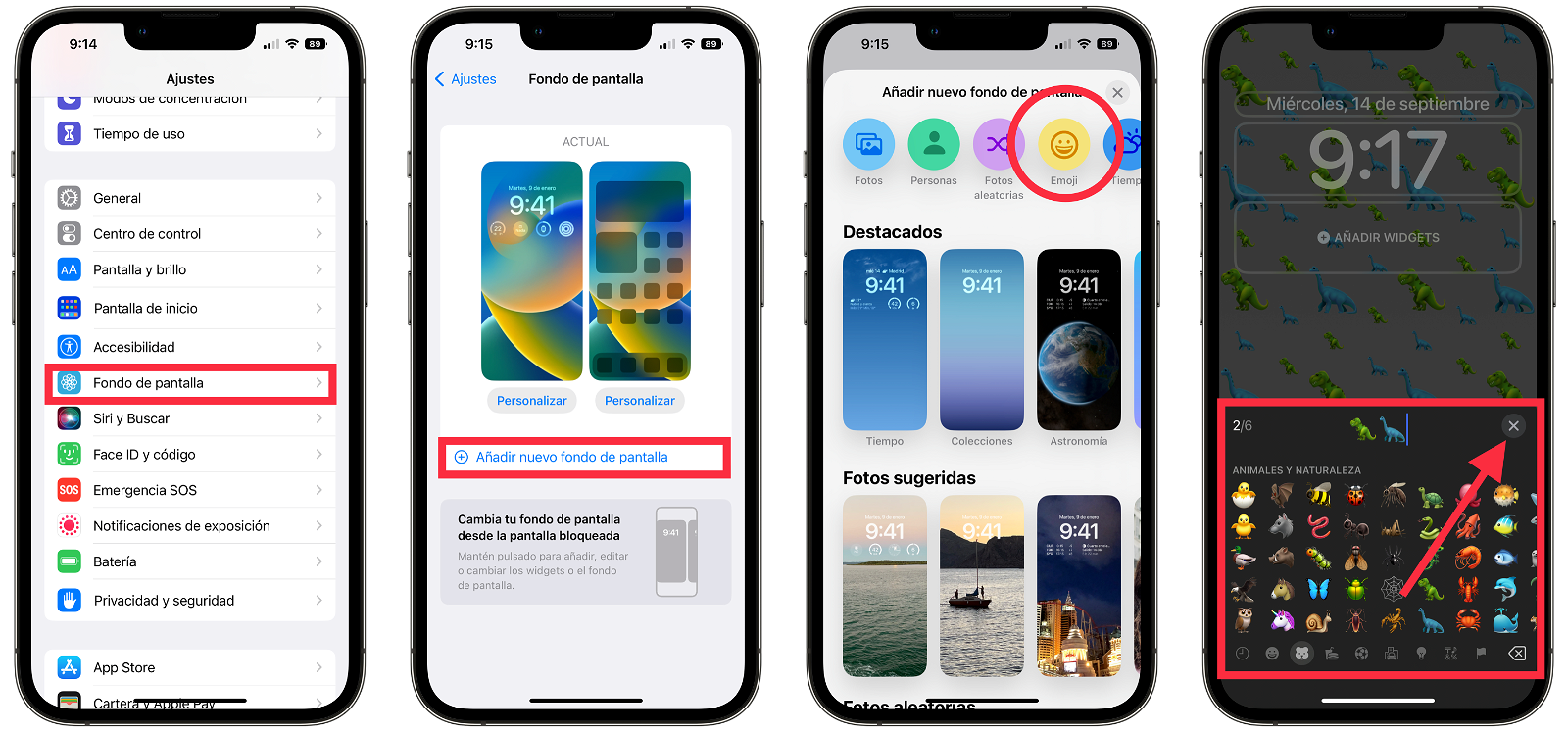
Primers passos que has de fer per posar emojis de fons de pantalla al teu iPhone
- Si ara desplaces el dit de dreta a esquerra, podràs seleccionar com vols que aquests emojis apareguin alineats a la pantalla del teu iPhone triant entre una gran varietat: quadricular petit, quadricular mitjà, quadricular gran, anelles o espiral.
- Fes clic ara a la icona amb els tres punts de baix a la dreta per triar el color del fons.
- Abans de finalitzar pots triar alguns ginys, canviar el color i el tipus de lletra del rellotge o el que necessitis.
- Si has acabat de configurar el teu nou fons de pantalla, fes clic a "Afegir" a dalt a la dreta.
- Ara hauràs de triar si vols "Definir com a parella de fons" (aquest fons de pantalla que acabes de crear serà el teu fons de bloqueig i d'inici) o "Personalitzar pantalla d'inici" (si vols que la d'inici es vegi una mica diferent).
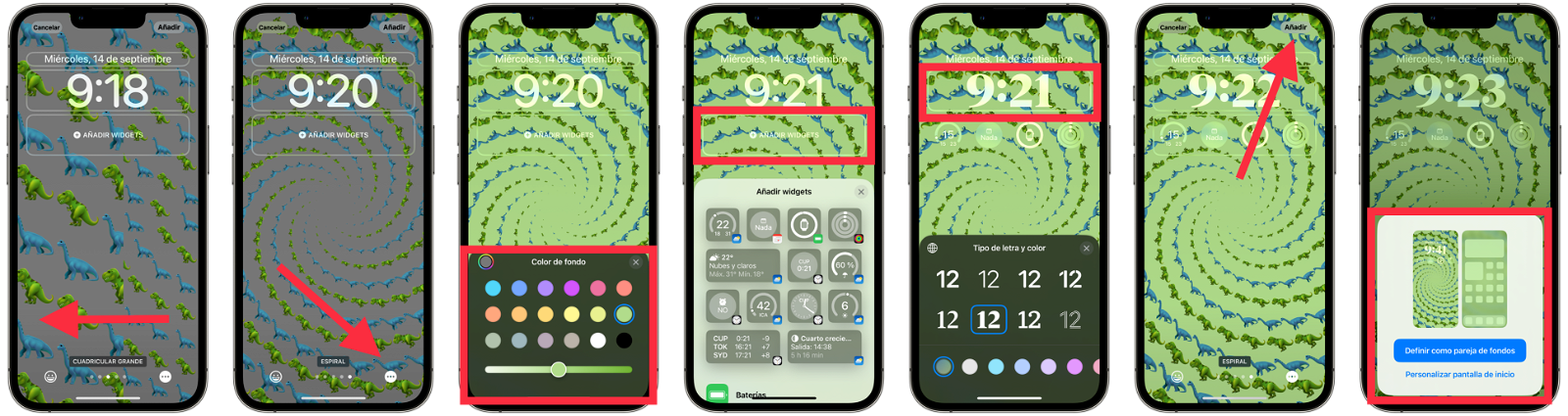
Amb iOS 16 veuràs que és molt fàcil configurar diferents fons de pantalla al teu gust.
Puc canviar entre diverses pantalles de bloqueig amb emojis?
La resposta és senzilla: sí que pots. Seguint el procés anterior podràs tenir una col·lecció de pantalles de bloqueig i d'inici diferents amb una infinita confinació d'emojis. A continuació t'expliquem com fer-ho:
- A la pantalla de bloqueig del teu iPhone, mantén premut amb un dit a qualsevol part de la pantalla fins que et surtin tots els fons de pantalla que tens.
- Busca un altre fons de pantalla amb emojis que hagis creat o crea'l des d'aquesta pantalla fent clic al "+" blau de baix a la dreta.
- Selecciona el nou fons de pantalla i fes clic sobre ell.
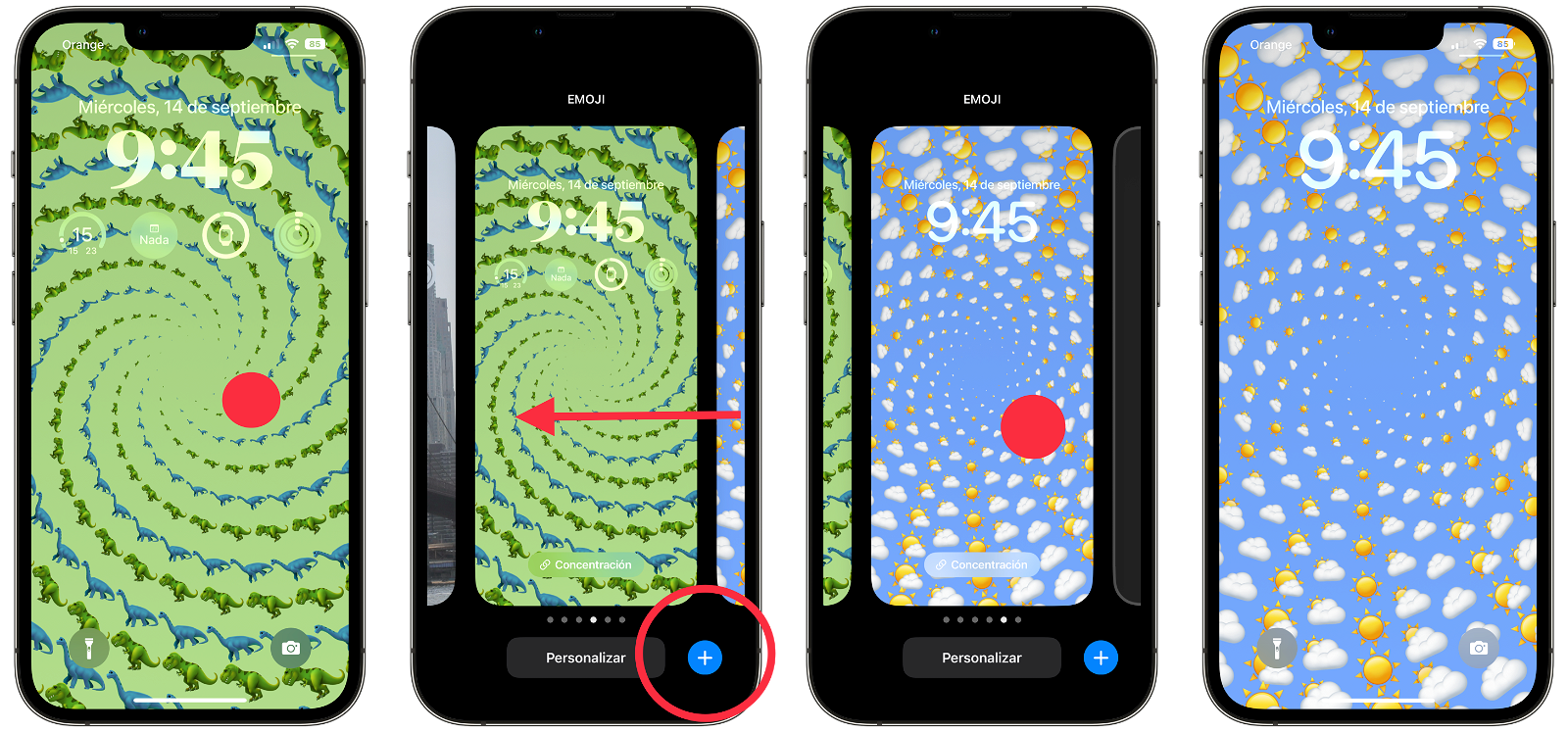
Si et canses d'un fons de pantalla amb emoji, pots canviar-lo fàcilment a un altre que hagis creat anteriorment.
Com editar un fons emoji que ja tinc creat
Si vols afegir o eliminar emojis del teu fons, canviar-ne el color o simplement vols editar-lo per complet, segueix aquests passos:
- Com abans, a la pantalla de bloqueig del teu iPhone mantén premut amb un dit on vulguis de la pantalla.
- Fes clic a "Personalitzar" al fons amb emojis en què vulguis canviar alguna cosa.
- Toca el botó amb la cara somrient de baix a l'esquerra per canviar els emojis, afegir-ne de nous o eliminar-ne algun.
- Si vols canviar el color del fons, fes clic als tres punts de baix a la dreta.
- Quan hagis acabat, fes clic a "Ok" de dalt a la dreta.
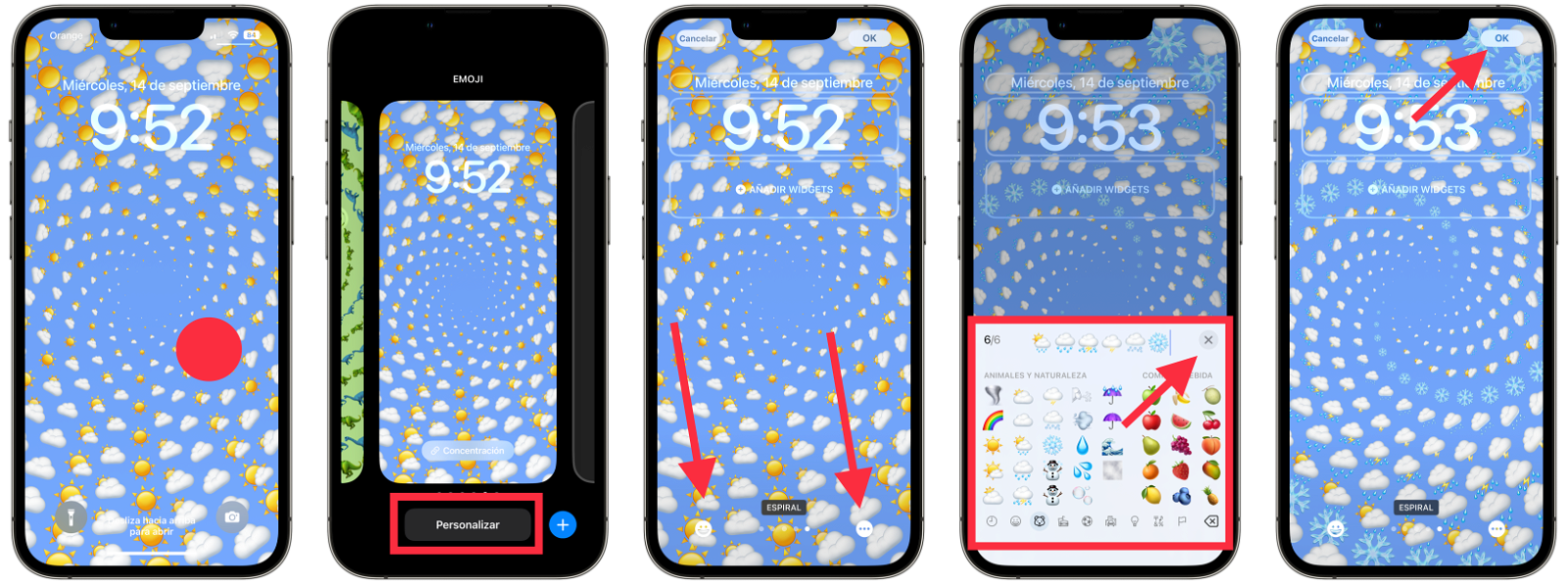
Pots editar fàcilment els fons de pantalla amb emojis que hagis creat.
Com eliminar una pantalla de bloqueig d'emoji
Si t'has tant de una de les pantalles de bloqueig amb emoji i vols eliminar-la, així és com pots fer-ho:
- De nou, a la pantalla de bloqueig del teu iPhone mantén premut amb un dit on vulguis de la pantalla.
- Fes lliscar el dit cap amunt del fons de bloqueig que vulguis eliminar.
- Fes clic al botó vermell amb la paperera.
- Fes clic ara a "Eliminar aquest fons de pantalla" i l'hauràs esborrat per sempre.
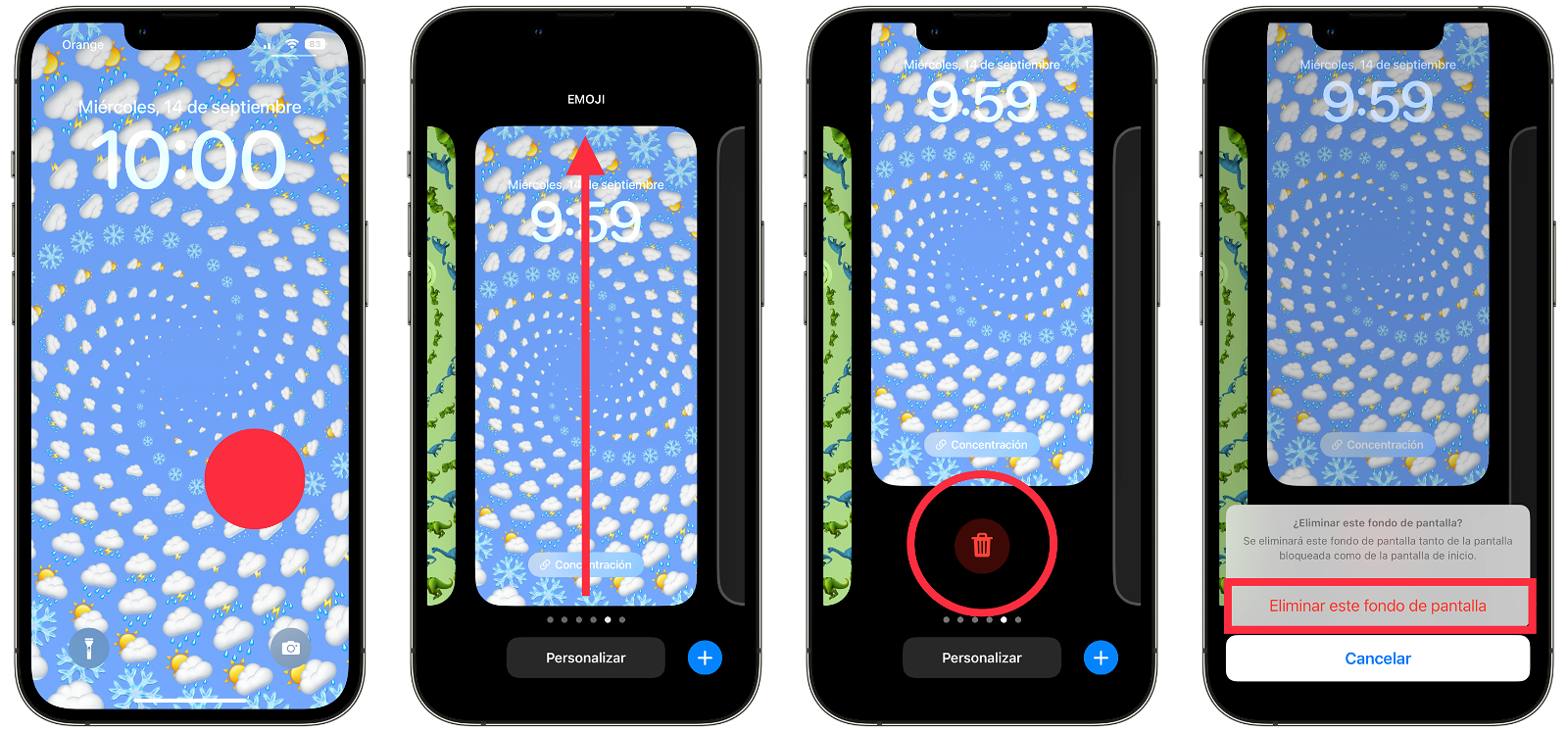
Si et canses d'un dels teus fons de bloqueig elimina'l per sempre i no el tornaràs a veure
I així és com pots utilitzar, editar i eliminar els fons de bloqueig amb els teus emojis preferits. Sens dubte els fons de pantalla de l'iPhone amb iOS 16 han estat un bon canvi que els usuaris necessitàvem demanant a Apple anys. Han donat amb la tecla del que sembla un inici prometedor.