

T'has oblidat de la contrasenya del Mac? Si tens problemes en aquest moment t'indiquem que hi ha diverses maneres de solucionar-ho. El nostre Apple ID serà clau, és clar, si vas activar la recuperació de contrasenya mitjançant Apple ID serà més ràpid. N'hi haurà prou d'escriure malament 3 vegades la contrasenya i apareixerà una opció de recuperació. En cas contrari, podràs fer-ho amb FireVault o utilitzant l'app Terminal.
Recuperant la contrasenya del Mac utilitzant l'Apple ID
- El mètode més fàcil i senzill (tret que tampoc recordis la contrasenya del teu Apple ID) és introduint la contrasenya incorrecta 3 vegades
- Apareixerà l'opció Restablir usant l'Apple ID
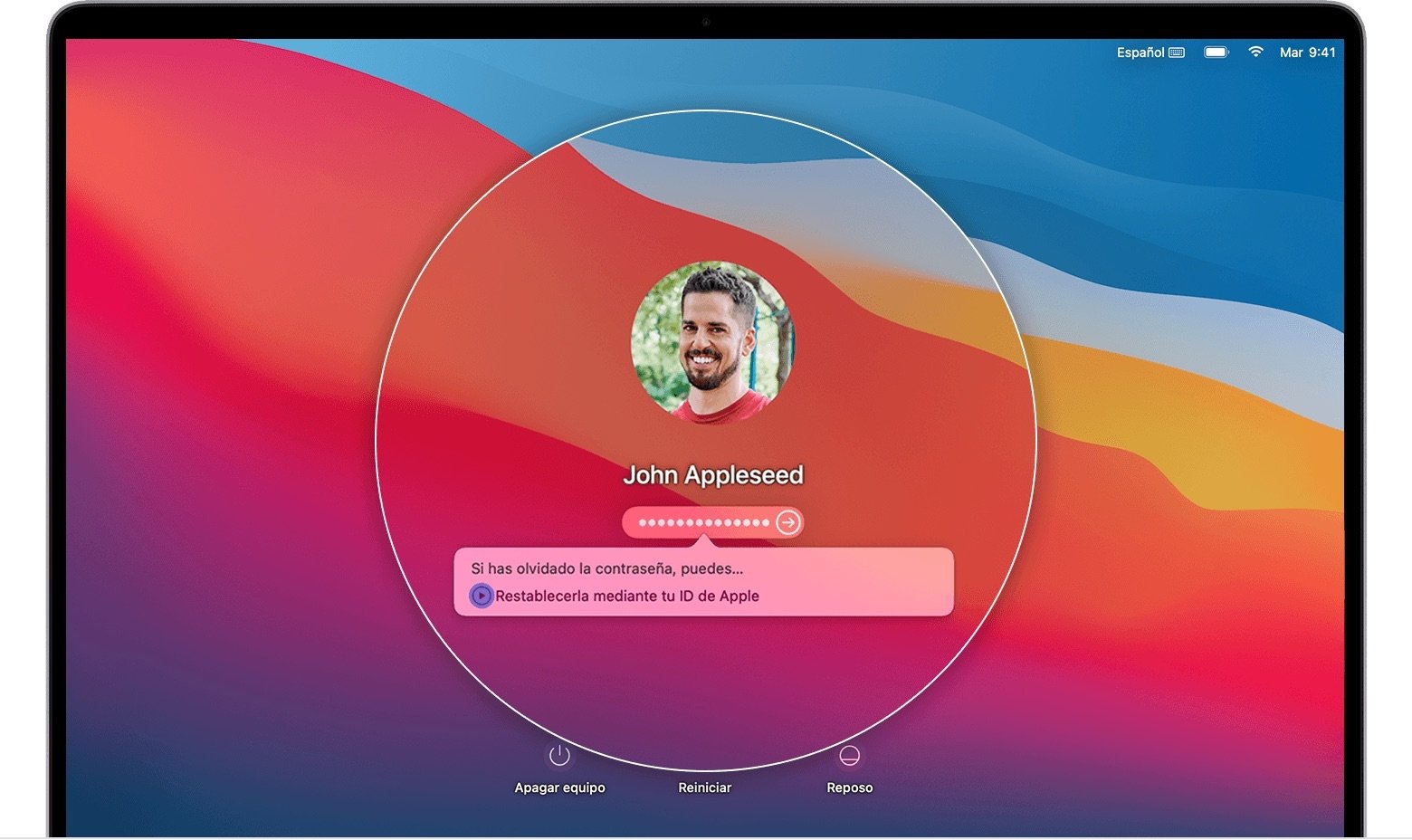
Restablir contrasenya mitjançant Apple ID
- El Mac es reiniciarà per donar pas a l'inici de sessió amb l'Apple ID. Introdueix el codi de la verificació en dos passos
- Verificada la identitat, tria el compte d'usuari per restablir la contrasenya
- Escriu la contrasenya nova i fes clic a Següent
- Reinicia el Mac i inicia sessió amb la nova contrasenya
Utilitzant un compte d'administrador
Si tens més comptes al Mac i una d'elles és d'administrador estàs de sort. Es pot utilitzar per restablir la contrasenya del compte bloquejat. Només els comptes administradors tenen el permís per canviar contrasenyes d'altres comptes allotjats a l'equip.
- Selecciona l'altra compte d'administrador (has d'entrar a macOS)
- A la barra de menú fes clic al logotip d'Apple
- Fes clic a Configuració del Sistema i selecciona Usuaris i grups
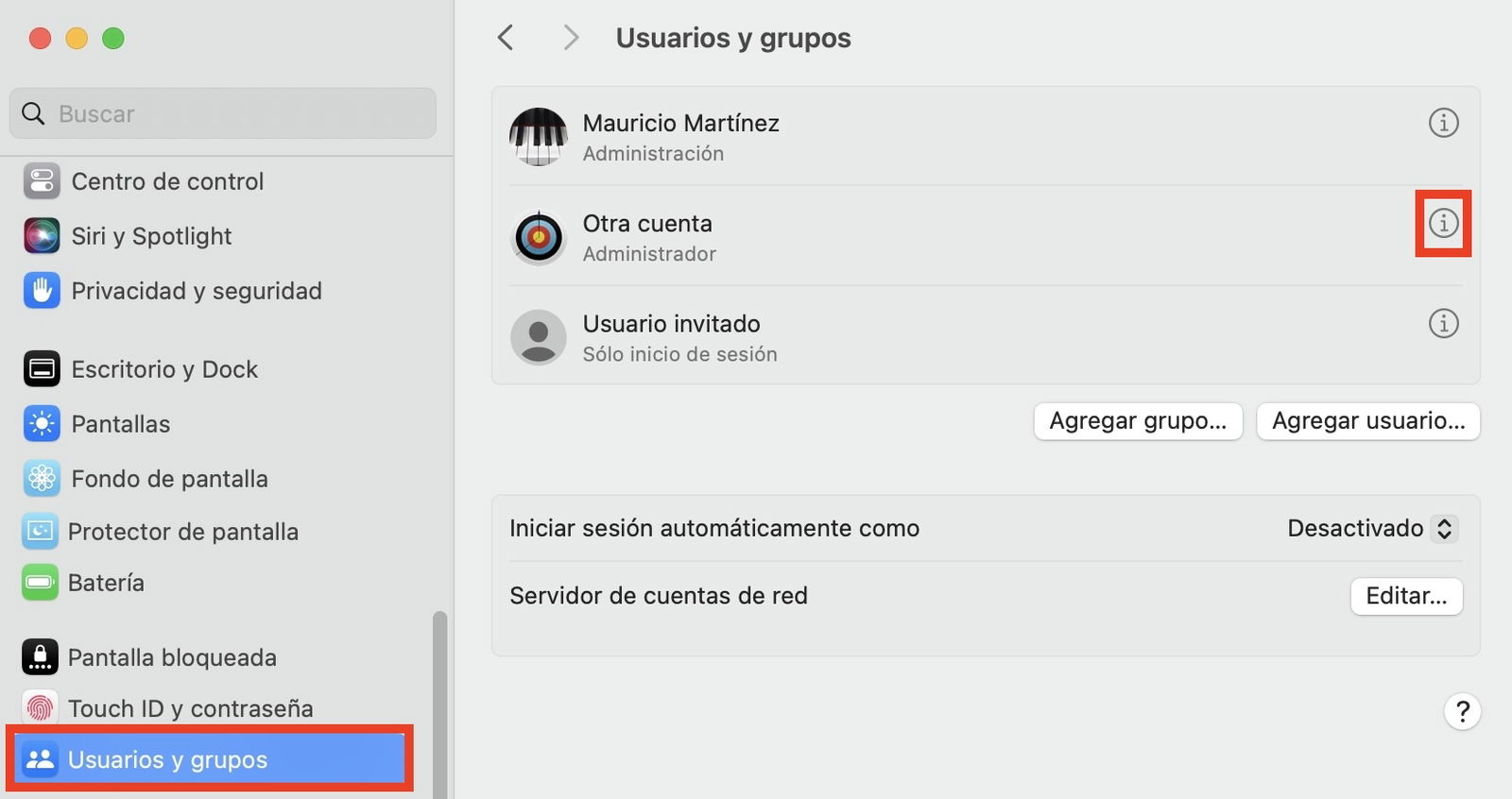
Un altre compte d'administrador pot restablir la contrasenya
- De seguida fes clic a la icona (i) del compte bloquejat
- Després fes clic a Restablir
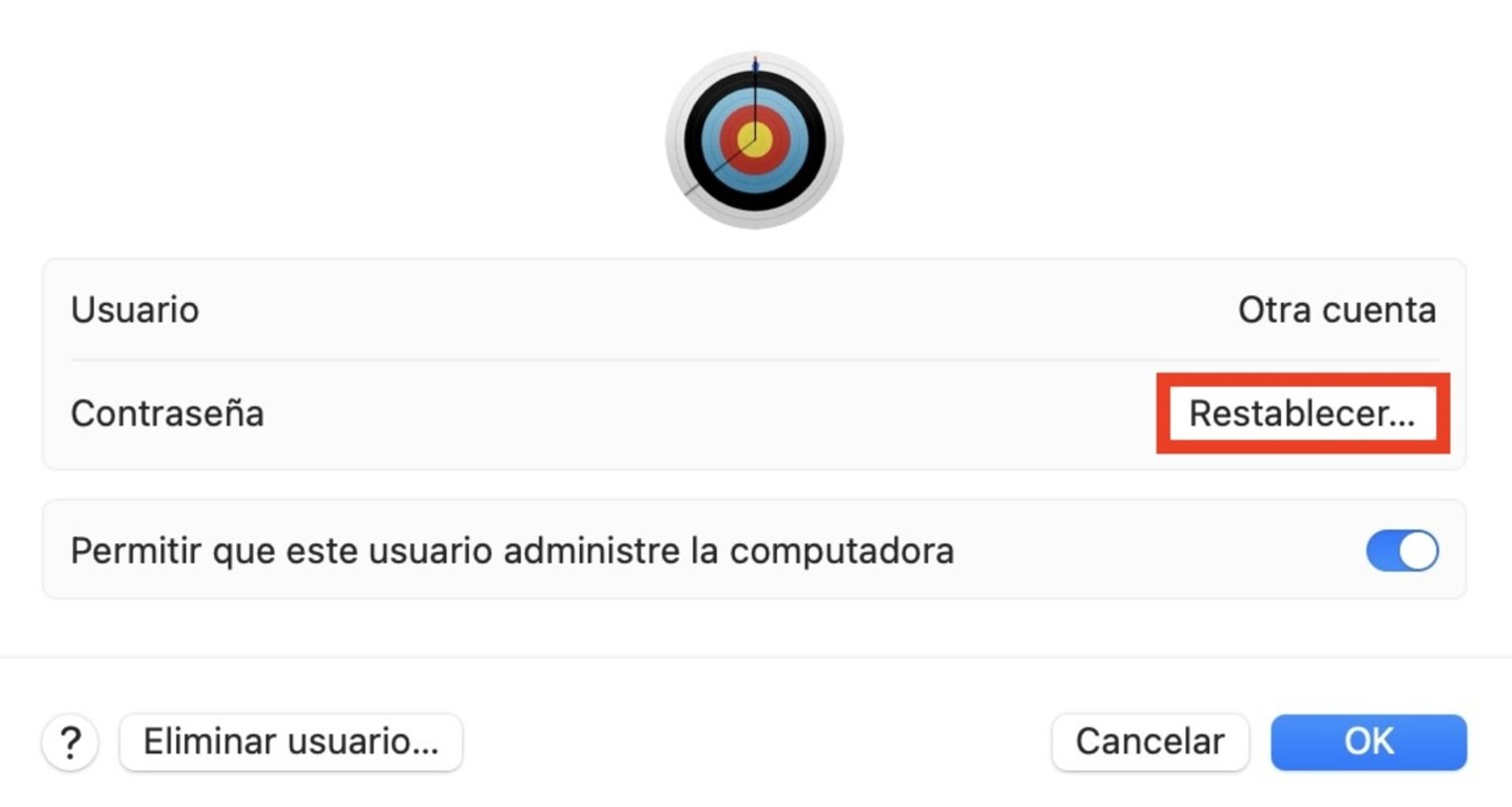
Restablir contrasenya
- Introdueix la nova contrasenya, verifica-la introduint-la novament i afegeix una pista de contrasenya (imprescindible per no tornar-la a oblidar)
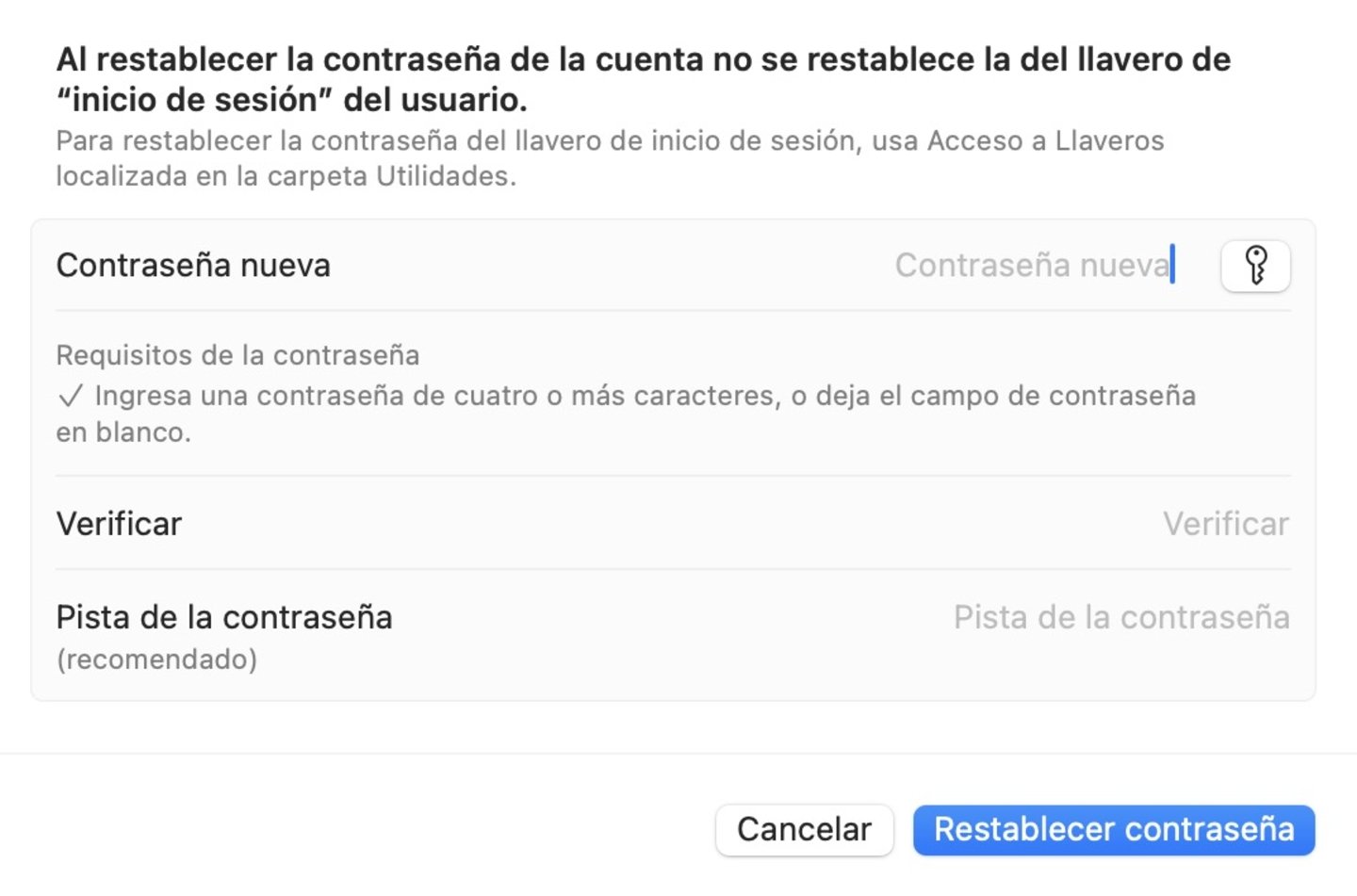
Coloca la contrasenya nova
- Tanca la sessió del compte d'administrador i inicia la sessió amb la teva nova contrasenya al compte corresponent.
Solució a la contrasenya amb FileVault
Aquesta opció és seguretat opcional pura de macOS que xifra el que hi ha al disc. Si es va activar en la configuració inicial o en algun moment del temps és possible recuperar l'accés del Mac. Recordes la clau llarga de recuperació? Si és així ha d'estar habilitada l'opció a Restablir i mostrar opcions de restabliment de contrasenya.
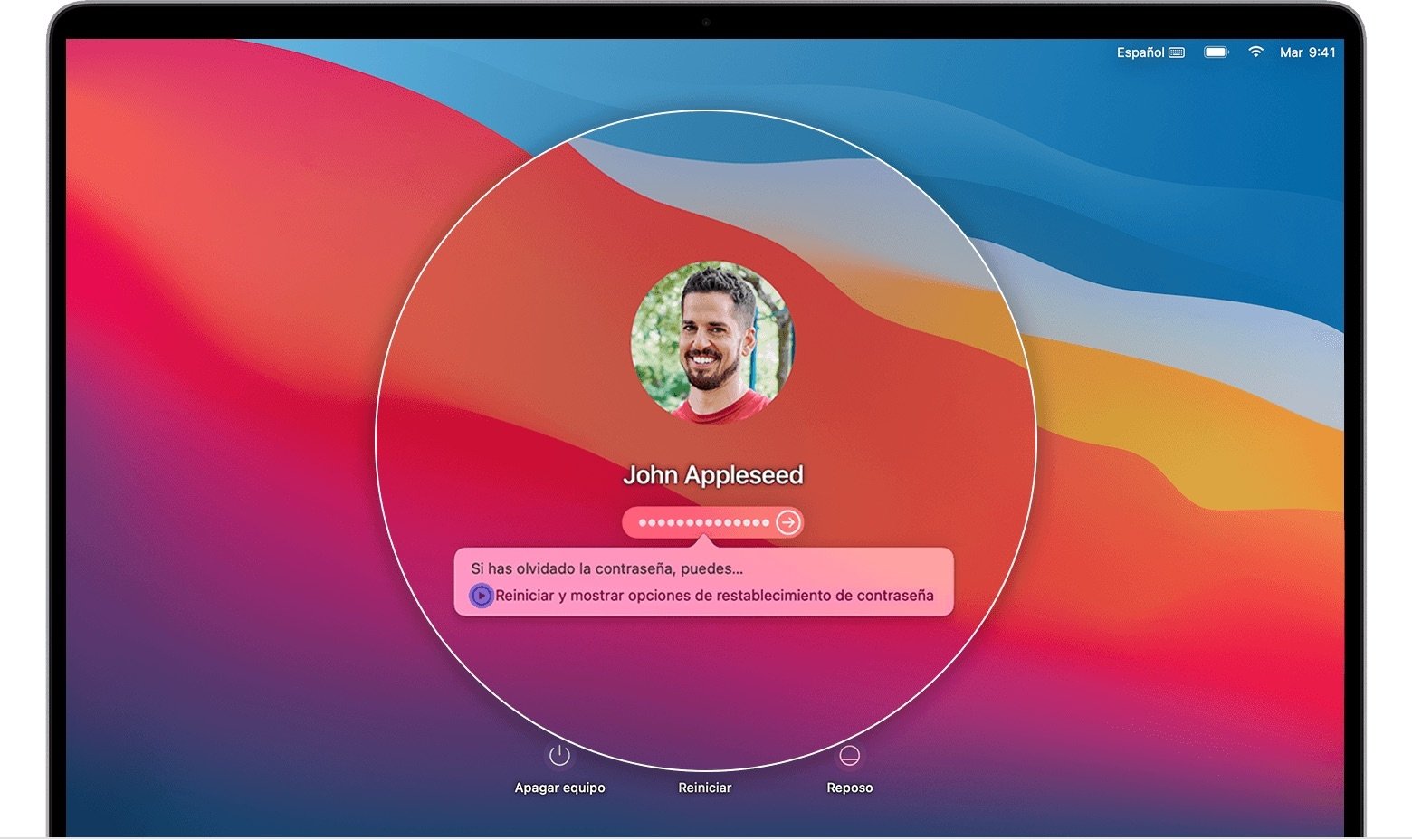
Reiniciar per triar opcions de restabliment de contrasenya
Se et demanarà una nova contrasenya i amb això quedarà restablerta. Has pogut aconseguir-ho? Si no has aconseguit restablir la teva contrasenya queda un últim mètode. FileVault és una de les 12 maneres de millorar la seguretat al teu Mac.
Desbloqueja el Mac amb el mode recuperació
El mode recuperació pot auxiliar-nos per reparar el disc en un cas greu o més encara reinstal·lar macOS. En aquest cas ens servirà per poder accedir a l'app Terminal i restablir la contrasenya.
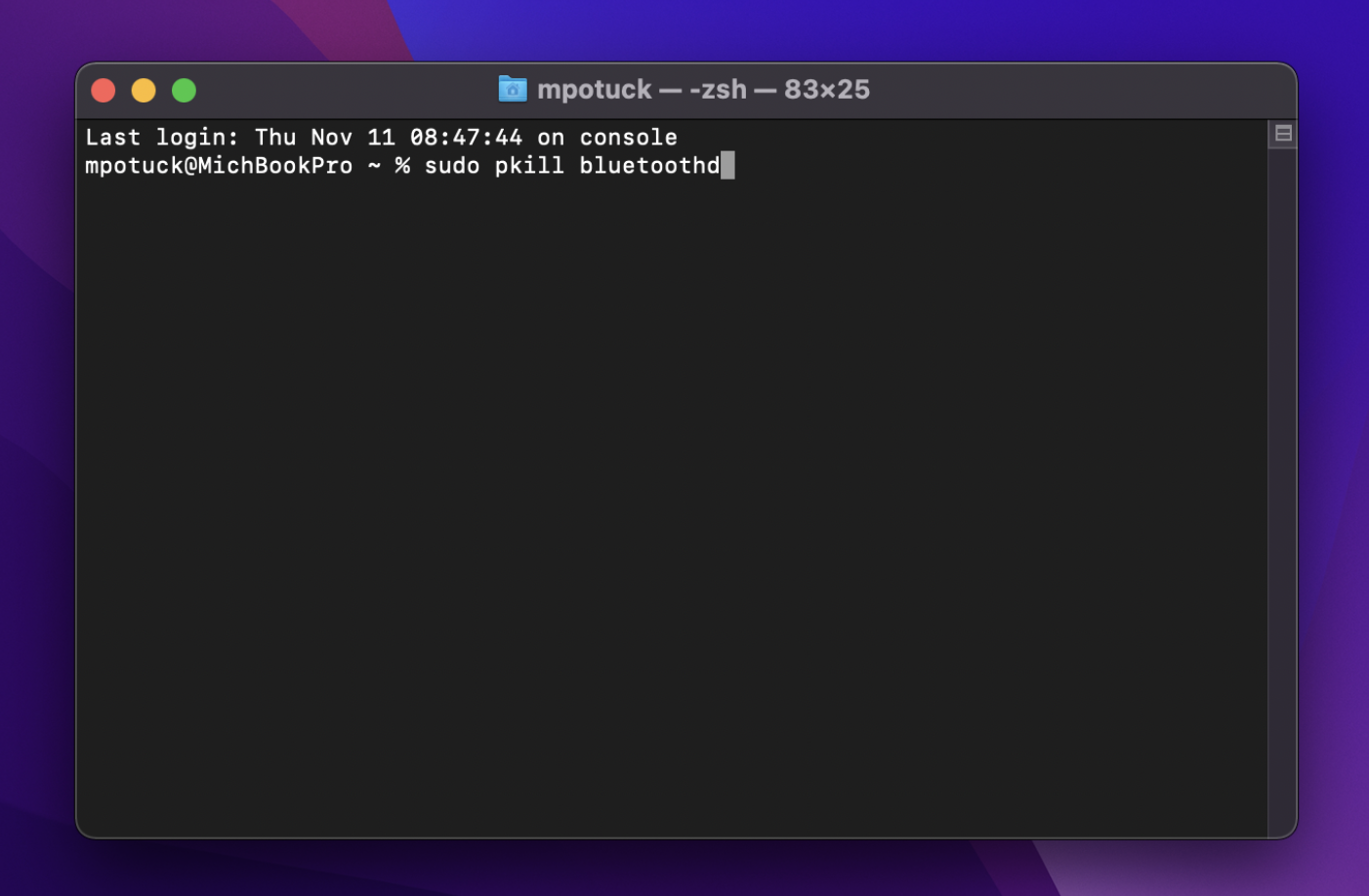
Aplicació Terminal de Mac
- El Mac ha d'estar apagat, si està encès procedeix a l'apagat
- Prem el botó d'encesa i de seguida mantén premut Comandament (Cmd) + R fins a veure el logotip d'Apple o la figura d'un globus terraqüi
- Si ets usuari d'Apple Silicon, mantén premut el botó d'encesa i selecciona Opcions --> Continuar
- En aparèixer la finestra Utilitats de macOS selecciona Terminal
- Escriu resetpassword i prem la tecla d'entrar
- Segueix les instruccions corresponents per restablir la contrasenya
- Reinicia el Mac i inicia sessió amb la nova contrasenya
En cas que no hagis pogut restablir la contrasenya, l'única manera de restablir l'accés serà esborrant el Mac com ho indica el suport d'Apple.
Per finalitzar tingues en compte el següent
Utilitza aquesta informació de manera conscient i responsable. L'accés no autoritzat a un equip d'un altre usuari és il·legal i sota cap circumstància és admissible. Afortunadament els de Cupertino sempre posen les eines correctes per salvar un Mac, si és que està perdut segurament ja està protegit i a la recerca de ser retornat al seu amo.
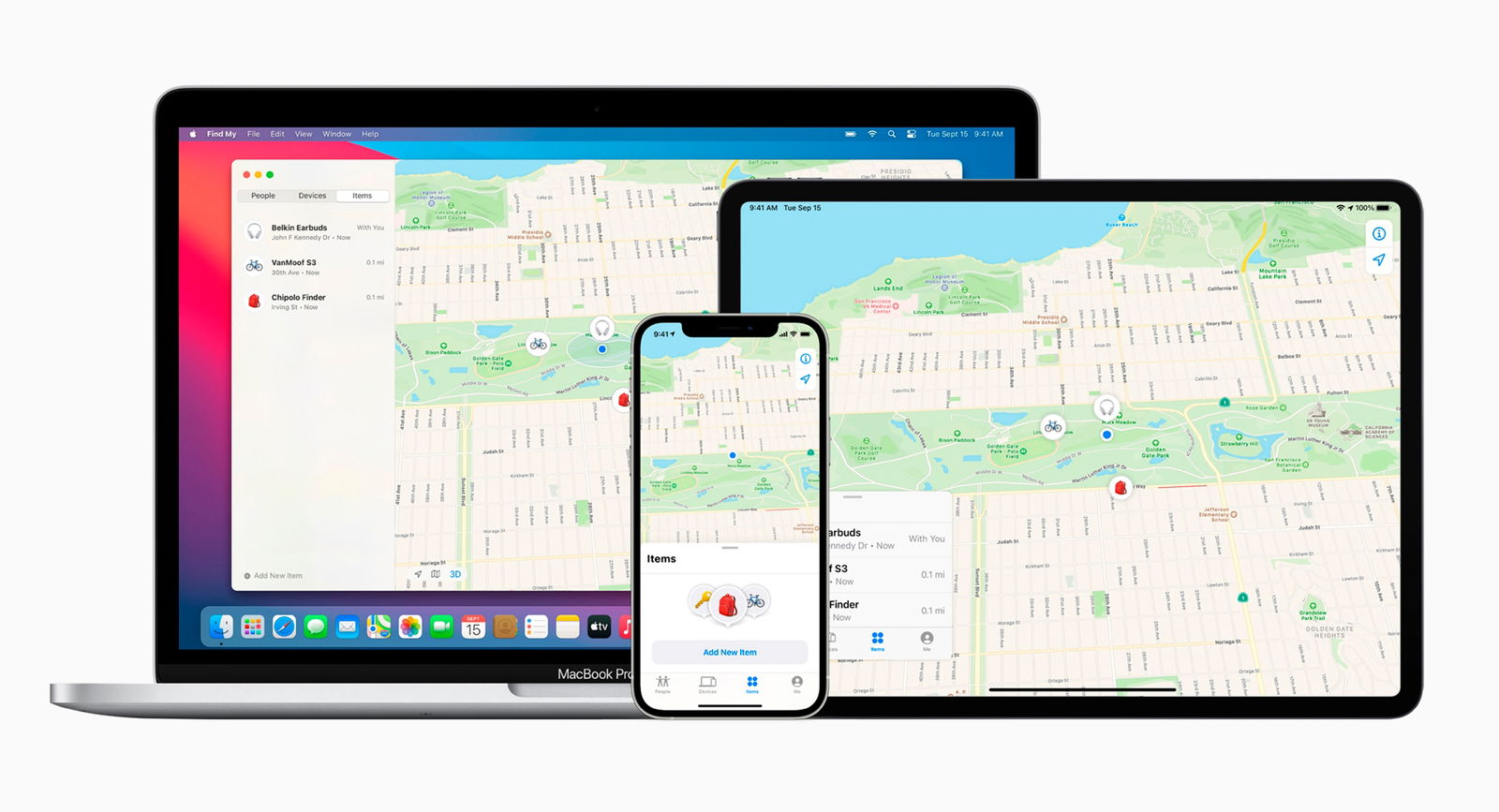
L'app Buscar permet trobar un iPhone, iPad o Mac encara que estigui apagat
Si aconsegueixes recuperar l'accés al teu Mac en el primer intent, molt ben fet. Activar la recuperació mitjançant Apple ID és la millor opció, la més ràpida i pràctica. Si per contra vas utilitzar algun dels altres mètodes recorda activar les opcions de recuperació tenint en compte l'Apple ID.
Aquests passos s'apliquen a la majoria de versions recents de macOS, si tens un Mac antic et suggerim fer una visita a aquest article del suport oficial d'Apple. És molt semblant al que ja hem vist aquí amb les seves lleugeres variacions.