
Recordes com van sorgir les fotografies abans de l'arribada dels mòbils intel·ligents? Fa uns quants anys, quan no existia el digital, les càmeres eren analògica i ocupaven un carret o rotllo fotogràfic per immortalitzar els moments capturats i tot seguit la revelació d'aquests en tallers o cambres molt ben establertes. Avui dia tornen a estar de moda les càmeres instantànies que és una cosa similar a les càmeres del carret fotogràfic, amb la diferència que les fotos es poden imprimir en un obrir i tancar d'ulls. Tots aquests materials s'emmagatzemaven en àlbums fotogràfics, que semblaven llibres gegants depenent de quantes làmines plàstiques tenien per guardar aquestes fotos. Avui amb el digital, aquests àlbums passen a segon pla perquè tot s'organitza automàticament. A iPadizate hem vist consells útils per organitzar les teves fotos, en aquest article anem a aprofundir sobre com crear àlbums de fotos en iPhone o iPad.
Una mica d'informació abans de crear els teus propis àlbums
L'iPhone i l'iPad gràcies a iOS i iPadOS són tan versàtils que automàticament ordenen les nostres fotos en àlbums i categories. Per exemple, l'àlbum Recents et mostrarà cadascun dels teus continguts per ordre cronològic. L'última foto o vídeo és el més recent. Per cada app que generi contingut, per exemple, guardes una foto de Facebook o de WhatsApp, es generarà un àlbum específic.
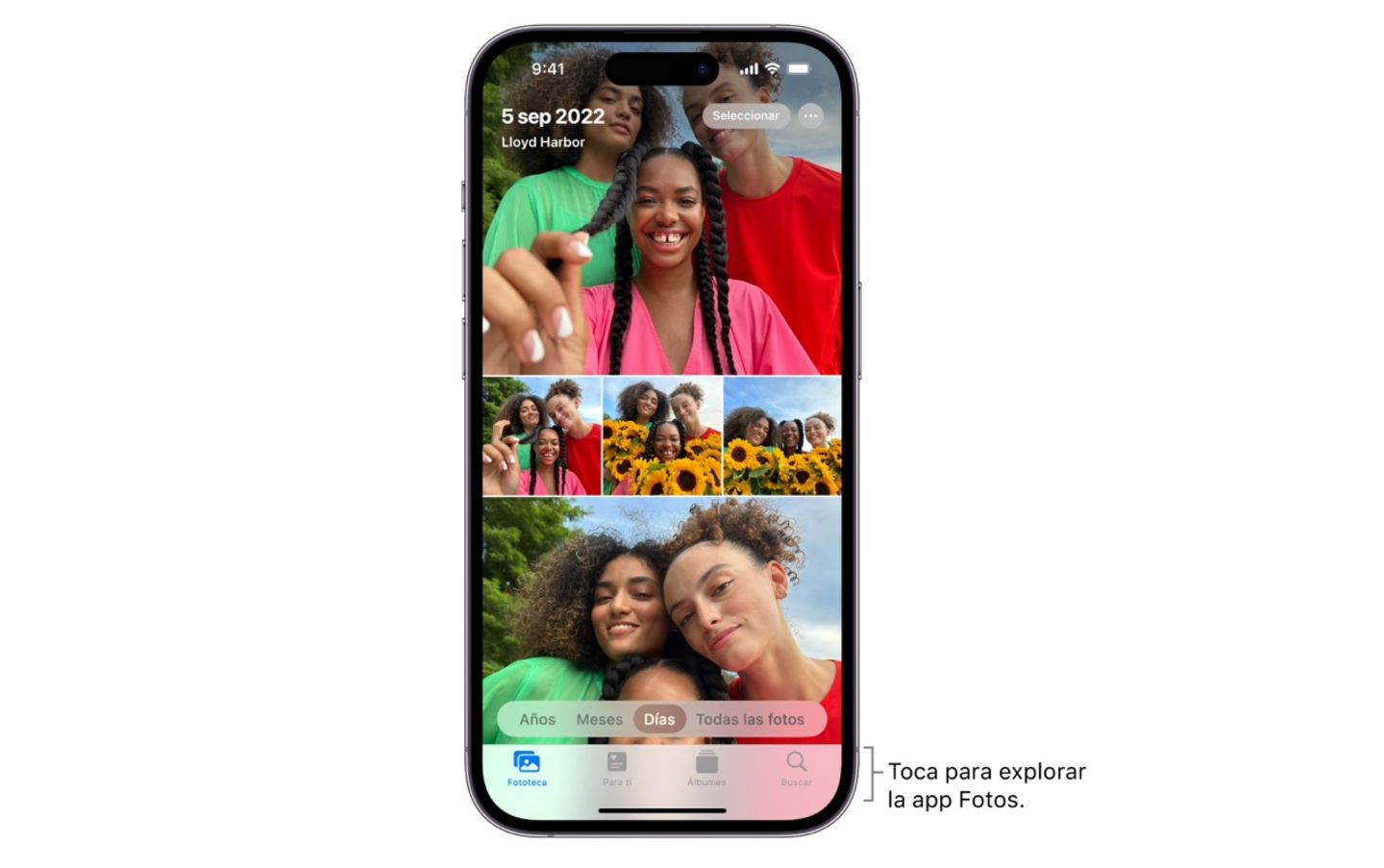
Vista general de la Fototeca a l'iPhone
Les categories divideixen el teu contingut per fotos, vídeos, fotos en retrat, vídeos en càmera lenta, etc. Si utilitzes les Fotos en iCloud, també apareixerà un àlbum dedicat especialment a això amb l'avantatge que pots accedir en qualsevol dispositiu que estigui iniciada la sessió amb el teu Apple ID (pròximament Compte d'Apple).
Per què crear àlbums propis?
Sabem que ni la mateixa intel·ligència artificial podrà fer-ho tot si nosaltres no li diem com. De vegades tenim la necessitat d'organitzar els nostres records per àlbums. Tal com comentàvem a l'inici de l'article, abans els àlbums eren com llibres gegants i potser un d'ells sigui el familiar, algun altre de viatges, etc. En l'era digital podem crear els àlbums per segmentar els nostres records capturats amb l'iPhone o l'iPad.
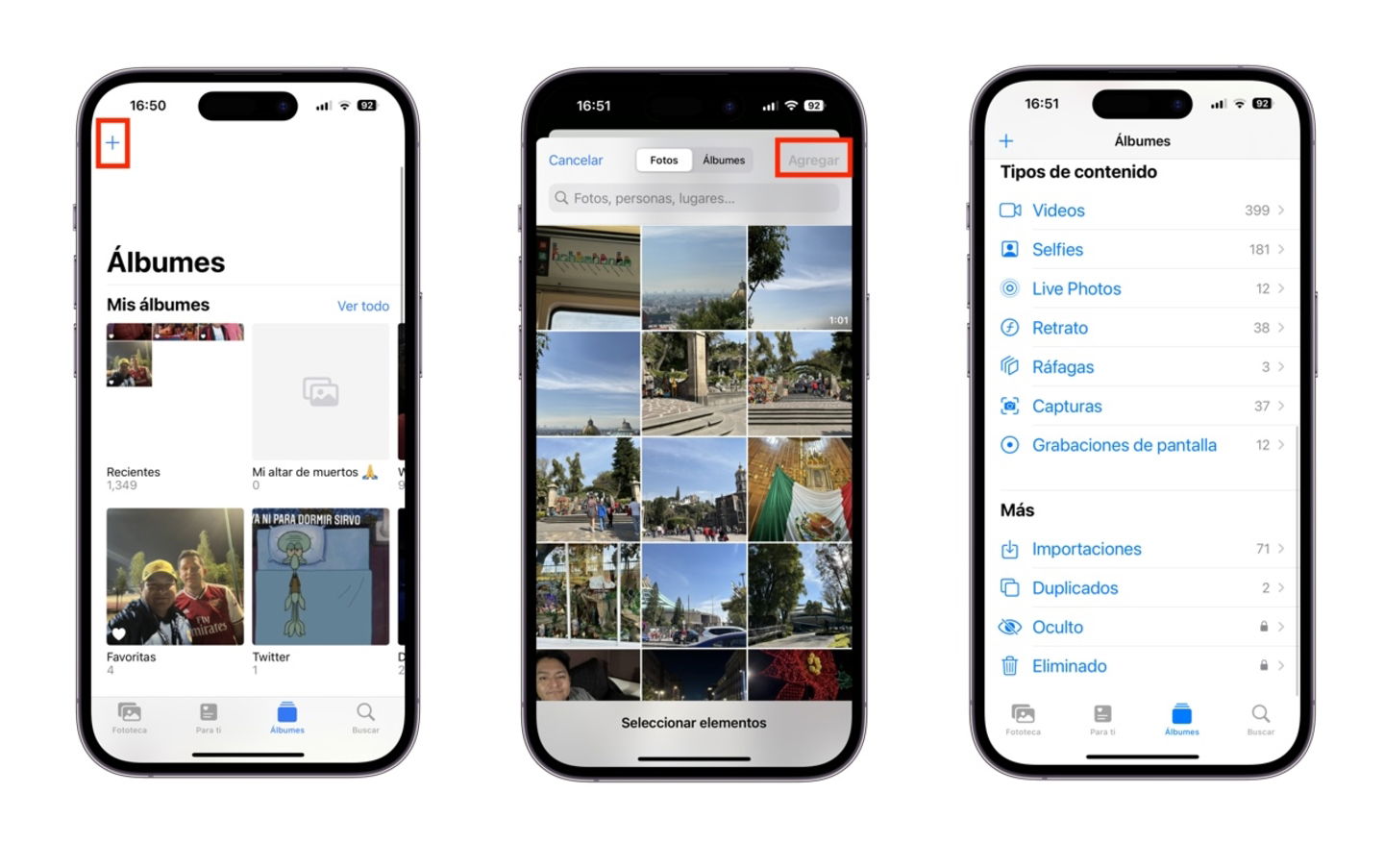
Crea un àlbum per ordenar les teves fotos o consulta per tipus de contingut
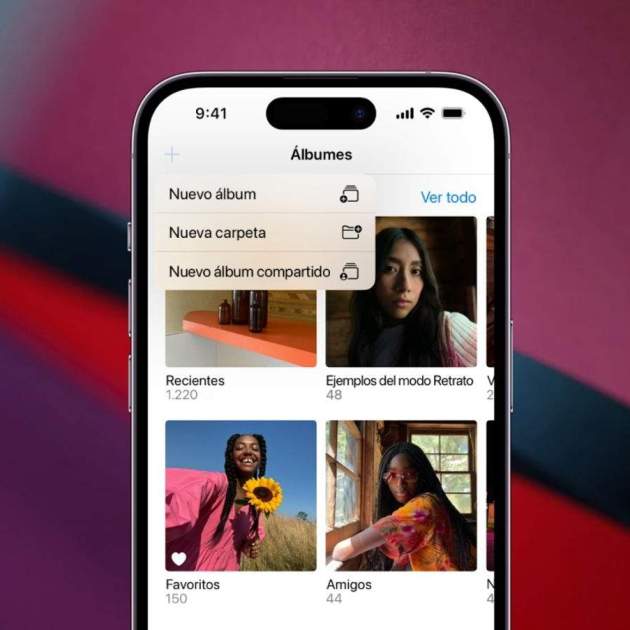
L'avantatge que ens ofereix Apple és poder crear tant àlbums, carpetes com àlbums compartits. Les carpetes ens permeten afegir diversos àlbums, si és que no desitges barrejar la vista general de Fotos amb certs àlbums. Crear una carpeta amb àlbums específics pot ajudar-te en cas de requerir certa privadesa. Els àlbums compartits poden ser útils per afegir amics o familiars i que ells mateixos també afegeixin continguts; o pot ser un àlbum compartit en què només tu com a creador puguis convidar certes persones a veure un àlbum sense editar ni afegir continguts.
Com crear el meu primer àlbum a l'iPhone o l'iPad
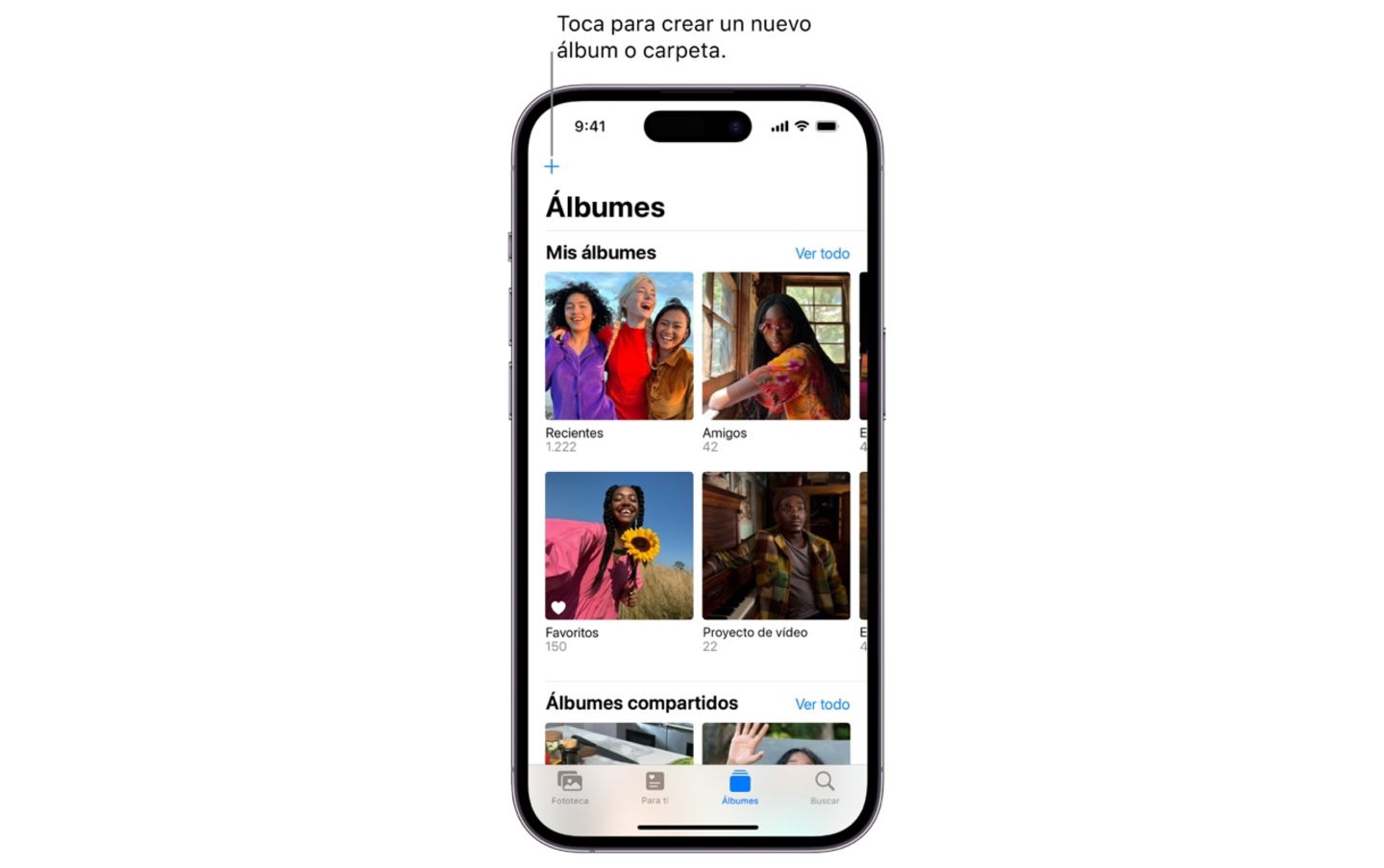
Vista de Fotos per àlbums
- Obre l'app Fotos i toca a Àlbums a la part inferior de la pantalla
- Toca el botó Més i selecciona Nou àlbum
- Posa nom al teu àlbum i després toca Desar
- A la pantalla següent toca totes les fotos i vídeos que vulguis afegir al teu nou àlbum
- Conclou el procediment a Afegir
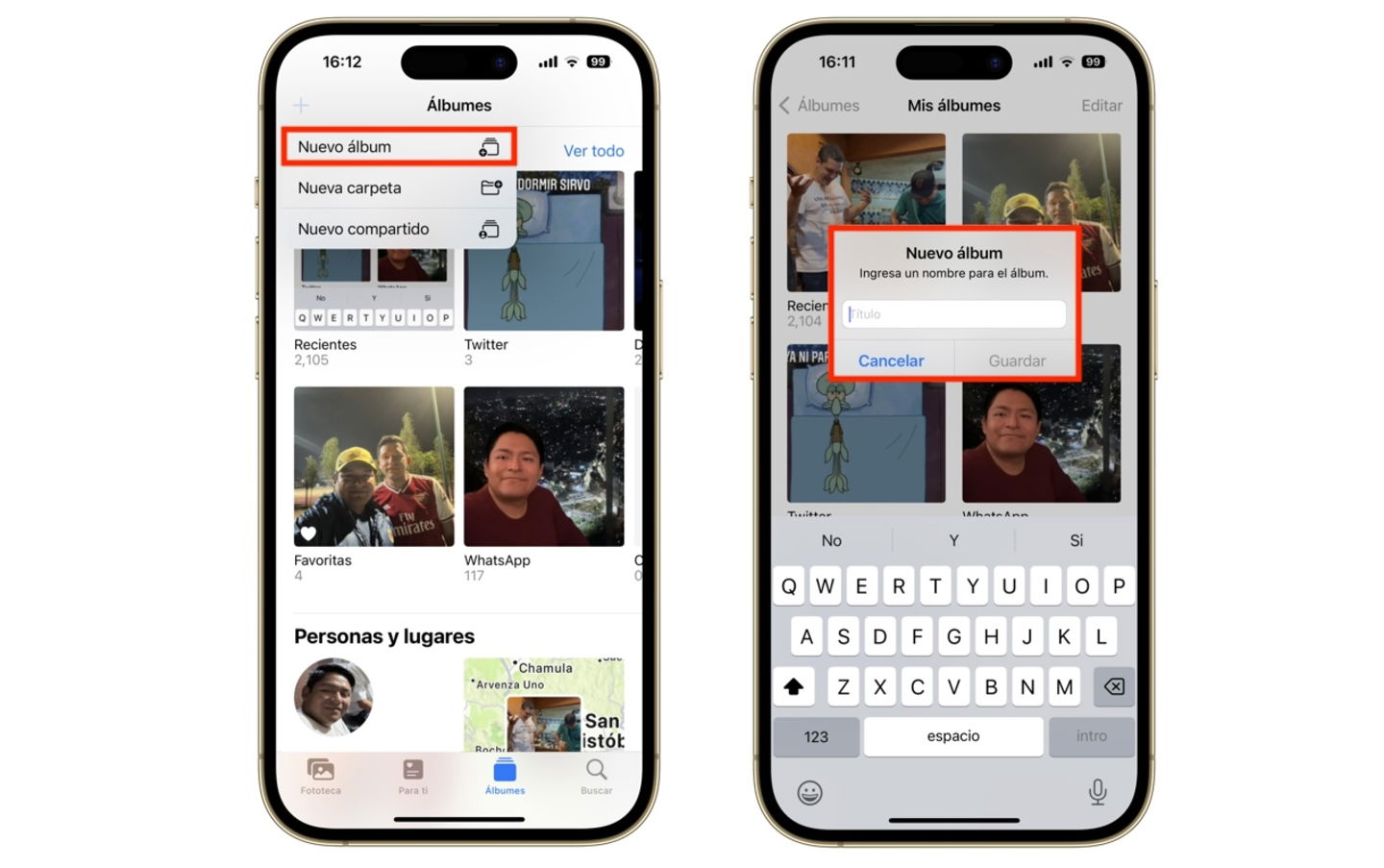
Crear i anomenar àlbum nou de fotos
Així de senzill és crear un àlbum propi a l'iPhone. Si vols afegir més continguts amb el temps pots fer-ho de la manera següent.
- A l'app Fotos, obre la foto o el vídeo que vols afegir al teu àlbum existent
- Toca l'icona dels 3 punts i després a Afegeix a àlbum
- Pots desar-lo a l'àlbum existent o en un de nou
Si hi ha 2 continguts o més que vols afegir, ves a la teva Biblioteca i toca a Totes les fotos. Després prem a Seleccionar a la part superior dreta de la pantalla per seleccionar més d'un element. En finalitzar toca a la icona dels 3 punts i selecciona Afegir a àlbum.
Temps després podries necessitar reanomenar l'àlbum en qüestió si alguna cosa ha canviat. Toca a l'àlbum que vols canviar de nom, després als 3 punts i selecciona Reanomenar àlbum. Escriu el nou nom i confirma a Desar.
Filtra i ordena els continguts dins dels teus àlbums
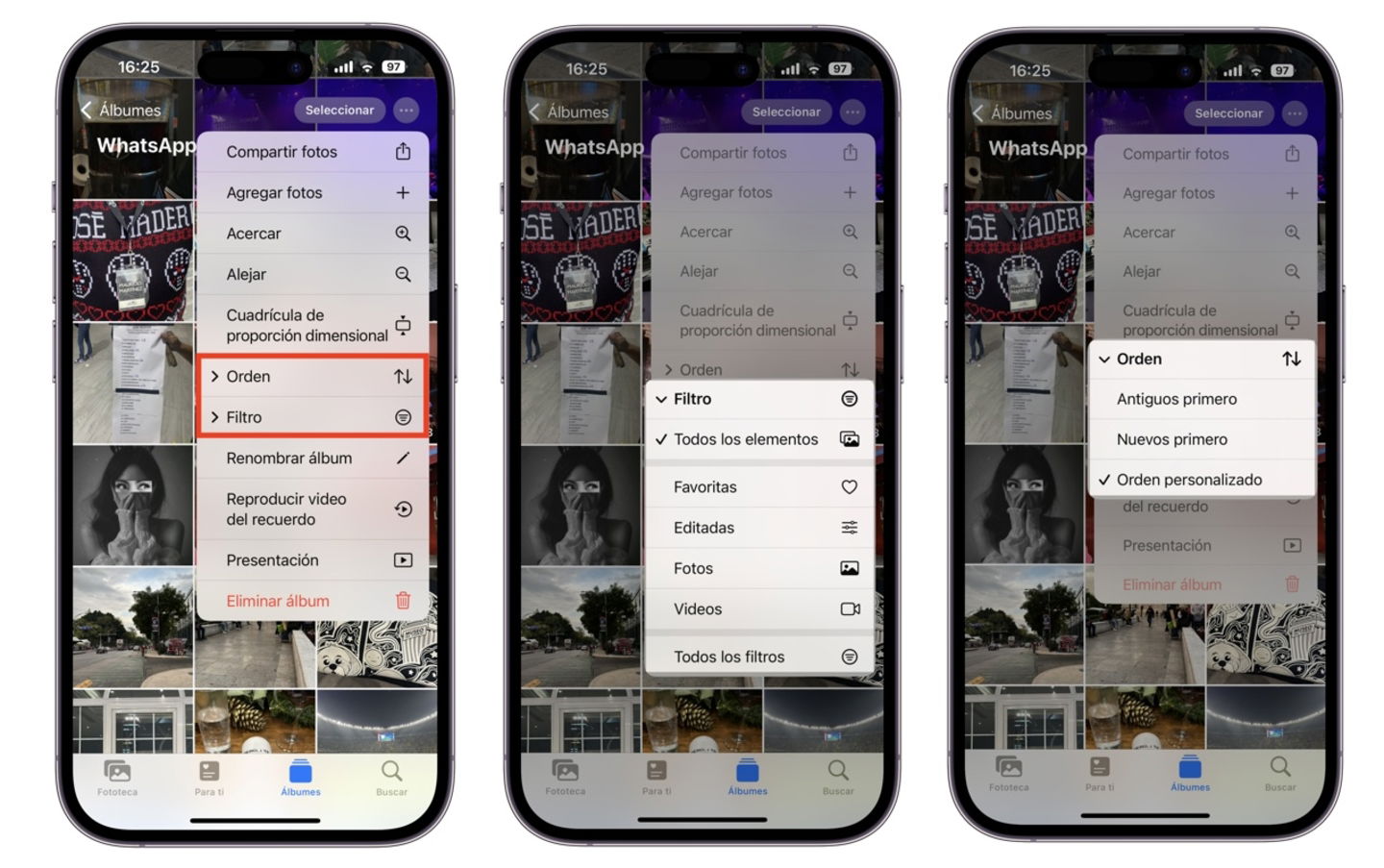
Filtrar i ordenar continguts d'un àlbum
Això és imprescindible quan reuneixes una vasta quantitat de continguts entre fotos i vídeos. O si requereixes ordenar-les per visualitzar-les més fàcil del menys al més recent o viceversa.
- Obre l'àlbum de fotos corresponent i toca a la icona dels 3 punts
- Selecciona Filtrar i tria com vols que s'apliqui el filtre del teu àlbum
- Confirma a OK
- Si vols treure el filtre, toca a la icona de les 3 línies amb fons blau, després a Tots els ítems i confirma a OK.
Per ordenar les fotos toca a la icona dels 3 punts i després selecciona Ordenar. N'hi hauria prou de triar l'ordre dels continguts del teu àlbum.
D'aquesta manera pots crear, editar i administrar els teus àlbums creats a l'iPhone o iPad. És molt útil quan a Apple se li passa algun detall automàtic i desitges donar-li un ordre estricte als teus records o moments importants. Si requereixes aprendre més trucs sobre l'app Fotos, t'aconsellem els següents 10 trucs.