
La nostra vida és plena de moments, cadascuna d'elles pot quedar com un record inesborrable o un més dins del nostre cervell. L'iPhone és el nostre company ideal per immortalitzar cadascun d'aquests moments. Des dels iPhone SE fins als Pro Max, cadascun d'ells ens ofereix diferents capacitats per fer-los. Entre cadascuna d'aquestes fotos o continguts com vídeos, Live Photos, captures de pantalla, es torna complicat tornar a rememorar cada moment capturat. És per això que avui et mostrarem 7 formes útils per organitzar-te al teu iPhone.
1. Ordena els teus continguts a l'iPhone per dies, mesos o per anys
De manera intuitiva m'agrada tenir cadascun dels meus continguts a la app Fotos per període de temps, del més recent al més antic. Així és com se'm facilita cercar algun record pel temps i més que res per l'ordre que el mateix iPhone imposa. Si encara no utilitzes aquesta vista, anem a organitzar-nos.
- Obre l'app Fotos a l'iPhone i toca la barra inferior a Fototeca
- Ara veuràs el contingut per ordre des del més recent al final i el més antic a la part superior.
- Toca a Anys, Mesos o Dies per veure els teus continguts en aquests períodes de temps
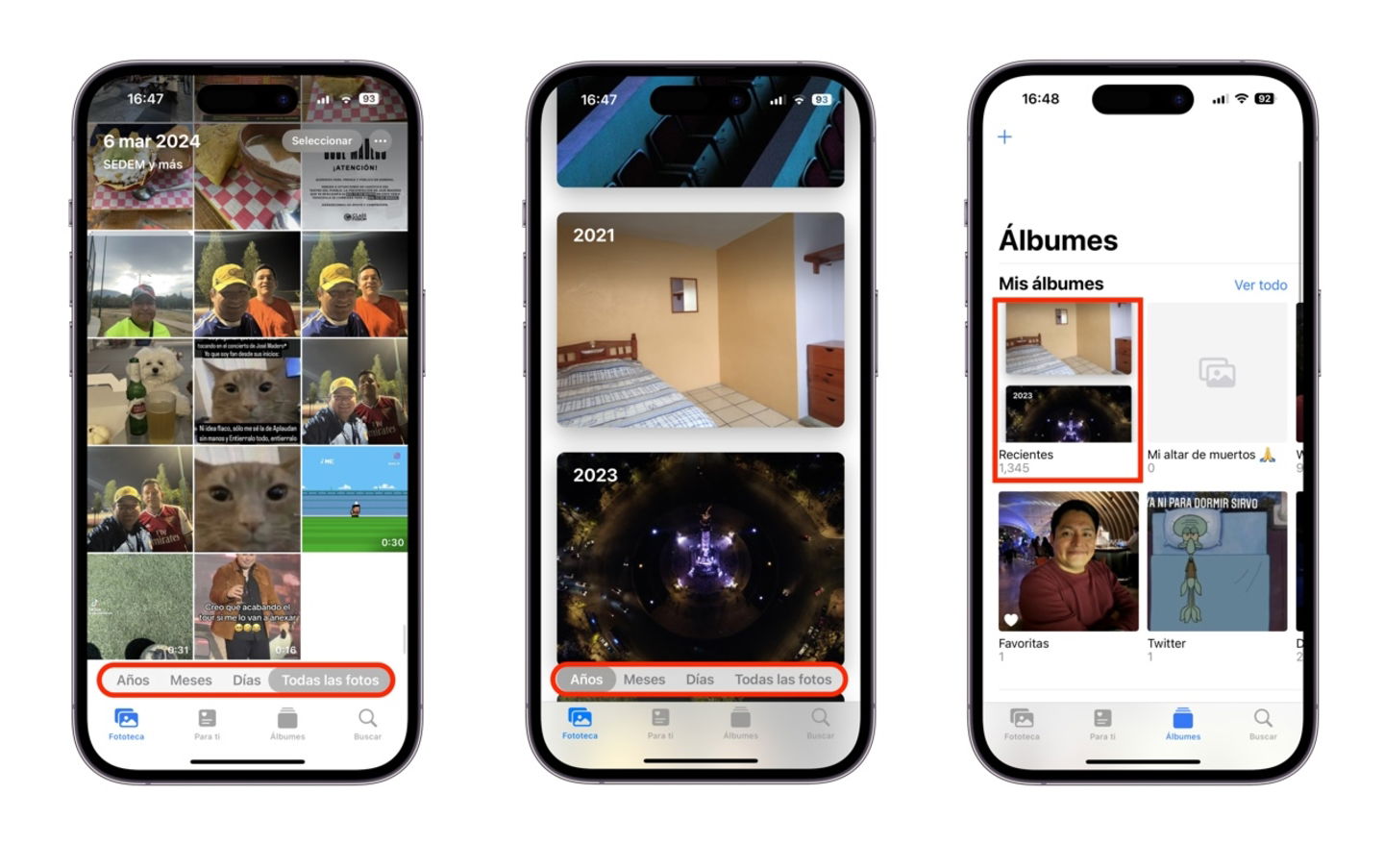
Ordena les teves fotos i vídeos per temps de creació
¿Veus què és més fàcil cercar o administrar-te utilitzant el temps de cadascun d'aquests records?
2. Veure continguts afegits recentment
En desar qualsevol contingut nou en ocasions no apareix en aquella fila inferior de recents, això si ens posicionem en la vista de la Fototeca per temps. Per veure realment quins continguts vam afegir recentment farem el següent.
- Obre l'app Fotos i prem a la pestanya Àlbums
- Toca a Recents i veuràs els teus continguts en ordre com van ser guardats recentment.
Et cal una millor manera de cercar els teus continguts? També pots marcar-los com a favorits i tenir-los en un àlbum especial.
3. Converteix els teus continguts en favorits
Això s'aplica per a tot el contingut allotjat a l'app Fotos, s'habilitarà un nou àlbum anomenat Favorits.
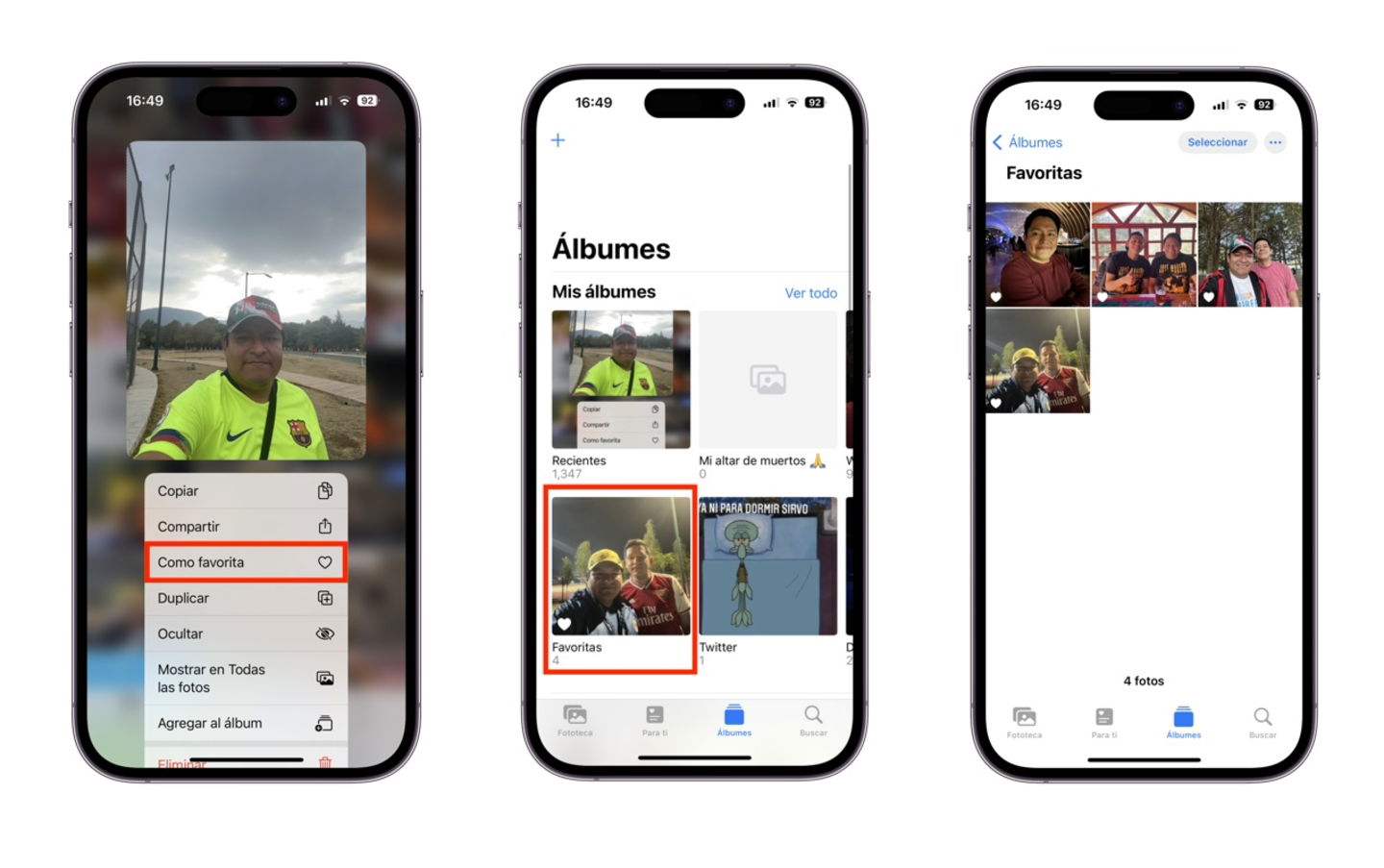
Classifica les teves fotos com a favorites i genera un nou àlbum
- Obre una foto o vídeo i toca la icona del cor
- Torna a la Fototeca i toca Àlbums
- Veuràs que s'ha creat un àlbum de favorits
- Marca tots els continguts que vols que siguin favorits a la icona del cor, considera-ho per a una pròxima ocasió en fotos o vídeos nous
4. Crea els teus àlbums des de zero
Si no vols favorits ni cercar manualment per dates, existeix una altra opció manual que pots executar si desitges tenir fotos o vídeos específics en un àlbum.
- Obre l'app Fotos i en vista d'àlbums toca al botó + i tria en nou àlbum
- Tecleja el nom que donaràs al nou àlbum i toca a Desa
- Ara selecciona les fotos i/o vídeos que afegiràs a aquest àlbum i toca a Afegeix per finalitzar
- Ja tindràs un àlbum nou en què només s'inclouran les fotos i/o vídeos desitjats
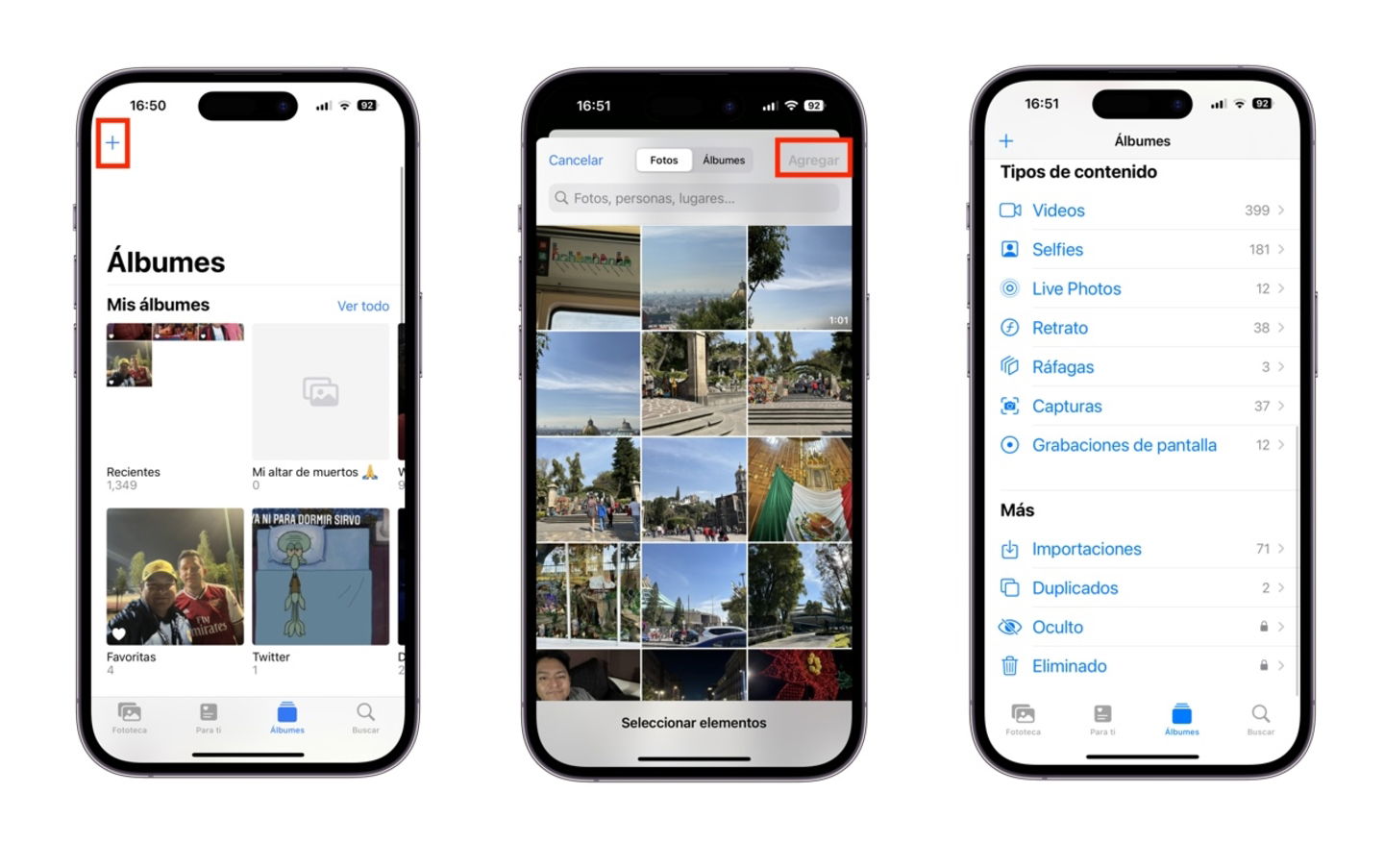
Crea un àlbum per ordenar les teves fotos o consulta per tipus de contingut
5. Cerca els teus continguts per categories
Des de fa diverses versions d'iOS es va habilitar una secció increïble de tipus de contingut a la vista d'àlbums. Això et pot ajudar per filtrar el contingut específic que estàs buscant.
- Obre l'app Fotos en vista d'àlbums
- Desplaça't cap avall per veure els tipus de contingut
- Toca el tipus que vols veure
Aquí es poden veure des de selfies, Live Photos, retrats, captures de pantalla, gravacions de pantalla i molt més, depenent dels continguts emmagatzemats.
6. Utilitza el cercador
És una absoluta meravella ja que aquí no dependràs de cap data o tipus de contingut. La secció Cercar a Fotos és meravellosa ja que només has de posar una sola paraula per trobar contingut.
- Obre Fotos i prem a Cerca a la part inferior
- Toca la barra de cerca i introdueix una paraula que descrigui el que estàs buscant
- Apareixeran les cerques relacionades
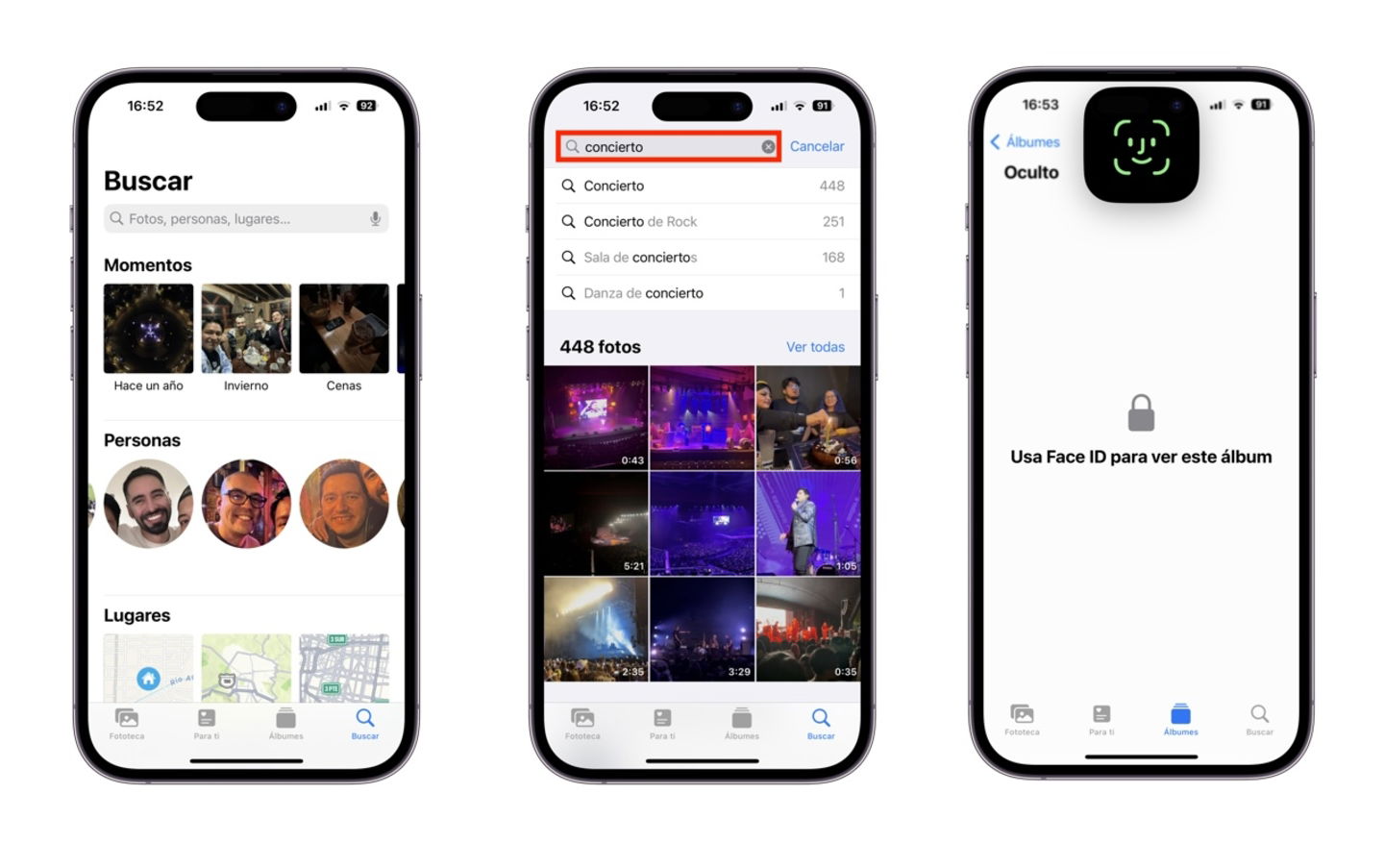
Cercar continguts i veure contingut ocult
Des de fotos o vídeos per llocs, si es van allotjar per una app com Facebook, si es tracta d'una mascota, etc.
7. Oculta fotos i vídeos
Finalment, aquesta funció és per a bloquejar amb Face ID o codi d'accés certs continguts que són confidencials o no desitges tenir visibles al teu iPhone. D'aquesta manera també es filtren en els tipus de contingut.
- Obre l'app de Fotos i toca el botó Seleccionar
- Selecciona el contingut que amagaràs
- En acabar toca la icona del cercle amb els tres punts
- Toca a Amagar i confirma el procediment en el següent botó final
- Els continguts estaran allotjats a la vista per àlbums al final de la pàgina a la categoria Amagat.
Amb aquestes 7 maneres d'organitzar continguts no tindràs cap problema a buscar, rememorar o mostrar a un amic o familiar algun record o moment important que estigui al teu iPhone. Si vols millorar les teves fotos aquí et recomanem 7 millors apps d'efectes.