
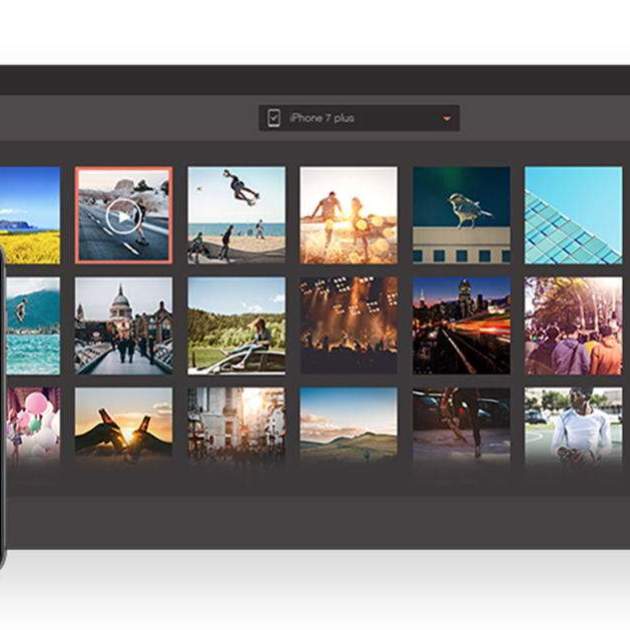
Una de les principals funcions d'un iPhone o un iPad és la reproducció de contingut multimèdia com poden ser sèries o pel·lícules. El problema arriba quan aquestes es troben en formats que no són compatibles amb els nostres dispositius. Per això pot ser que vulguis convertir vídeos mov a mp4 perquè es vegin perfectament a l'iPhone, i aquí és on entra Wondershare Uniconverter com una de les 5 apps més útils per al teu iPhone.
Per poder visualitzar aquests vídeos al nostre iPhone o iPad necessitarem convertir-los a un format compatible amb ells i que a més mantingui la seva qualitat intacta. Per fer-ho, no hi ha un programa millor que Wondershare Uniconverter, un complet convertidor de vídeo que ha evolucionat fins a oferir-nos moltes més funcions.
Convertidor de vídeo i molt més
Wondershare Uniconverter va néixer com a convertidor de vídeo professional però amb el temps s'ha convertit en una caixa d'eines amb moltes més funcions. Encara que com a conversor de vídeo a més de 100 formats funciona com cap altre, també tenim opcions com gravar la pantalla del Mac, convertir arxius a GIF, enviar vídeo a la nostra televisió, editar les seves metadades o comprimir qualsevol vídeo sense perdre qualitat.
Com convertir vídeo
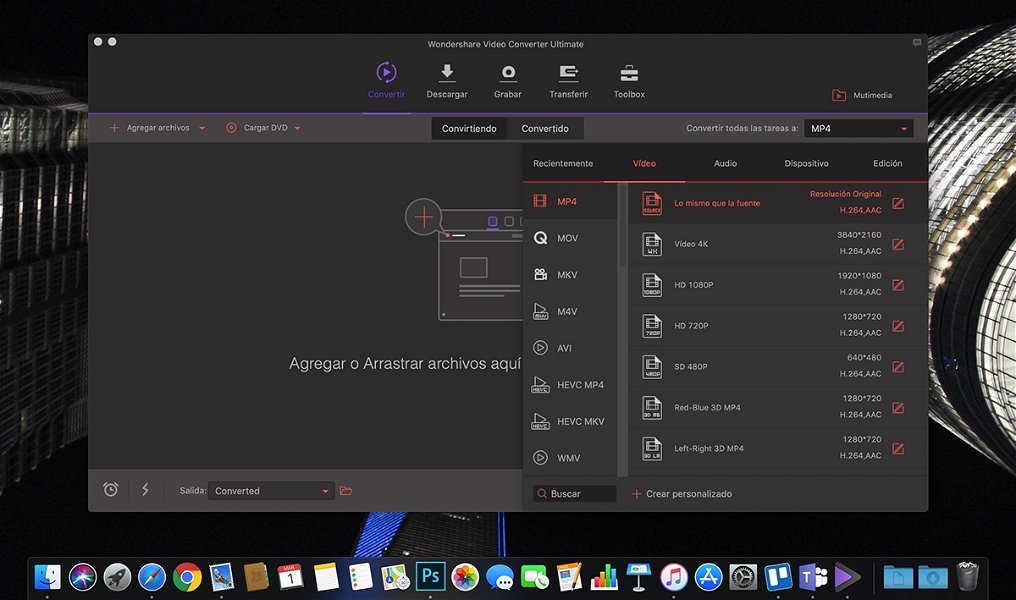
És la funció principal de Wondershare Uniconverter i és per la qual començarem. Tenim fins a 28 formats diferents als quals podem convertir el nostre vídeo i dins de cada format tenim 7 opcions diferents amb qualitats que van des de SD fins a qualitat 4K. Però el primer és descarregar el programa al nostre ordinador.
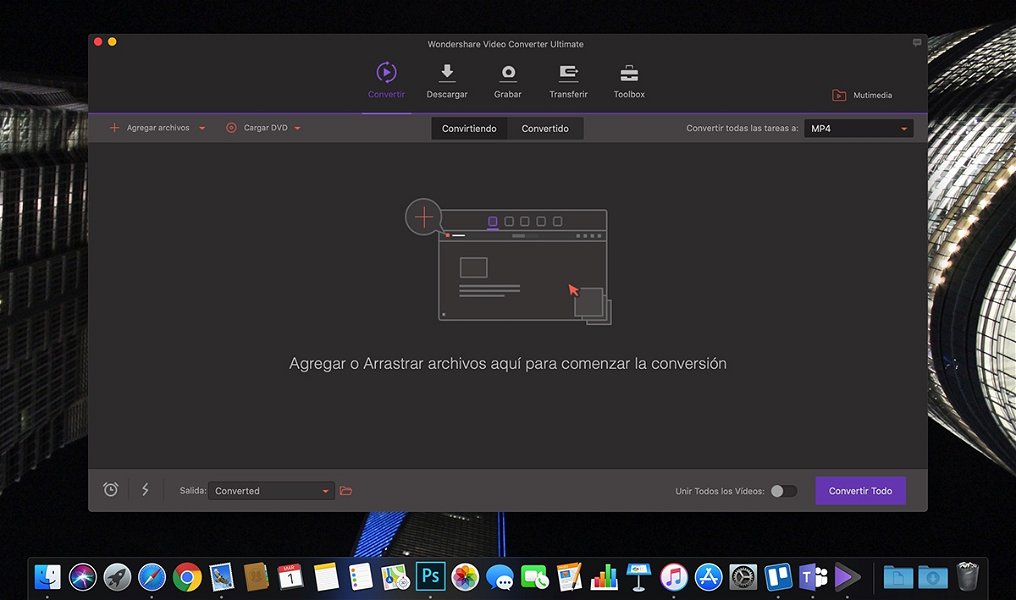
Un cop el tinguem descarregat i instal·lat ens apareixerà una finestra com aquesta:
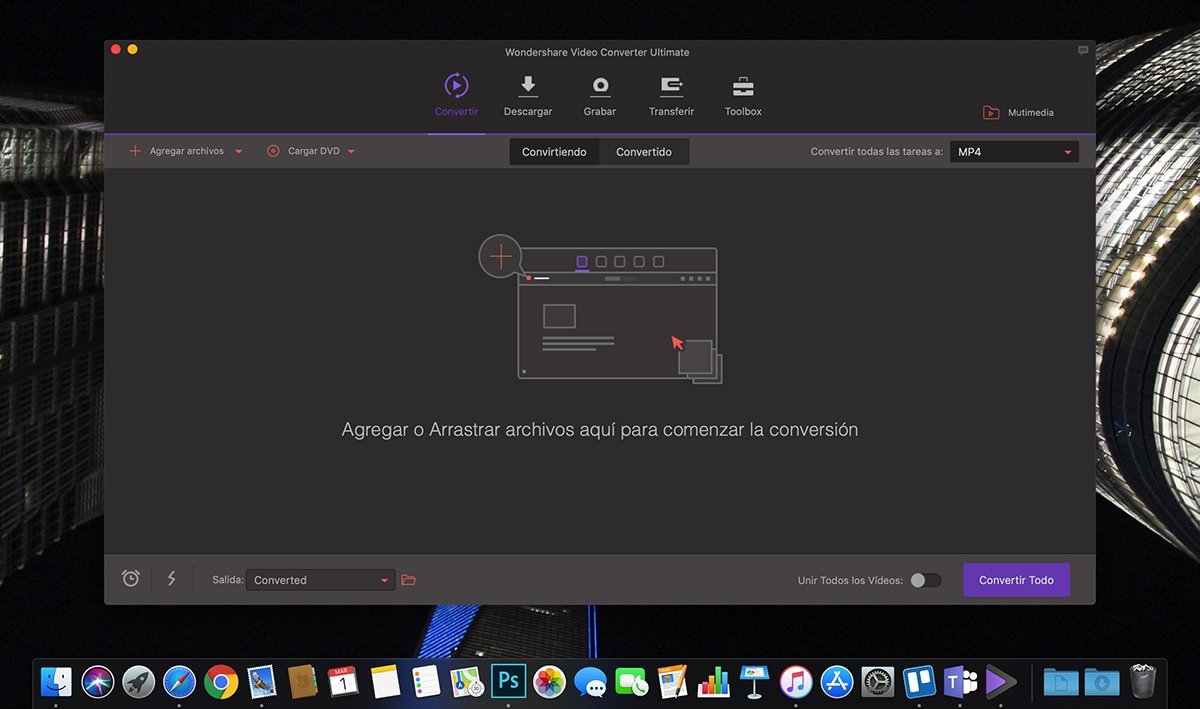
Com veiem a la part superior tenim 5 icones, els quatre primers estan destinats a convertir vídeos a diferents formats. A la part esquerra apareix una icona per importar el fitxer de vídeo que volem convertir i a la dreta veurem un desplegable amb les opcions de conversió.
Per convertir un vídeo mov a mp4 tan sols seguim aquests passos:
- Pulsamos a agregar arxius o arrosseguem el vídeo.
- Un cop carregat seleccionem mp4 en les opcions de conversió.
- Pulsamos a convertir.
Com hem dit abans hi ha molts formats disponibles entre els quals es troben MP4, MOV, MKV, AVI, WMV, HEVC, DIVX, MPEG o FLV. En aquest desplegable tria el format i la qualitat, si per exemple és un vídeo que veurem a l'iPhone, amb una qualitat de 1080p probablement en tindrem prou. Si és per veure'l a la televisió, podrem triar 4K per a una major qualitat.
A la part inferior tenim algunes opcions molt interessants. La millor d'elles és la conversió d'alta velocitat que s'activa prement un raig que hi ha a baix a l'esquerra. Si l'activem els nostres vídeos es convertiran molt més ràpid. També tenim un desplegable per a triar la carpeta de destinació i una opció que ens permetrà unir tots els vídeos un darrere l'altre. A més tenim l'opció de convertir diversos vídeos alhora amb una velocitat 30 vegades més ràpida del que és habitual.
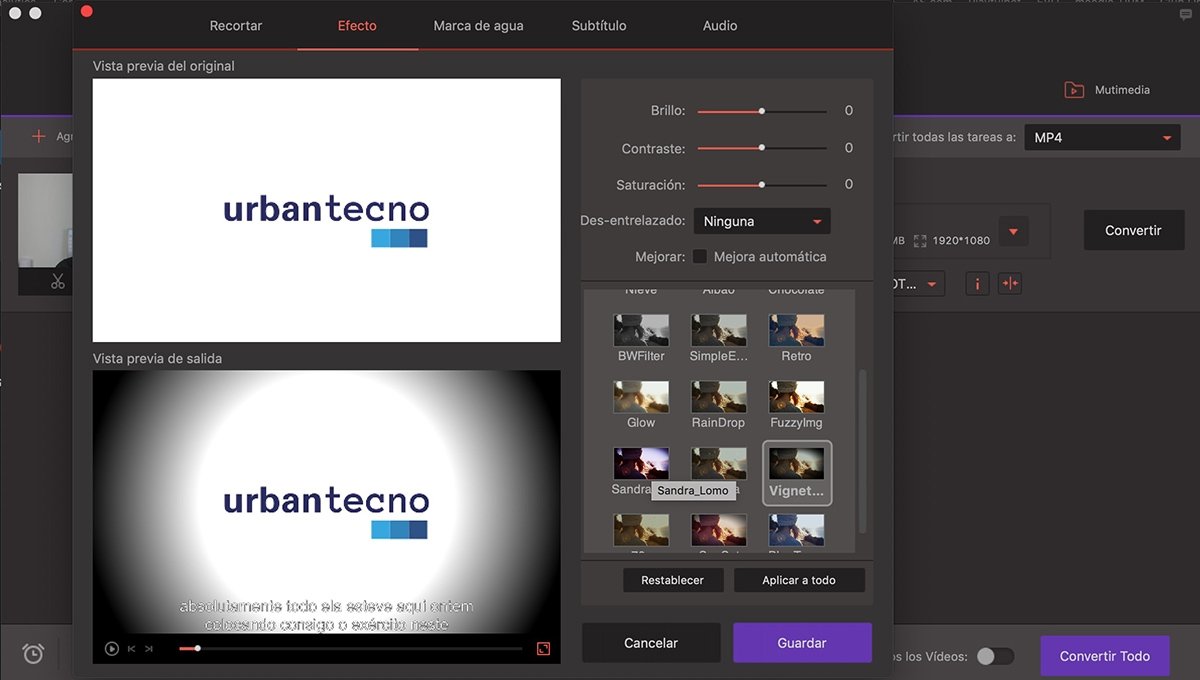
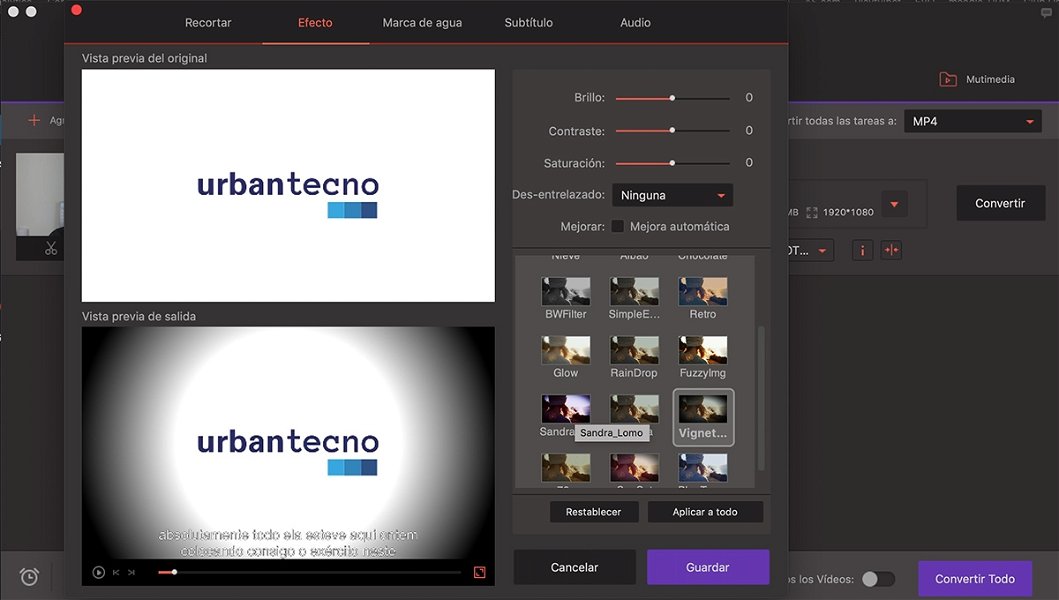
A l'hora de convertir el vídeo, les possibilitats que Wondershare Uniconverter són increïbles. Podrem seleccionar la miniatura que volem que aparegui, podrem afegir efectes i marques d'aigua. Podrem retallar el vídeo per només convertir una part i, per descomptat, triar tant el format de sortida com la compressió que volem que tingui.
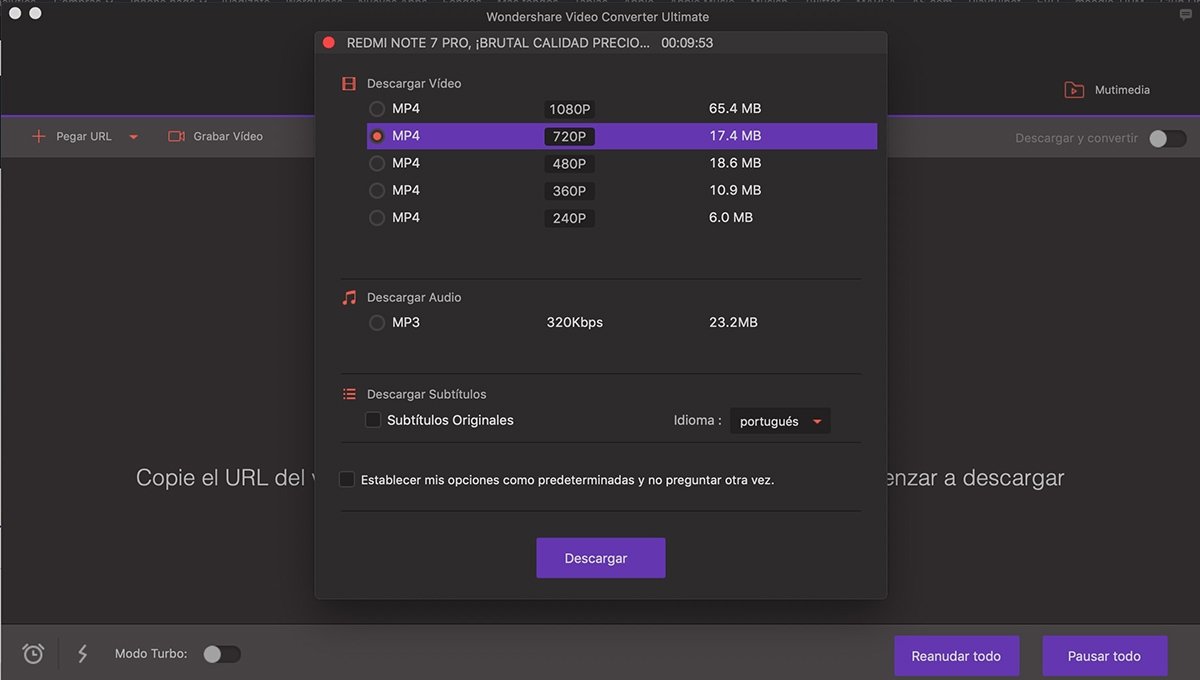
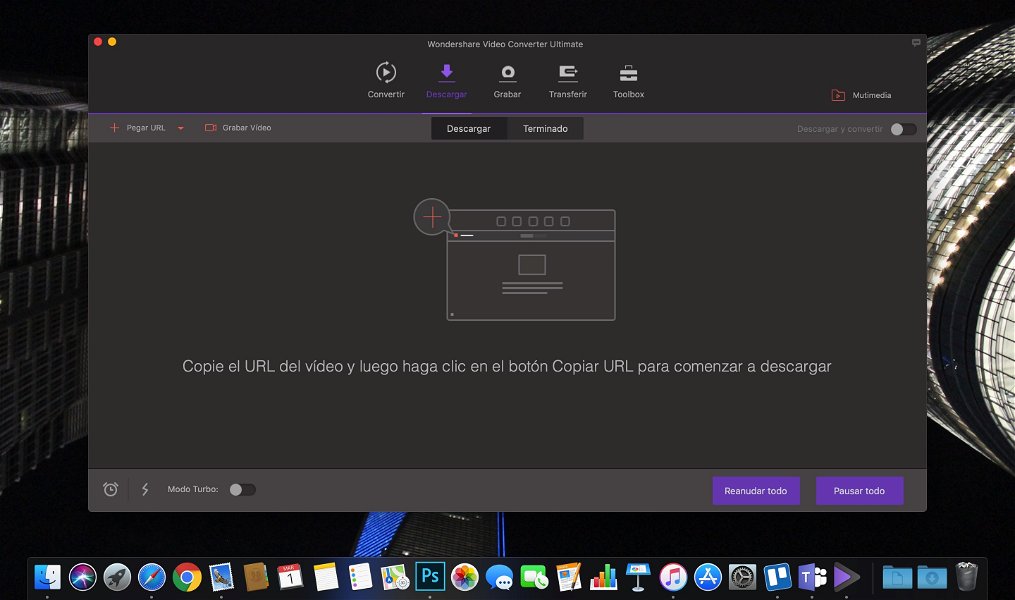
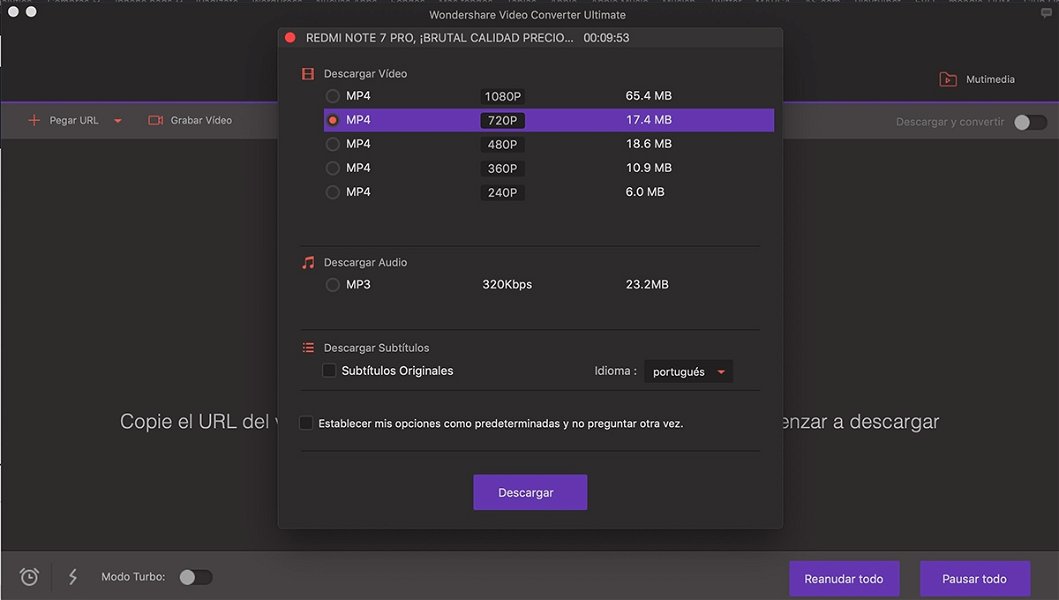
Si premem en la segona icona accedirem a una de les funcions que més m'ha agradat, poder descarregar i convertir a la vegada qualsevol vídeo d'internet. L'únic que haurem de fer és copiar l'enllaç del vídeo que vulguem del web i prémer en enganxar URL.
Ara ens obrirà un quadre amb diverses opcions entre les quals podrem seleccionar la qualitat, si volem incloure els subtítols i, fins i tot, descarregar només l'àudio en mp3. La descàrrega d'un vídeo de 10 minuts a 1080p a penes dura un minut.
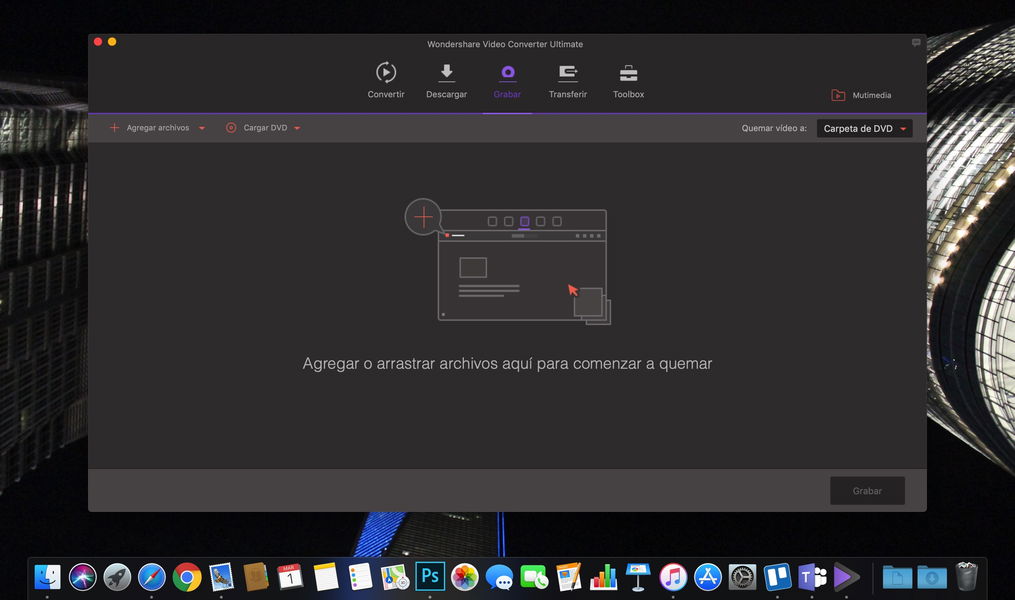
La tercera funció que apareix s'utilitza per convertir a un altre format de forma directa una pel·lícula que tinguem en DVD. Una de les millors opcions per cremar un DVD al nostre ordinador que a més també funciona amb una imatge del disc que tinguem al nostre ordinador.
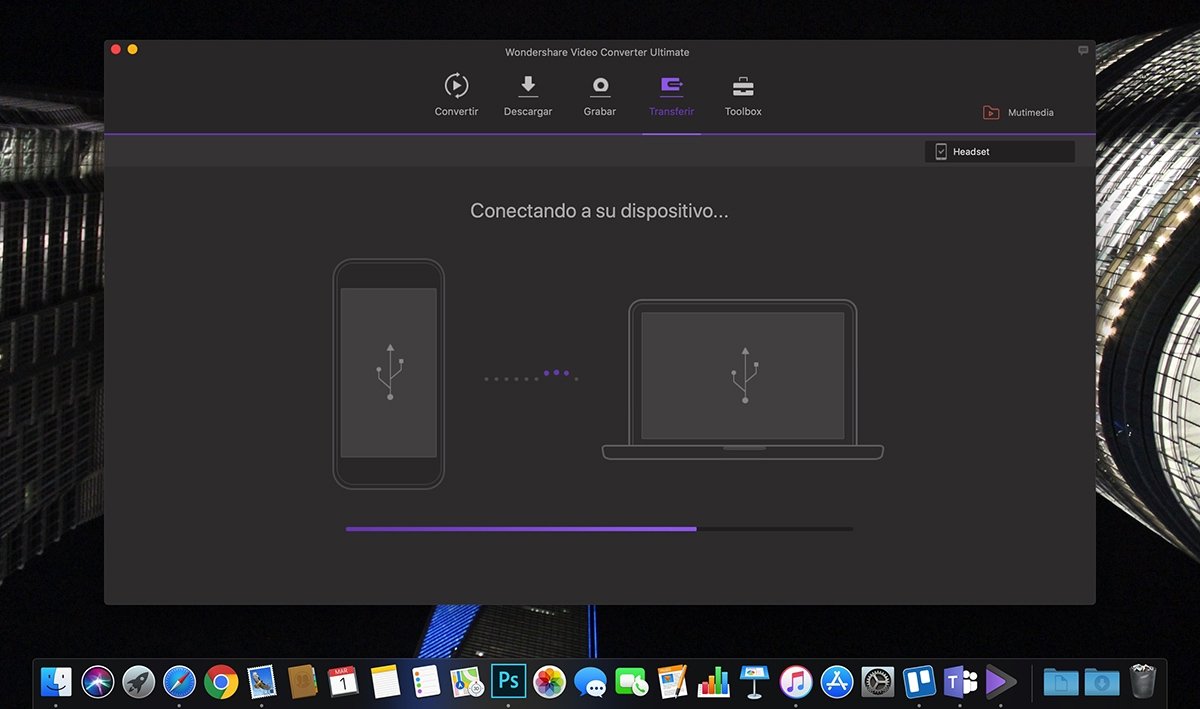
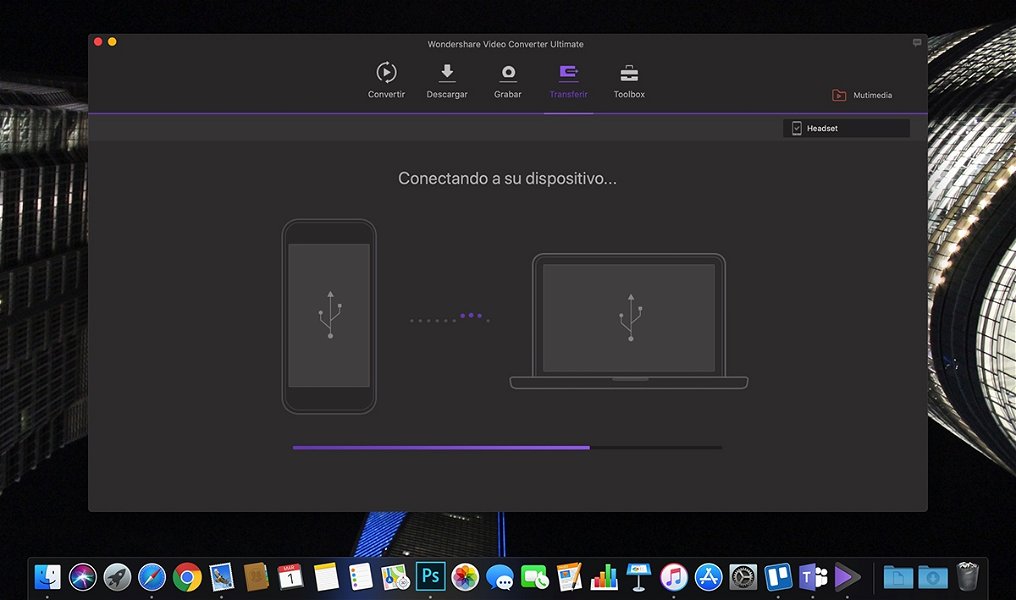
Per acabar, la quarta funció ens permet transferir els vídeos que hàgim convertit directament a qualsevol dispositiu que connectem a l'ordinador, pot ser un iPad, un iPhone o qualsevol altre smartphone o tauleta.
Una altra forma interessant de convertir vídeos en format mov a mp4 és utilitzar Media.io, es tracta d'un convertidor 100% gratuït i completament en línia que ens ajudarà amb qualsevol conversió puntual.
Altres funcions de Wondershare Uniconverter
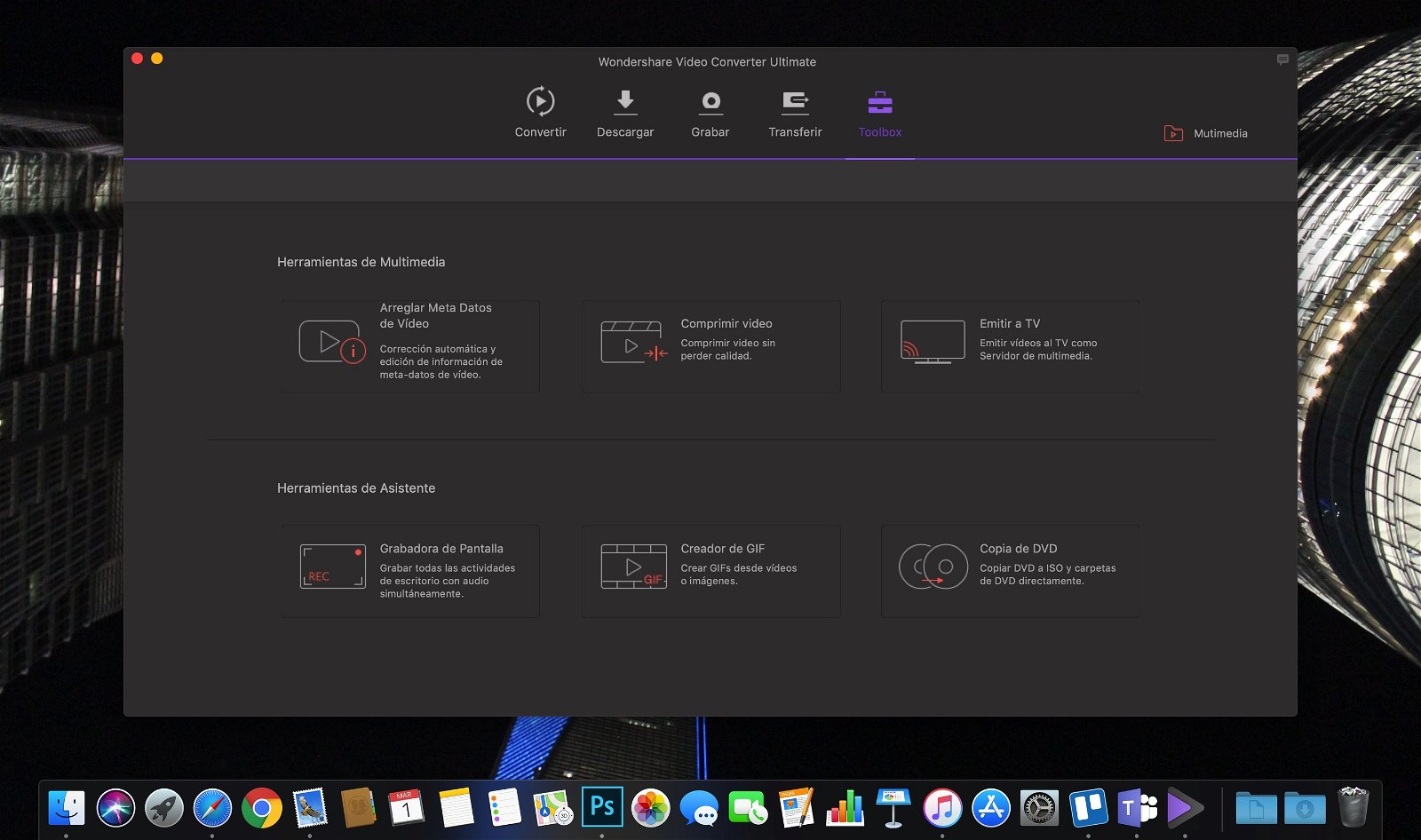
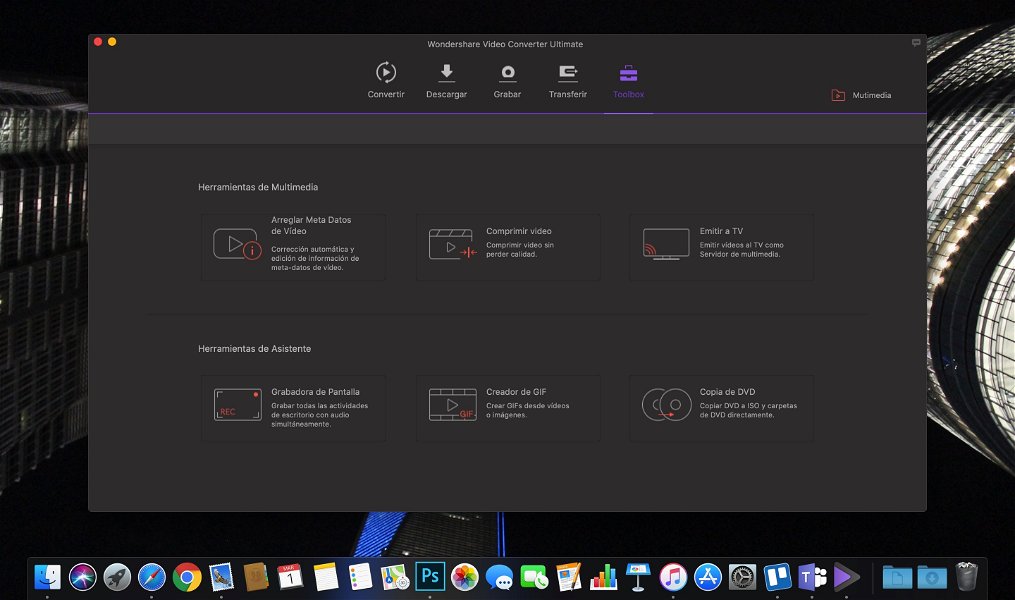
El cinquè icona de l'aplicació és una caixa d'eines en la qual tenim funcions molt interessants que no estan relacionades directament amb la conversió de vídeo però que sens dubte ens poden ser de gran utilitat. Es divideixen en dos apartats eines de multimèdia i eines d'assistent.
Eines multimèdia
- Afegir metadades de vídeo. Amb aquesta funció podrem editar les metadades d'un vídeo que hàgim convertit de manera molt ràpida. Nom, comentaris, qualitat, descripció i moltes més opcions.
- Comprimir vídeo. Podrem arrossegar qualsevol vídeo de la nostra biblioteca i comprimir-lo sense perdre qualitat, ideal per a dispositius mòbils.
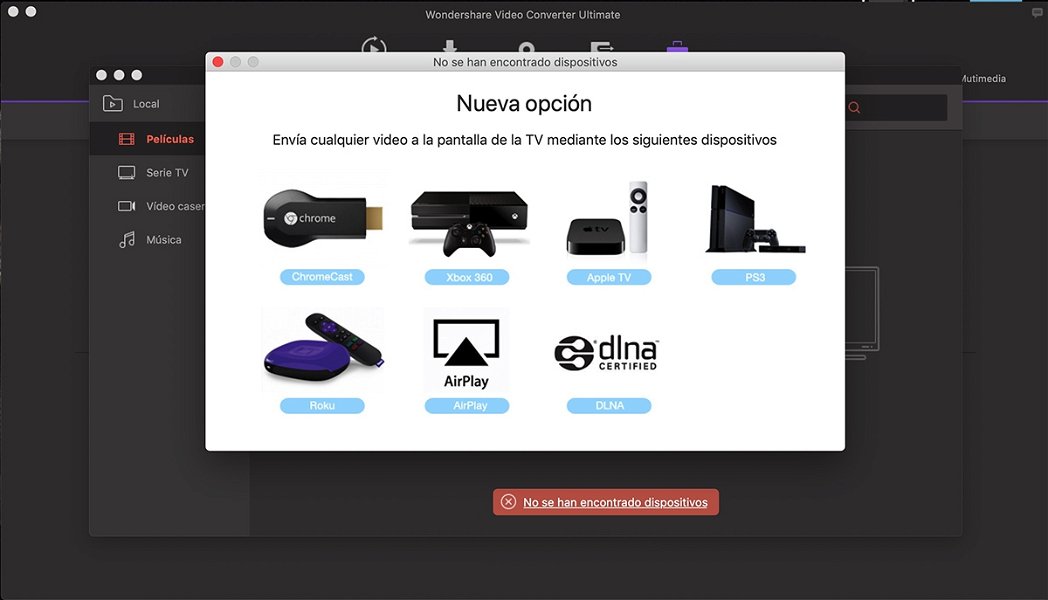
- Emetre a una TV. Com el seu nom indica, podrem reproduir a la nostra smart TV qualsevol vídeo que tinguem a l'ordinador.
Eines d'assistent
- Creador de GIF. Converteix un vídeo en format GIF per compartir a les xarxes socials.
- Còpia de DVD. Aquesta funció serveix per copiar un DVD a un altre disc.
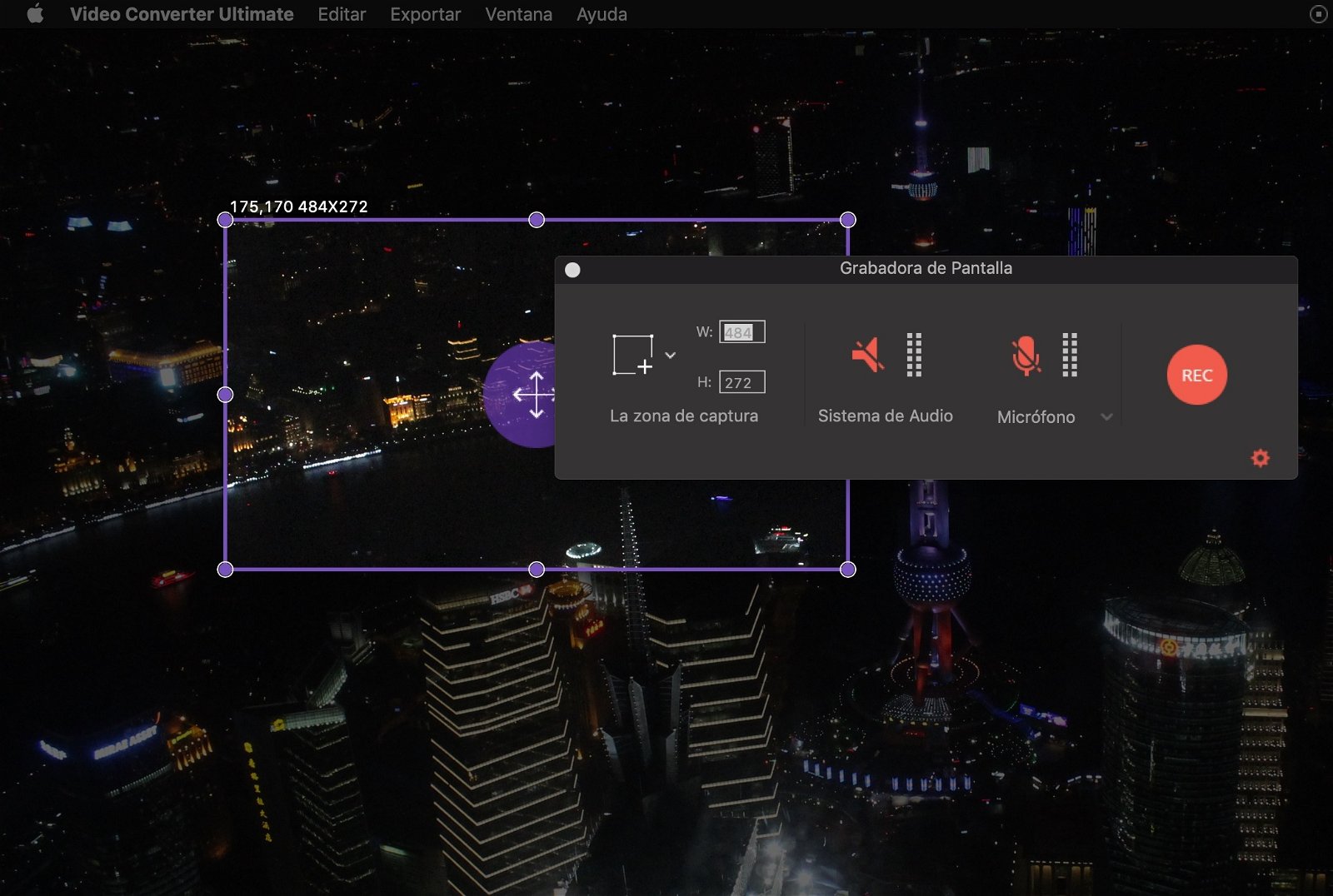
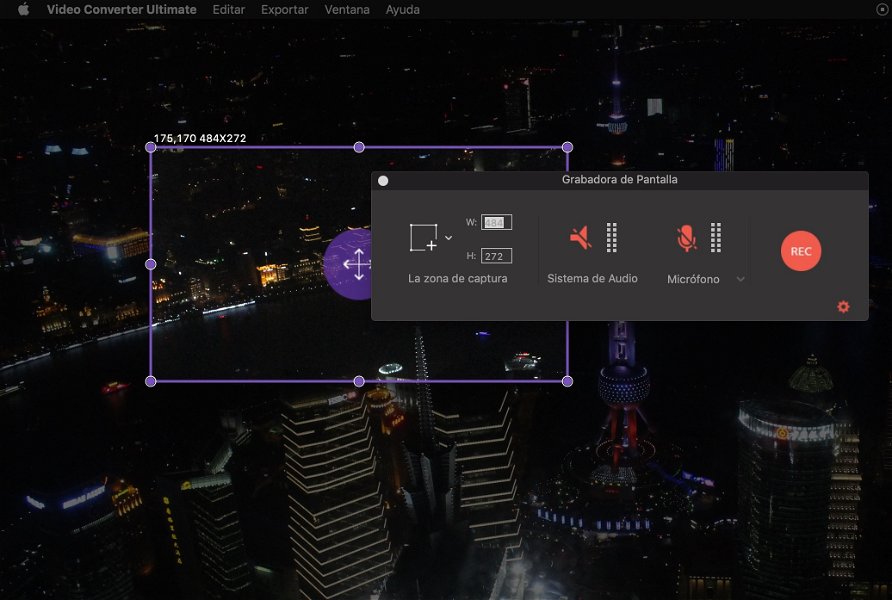
- Gravadora de pantalla. Una de les millors funcions extres que inclou Wondershare Uniconverter, podrem gravar tota la pantalla del nostre Mac o només part d'ella i guardar-ho en vídeo.
Després d'analitzar Wondershare Uniconverter puc dir que es tracta de una de les eines més potents pel que fa a conversió de vídeo que he provat. Tenim moltíssimes opcions per editar i convertir qualsevol vídeo al format que desitgem i a més tenim funcions extra molt interessants com la gravació de pantalla o la reproducció en una televisió. Una recomanació segura.


Com hauràs pogut apreciar, convertir un vídeo no és tan difícil. Només has de seguir un parell de passos i ho tindràs fet en qüestió de minuts. Amb eines com aquesta tot és molt més fàcil.