
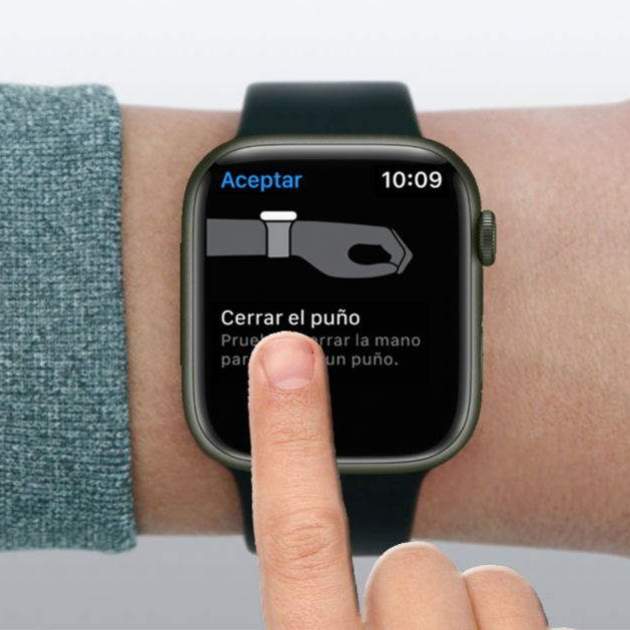
Apple se enfoca mucho en fer tremendament accessible el sistema operatiu dels seus dispositius, no només a l'iPhone. Per aquest objectiu passa la missió d'implementar mecanismes per fer l'experiència més còmoda i personalitzable. Amb aquesta idea, pots controlar l'Apple Watch amb molts gestos, i et direm com fer-ho.
Aquests rellotges intel·ligents guarden una funció que facilita el maneig d'aquest dispositiu i que potser no coneixies. En aquest article t'explicarem en què consisteix, com activar-la i els gestos que hi ha disponibles per aplicar.
Què és AssistiveTouch
És una funció que pertany a la millora de accessibilitat tant en Apple Watch com en iPhone. Permet manejar aquests dispositius a través de gestos amb la mà, en lloc de prémer botons o navegar a través de diversos menús per realitzar una acció. Principalment està enfocada per a persones amb mobilitat reduïda, però això no treu que puguis aprofitar-la per al teu ús personal, sense necessitat de tenir una discapacitat.
Primer es va instaurar en els iPhone a través de la bombeta a la pantalla que tan famosa s'ha fet, però posteriorment també s'ha desenvolupat per als Apple Watch. És una eina molt útil, perquè així evites prémer la Digital Crown o el botó lateral del rellotge. Com a requisit, compta amb una mínima compatibilitat en els Apple Watch Series 6. A partir d'aquí, tots els models posteriors tenen la funció.
Així mateix, no has d'utilitzar tant la pantalla per accedir als menús. També ve perfecte com a mètode alternatiu per si algun d'aquests elements fallen.
Gestos que permet AssistiveTouch al Apple Watch
Si en alguna cosa destaca aquesta funció d'Apple és per la multitud de gestos que permet activar, a més de útils. Això fa que no hagis de tocar a penes el rellotge, sempre que facis el gest amb la mà correctament. Et mostrem totes les accions que pots fer amb AssistiveTouch:
- Iniciar Apple Pay.
- Tocar la pantalla.
- Premir i girar la corona digital.
- Passar d'un menú a un altre.
- Mantenir premut el botó lateral.
- Accedir al Centre de notificacions, al Centre de control i al dock.
- Mostrar aplicacions.
- Confirmar els doble clics del botó lateral.
- Obrir el menú d'accions de l'Apple Watch.
- Activar Siri.
Potser se'ns escapa alguna més, però com pots comprovar, pràcticament tens el control de tot el teu Apple Watch a través de gestos.
Com activar els gestos al Apple Watch i des de l'iPhone
Una vegada que saps el seu funcionament i el seu potencial de tot el que pots fer, és moment de saber com activar-lo. La sincronització entre els dispositius Apple permet habilitar-lo des de l'iPhone i des del propi rellotge, així que la decisió és només teva. En ambdós casos resulta molt senzill el procés.
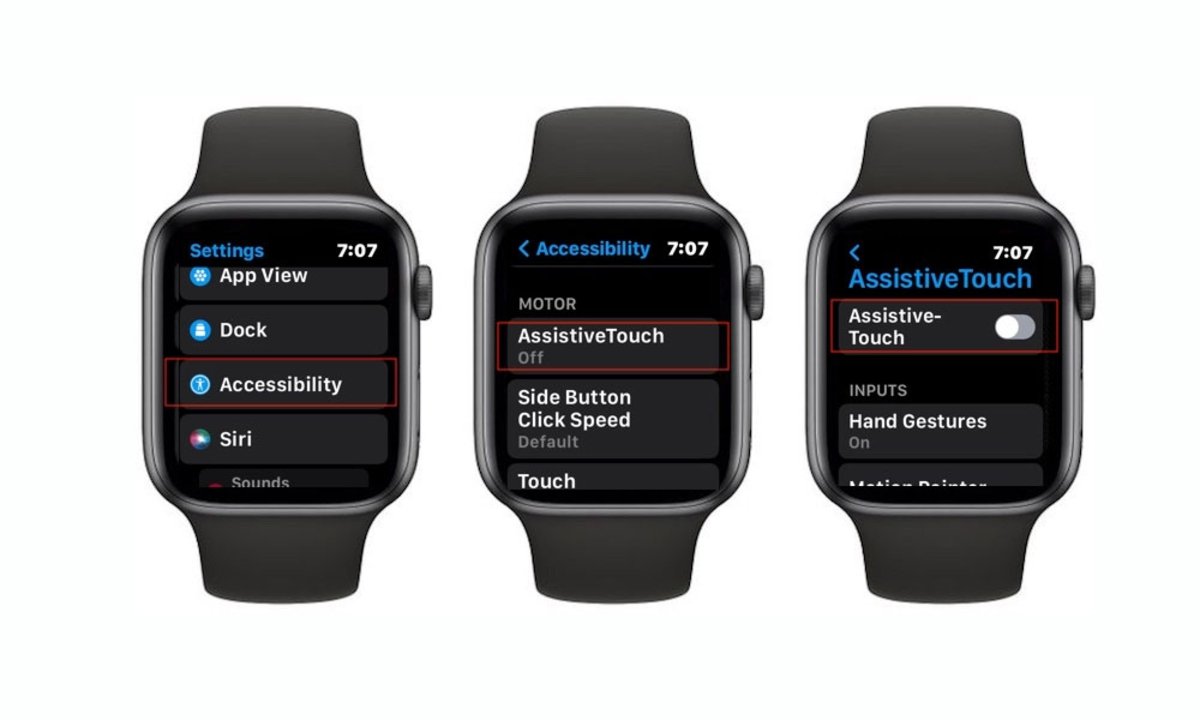
Si et decantes per activar els gestos des de l’Apple Watch, només has de prémer la Digital Crown per accedir a la teva galeria d’apps. Dirigeix-te a Configuració i entra a l’apartat "Accessibilitat", on t’has de lliscar cap avall per veure l’opció "AssistiveTouch". Quan entres en aquest menú, activa l’interruptor per poder fer gestos. Ja que hi ets, aprofita per activar "Gestos amb la mà", que es troba just a sota.
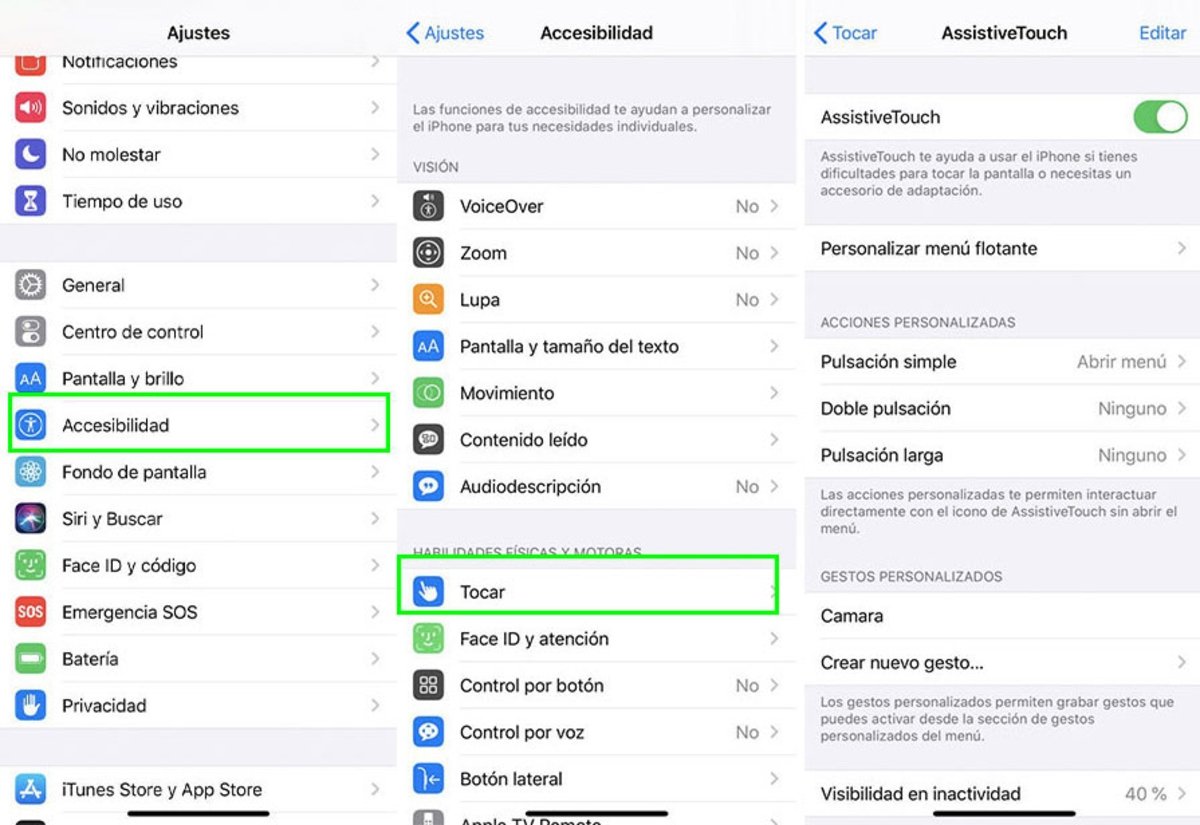
El mètode per fer-ho des de l'iPhone és molt semblant perquè has de fer-ho a l'app de l'Apple Watch. Per tant, entra a Rellotge i accedeix al menú de l'Apple Watch que tens. Seguidament, busca l'apartat "Accessibilitat" i llisca per la pantalla per trobar "AssistiveTouch". Quan hi entris, activa el seu interruptor i assegura't que l'opció "Gestos amb la mà" estigui habilitada amb un "On".
Com crear i editar gestos tant al rellotge d'Apple com des del mòbil
Ja tens aquesta manera activada al teu Apple Watch, però això no significa que tinguis gestos disponibles per utilitzar. Una altra cosa és crear-los, que tot i ser molt fàcil de fer, ha d'estar totalment personalitzat per tu. Anem a mostrar-t'ho tant al rellotge com al mòbil.
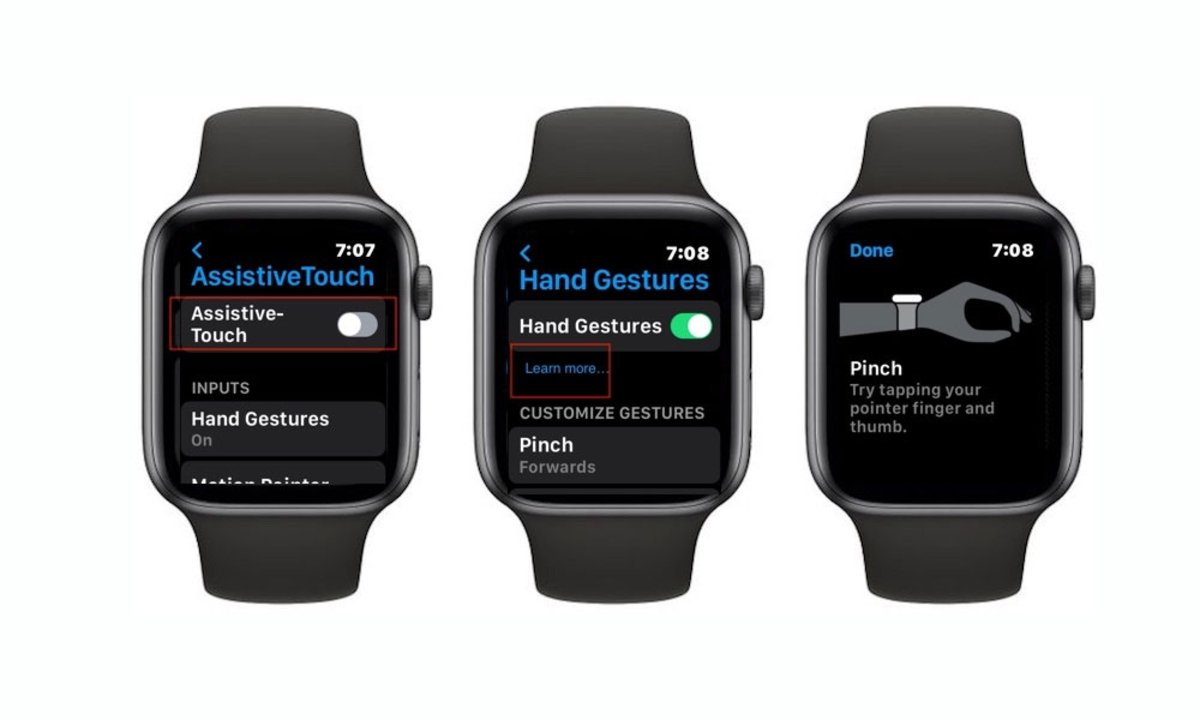
Des del rellotge, has d'entrar de nou a l'apartat "Accessibilitat" i seguidament a "AssistiveTouch". Accedeix a "Gestos amb la mà" i prem a "Llegeix més". T'apareixerà un llistat amb tots els gestos que et permet fer i les accions que li segueixen. Només has de prémer en un d'ells per personalitzar-lo i editar-lo.
Si ho fas a través del mòbil, entra a l'app Rellotge i busca l'apartat "Accessibilitat" dins del menú del teu Apple Watch. Torna a buscar "Gestos amb la mà" i, en prémer a "Llegeix més", veuràs tots els gestos. Quan personalitzes un d'ells, l'app et permet provar el gest abans de finalitzar, i aquesta és la gran diferència amb el mètode anterior.
Per altra banda, per controlar quan AssistiveTouch passa a l'element següent a la pantalla o quan es prem un element, has de fer el següent:
- Des del rellotge, entra a Configuració.
- Toca a "Accessibilitat" i a "AssistiveTouch".
- Busca "Estil de cerca" i activa "Cerca automàtica".
Amb aquesta funció, pots utilitzar diversos gestos predeterminats que són molt interessants. Entre ells, pots pessigar la pantalla per entrar al menú d'accions; doble pessic per invertir la direcció o tancar el puny per prémer un element.