
Al llarg dels anys, Apple ha posat molt d'èmfasi a perfeccionar la secció d'accessibilitat de l'iPhone i l'iPad. És cert que les novetats que arriben a aquest apartat del sistema no solen anunciar-se a bombo i platerets, però no per això són menys importants. iOS compta amb un gran ventall d'ajustos que faciliten la vida a persones amb dificultats de visió, motricitat o d'un altre tipus.
Les opcions d'accessibilitat també existeixen en l'Apple Watch. En aquest article deixem de banda els dispositius iOS i t'expliquem com ajustar el funcionament de WatchOS a les teves necessitats.
9 maneres de fer que el teu Apple Watch sigui més accessible
Com usar VoiceOver al Apple Watch
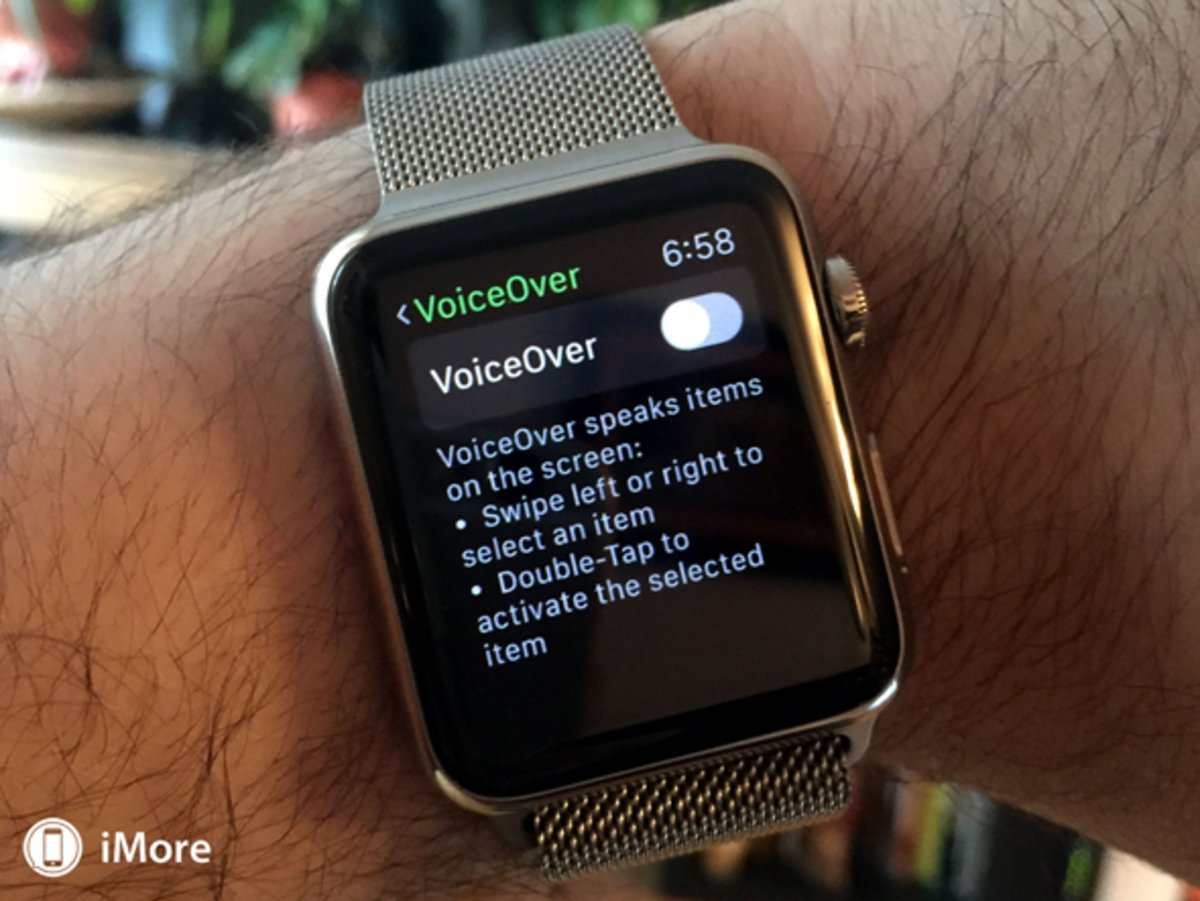
VoiceOver és un lector de pantalla basat en gestos que utilitza l'altaveu integrat. En fer-ho, pot dir-nos què està succeint a la pantalla del nostre rellotge sense la necessitat de veure-ho. Fins a la data, VoiceOver és compatible amb totes les aplicacions integrades i està disponible en més de 35 idiomes. Pots activar VoiceOver de la següent manera:
- Obre l'aplicació del Apple Watch al teu iPhone.
- Selecciona Accessibilitat.
- Activa el commutador que trobes a la dreta de VoiceOver.
- A partir d'aquell moment, fent una pulsació simple sobre qualsevol element de la pantalla, el rellotge ens llegirà el contingut del mateix. Per activar l'acció cal fer una doble pulsació.
Com utilitzar Taptic Chimes al Apple Watch
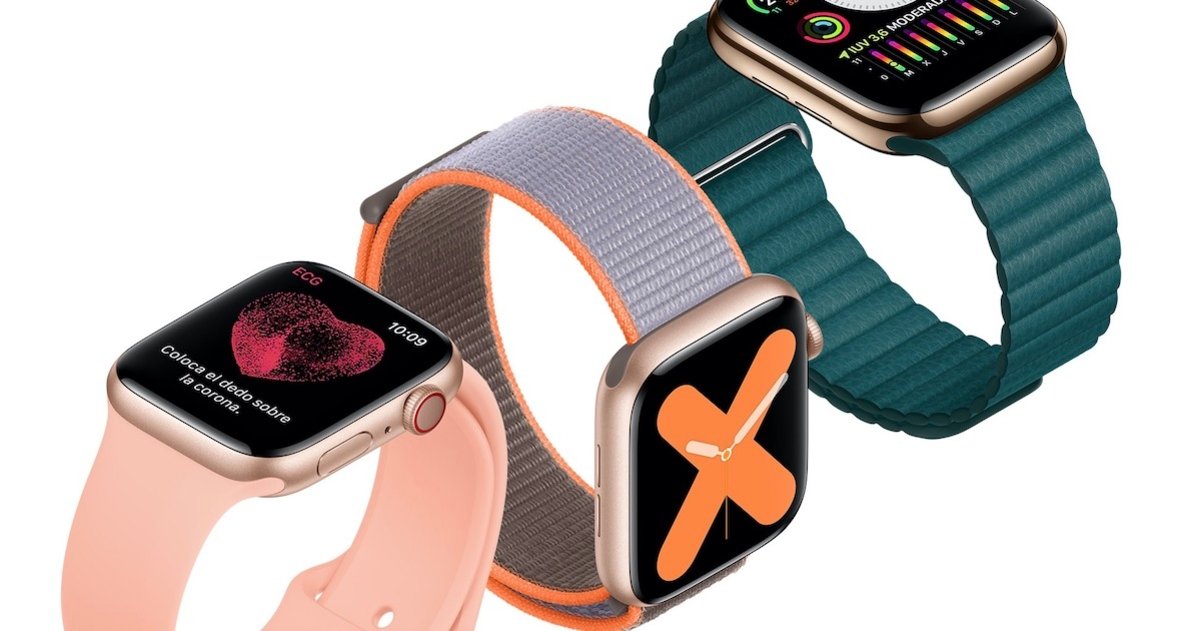
Gràcies a Taptic Chimes el rellotge Apple pot reproduir un so cada 15 o 30 minuts. També és possible activar-lo perquè marqui les hores en punt. És una excel·lent manera que el rellotge ens recordi quina hora és sense necessitat de mirar la pantalla. Aquesta opció es troba dins de les opcions d’Accessibilitat, a la secció El meu rellotge de l’app del rellotge Apple.
Com utilitzar l'ajust de tipus de lletra a l'Apple Watch
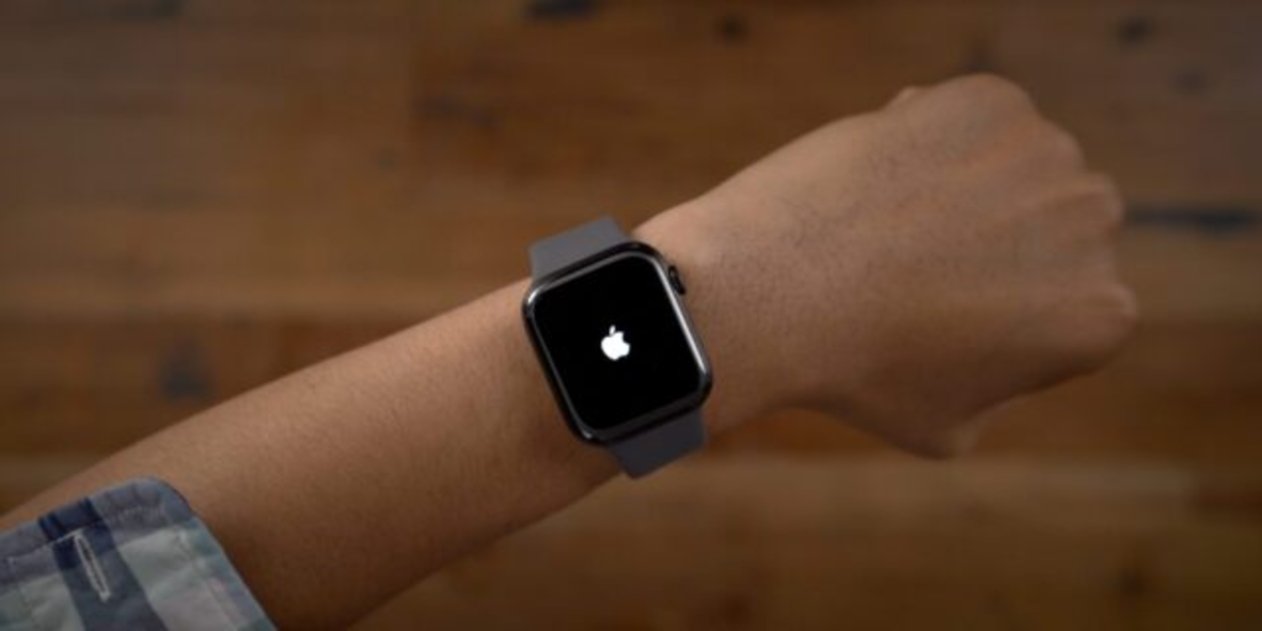
A causa que disposem d'un espai reduït a la pantalla, WatchOS ens permet fer certs ajustos relacionats amb el text per millorar-ne la visualització. Per una banda, és possible modificar la mida d'aquest per adaptar-lo a la nostra capacitat visual. A més, també podem dir-li al nostre rellotge que mostri el text en negreta. Ambdues opcions estan disponibles a la secció Pantalla i Brillantor de l'aplicació de l'Apple Watch a l'iPhone.
Com activar el zoom al Apple Watch
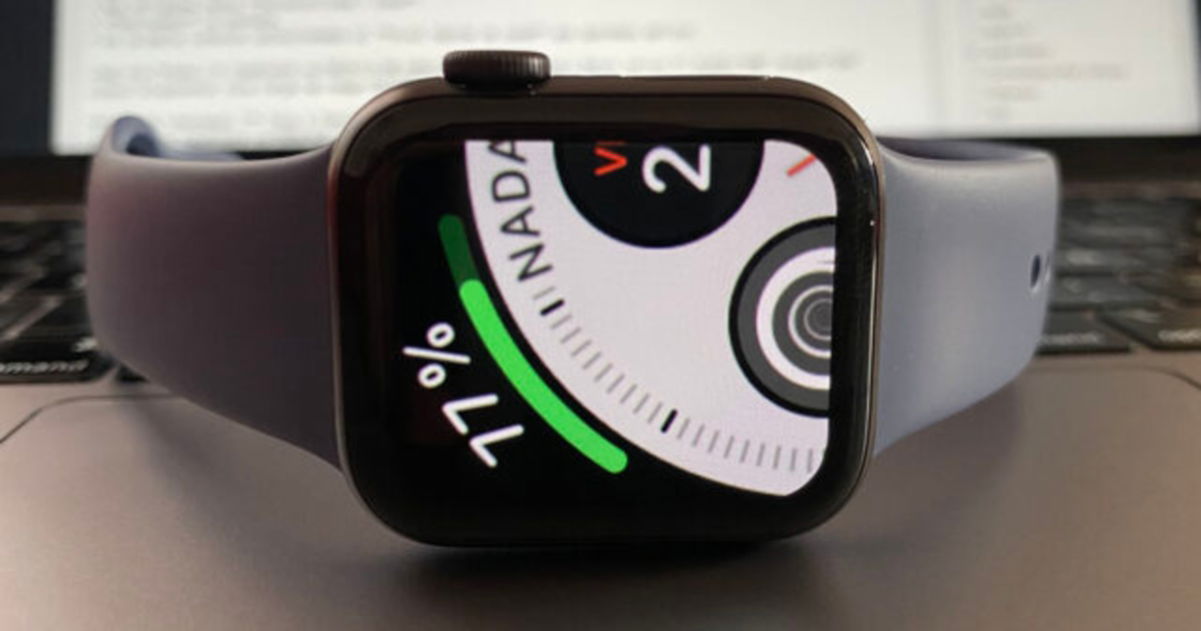
Si augmentar la mida de la lletra no és suficient, el rellotge intel·ligent d'Apple també permet fer zoom, generant el mateix efecte que si utilitzéssim una lupa. Per manejar aquesta funció podem fer ús de la corona digital per moure'ns entre files i usar dos dits per moure'ns a través de la interfície. Segueix els passos següents per activar el zoom:
- Obre l'aplicació Watch a l'iPhone
- Entra a Accessibilitat
- Busca l'opció Zoom i entra-hi
- Activa la funció i selecciona el grau d'augment que més s'ajusti a les teves necessitats.
Com activar l'escala de grisos a l'Apple Watch
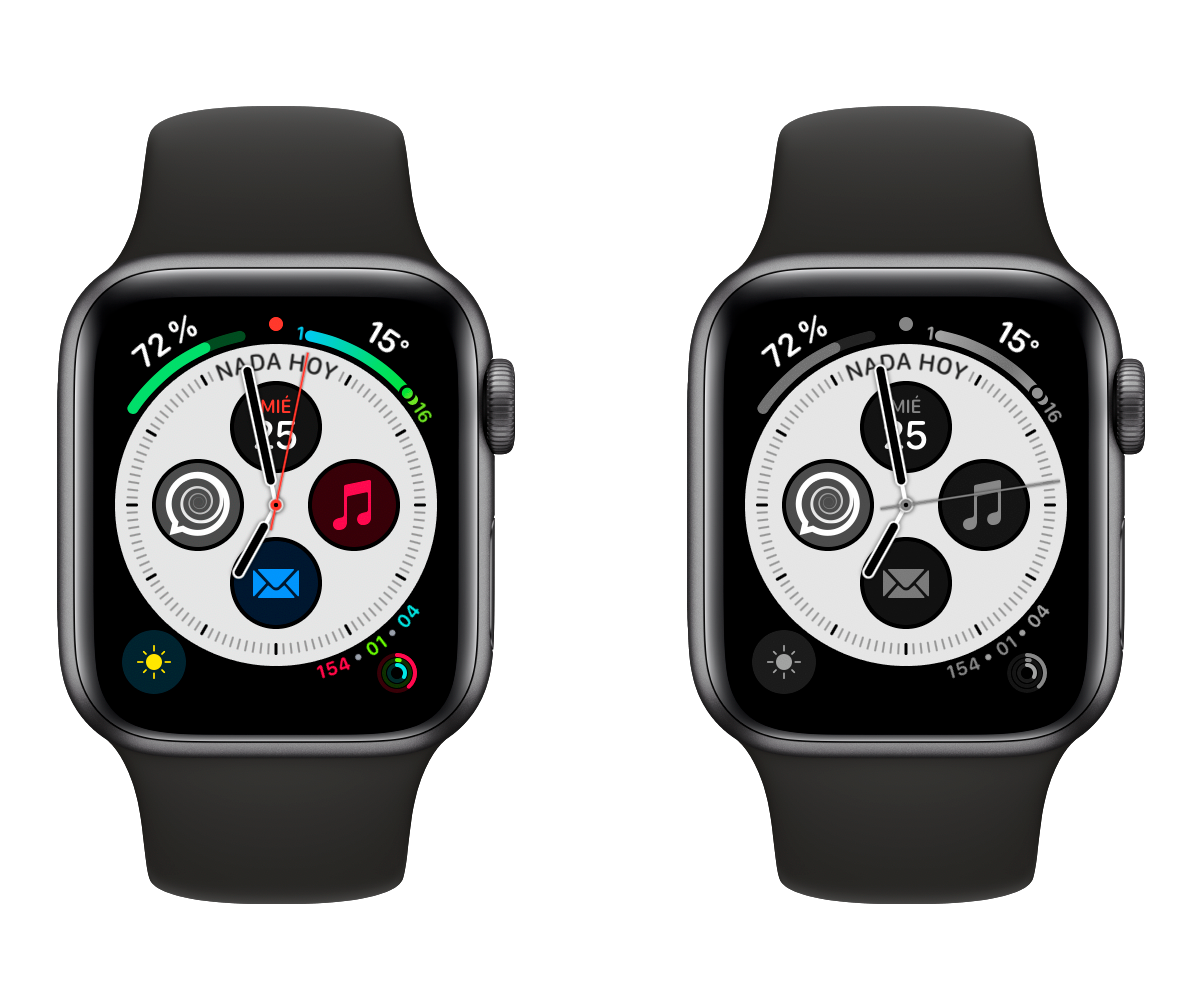
Igual que l'iPhone i l'iPad, l'Apple Watch també permet activar mostrar tota la interfície en escala de grisos. És possible fer-ho des de Accessibilitat > Escala de grisos. Un cop activada, la pantalla del rellotge deixarà de mostrar-se en color.
Com reduir les transparències y el moviment
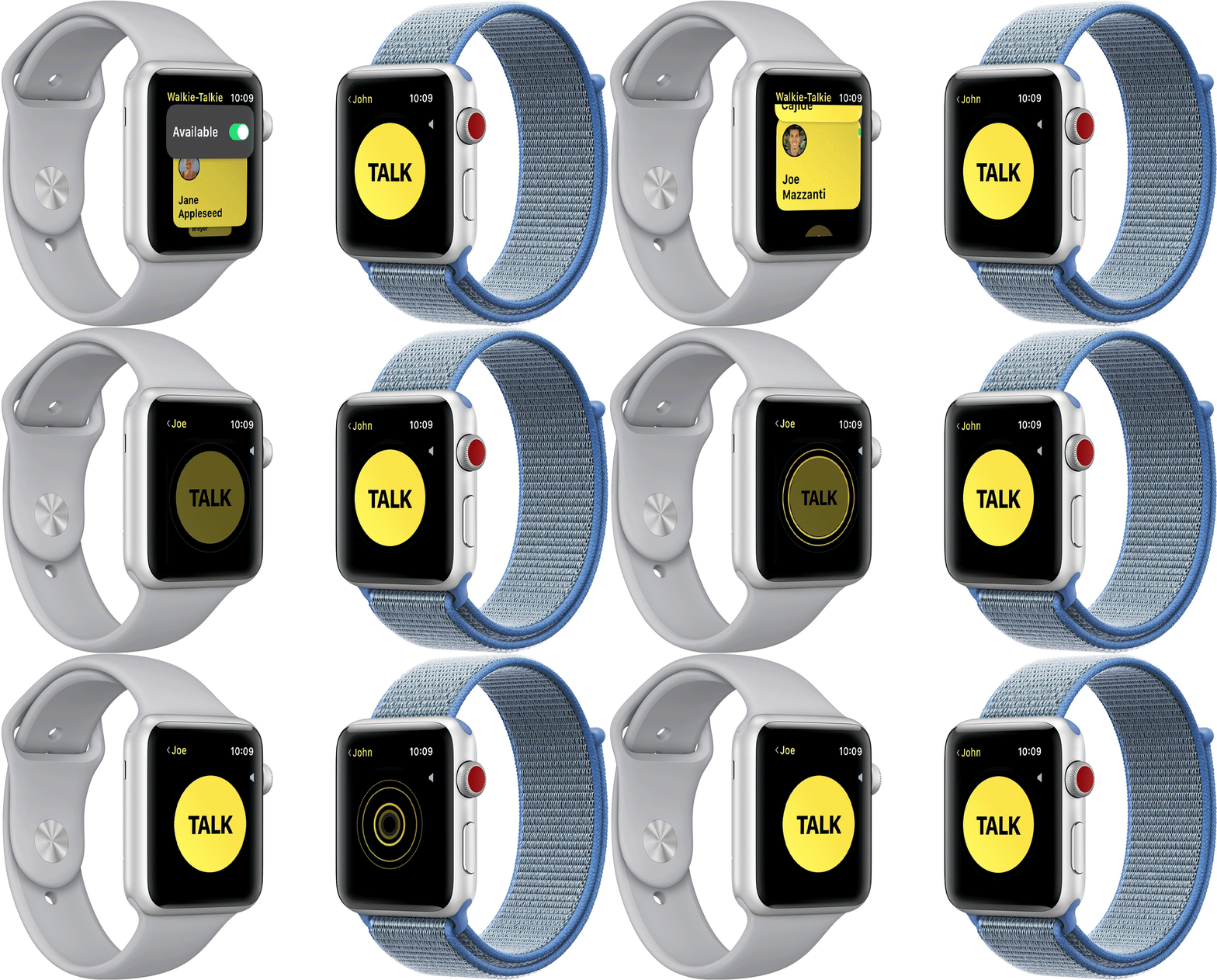
Les animacions i les transparències fan que les interfícies gràfiques siguin més atractives per a l'usuari. No obstant això, no són imprescindibles i poden ser un problema per a aquells que tinguin dificultats en la visió. És possible eliminar aquestes característiques. D'aquesta manera, eliminem transicions i animacions innecessàries millorant la visualització del contingut de la pantalla. Pots fer-ho si segueixes els passos que et detallem a continuació:
- Obre l'aplicació del Apple Watch i adreça't a Accessibilitat.
- Activa l'opció Reduir transparències.
- Obre l'apartat Reduir moviment, que trobaràs just a sota.
- Activa l'opció Reduir moviment.
Com activar les etiquetes d'encesa i apagat dels commutadors
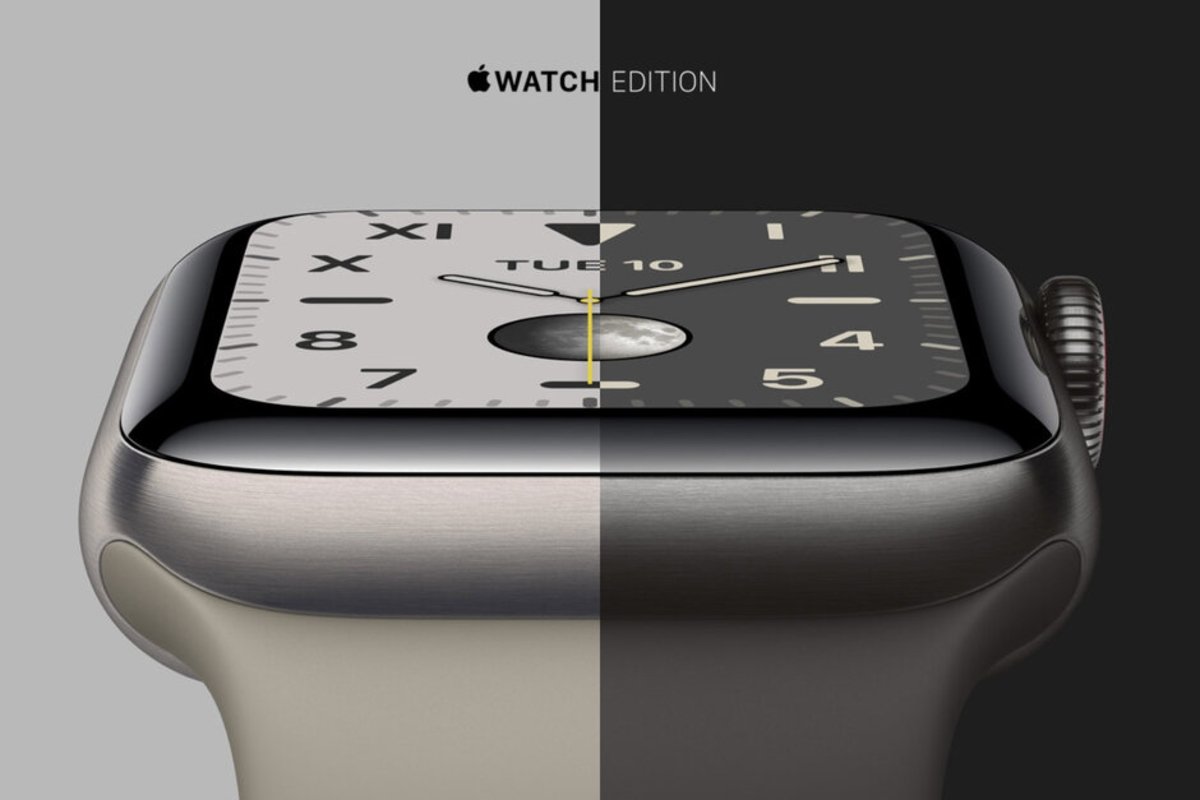
La interfície d'iOS i, per extensió la de WatchOS, es basa en gestos naturals i elements similars als de la vida real. Un d'ells són els interruptors lliscants que activen i desactiven funcions. Aquests commutadors solen ser, per regla general, força petits. Per això, és possible incloure una etiqueta amb un u (I) o amb un zero (O) per indicar-nos si estan encesos o apagats. Com activar-les?
- Obre Watch a l’iPhone i vés a Accessibilitat.
- Activa l’opció Etiquetes I/O.
Com activar l’àudio monoaural
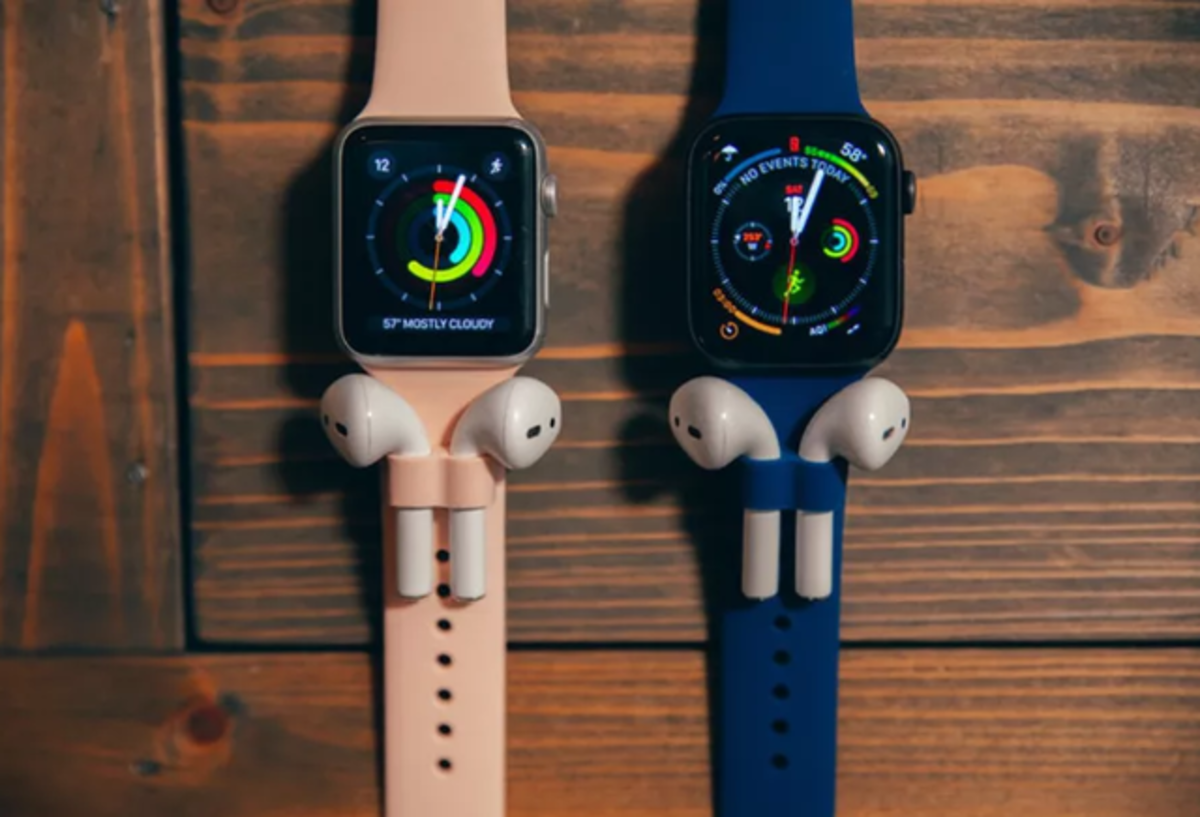
Si tens algun tipus de dificultat auditiva, en l’Apple Watch pots escollir entre so estèreo o monoaural. Per altra banda, és possible ajustar el balanç per decantar el so cap al canal esquerre o dret, segons ens convingui. Aquests canvis afecten tant quan es reprodueixen sons i música des de l’altaveu (potser, en aquest cas, no notem gaire la diferència) o des dels auriculars. Per canviar els ajustos d’àudio has de fer el següent:
- Obre l’aplicació del Apple Watch a l’iPhone.
- Accedeix a l’apartat d’Accessibilitat.
- Activa l’opció Àudio mono per activar el so monoaural.
- Un cop activada, mou el regulador que apareixerà just a sota per ajustar el balanç entre els canals esquerre i dret.
Com activar una configuració d'accessibilitat ràpidament
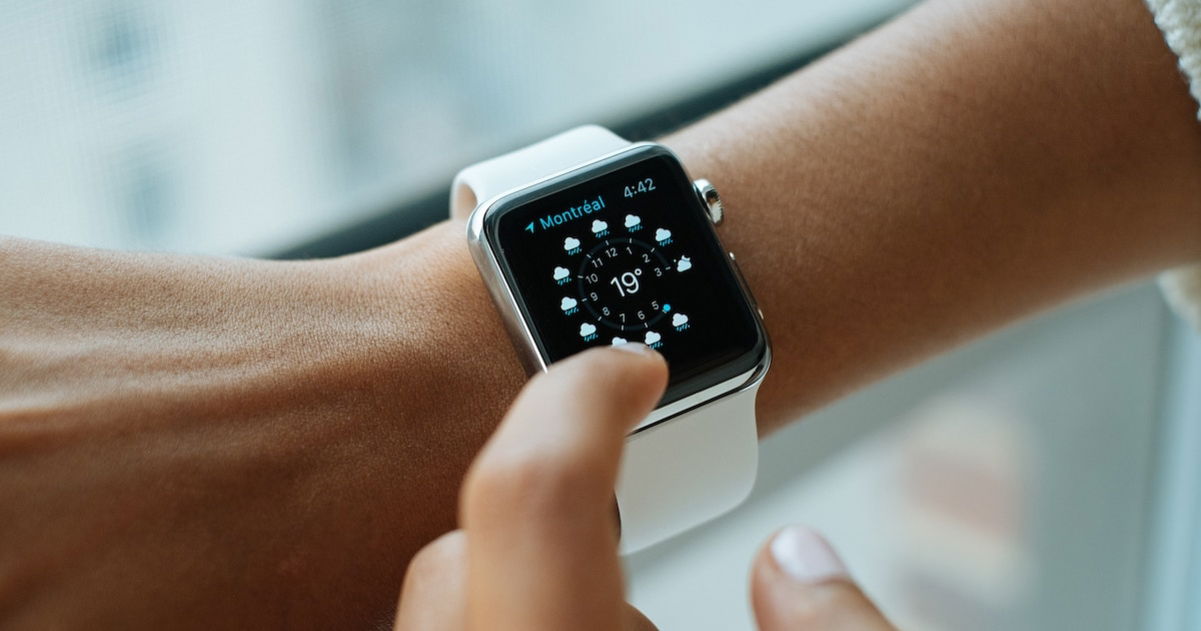
La Funció Ràpida permet a l'usuari activar de manera senzilla el zoom de la pantalla o el lector VoiceOver. D'aquesta manera, no caldrà anar a la secció d'Accessibilitat cada vegada que vulguem disposar d'aquestes funcions, ni tampoc quan vulguem desactivar-les. Com activar la funció ràpida?
- En primer lloc, hem de definir quin ajust d'accessibilitat volem associar a la funció ràpida. Obriu l'aplicació de Watch i, un cop dins d'Accessibilitat, premeu sobre Funció ràpida. Seleccioneu, aleshores, si voleu vincular-la al zoom o a VoiceOver.
- Un cop fet això, premeu la corona digital tres vegades. Això invocarà la funció ràpida que hàgim escollit. Si repetim la pulsació triple, la desactivem.
- Així mateix, si no aconseguiu realitzar una pulsació triple ràpidament podeu ajustar la velocitat. Adreceu-vos, en aquest cas, a Accessibilitat i premeu a Velocitat de pulsació lateral. Seleccioneu la velocitat que us sigui més còmoda.
També t'interessa | Apple destaca el Dia Mundial de la Conscienciació sobre Accessibilitat a l'App Store
Amb aquests nous paràmetres pots fer que el teu Apple Watch s'ajusti a les teves necessitats. Coneixes alguna funció més que t'hagi estat útil? Sigues el primer a comentar!