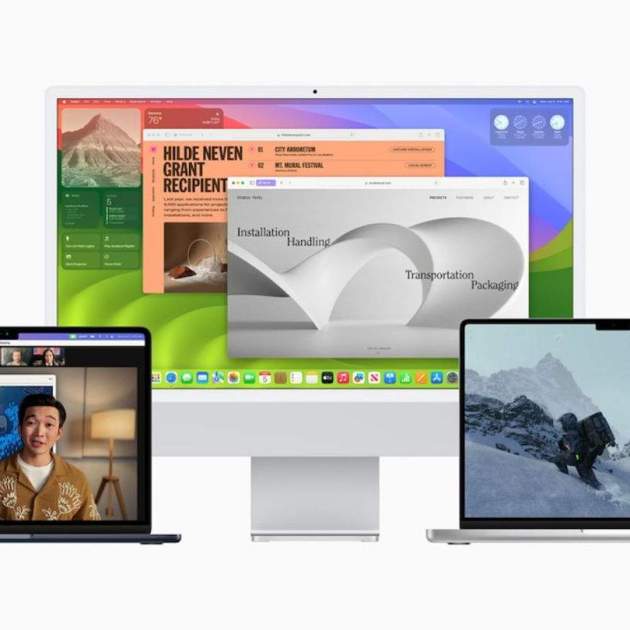
Una de les versatilitats que ofereix macOS com a sistema operatiu és l'ús de l'idioma. Pots personalitzar-lo a nivell de sistema, aplicació o teclat. El millor de tot és que és més senzill del que sembla, per la qual cosa pots fer-ho per compartir el teu Mac amb amics o familiars que provinguin d'altres països i desitgen utilitzar l'idioma natiu o únicament si estàs en l'aprenentatge d'un altre idioma i per ajudar-te a acostumar-te a ell. A més de l'idioma, et recomanem 15 millors trucs si ja vas actualitzar a macOS Sonoma.
Canvia l'idioma del sistema al Mac
Aquest ajust és per canviar tot l'idioma del Mac. Els menús, configuracions, noms d'apps i tot el que pugui llegir-se a l'equip canviarà. Per fer-ho, segueix els passos següents:
- Obre Configuració del Sistema i dirigeix-te a la secció General -> Idioma i regió
- A la primera part es mostrarà l'idioma actual del Mac. Si n'hi ha diversos, el primer d'ells és el predeterminat.
- Prem el botó + per afegir el nou idioma
- Cerca i confirma la selecció a Afegeix
- macOS et preguntarà si vols utilitzar el nou idioma com a principal. Confirma a Utilitza (nom d'idioma)
- Per aplicar els canvis has de reiniciar el teu Mac o, si no, s'aplicaran la pròxima vegada que es reiniciï l'equip.
Triar idioma principal de sistema
Després els ajustos són mínims, si vols eliminar idiomes n'hi ha prou de seleccionar-lo i confirmar en el botó -.
Personalitzar l'idioma per aplicació a macOS
Aquest ajust és millor si el que busques és tenir una, dues o més aplicacions específiques amb un idioma sense afectar tot el sistema de macOS. Hi ha dues maneres de fer-ho, des de la pròpia configuració del sistema o a l'aplicació en qüestió. Potser la més recomanable és la primera opció:
- Dirigeix-te a Configuració del sistema --> General --> Idioma i regió
- A la part inferior, a la secció Aplicacions, podràs fer clic al botó + per iniciar la personalització d'idiomes per aplicacions.
Canviar idioma d'una app a macOS
- Tria l'app en qüestió i l'idioma desitjat. Confirma a Afegeix.
Triar un nou idioma per a una app a macOS
- Si l'aplicació està oberta se't demanarà tancar-la per aplicar els canvis.
Des de la configuració de l'app a la secció d'idioma pots triar l'idioma preferit en cas que ja estiguis familiaritzat amb aquesta aplicació.
Nous idiomes al teclat de macOS
Si no estàs interessat a canviar els idiomes a nivell de sistema o d'aplicació i només desitges escriure en un nou idioma, la configuració canvia en certa mesura. Passa molt amb els usuaris bilingües entre espanyol i anglès. Escriuen en aquest segon idioma però és més pràctic canviar l'idioma d'entrada precisament per no tenir problemes amb l'ortografia.
- Obre Configuració del sistema i tria Teclat
- A les fonts d'entrada fes clic a Edita
- Localitza el botó + i fes clic a sobre
Canviar idioma de sistema a macOS
- Tria el nou idioma i el disseny de la distribució de teclat. Confirma a Afegeix
- Així com en els idiomes de sistema, pots seleccionar i esborrar l'idioma que ja no necessitis. També pots afegir més idiomes i fer els ajustos necessaris. Confirma a Llest quan hagis acabat.
- Mantén l'opció de Mostra menú d'entrada a la barra de menú, ja que et permetrà canviar entre els idiomes d'entrada d'una manera més fàcil.
Triar idioma de teclat des de la barra de menú
El menú d'entrada és la manera d'alternar entre idiomes d'entrada
Aquest menú s'afegeix en tenir més d'un idioma i et permetrà triar entre els nous afegits. També podràs veure la distribució del teclat, això és útil per veure precisament quines tecles corresponen a les noves lletres i símbols en cas que difereixi d'una manera extrema.
Si escrius al teclat físic també es marcarà amb una vora de color al teclat de la pantalla. En fer-ho també es veuran suggeriments de paraules i en fer clic en alguna s'inserirà al camp de text en què estiguis escrivint.
Visor del teclat en idioma anglès
Aquestes són les diferents maneres de canviar l'idioma al nostre Mac. Recorda ajustar l'idioma corresponent a les teves necessitats. Ens sembla interessant que sigui possible canviar l'idioma per aplicació, ja que en ocasions no requerim que tot el sistema canviï per un sol objectiu. Si tens un iPhone o iPad i desitges realitzar canvis en l'idioma, aquí t'ensenyem com fer-ho.
També l'idioma del teclat és important per a l'escriptura en altres idiomes. Si escrivim en anglès tenint el teclat en espanyol ens apareixeran molts errors ortogràfics i no tindrem suggeriments de paraules. El suport d'Apple també et recomana els ajustos que has de fer tal com ho vam fer en aquest article.