
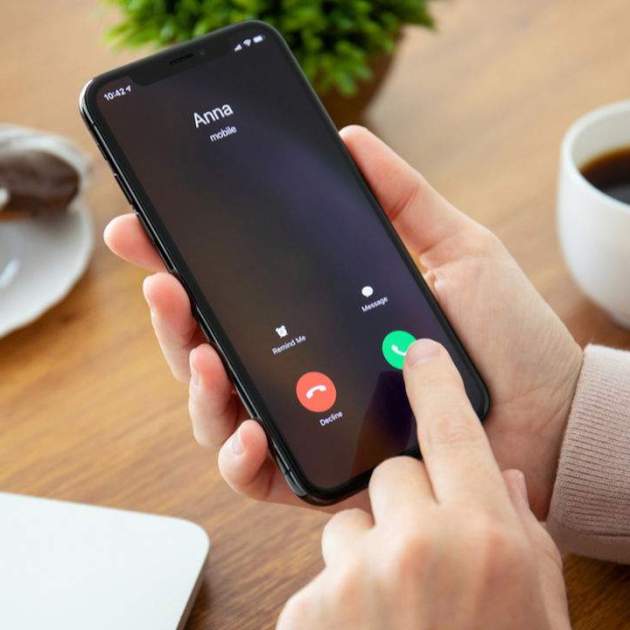
Apple ofereix un ecosistema de productes molt tancat i amb un gran nombre de limitacions i restriccions. Res entra, res surt. D'aquesta manera la companyia s'assegura de blindar la seguretat dels seus sistemes operatius davant de qualsevol vulnerabilitat. Durant molts anys això ha impedit als usuaris d'iPhone personalitzar diversos elements com la pantalla d'inici d'iOS o com canviar el to de trucada amb cançons triades per l'usuari.
Afortunadament, al llarg dels últims anys des d'Apple han suavitzat considerablement la seva estricta casuística de limitacions, oferint al sistema operatiu de l'iPhone una major personalització. Ara no només és possible canviar el to de trucada del teu iPhone, sinó que a més hi ha múltiples mètodes per fer-ho.
En aquesta guia t'explicarem detalladament, pas a pas, com pots canviar el to de trucada en qualsevol model d'iPhone amb melodies predefinides, vibracions personalitzades, les teves cançons preferides i qualsevol altre so que desitgis.
Índex
[index][/index]
Com canviar el to de trucada d'iPhone amb sons predefinits
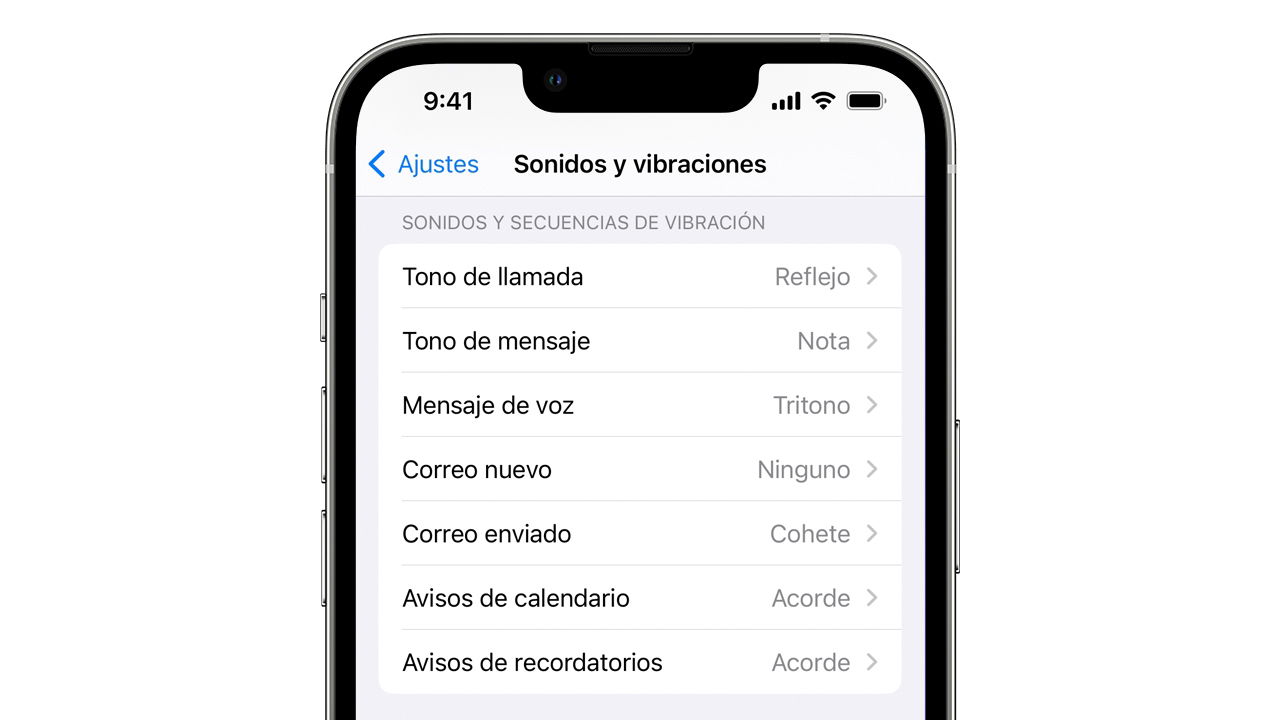
La llista de sons predefinits d'Apple per als tons de trucada.
Apple ofereix una àmplia selecció de sons i de melodies en el seu sistema operatiu iOS perquè els usuaris puguin canviar el to de trucada i els tons d'avís per a missatges. Aquest seria el mètode més bàsic i més senzill per canviar el to de trucada a l'iPhone, però hi ha moltes altres opcions més personalitzades.
Segueix aquests passos per canviar el to de trucada del teu iPhone amb les opcions predefinides de sons d'Apple:
1. Obre l'aplicació Ajustos.
2. Ves a l'apartat Sons i vibracions.
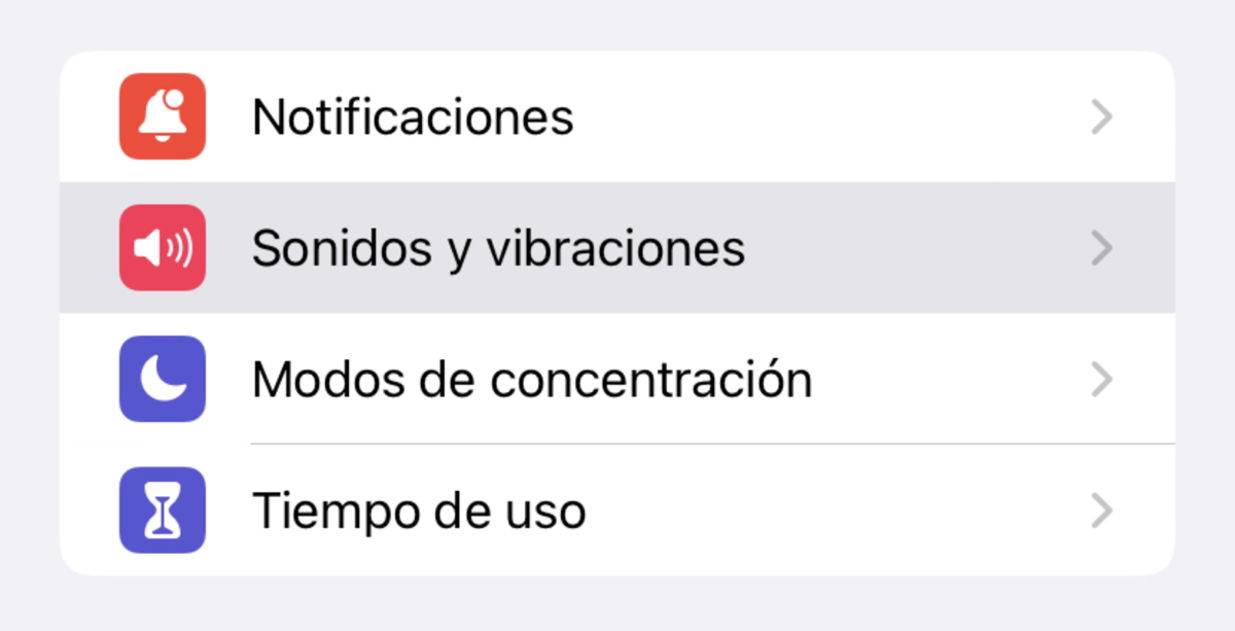
Apartat de Sons i vibracions a Ajustos.
3. Entra a la categoria To de trucada.
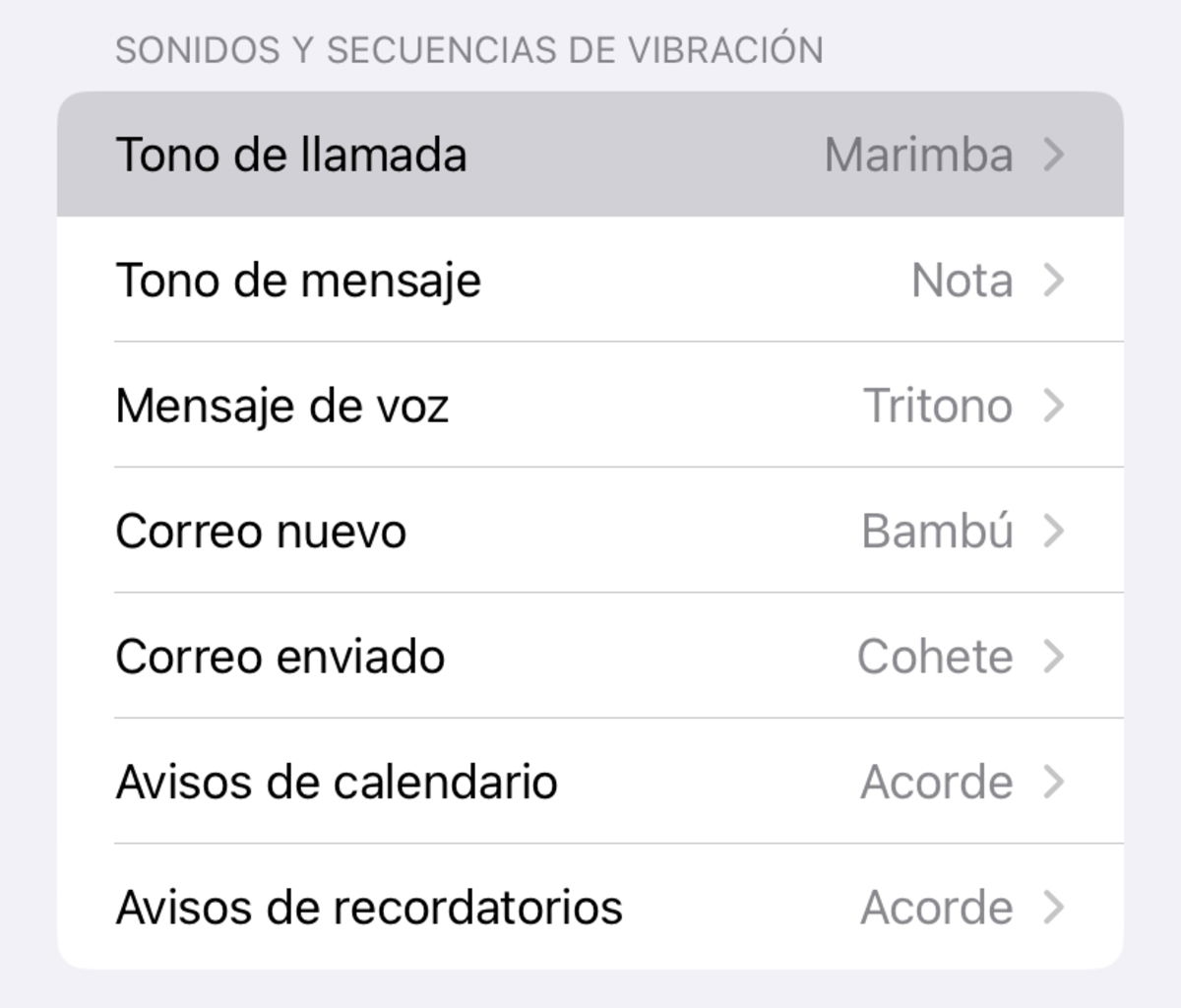
Llista de tons de trucada als ajustos de l'iPhone.
4. Selecciona el so o la melodia que s'adapti als teus gustos.
No importa quina versió de programari tens instal·lada al teu dispositiu ni tan sols quin model d'iPhone tens, aquests sons per canviar els tons de trucada a iOS sempre estaran disponibles. De fet, el mètode funciona exactament igual a l'iPad.
Addicionalment, des d'aquesta secció també pots controlar el volum dels tons de trucada, canviar el to de missatges, el to de nous correus electrònics, el to d'avisos al calendari i de recordatoris.
Assignar un to de trucada específic a un contacte
Una de les funcions més interessants dels tons de trucada d'iOS resideix en la possibilitat d'assignar una melodia concreta a un sol contacte, perquè aquest to de trucada només soni quan aquest contacte ens truqui a l'iPhone.
Segueix aquestes instruccions per assignar un to de trucada a un contacte:
1. Obre l'aplicació Contactes.
2. Selecciona un dels teus contactes.
3. Accedeix a l'apartat To de trucada.
4. Selecciona el to de trucada que vulguis fer servir per a aquest contacte.
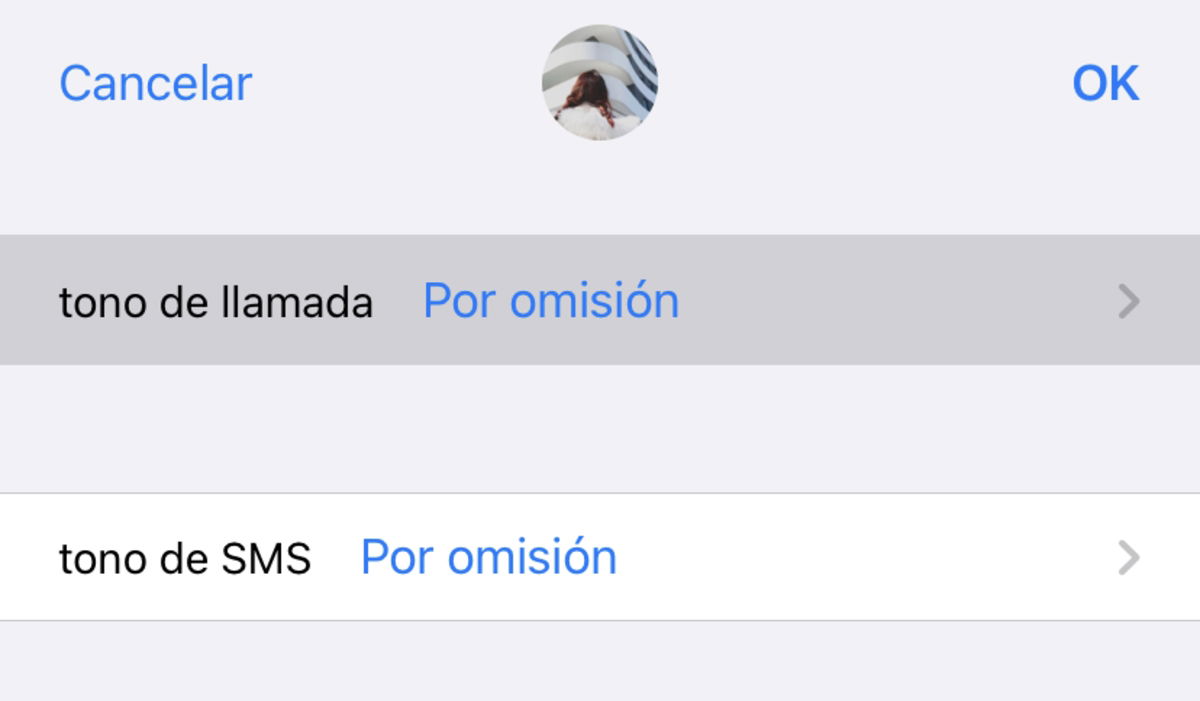
Definir un to de trucada específic per a un contacte a l'iPhone.
Cal destacar que a la llista de tons de trucada disponibles per al teu iPhone també apareixeran aquells tons de trucada que hagis comprat o que hagis descarregat prèviament.
Com comprar nous tons de trucada a iTunes
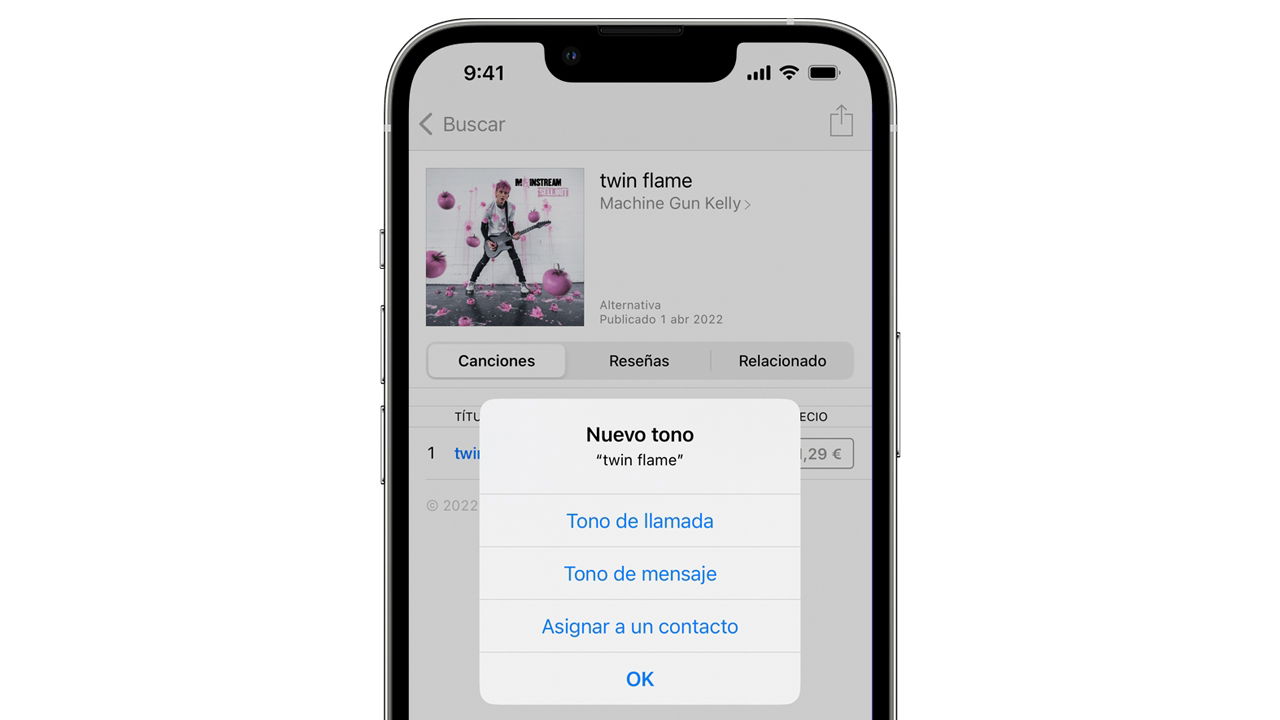
Selecció de tons de trucada i de missatges.
Tot i que és possible descarregar i aplicar tons de trucada de manera gratuïta, també hi ha una opció més còmoda per comprar tons de trucada des de l'iTunes Store directament a l'iPhone.
1. Obre l'aplicació iTunes Store.
2. Prem el botó (...) Més.
3. Prem sobre la pestanya Tons a l'àrea inferior de la pantalla.
4. Tria el to de trucada que més t'agradi. Hi ha moltíssims artistes disponibles!
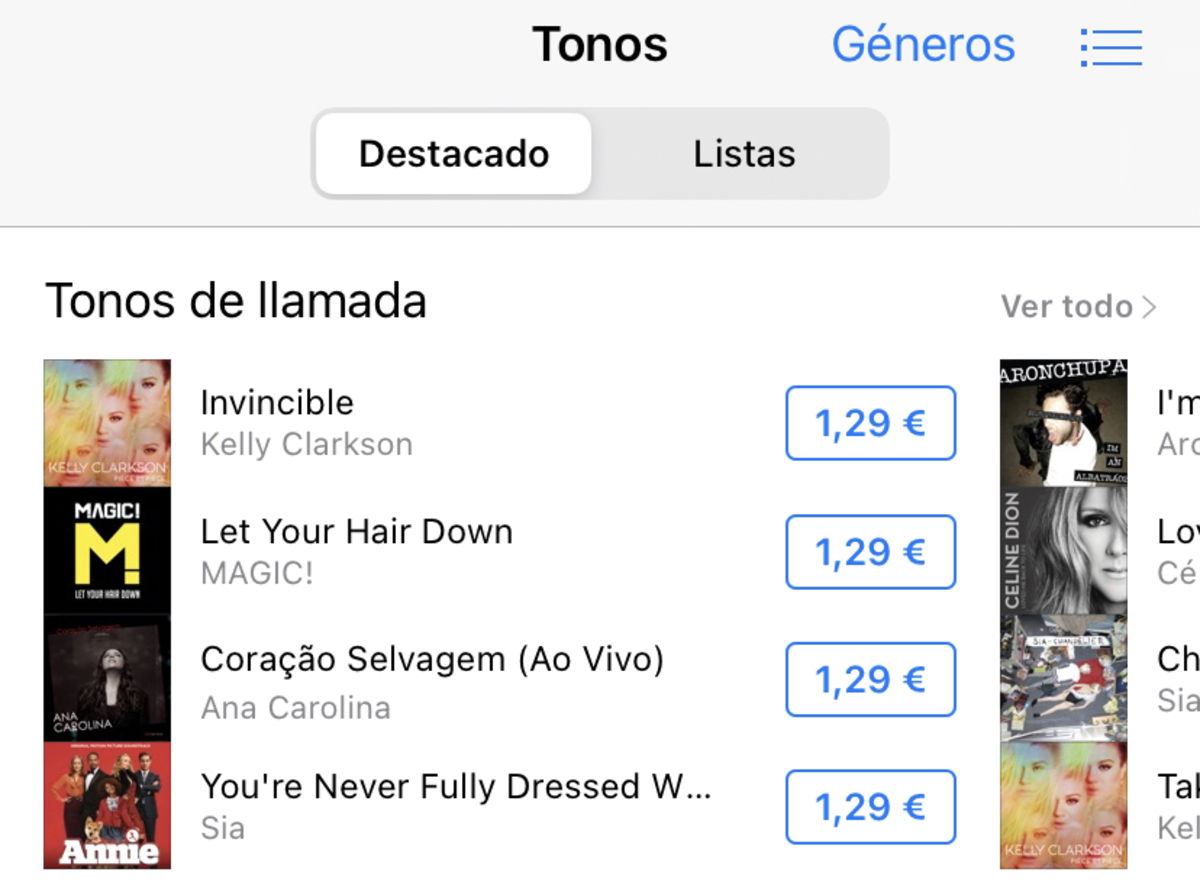
La botiga iTunes Store ofereix una àmplia col·lecció de tons de trucada.
5. Finalment, selecciona una opció de configuració per a aquest to de trucada.
Com personalitzar les vibracions del to de trucada
Existeix una funcionalitat molt útil i divertida que permet als usuaris d'iPhone personalitzar el ritme de les vibracions durant un to de trucada, independentment de quina sigui la melodia.
Segueix aquests passos per personalitzar el ritme de les vibracions dels tons de trucada del teu iPhone:
1. Accedeix a l'aplicació Ajustos d'iOS.
2. Entra a l'apartat Sons i vibracions.
3. A continuació prem sobre To de trucada.
4. Prem sobre la secció Vibració.
5. Finalment prem el botó Crear nova vibració.
6. Dona tocs sobre la pantalla per emular el ritme de les vibracions d'un to de trucada. És molt divertit!
Personalitzar el ritme de les vibracions d'un to de trucada és de les coses més divertides d'iOS! 👇🏻 pic.twitter.com/uG6PVBw5BJ
— Sergio (@sergitario87) January 23, 2023
Com posar una cançó de to de trucada a l'iPhone
Ja t'hem guiat a través d'un complet tutorial per canviar el to de trucada del teu iPhone amb sons predefinits i amb una opció de pagament. Ara t'explicarem com canviar el to de trucada totalment gratis, tot i que el procés és una miqueta més tediós. Però no et preocupis, ho detallarem pas a pas.
Malgrat les moltes restriccions de l'ecosistema Apple, la companyia ofereix un mètode per personalitzar els tons de trucada amb qualsevol cançó, melodia o so que hàgim emmagatzemat totalment gratis a l'iPhone.
Com canviar el to de trucada amb una cançó d'Apple Music, YouTube, Spotify o TikTok
Descarregar i utilitzar cançons com a to de trucada a l'iPhone des de plataformes com Apple Music o Spotify no és possible a causa de les restriccions DRM de copyright. No obstant això, hi ha diversos mètodes molt eficaços per utilitzar les cançons de TikTok, Apple Music, YouTube, Spotify i altres com a tons de trucada del teu iPhone.
Segueix aquests passos per crear el teu propi to de trucada personalitzat:
1. Descarrega un vídeo de TikTok mantenint el dit premut a sobre i escollint l'opció "Desar vídeo".
2. Inicia una gravació de pantalla per emmagatzemar el vídeo d'una cançó o melodia de YouTube, Apple Music o Spotify en els teus àlbums de fotos.
3. A continuació descarrega l'aplicació Ringtones Maker per convertir el teu vídeo a un format d'àudio compatible, tot i que hi ha altres webs com Audio Convert per fer-ho en línia.
4. Obre l'aplicació, prem el botó (+) i selecciona l'opció "Importa des de vídeo".
5. Tria el vídeo que has descarregat prèviament i prem sobre l'opció "Fer".
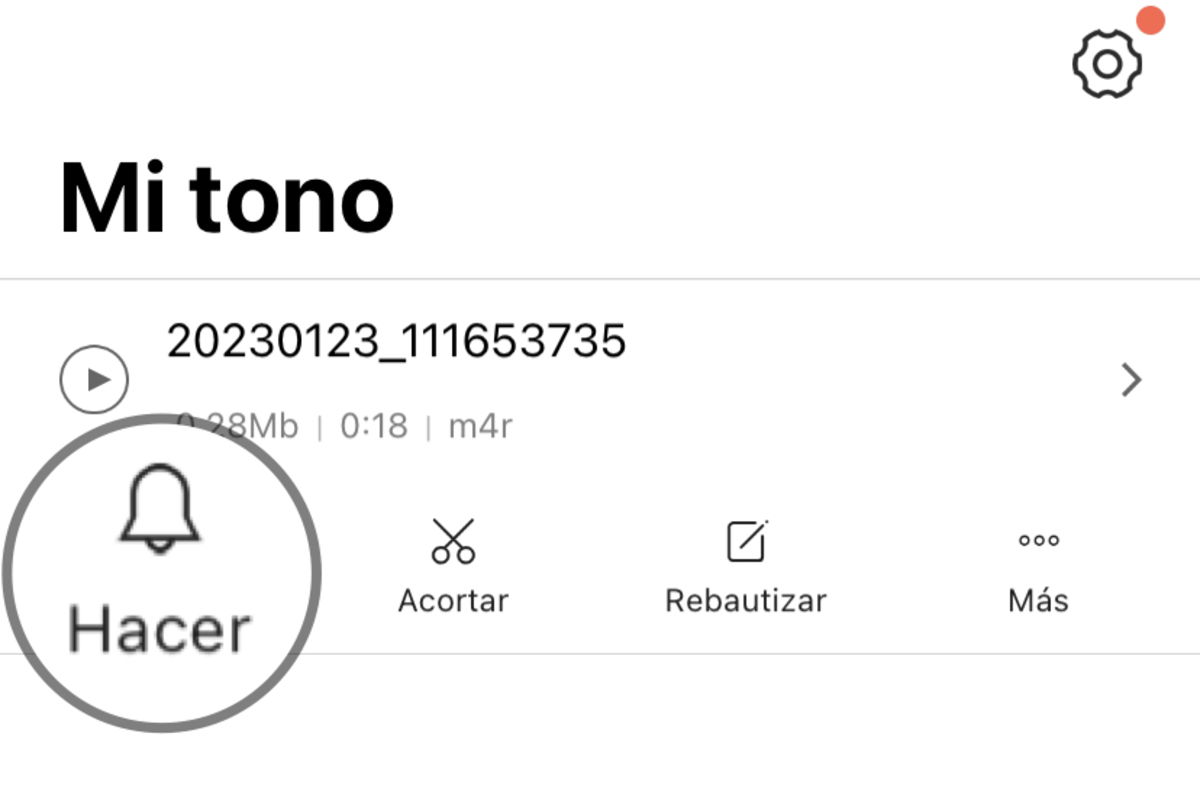
Eines de l'aplicació Ringtone Maker.
6. Des del menú per compartir cerca l'aplicació GarageBand, si no la tens pots descarregar-la de franc des de l'App Store.
7. Espera que el fitxer s'importi correctament a GarageBand.
8. Dins de l'app GarageBand, mantén el dit premut sobre el fitxer i selecciona l'opció "Compartir" al menú desplegable.
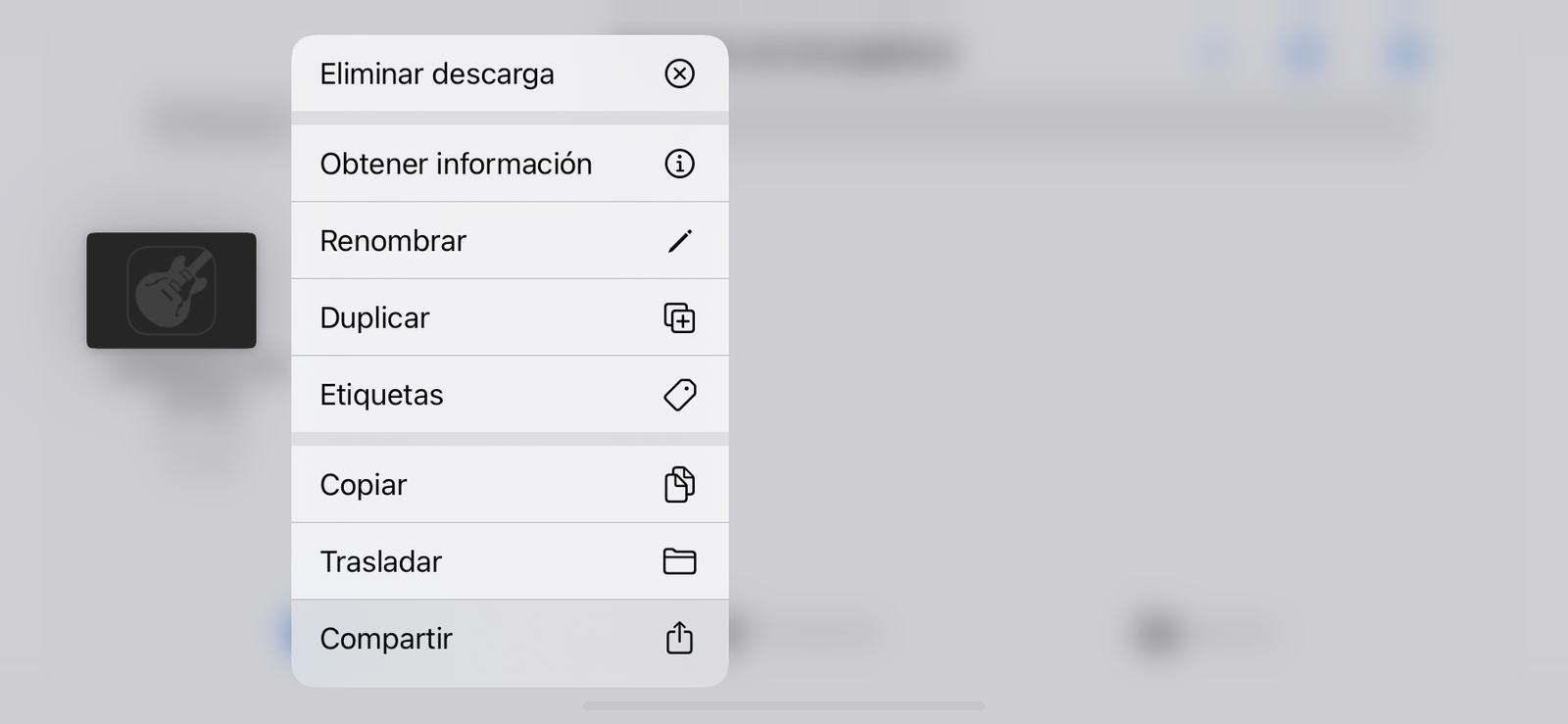
Opcions del menú desplegable de GarageBand.
9. Tria l'opció "To".
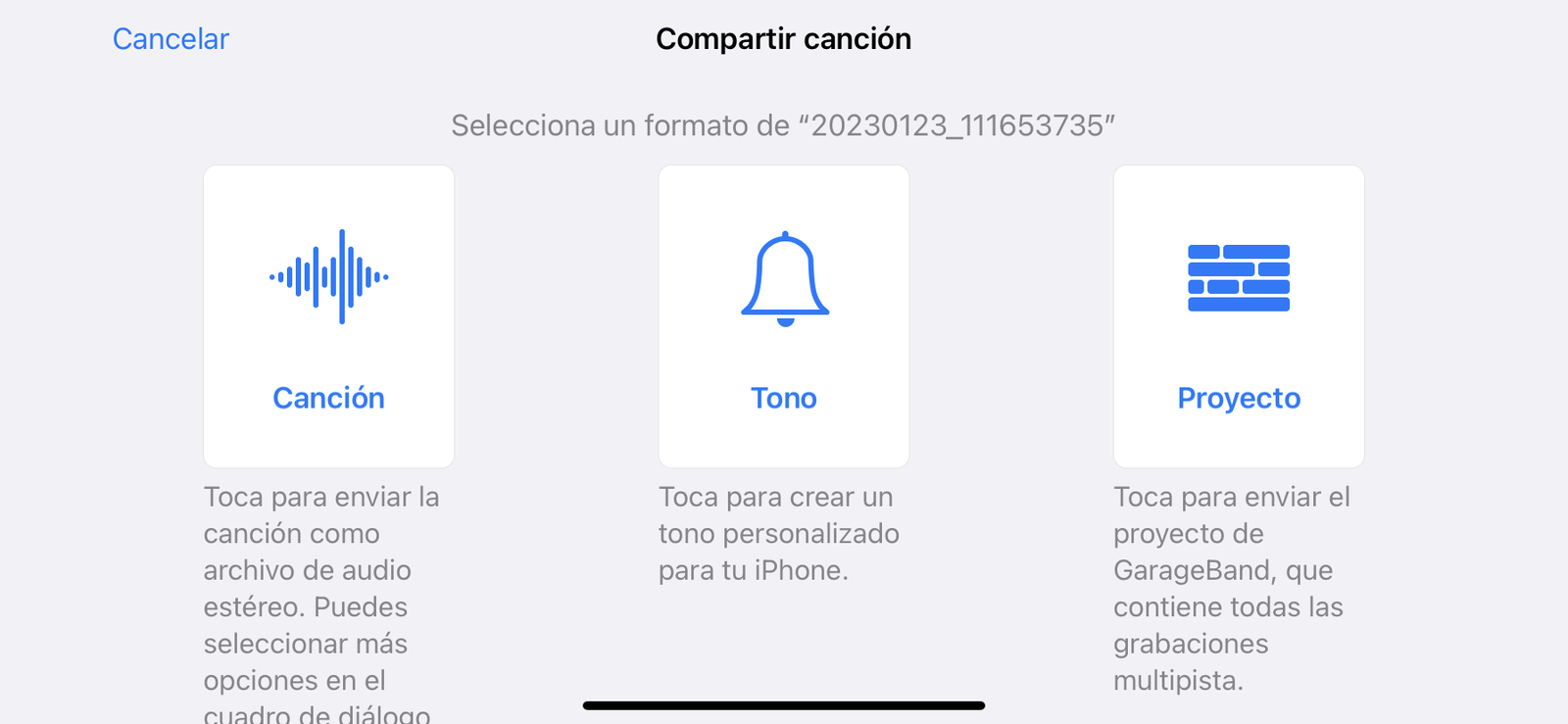
És possible crear un to de trucada des de GarageBand.
10. Selecciona un nom per al teu to de trucada personalitzat i prem sobre "Exportar" a la cantonada superior dreta.
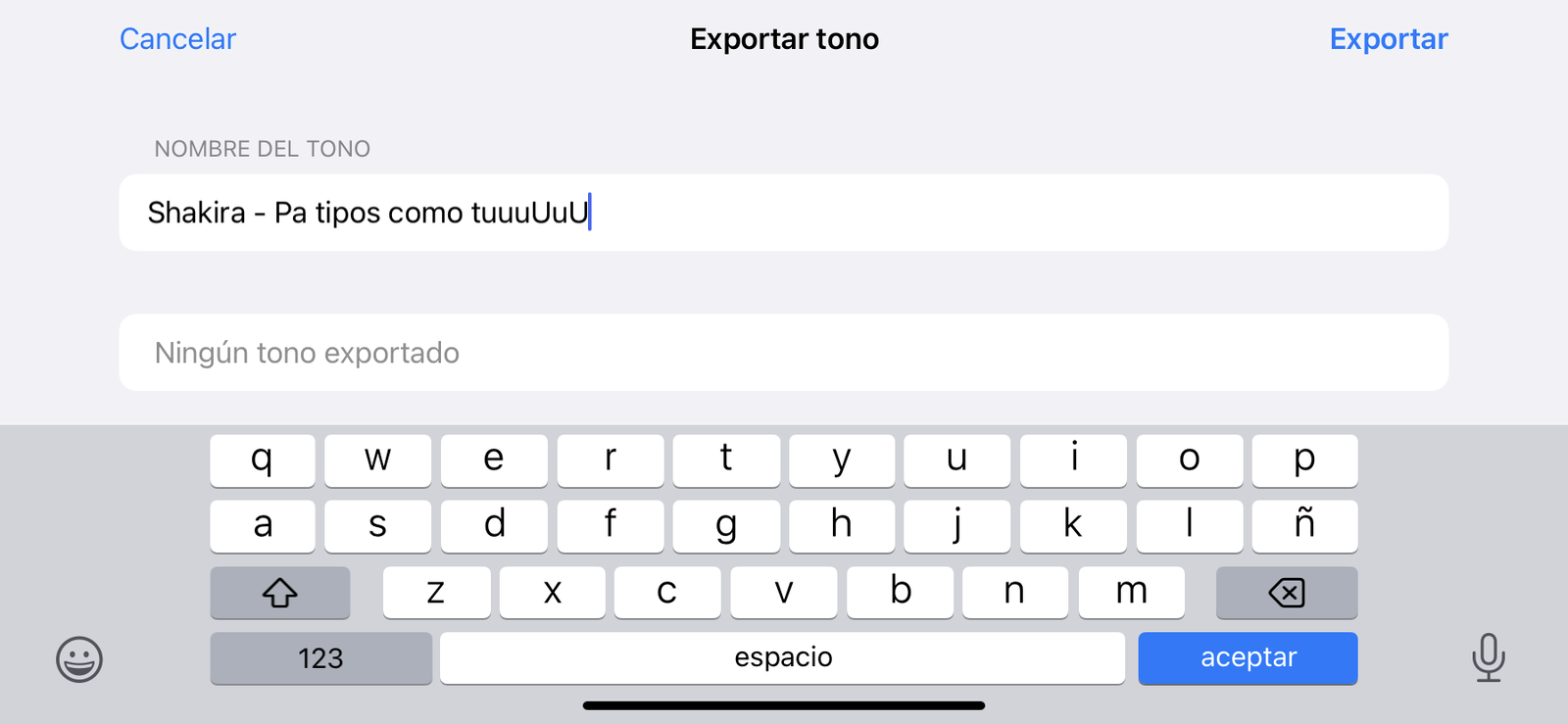
Exportació d'un to de trucada.
11. Una vegada finalitzi l'exportació, selecciona "Utilitzar so com a" i tria entre les opcions "To de trucada estàndard", "To de missatge estàndard" o "Assignar a contacte".
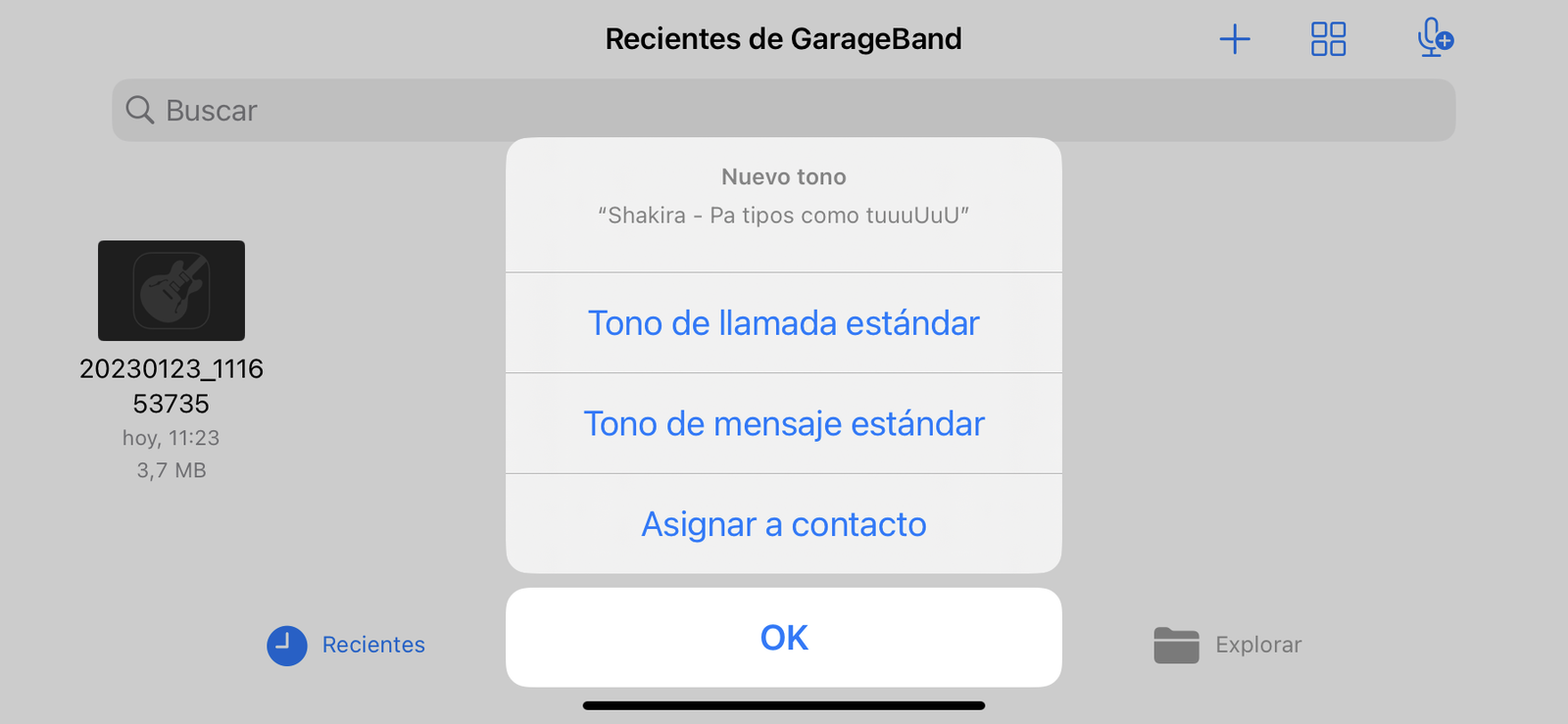
Selecció d'un to de trucada a GarageBand.
Important: Un to de trucada d'iPhone no pot tenir una durada de més de 30 segons, per la qual cosa GarageBand podria escurçar automàticament el fitxer.
Si has completat tots els passos que hem dictat en aquesta guia podràs comprovar que, efectivament, des de Ajustos > Sons i vibracions > To de trucada la melodia s'ha aplicat com un nou to de trucada al teu iPhone. Com hauràs vist, no és el procés més senzill del món però funciona a les mil meravelles.
Com canviar el to de trucada via iTunes
Si ets usuari d'una versió anterior a macOS Catalina o utilitzes Windows com a sistema operatiu, pots utilitzar iTunes per canviar el to de trucada del teu iPhone.
D'altra banda, si el teu sistema operatiu és posterior a macOS Catalina, pots canviar el to de trucada amb l'aplicació Música o des de Finder.
Segueix aquests passos per canviar el to de trucada amb iTunes:
1. Obre iTunes (o Música) al teu PC o Mac.
2. Selecciona la cançó que vulguis fer servir com a to de trucada.
3. Accedeix a Fitxer > Convertir > Crear versió AAC.
4. Prem amb el botó dret sobre el fitxer de la teva cançó, selecciona "Canvia el nom" i canvia el seu format a ".m4r".
5. Finalment, connecta el teu iPhone al PC o al Mac i transfereix el nou to de trucada.
Aquestes són totes les opcions hagudes i per haver per canviar el to de trucada del teu iPhone. La tecnologia és tan meravellosa que ens ofereix la bonica possibilitat de triar qualsevol so, melodia o cançó com a to de trucada en qualsevol model d'iPhone. Fins i tot malgrat les restriccions! Si tens qualsevol dubte sobre aquest tutorial, estarem encantats de resoldre't-la.