
Al llarg dels últims mesos, des del llançament d'iOS 15, hem publicat munts d'articles parlant sobre les funcions de programari del sistema operatiu mòbil d'Apple. Sense anar més lluny, fa només uns dies compartíem una selecció de funcions d'iOS 15 ocultes en els entrellats del sistema.
Però malgrat que les últimes actualitzacions de programari d'Apple ja brinden als usuaris una estètica visual espectacular –cosa que podem descobrir clarament en aquestes millores visuals d'iPadOS 15–, l'aparença del sistema operatiu encara es pot millorar molt més.
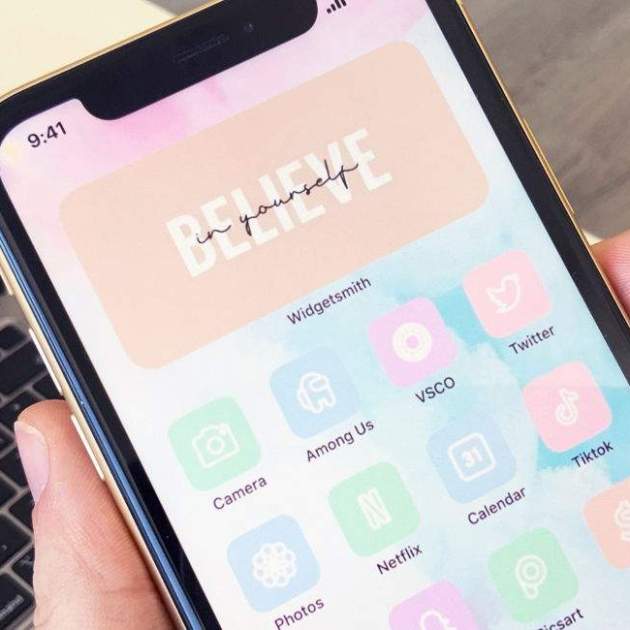
Els usuaris d'iOS 15 i d'iPadOS 15 tenen la fabulosa possibilitat de personalitzar diversos elements de la Pantalla d'inici del seu iPhone per acomodar al seu gust cada aspecte visual de la interfície d'usuari. En aquest article et detallarem una bona quantitat de trucs per personalitzar el teu iPhone. Comencem?
Trucs per personalitzar la Pantalla d’inici de l’iPhone amb iOS 15
Existeixen molts trucs, funcions i aplicacions que permeten als usuaris d'iOS 15 i versions anteriors del programari del sistema operatiu mòbil de la firma del logotip de la poma mossegada per personalitzar la IU de la Pantalla d'inici. Aquí van els millors trucs de personalització per al teu iPhone!
1. Com personalitzar les icones de les aplicacions de la Pantalla d'inici
Si vols personalitzar el disseny de les icones de les aplicacions que tens instal·lades al teu iPhone, existeixen diferents mètodes mitjançant els quals pots canviar-ne l'aspecte. Gràcies a aquestes eines podràs donar-los a les icones de les teves aplicacions un aspecte minimalista, retro, futurista, etc.
Mètode 1:
La primera forma per personalitzar el disseny de les icones de les apps de la Pantalla d'inici del teu iPhone és usant aplicacions especialment desenvolupades per a això. Hi ha moltíssimes apps de personalització de temes a l'App Store d'iOS 15, encara que la majoria d'elles demanen una subscripció de pagament, però solen tenir una petita selecció de temes gratuïts.
Aquestes són algunes de les més recomanables:
Quan instal·les un nou tema d'aquestes aplicacions s'afegeix un nou perfil a la configuració d'Ajustos del sistema que podràs instal·lar i desinstal·lar segons la teva conveniència. Altres aplicacions simplement et permeten descarregar imatges que podràs incloure en els icones d'apps a través del mètode del qual parlem a continuació.
Mètode 2:
El segon mètode per canviar les icones de les aplicacions de la Pantalla d'inici consisteix a emprar l'aplicació Dreceres per crear un nou accés directe a l'aplicació.
Així és com pots fer-ho:
1. Obre l’aplicació Atalajos en iOS 14 o en iOS 15.
2. Prem el botó "+" situat a la cantonada superior dreta.
3. A continuació prem el botó "Afegir acció".
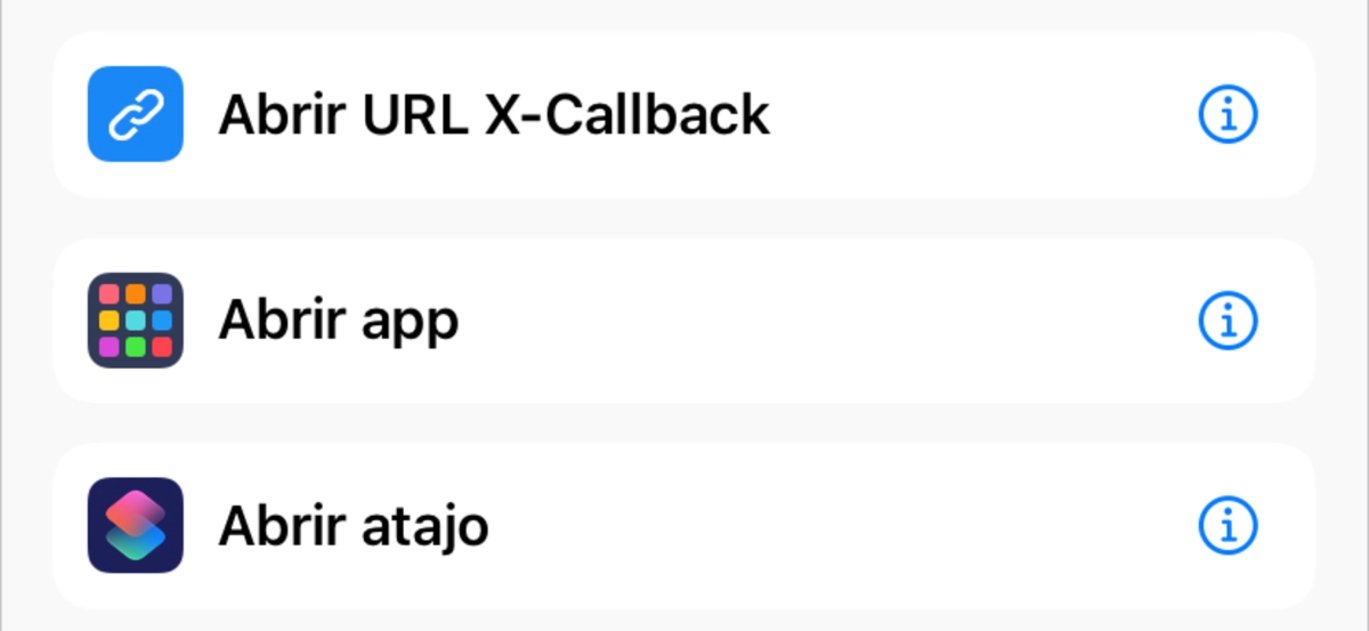
Aplicació Atalits.
4. Cerca i selecciona l'acció "Obrir app".
5. Premeu sobre el text "App" de l'acció per triar a quina aplicació desitgeu personalitzar-ne la icona.
6. Després pressiona sobre el botó amb la icona en forma de filtres i selecciona l'opció "Afegir a pantalla d'inici" en la configuració de la drecera.
7. Finalment tria un nom per a l’aplicació i prem sobre la icona de la drecera per seleccionar una imatge per a la icona de l’aplicació. Addicionalment també pots fer una nova fotografia per canviar la icona.
Si has seguit els passos del nostre mini tutorial ja tindràs una nova "aplicació" totalment funcional i amb la icona personalitzada al teu gust. Addicionalment, si ho desitges, pots eliminar de la Pantalla d'inici la icona de l'aplicació original sense necessitat d'eliminar-la del sistema. Només has de mantenir el dit pressionat sobre la icona de la app original, prémer sobre l'opció "Eliminar app" i, tot seguit, seleccionar "Eliminar de la pantalla d'inici".
2. Com instal·lar un fons de pantalla animat o Live Wallpaper a iOS 15
Els usuaris que vulguin personalitzar la Pantalla d'inici del seu iPhone també tenen l'opció d'instal·lar un fons de pantalla animat (amb moviment) a través d'aplicacions especials o mitjançant els ajustos de personalització del sistema.
De nou, existeixen dos mètodes per instal·lar un fons de pantalla dinàmic en iOS 15:
Mètode 1:
1. Obre l'app Configuració.
2. Accedeix a l'apartat "Fons de pantalla".
3. Prem al botó "Seleccionar fons nou".
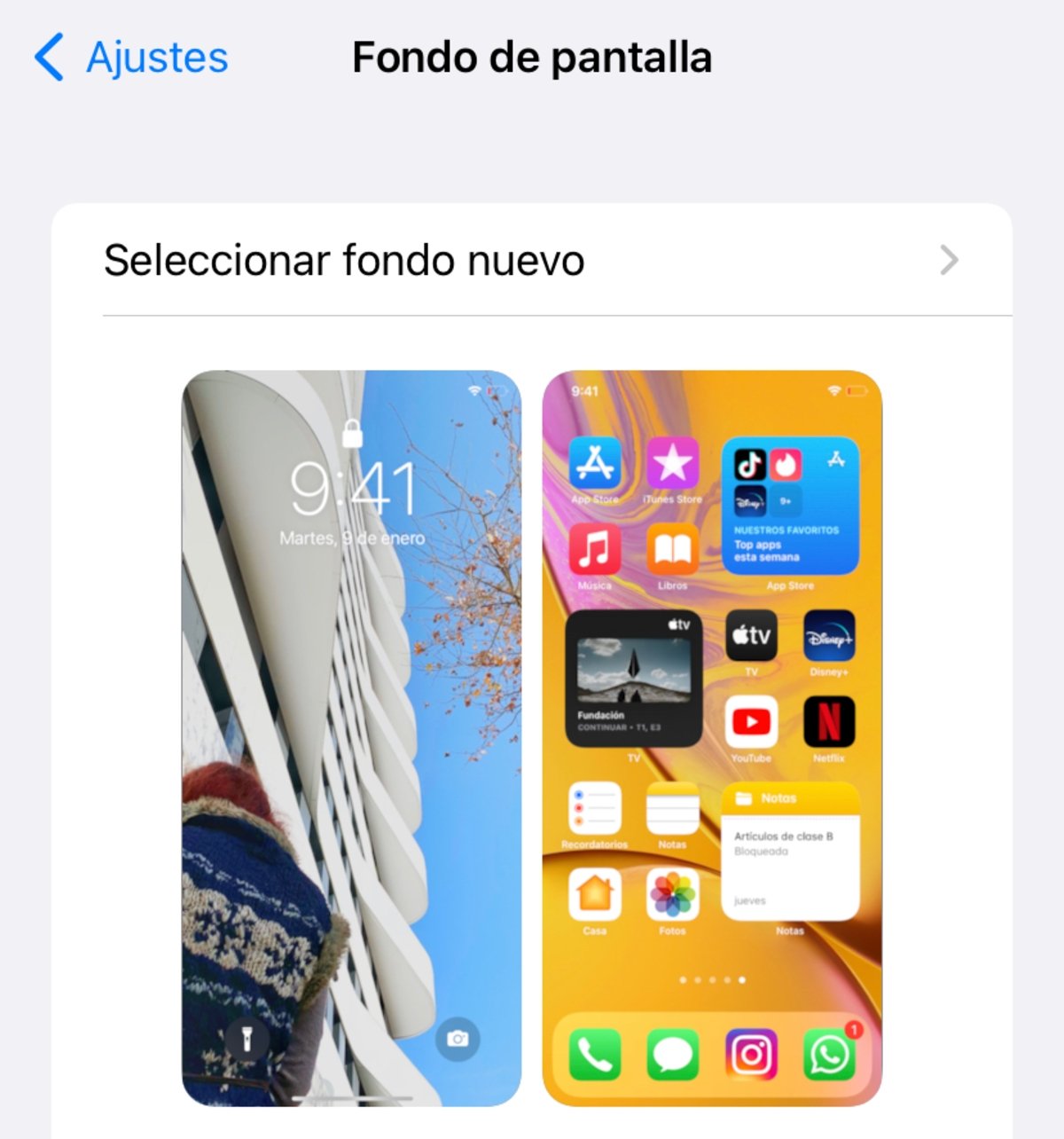
Personalització de fons de pantalla animats.
4. Finalment prem la opció "Dinàmic" i tria el teu favorit.
Mètode 2:
Per altra banda, hi ha moltes aplicacions que et permeten instal·lar fons de pantalla dinàmics o Live Wallpapers en iOS 15, encara que la immensa majoria d'elles són de pagament via compres in-app.
Aquí van algunes de les millors:
3. Com personalitzar ginys a la Pantalla d'inici
Existeix una gran selecció d'aplicacions per instal·lar ginys a l'App Store d'iOS 15 i des d'iPadízate també tenim una sèrie de recomanacions de ginys per a la Pantalla d'inici de l'iPhone. Sens dubte, es tracta d'una alternativa molt interessant per personalitzar l'aparença de la interfície d'usuari del sistema operatiu.
Segueix aquests passos per afegir un widget a la Pantalla d'inici del teu iPhone:
1. Mantén el dit premut sobre una aplicació fins que la seva icona vibri.
2. Prem el botó "+" situat a la cantonada superior esquerra.
3. Cerca el widget que vulguis afegir a la Pantalla d'inici.
4. Tria'n el format.
5. Finalment selecciona l'opció "Afegir widget".
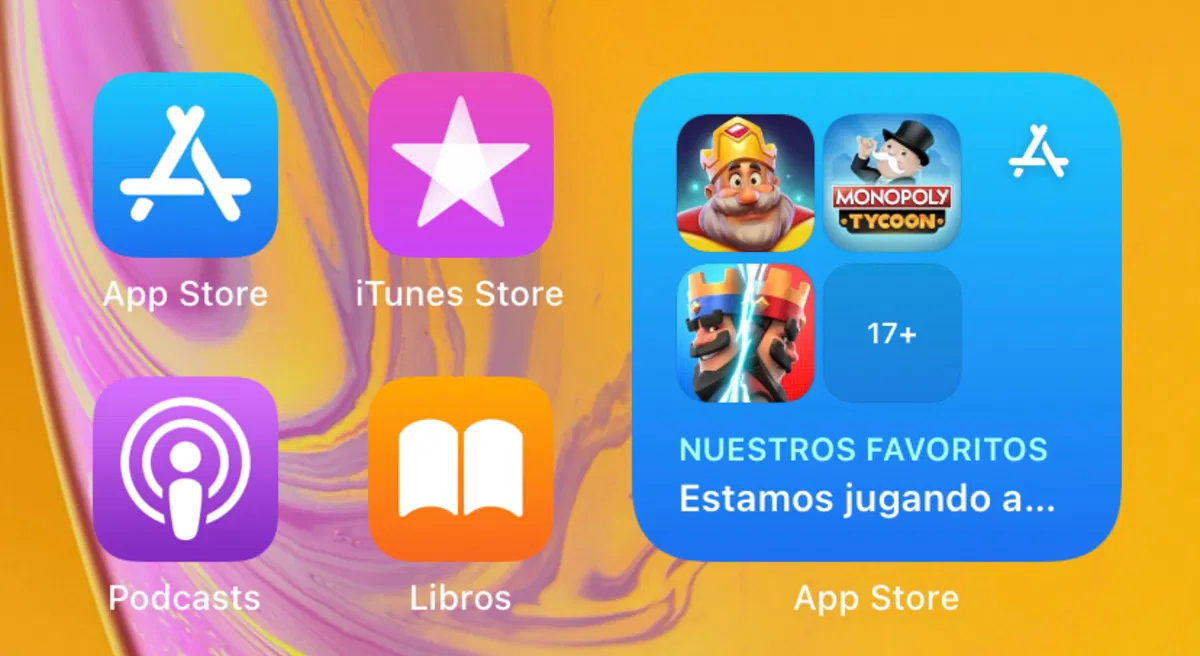
Widget de l'App Store.
Opcionalment, a l'App Store d'iOS també trobaràs moltes opcions per personalitzar ginys:
4. Com utilitzar la Biblioteca d'aplicacions
Una de les grans novetats introduïdes en iOS 14 va ser la Biblioteca d'aplicacions, un nou i complex sistema per organitzar les apps a la teva Pantalla d'inici. Si vols donar-li un toc únic i amb estil al disseny de la teva interfície d'usuari, potser hauries d'usar la vista de la Biblioteca d'aplicacions.
Segueix aquests passos per utilitzar la Biblioteca d'aplicacions a la Pantalla d'inici del teu iPhone:
1. Obre l'aplicació Configuració.
2. Selecciona el panell "Pantalla d'inici".
3. Finalment tria l'opció "Només a la biblioteca d'apps".
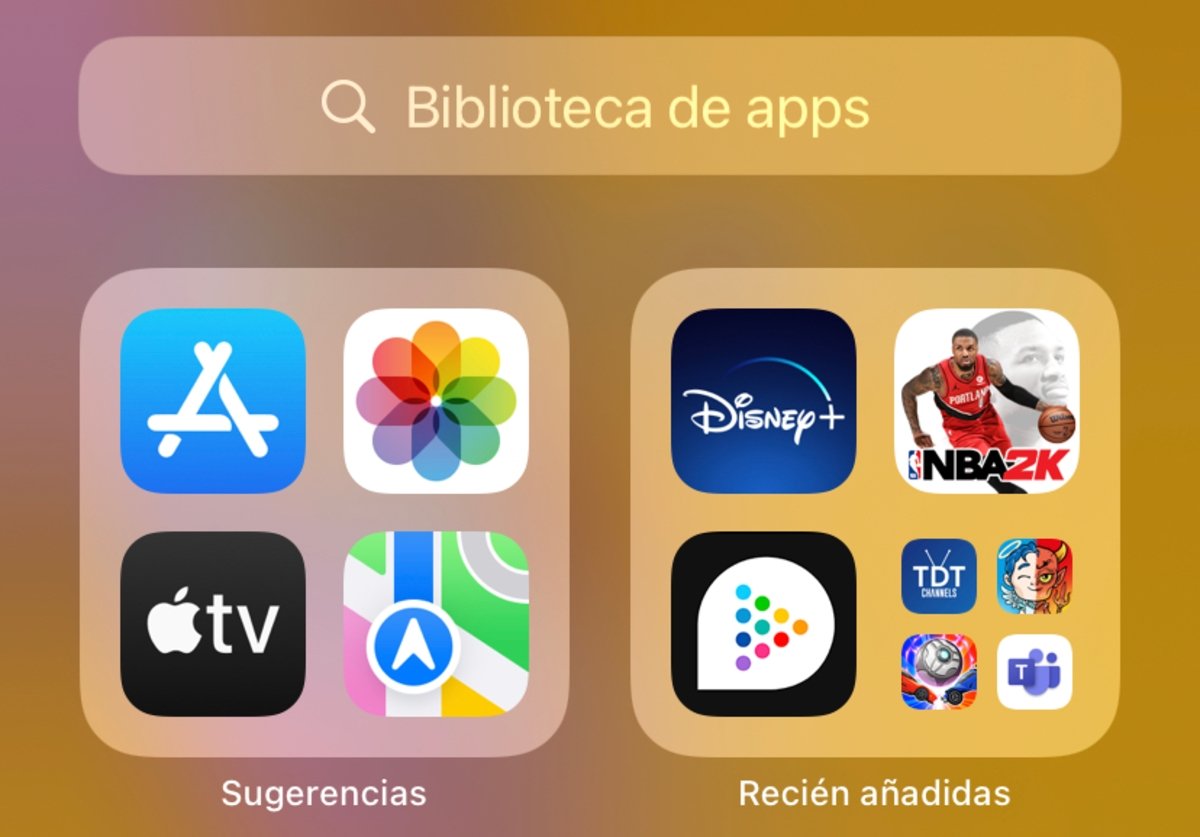
Biblioteca d'apps a iOS 15.
Pots eliminar les pàgines que vulguis de la Pantalla d’inici perquè només es mostri la vista de la Biblioteca d’aplicacions i les apps seguiran estant instal·lades al teu iPhone. Esperem que t’hagin agradat les nostres opcions per personalitzar la Pantalla d’inici d’iOS 15!