
Tenir un to de trucada personalitzat al nostre iPhone mai no ha estat una tasca senzilla de realitzar, encara que per ser sincers hem de dir que amb el pas del temps ha anat perdent dificultat. Ara aquesta dificultat s'ha vist reduïda a zero gràcies a l'aparició d'aplicacions que ens permeten crear el nostre to de trucada personalitzat sense a més haver de recórrer al sempre estimat, i alhora odiat, iTunes.
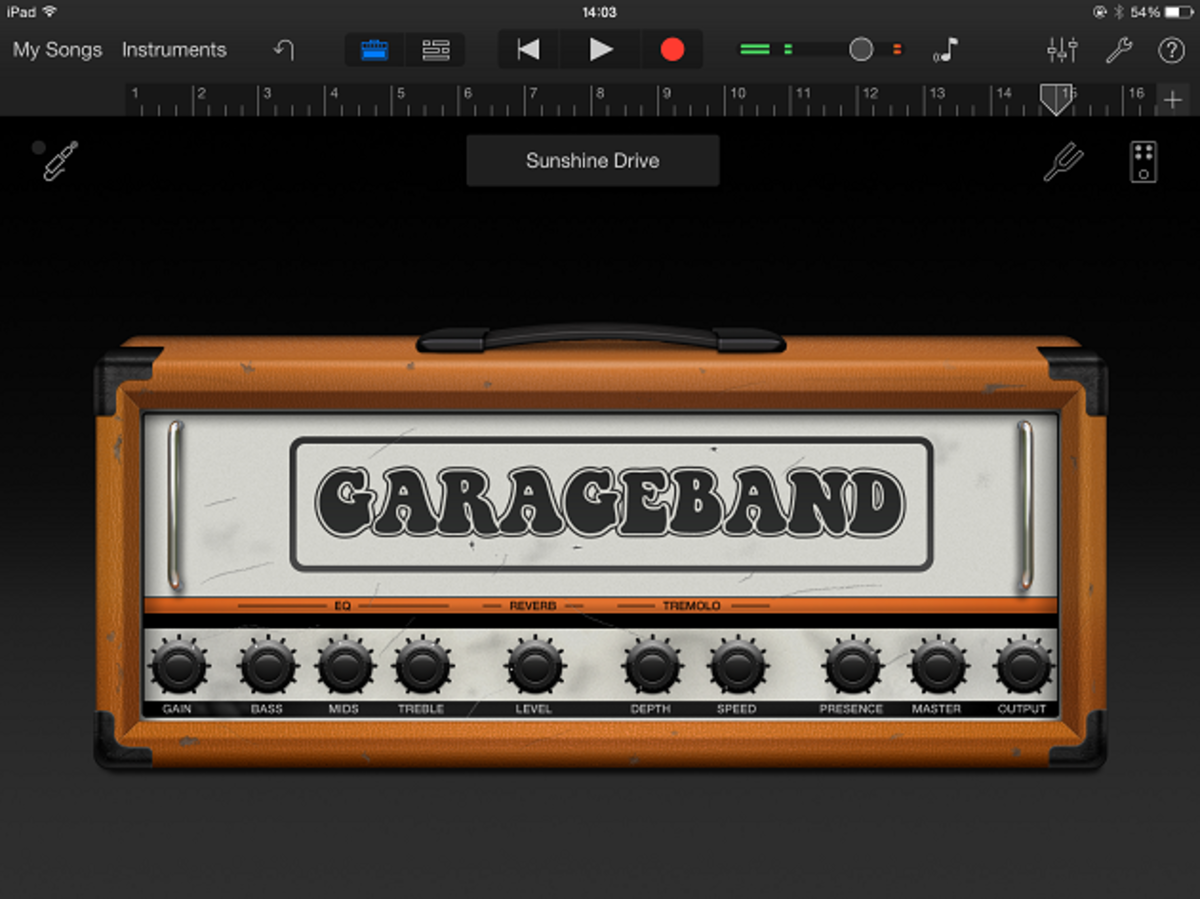
GarageBand és una d'aquestes aplicacions, que en moltes ocasions passa totalment desapercebuda a l'App Store, però a la qual avui li traurem molt de profit. Segueix els passos que et comentarem en aquest tutorial i en pocs moments tindràs llest el teu to personalitzat per a l'iPhone.
Et pot interessar | Ens encanten els nous anuncis de l'iPhone X
Abans de llançar-nos a l'aventura de crear el nostre to de trucada, hauries de descarregar la pròpia aplicació. A continuació, tens un enllaç per descarregar GarageBand des de l'App Store;
Com crear el teu to de trucada amb GarageBand des de zero
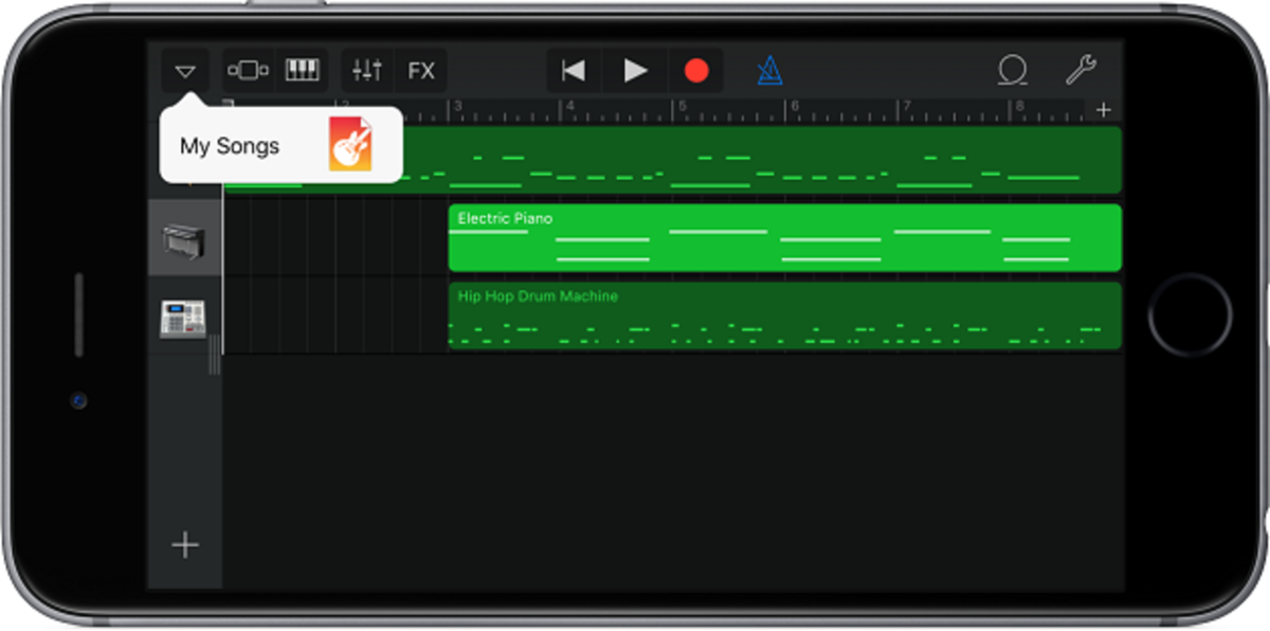
- En primer lloc, haurem d'obrir GarageBand al nostre iPhone i premer el símbol + a la cantonada superior esquerra. Ara confirma que vols Crear una nova cançó.
- Davant teu veuràs un piano que pots utilitzar de la manera que vulguis per gravar el teu to de trucada, això sí amb una durada màxima de 30 segons.
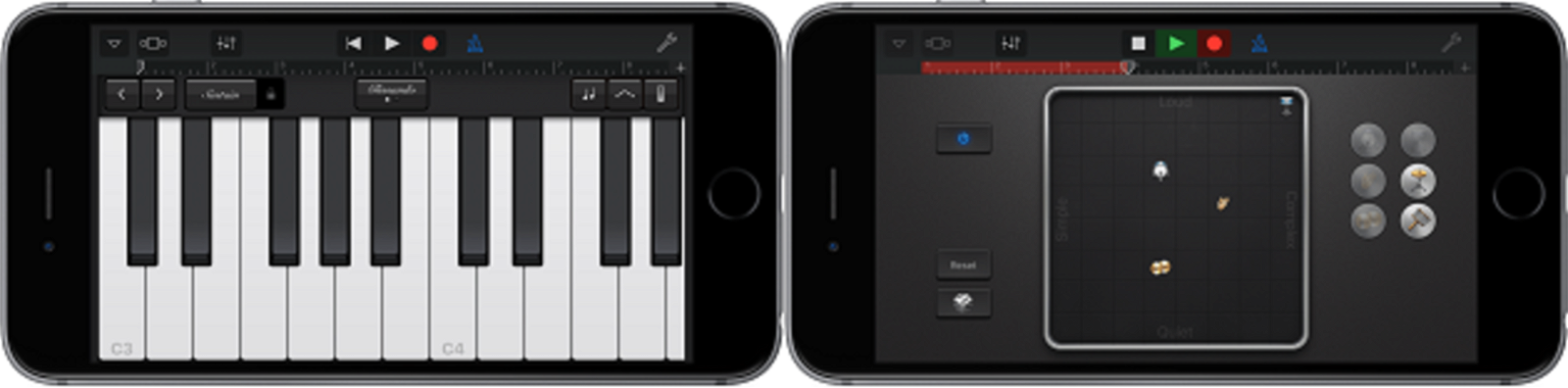
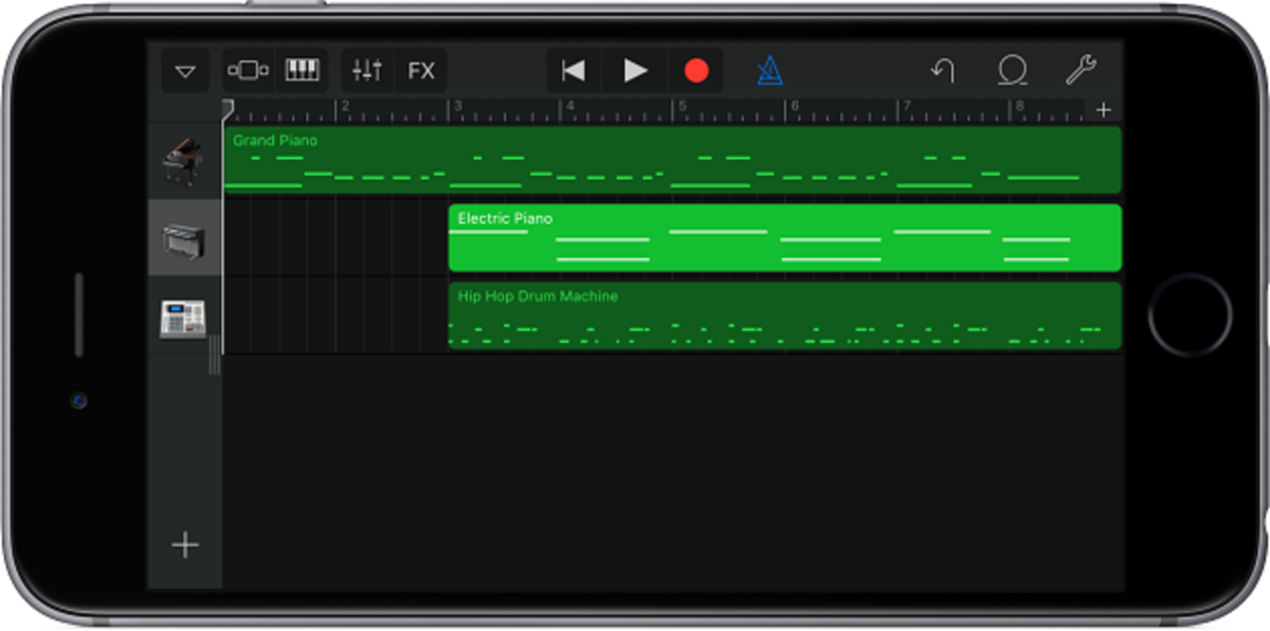
- Pots anar afegint a la teva creació diferents tambors o sons que de ben segur complementaran la teva obra mestra. Quan acabis hauries de veure alguna cosa com el que es mostra a la imatge següent.
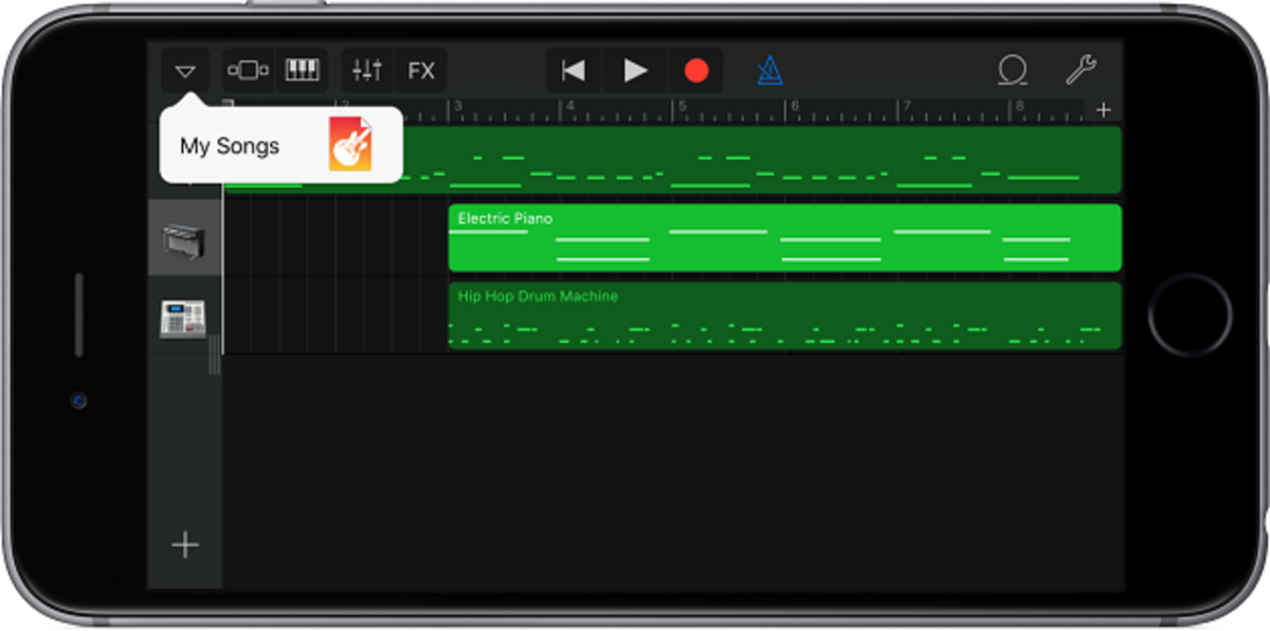
- Un cop hagis acabat haurem de guardar el que serà el nostre to de trucada personalitzat. Per fer-ho premrem la icona triangular situada a la cantonada superior esquerra. Selecciona Les meves cançons per guardar el progrés i poder tornar a la pantalla d'inici de GarageBand.
Com crear un to de trucada amb GarageBand utilitzant una cançó existent
El primer que hem d'avisar-te, abans de llançar-nos a l'aventura de crear el nostre to de trucada personalitzat utilitzant una cançó existent, és que no podràs utilitzar les cançons a les quals per exemple tens accés des d'Apple Music o Spotify, a causa de la protecció DRM. En aquest apartat només podràs utilitzar cançons comprades a través d'iTunes o d'altres aplicacions.
- En primer lloc, i com en el cas anterior, haurem de començar prement la icona + situada a la cantonada superior esquerra.
- Ara, selecciona la Gravadora d'àudio.
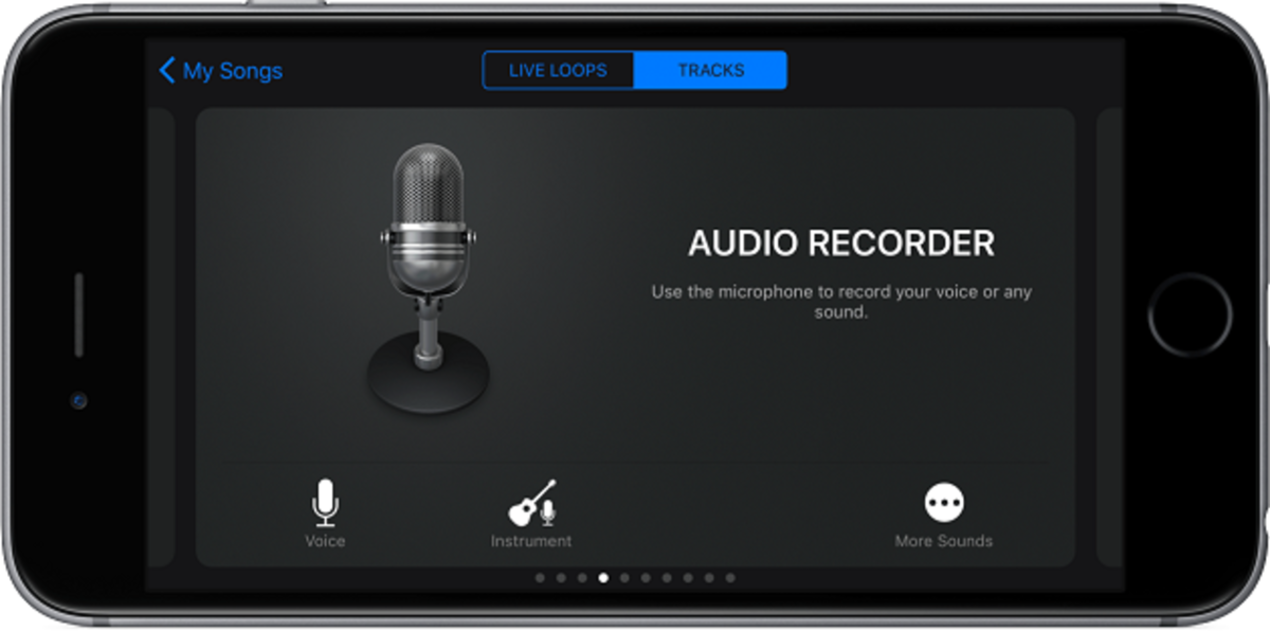
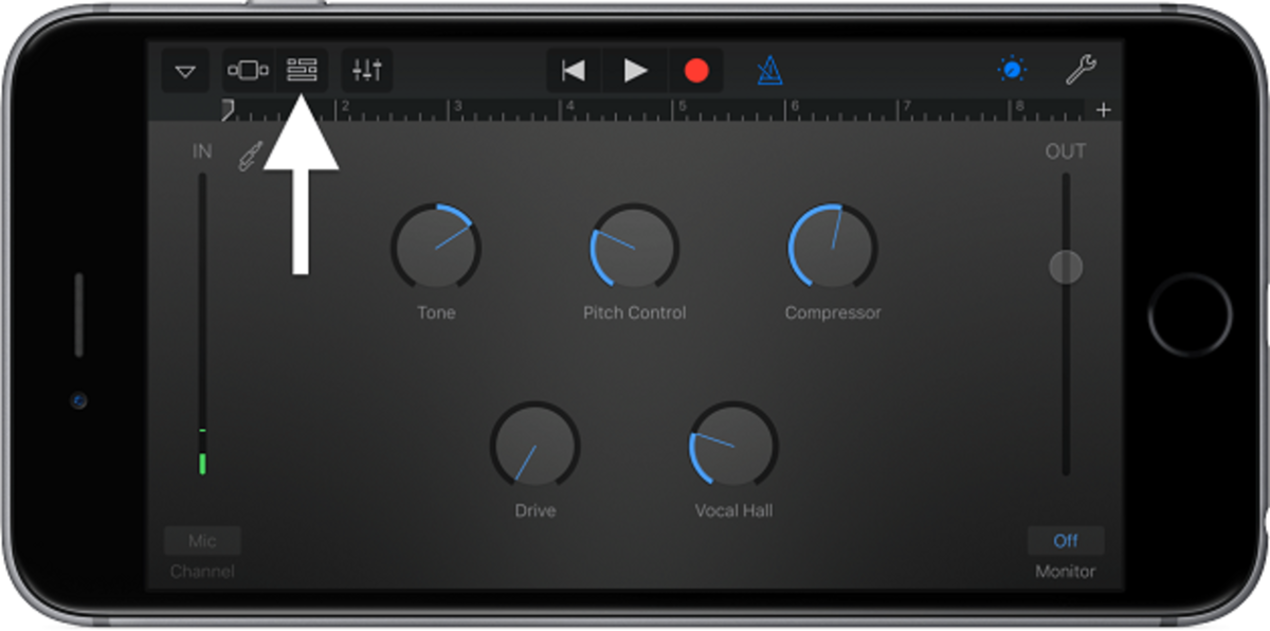
- Un cop a la Gravadora d'àudio, haurem de tocar la icona que representa tres línies de so.
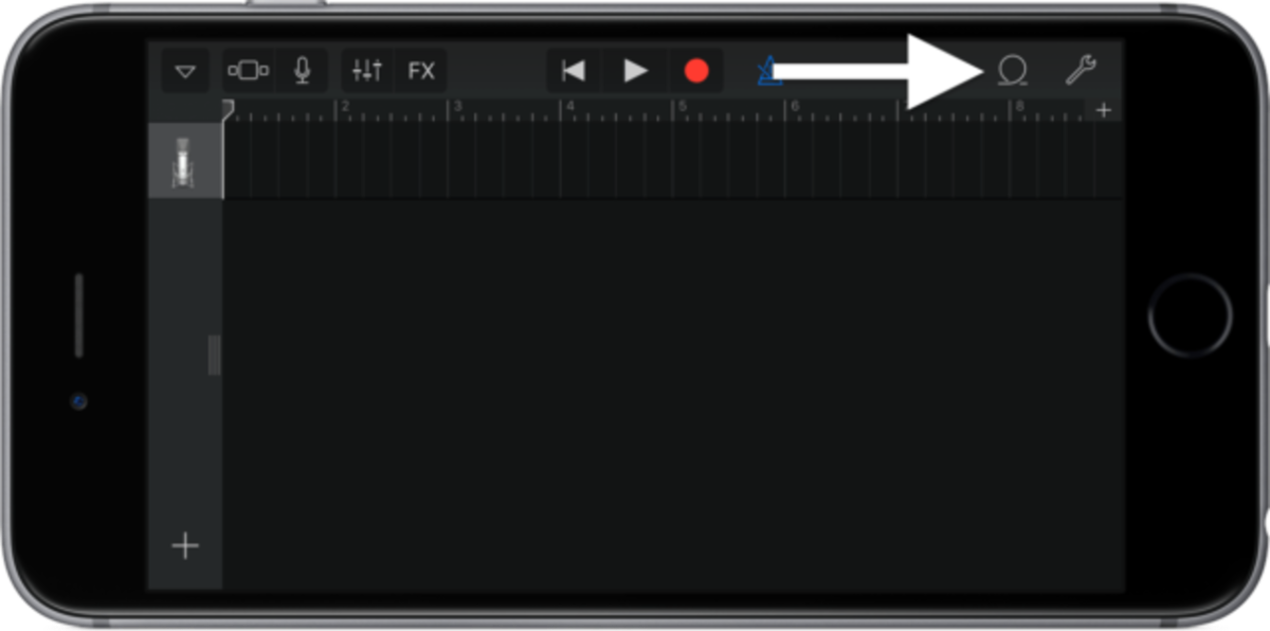
- Fixa't en la icona de bucle, que pots veure a la següent imatge, i toca-hi.
- Ara, hem d'afegir la cançó o el so amb què volem crear el nostre to de trucada. Hem d'anar a Arxius d'àudio i seleccionar el fitxer de la ubicació en què el tinguis emmagatzemat.
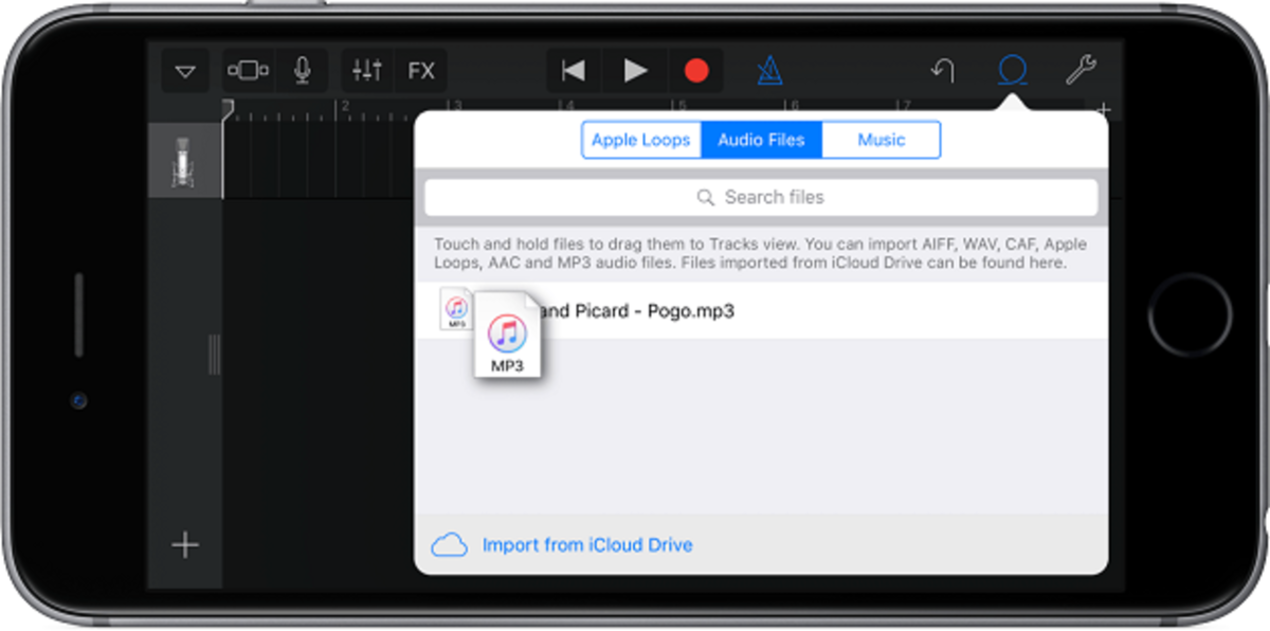
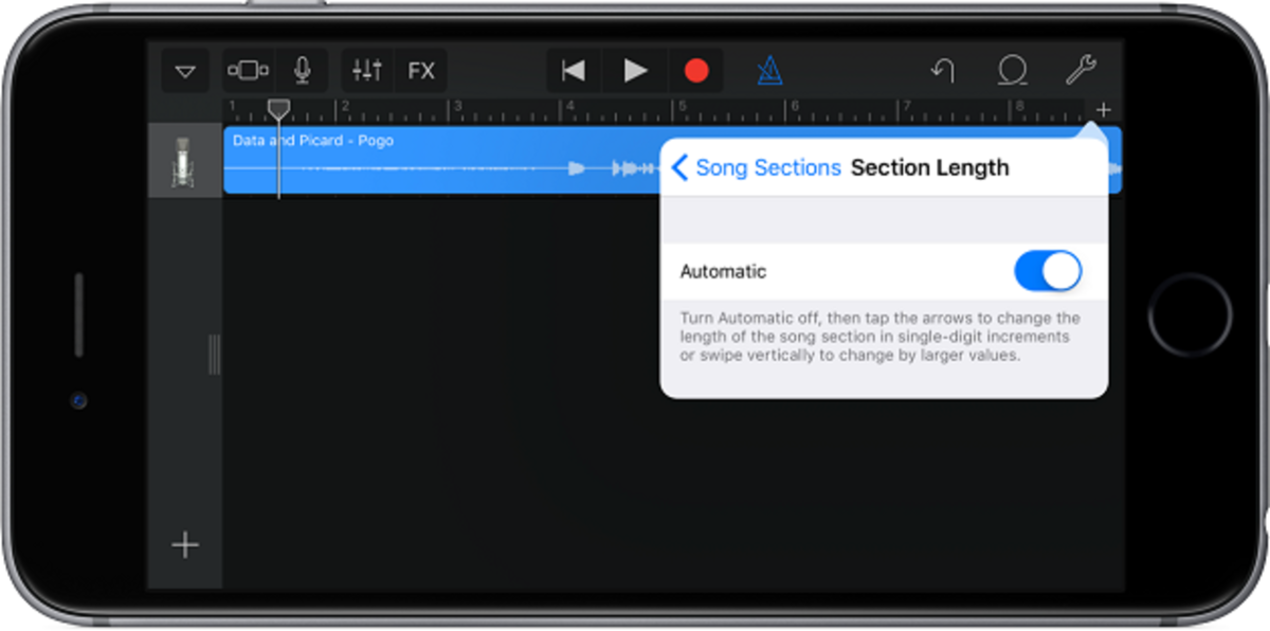
- Prem al fitxer i arrossega'l cap al costat esquerre de GarageBand. Tingues en compte que només podràs seleccionar 30 segons de la cançó, així que tria'ls amb calma perquè sonin perfectes en el teu to de trucada.
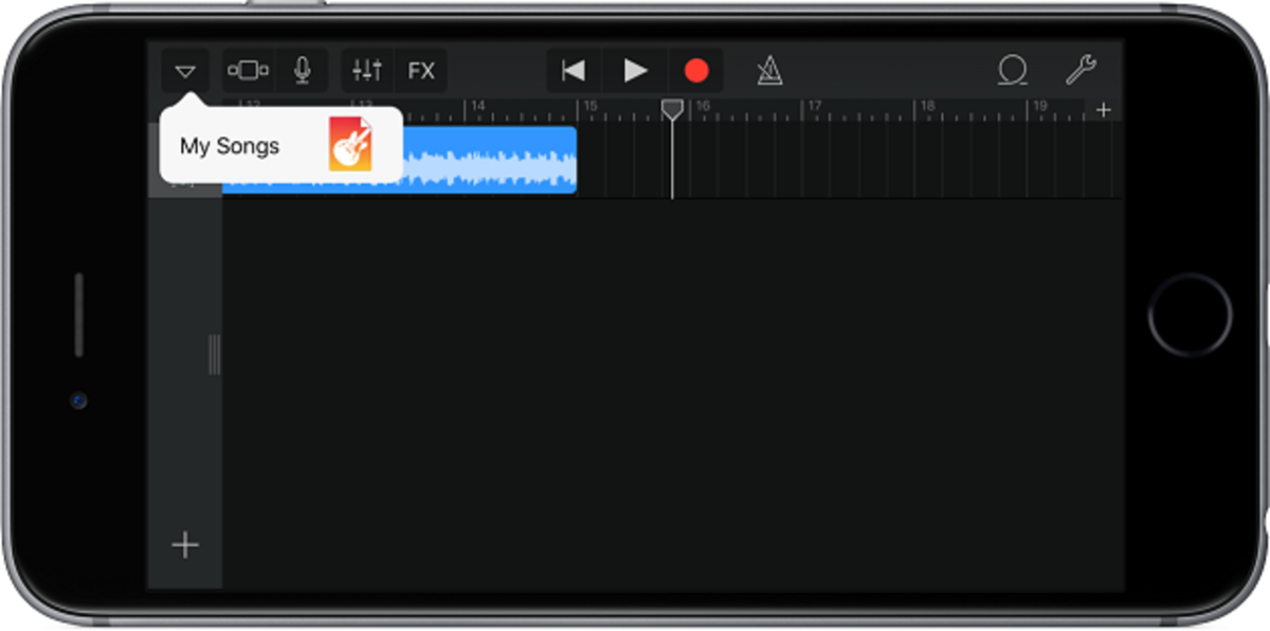
- Ara, només ens quedarà guardar la nostra creació, prement la icona triangular situada a la cantonada superior esquerra i selecciona Les meves cançons.
Com exportar i usar el teu nou to de trucada
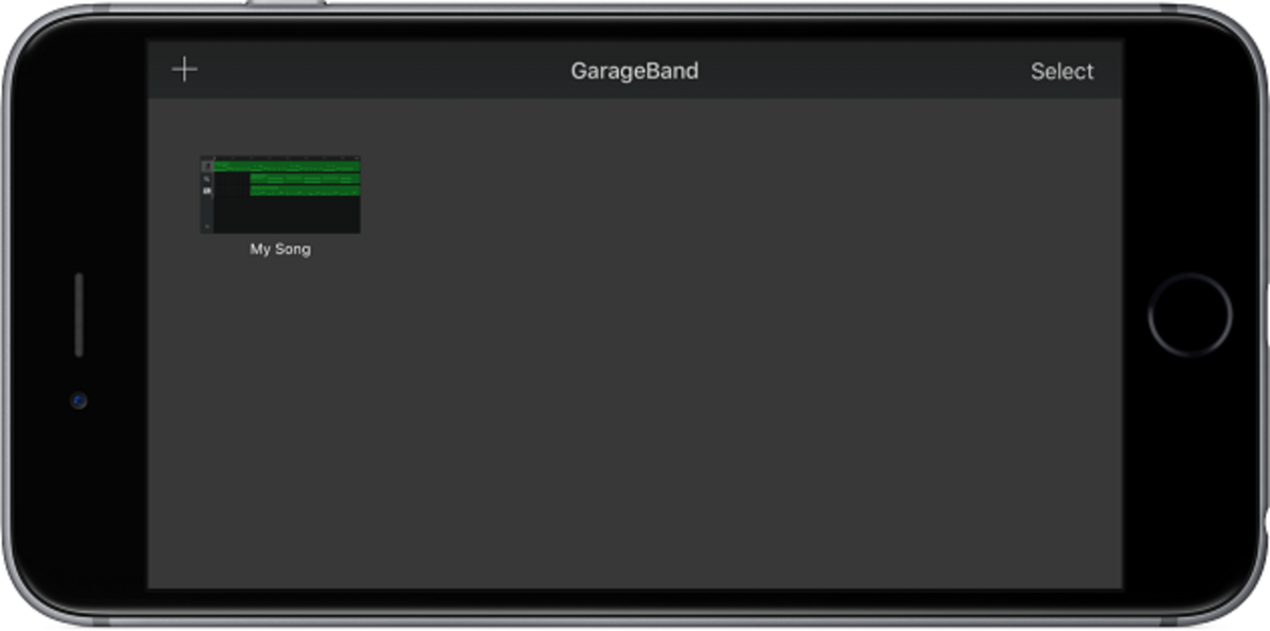
- L'últim pas que realitzarem és el de guardar el nostre to de trucada, per després exportar-lo i començar a utilitzar-lo. En primer lloc toca sobre Seleccionar a la barra superior dreta.
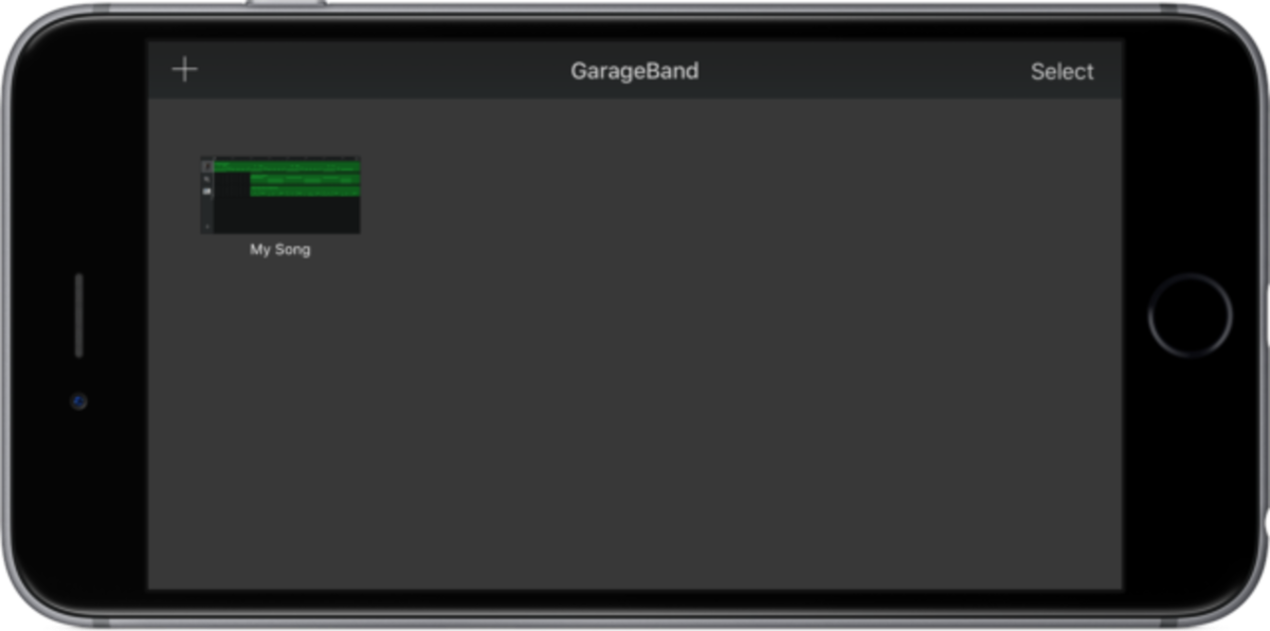
- Prem sobre la teva creació de forma continuada, fins que el contorn es posi blau, i prem llavors sobre el botó Compartir.
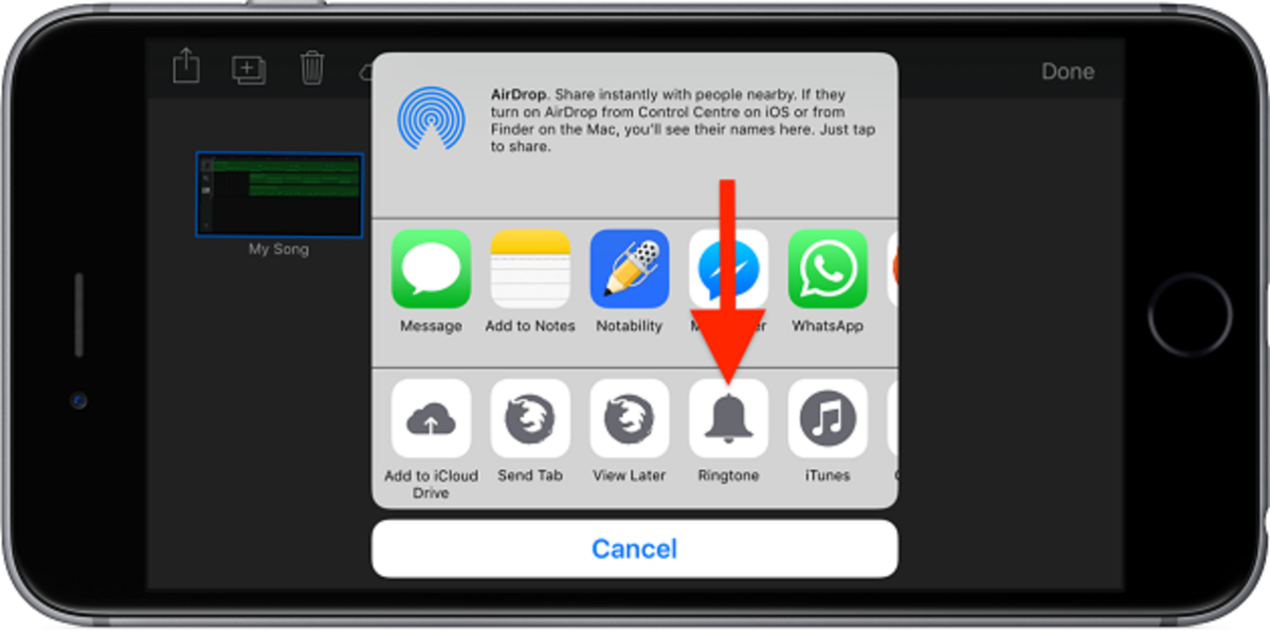
- Ara, veuràs que ens apareixen les opcions habituals per compartir, però a més un icona, estrany fins ara, que serà una campana que ens permetrà afegir la nostra creació a la llista de tons de trucada.
- Ara, amb només anar a la llista dels tons de trucada del nostre iPhone, que trobaràs dins dels Ajustos i a l'apartat Sons i aspectes tàctils, podràs seleccionar el to de trucada que hem creat, ja sigui des de zero o amb una cançó que ja teníem al nostre dispositiu mòbil.
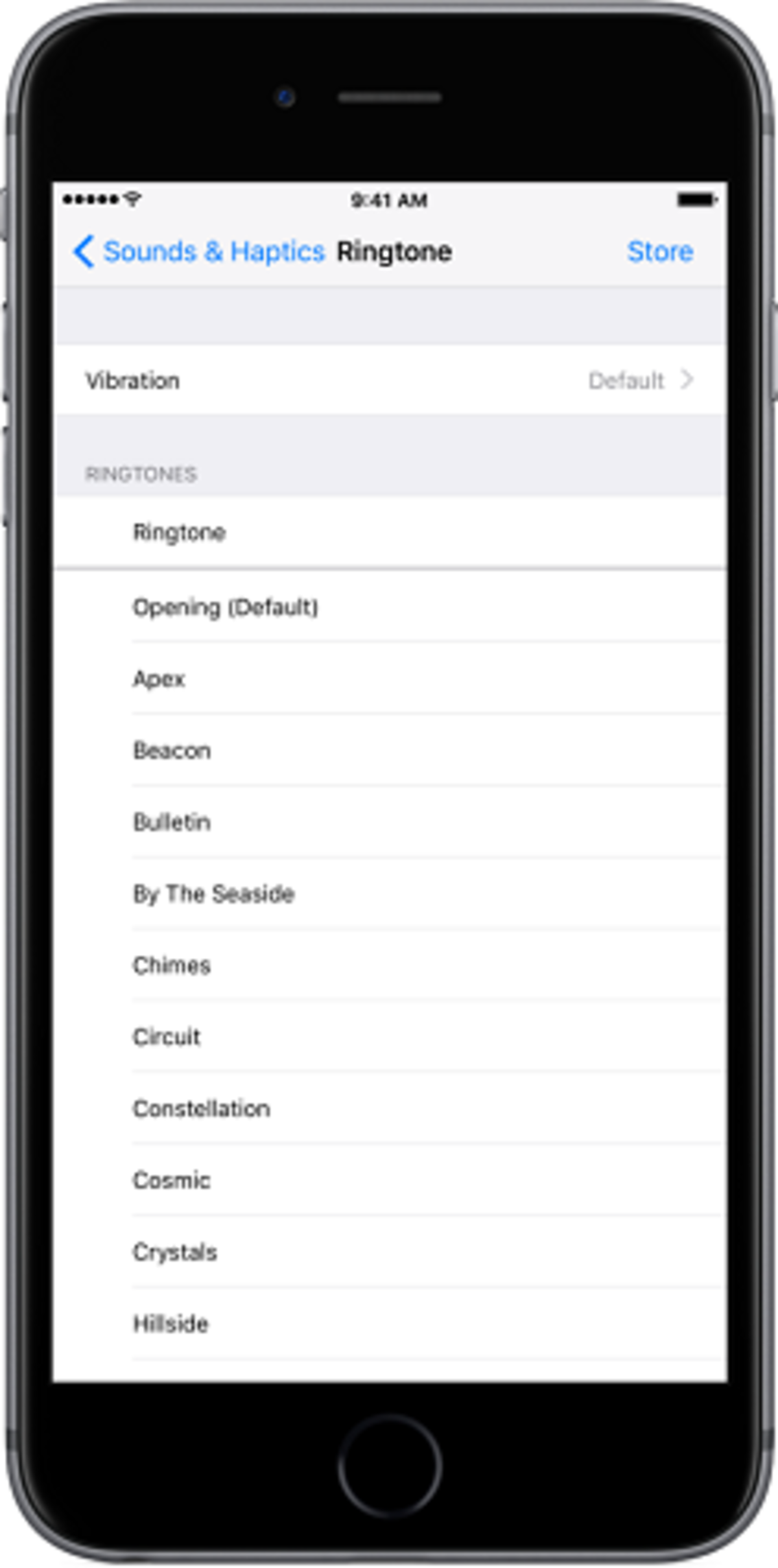
Amb això ja haurem aconseguit de forma senzilla crear el nostre propi to de trucada, a través de Garage Band, sense haver de recórrer a iTunes i perquè el nostre iPhone soni igual.