
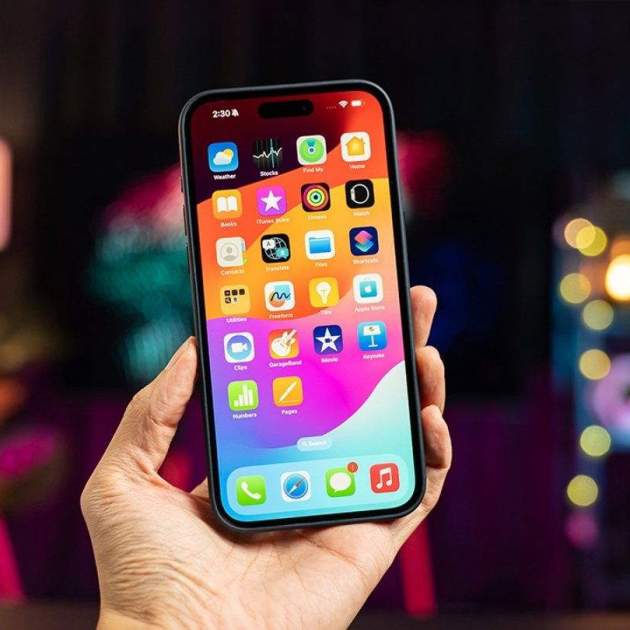
Tots tenim algun document perdut entre centenars de carpetes al qual sempre accedim a l'iPhone, a l'iPad o al Mac. Ja sigui un plànol de les línies del metro, un document relacionat amb un projecte de feina apunts de classe o una obra literària amb la qual enriqueixes la teva ment tan bon punt tens una mica de temps lliure.
Doncs bé, en lloc d'obrir l'aplicació Fitxers i navegar entre tots els teus fitxers... saps que pots obrir qualsevol tipus de document directament des de la pantalla d'inici del teu iPhone? Així és, i no necessites fer servir el giny interactiu de Fitxers. Parlem d'un truc realment útil que converteix els teus documents en una aplicació més.
Com afegir un document a la pantalla d'inici del teu iPhone
Obrir el mateix document una, i altra, i altra vegada en l'aplicació Fitxers o en qualsevol altra aplicació de tercers de l'App Store pot arribar a resultar veritablement esgotador. Quina mandra, oi? Gràcies a aquesta drecera podràs estalviar molt de temps i tenir més a mà aquest document tan important en la teva vida.
Segueix aquests passos per afegir qualsevol tipus de fitxer a la pantalla d'inici del teu iPhone com si fos una app més:
- Obre l'aplicació Dreceres al teu iPhone (o iPad).
- A continuació prem sobre el botó "+" a la cantonada superior dreta.
- Cerca l'acció "Obrir fitxer".
- Prem sobre "Fitxer" a la línia d'ordres.
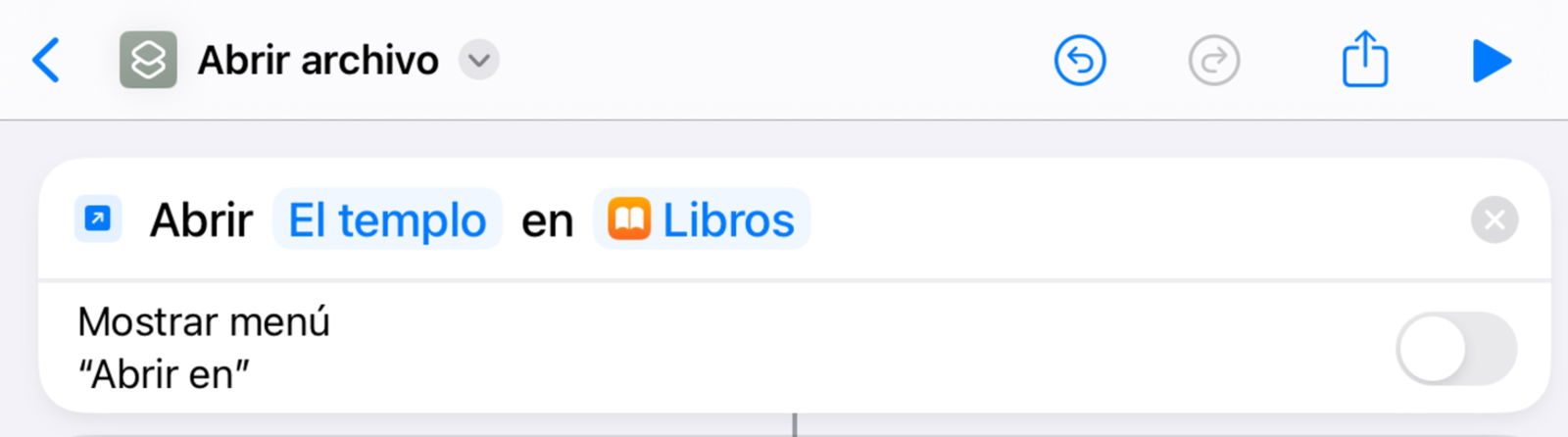
Comandes de l'app Atajos
- Selecciona el fitxer que vulguis afegir a la pantalla d'inici del teu iPhone.
- Pot ser qualsevol tipus de fitxer (PDF, TXT, DOC...) en el nostre cas hem triat un fitxer EPUB d'un llibre.
- Ara prem sobre "App per omissió" a la línia d'ordres per triar quina aplicació obrirà el fitxer.
- A continuació confirmarem el correcte funcionament de la drecera. Prem sobre el botó "Play".
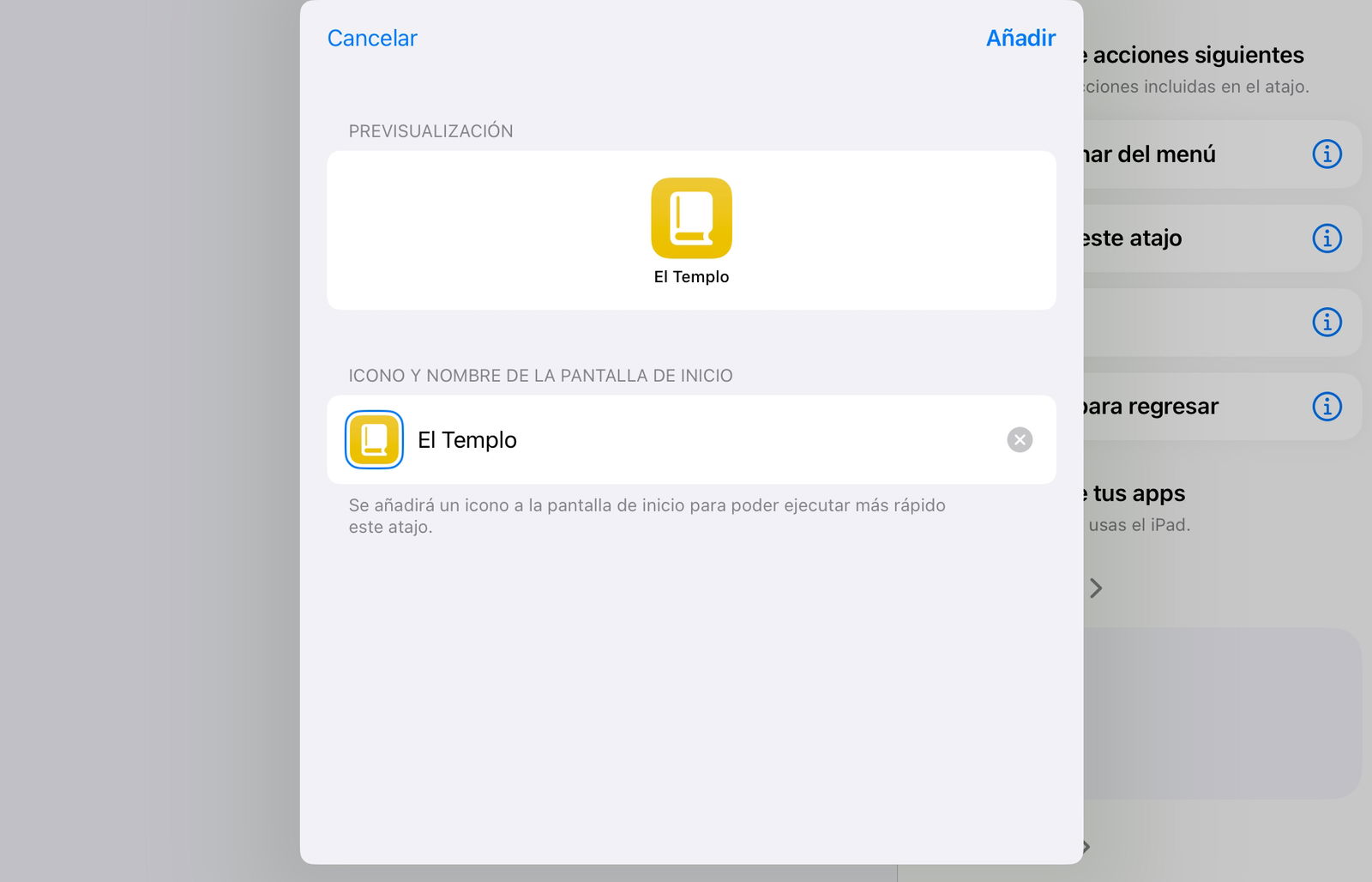
L'aplicació Dreceres permet afegir qualsevol drecera a la pantalla d'inici
- Prem sobre el nom de la drecera "Obrir fitxer" i reanomena'l per afegir-lo a la teva pantalla d'inici.
- Torna a prémer sobre el seu nom i selecciona "Afegir a pantalla d'inici".
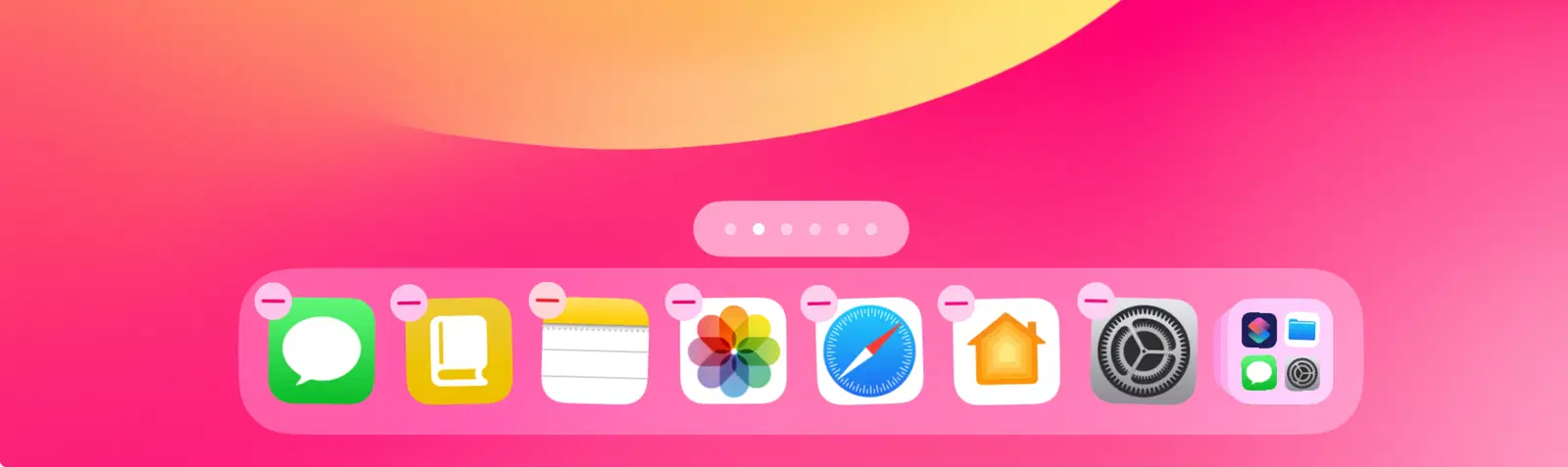
Organitza el teu arxiu al lloc de la pantalla d'inici que vulguis
Un cop fet això el teu fitxer apareixerà a la pantalla d'inici i podràs col·locar-lo entre les teves apps preferides. Fins i tot al Dock! Recorda que és possible canviar la icona de la drecera, incloent-hi fotografies pròpies; i que també podràs activar-lo a través de comandes de veu de Siri. Sens dubte es tracta d'un truc molt útil per personalitzar la pantalla del teu iPhone i del teu iPad totalment al teu gust.