

Molts dels vídeos que són tendència a les xarxes socials, ho són pel fet de compartir un àudio o un tema musical en comú. Per això, cada vegada més persones s'animen a afegir aquest tipus de contingut als seus vídeos o col·leccions de Fotos des del mòbil. Apple no s'ha quedat enrere i l'iPhone ofereix diverses opcions per afegir àudio al teu contingut.
A diferència de les alternatives que ofereixen algunes app de xarxes socials, aquestes opcions no tenen restriccions a l'hora de triar un tema musical.
Tria com posar música als teus vídeos a l'iPhone
1. App Fotos
L'aplicació Fotos et permet afegir àudio als teus vídeos o fotos individualment o fins i tot si t'animes a crear un record amb diverses d'aquestes. Per comprovar-ho, segueix els passos següents.
- Obre l'app Fotos al teu iPhone. Selecciona les fotos i vídeos als quals vols afegir àudio.
- Selecciona la icona de compartir a la part inferior.
- Selecciona Afegir a l'àlbum i després Nou àlbum i posa-hi un nom.
- Obre el nou àlbum i selecciona el menú de tres punts horitzontals a la part superior, després ves a Reproduir vídeo de record.
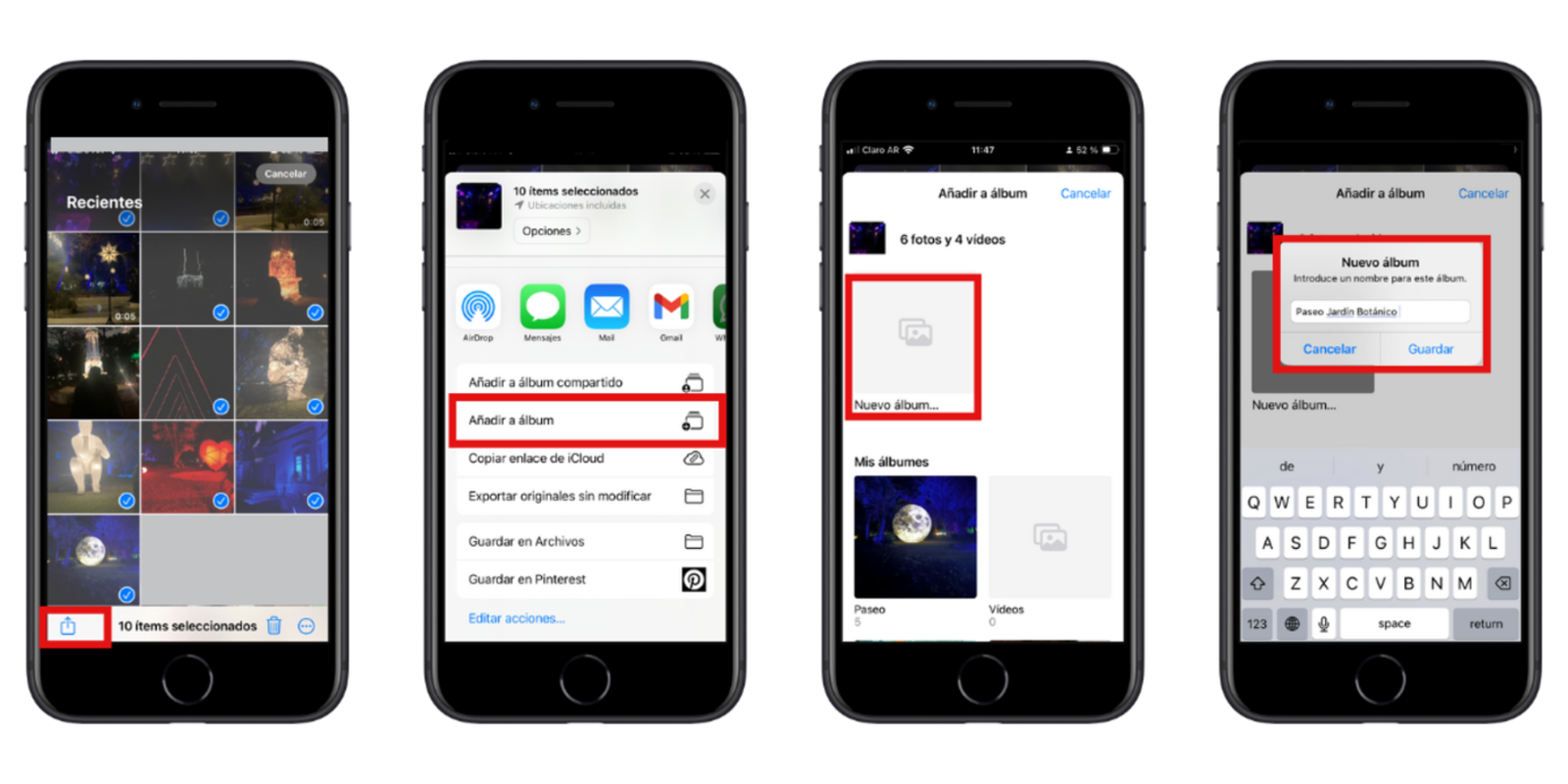
Fotos et permet afegir àudio a una o diverses imatges
- Selecciona la icona de música i tria una cançó des d'Apple Music (has de tenir una subscripció activa). Si tens la subscripció et farà uns suggeriments de temes.
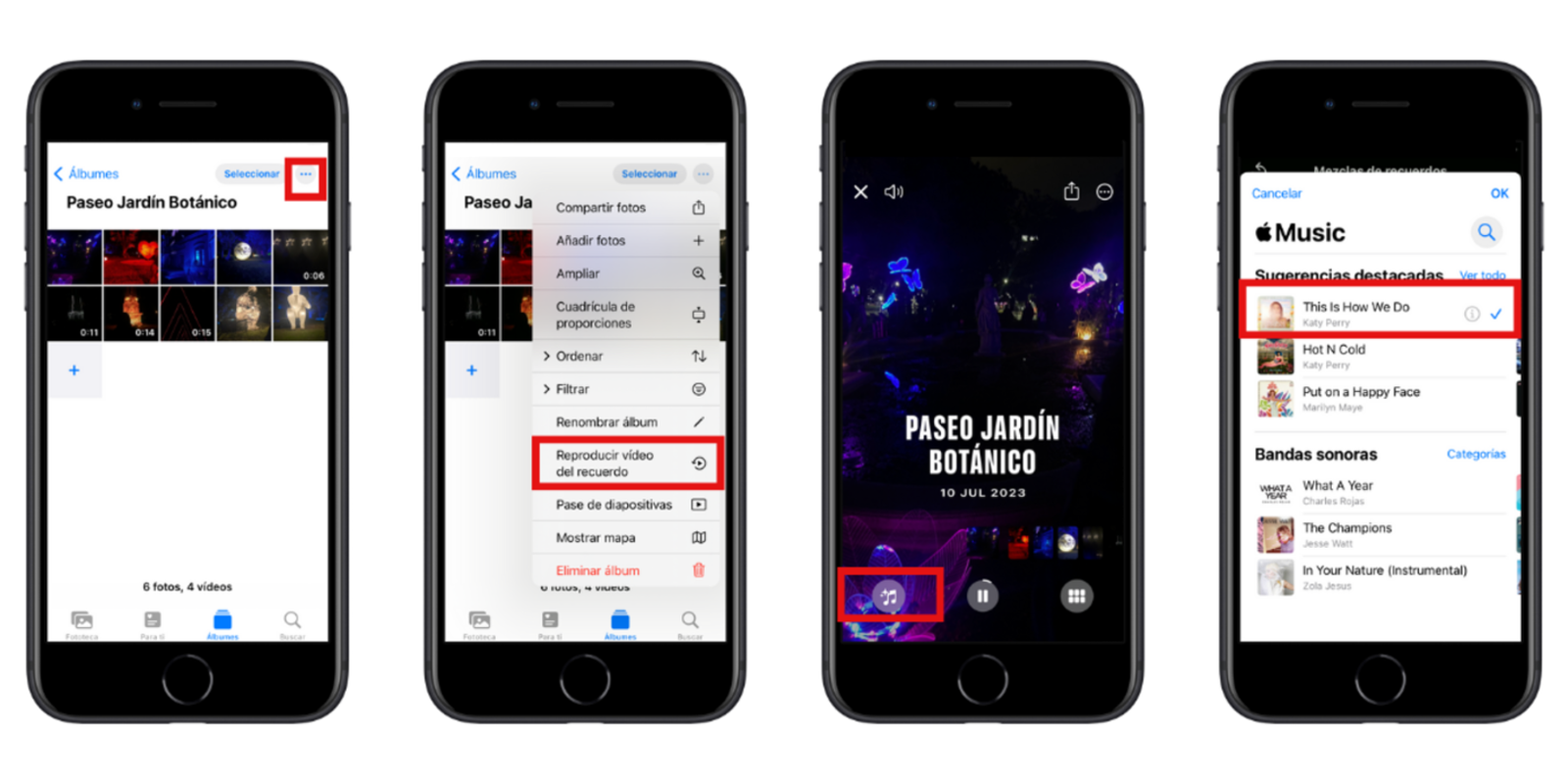
Selecciona les teves cançons d'Apple Music
- Cerca el tema per artista o nom de la cançó i selecciona'l.
- Prem la icona de compartir a la cantonada superior dreta i selecciona "Desa el vídeo". Llest, hora de compartir-lo a tot volum!
Comparteix els teus vídeos amb la cançó que vulguis des de Fotos
2. iMovie

iMovie et permet musicalitzar els teus vídeos a l'iPhone
Un dels mètodes més senzills per posar música al teu contingut és a través de l'aplicació iMovie, que a més, és gratuïta. Aquí t'indiquem els passos bàsics per fer-ho amb iMovie:
- Obre iMovie o descarrega-la des de l'App Store.
- Inicia l'app i selecciona Crear Projecte.
- Importa el teu vídeo, prement el botó Mèdia a la part inferior de la pantalla i selecciona el vídeo al qual vols afegir àudio des de la teva biblioteca de fotos.
- Prem el botó "+" Àudio i després Biblioteca de música per triar una cançó de la teva biblioteca de música o Fitxers si tens un fitxer d'àudio específic que vols utilitzar.
- Prem "+" al costat d'un clip d'àudio.
- Toca el botó de reproducció per reproduir la previsualització. v
Grava una veu en off a iMovie També pots afegir una veu en off a les teves fotos i vídeos. Quan toquis la icona +, selecciona veu en off i comença a gravar el teu àudio per afegir-lo al vídeo.
3. Clips
Clips és l'app d'Apple fàcil d'usar per crear vídeos divertits. Pots afegir diferents efectes, música dinàmica, emojis, adhesius de forma gratuïta. A continuació, et diem com fer-ho
- Inicia l'aplicació "Clips" o descarrega-la de l'App Store.
- Toca la icona de la galeria i obre "Fotos".
- Tria un vídeo i selecciona "Afegeix" per afegir-lo al projecte.
- Prem l'opció "Silencia" per eliminar el so actual del vídeo en cas que en tingui.
- Toca la icona de música a la part superior. Tria una de les opcions integrades o des de la secció "La meva música".
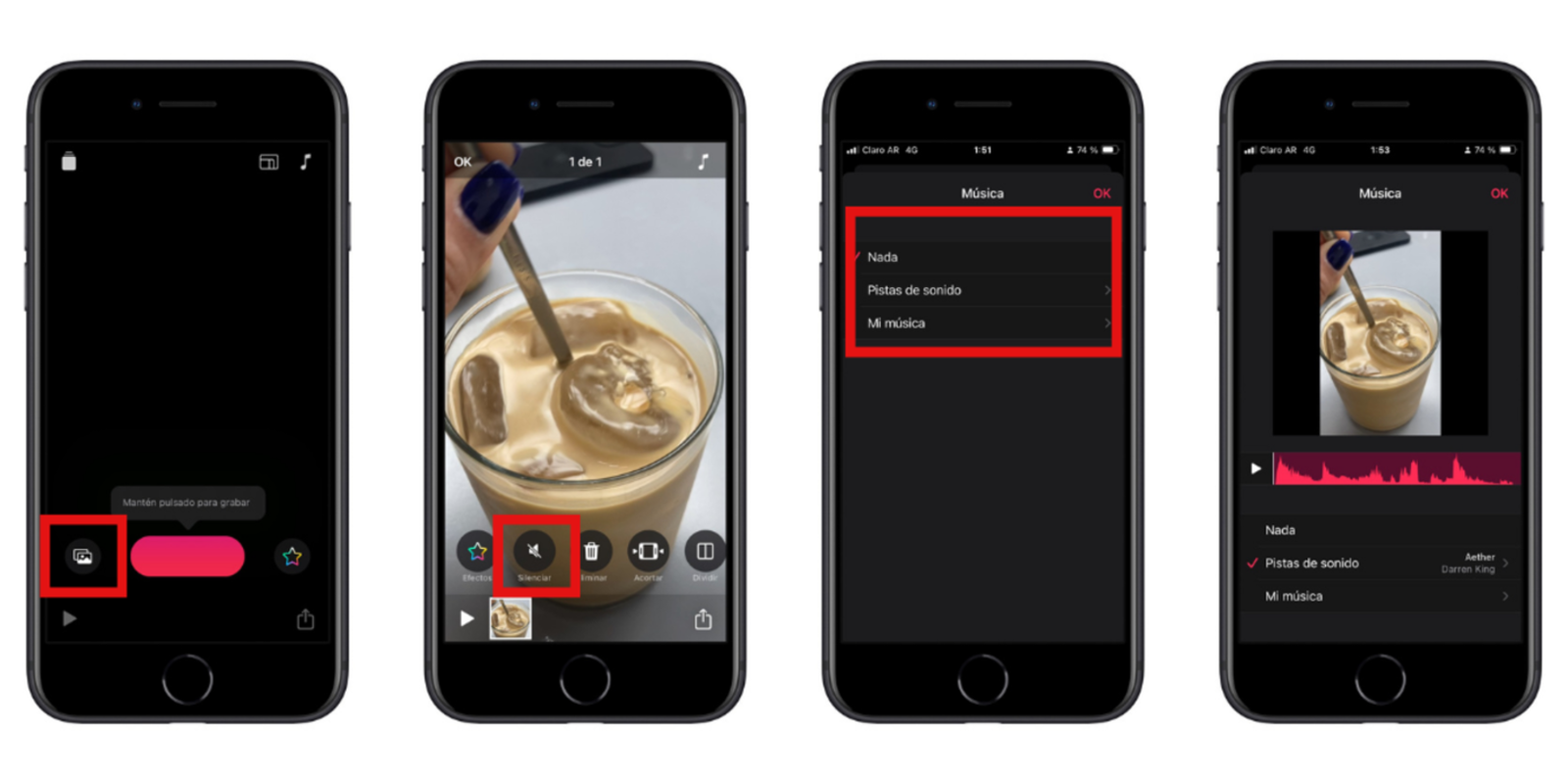
Editar vídeos a Clips
- Una vegada que seleccionis una banda sonora, toca la icona de reproducció i comprova-ho en acció amb el teu vídeo. Toca "Llest".
- Toca la icona de compartir a la cantonada inferior dreta i selecciona "Desa el vídeo".
A partir d'ara, els teus vídeos sonaran com vulguis!