
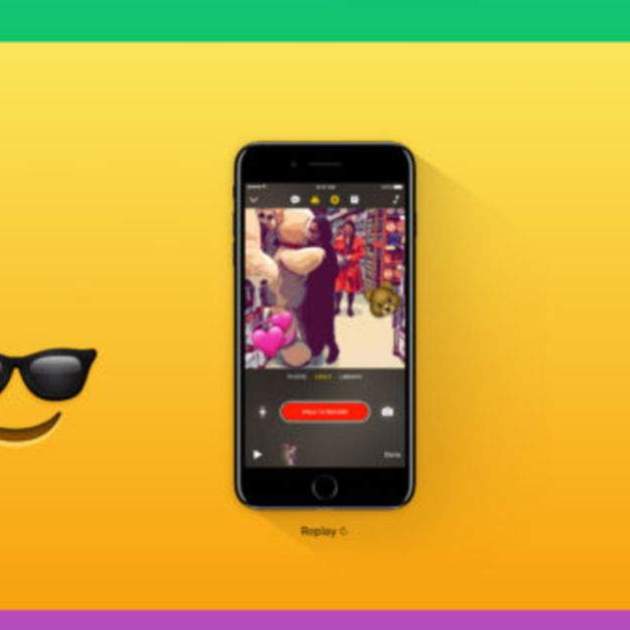

Fa només un parell de dies que Clips, la nova app d'Apple per generar vídeos, va veure la llum a l'App Store. Si no te l'has descarregat, ja estàs tardant: és completament gratuïta i en només un parell de tocs crearàs projectes força resultons. I és que seguint la línia d'Apple, Clips és una aplicació divertida i intuïtiva, però té els seus misteris.
Per això hem volgut resumir en aquest post una guia molt ràpida perquè sàpigues desenvolupar-te en allò nou d'Apple creant vídeos com tot un pro amb stickers, animacions, textos i altres retocs. I és que amb aquesta app t'oblidaràs de moltes altres apps de l'App Store i fins i tot de programari que tens al teu ordinador que funciona de manera bastant similar. Amb Clips, podràs fer-ho tot sobre la marxa i amb el contingut del teu iPhone o iPad.
Aprenent a utilitzar Clips
Usar Clips és el més fàcil del món: bàsicament genera vídeos amb contingut que anem afegint a la línia de temps que podem trobar a la part inferior de la interfície. A continuació, en cada bloc de contingut podem incorporar-hi informació, filtres i molt més. Així que li donem a Nou vídeo i que comenci la festa!
Abans de res, un concepte bàsic: a Clips ens trobem amb dos modes de treball. Si veus la icona de la "T", això significa que et trobes en el mode d'edició de cada bloc, on li pots afegir cortinilles, filtres, silenciar, retallar i eliminar el bloc. Per contra, si veus la "T" significa que estàs en el mode global, que és on podem afegir nous blocs amb els seus respectius sons, textos, música...
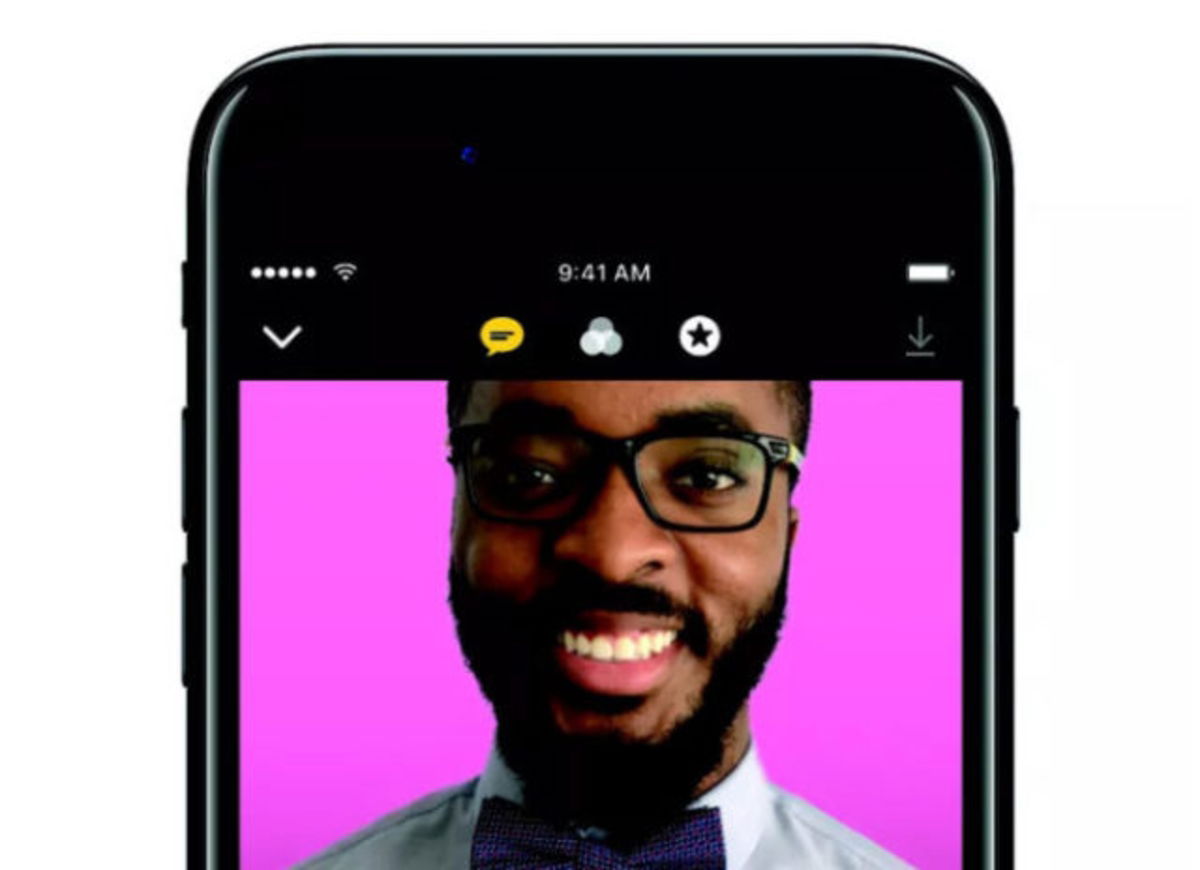
- Pots afegir contingut del teu rodet -- tant fotos com vídeos -- o fer-ho en directe des de la càmera, frontal o posterior. En aquest moment, incorpora-hi filtres, text, àudio amb les opcions del menú superior.
- La icona T serveix com a cortinilla per passar d'un bloc a un altre generant transicions, ja sigui integrat dins d'un propi bloc o creant un bloc per a la transició amb text afegit.
- L'ordre ho és tot: quan tinguis diversos blocs, mantén premut un d'ells per arrossegar-lo a un costat o a un altre. Això sí, si arrossegues fora de la línia, l'elimines del teu projecte.
- Afegeix text, emojis... Prem sobre un bloc per seleccionar-lo. En aquest moment podràs incorporar etiquetes o emojis prement sobre l'estrella. Si no estàs satisfet, podràs editar sense problema.
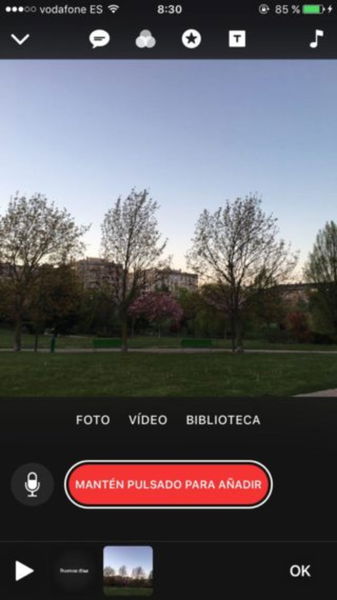
- Quant dura cada bloc? En afegir imatges o cortinetes, has de prémer sobre el botó gravació per a dues coses: gravar so, encara que sigui l'ambient, i donar-li una durada. Si no vols que tingui so, silencia el micròfon prement sobre ell.
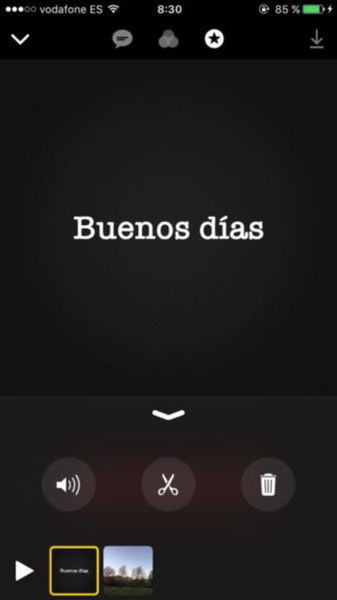
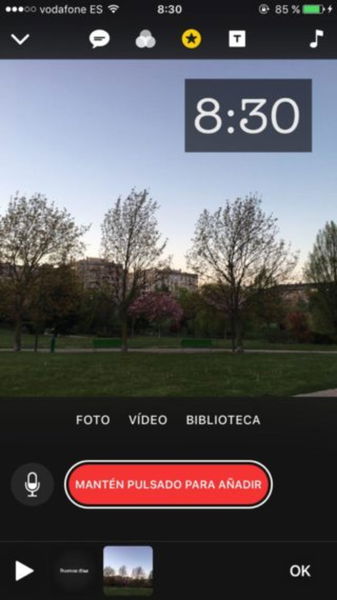


- Quan afegeixis un vídeo, podràs seleccionar si vols que tingui el seu so original o el del teu projecte. Per fer-ho, un cop incorporat al teu projecte, selecciona'l a la línia de temps i prem sobre l'altaveu. Llavors tindràs dues opcions, silenciar l'àudio original o el que has incorporat amb el micròfon.
- Canvia l'enquadrament i fes zoom als vídeos: Normalment és preferible inserir vídeos ja gravats que anar gravant sobre la marxa, ja que es pot manipular prèviament millor. De totes maneres, quan incorporis un vídeo, si fas el gest de pinça -- el clàssic per fer zoom -- i al teu projecte hi haurà el clàssic canvi de pla per apropar-se.
- Si només vols un fragment d'un vídeo original, un cop importat al teu projecte, toca a la barra de desplaçament del vídeo per seleccionar quina part s'integrarà.
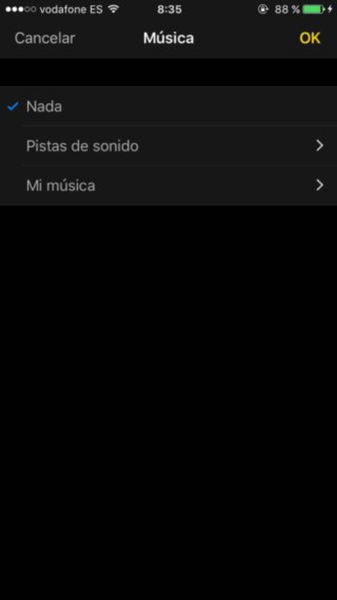
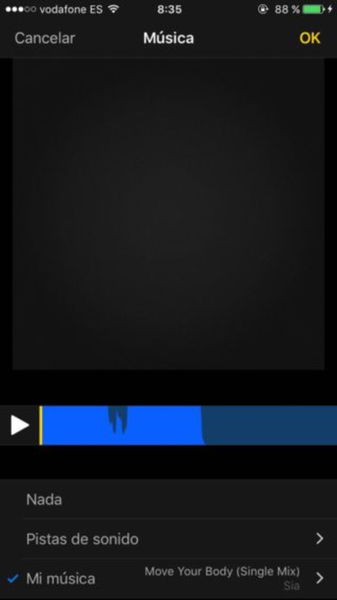


- Afegeix música: Trobaràs la icona d'una nota musical a la part superior dreta. En prémer-la, podràs fer dues coses: afegir música preestablerta per Apple o accedir a la Meva Música i seleccionar les teves pròpies pistes. Si et decantes per posar les teves cançons, com en el cas dels vídeos hauràs de seleccionar una cançó i desplaçar el cursor de la barra de desplaçament per seleccionar quin fragment serà la banda sonora. Per cert, la música s'incorpora per defecte al principi del projecte i aquesta es mitigarà si en algun moment hi ha gravació amb el micròfon.
- Com faig que una imatge duri més? Si ja tenies una fotografia incorporada i vols que estigui més estona, hauràs de seleccionar-la per editar-la i estirar-la o comprimir-la per augmentar o reduir la seva durada en el teu projecte.
Via | Faq Mac