
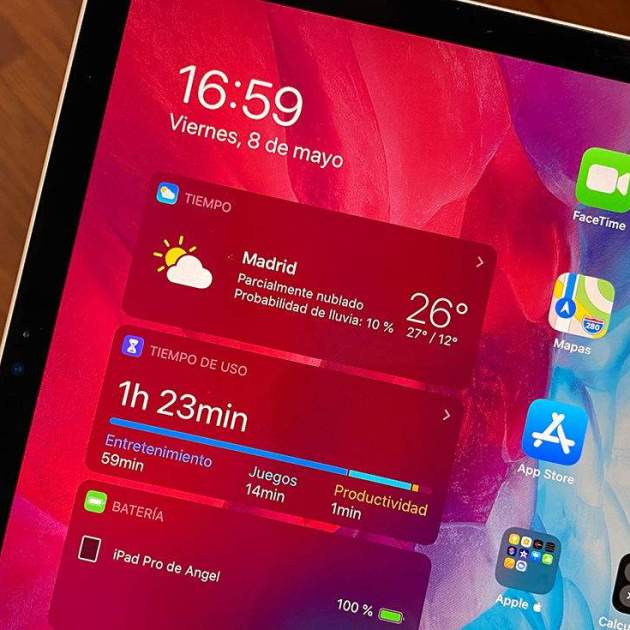

Fa poc menys d'un any Apple presentava una novetat molt important relacionada amb l'iPad, el tablet d'Apple se separava de l'iPhone i d'iOS per començar a utilitzar el seu propi sistema operatiu: iPadOS. És probable que quan Apple presenti iOS i iPadOS 14 tots dos sistemes se separin encara més, tanmateix en l'actualitat ja tenen moltes diferències, i una d'elles és la pantalla d'inici.
L'iPad va canviar la seva pantalla d'inici amb iPadOS i ara tenim la possibilitat de tenir els ginys sempre presents a la zona esquerra de la primera pantalla. Aquests ginys ens poden ser de gran utilitat i funcionar tant com a recordatori com d'accés directe.
Aquests widgets són completament personalitzables i moltes aplicacions tenen els seus propis disponibles, per exemple si utilitzes les apps de Google, gairebé totes tenen el seu propi widget, i el mateix amb altres apps importants de l'App Store. Avui t'explicarem com fixar aquests widgets a la pantalla d'inici de l'iPad i com configurar-los.
Configura la Visualització d'iPadOS Avui
Si no has canviat res, la pantalla d'inici del teu iPad comptarà amb les files i columnes d'icones normals que porten presents des que es va presentar el dispositiu l'any 2010. No obstant això, amb iPadOS tenim l'opció de tenir una columna a l'esquerra amb ginys que sempre hi és present. Per activar aquesta columna de ginys, que Apple denomina Visualització Avui, has de seguir aquests passos:
- A la pantalla principal de l'iPad llisca cap a la dreta per estar a la primera pantalla.
- Un cop siguis al teu primer full d'aplicacions, llisca de nou cap a la dreta i apareixeran els ginys.
- Llisca a la zona dels ginys cap avall fins que vegis el botó Edita.
- Ara entraràs al menú de configuració de Visualització Avui.
- A dalt de tot activa l'opció que diu Mantén a la pantalla d'inici.
- Ara Visualització Avui sempre apareixerà al teu iPad.
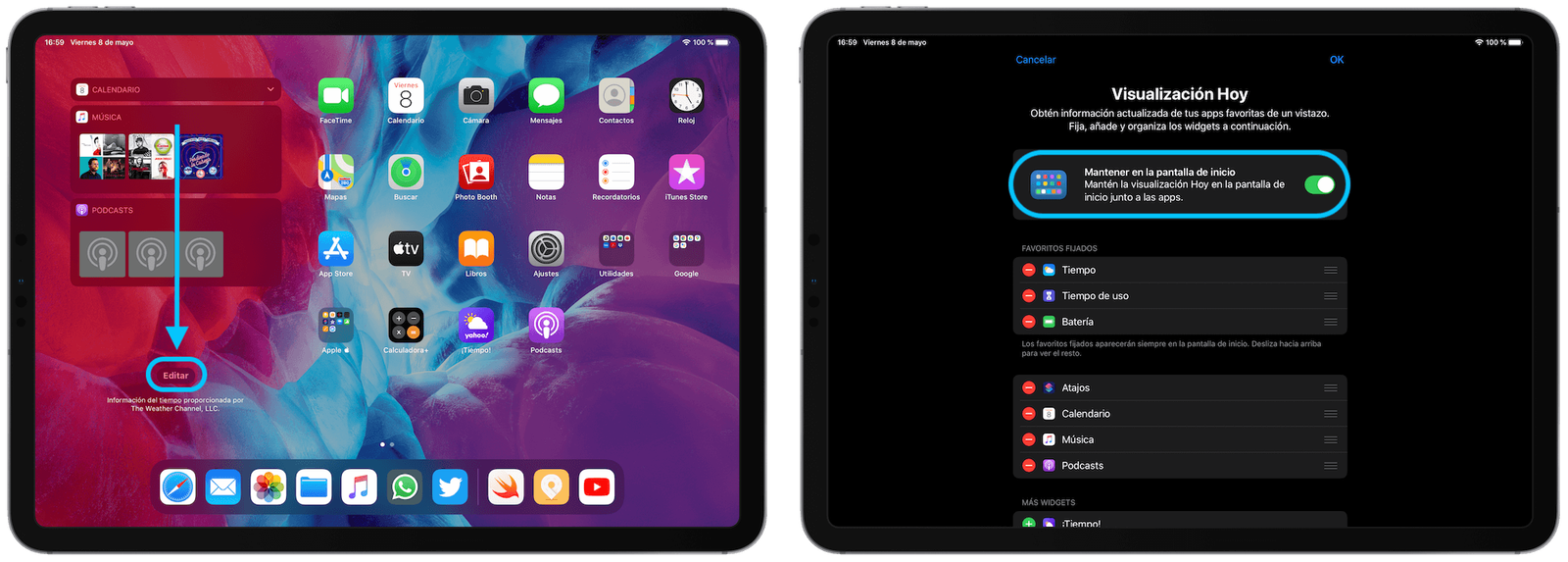
Molt bé i senzill fins aquí, ara ja tenim els ginys sempre visibles a la pantalla d'inici del nostre iPad, i arriba el moment de configurar-los al nostre gust.
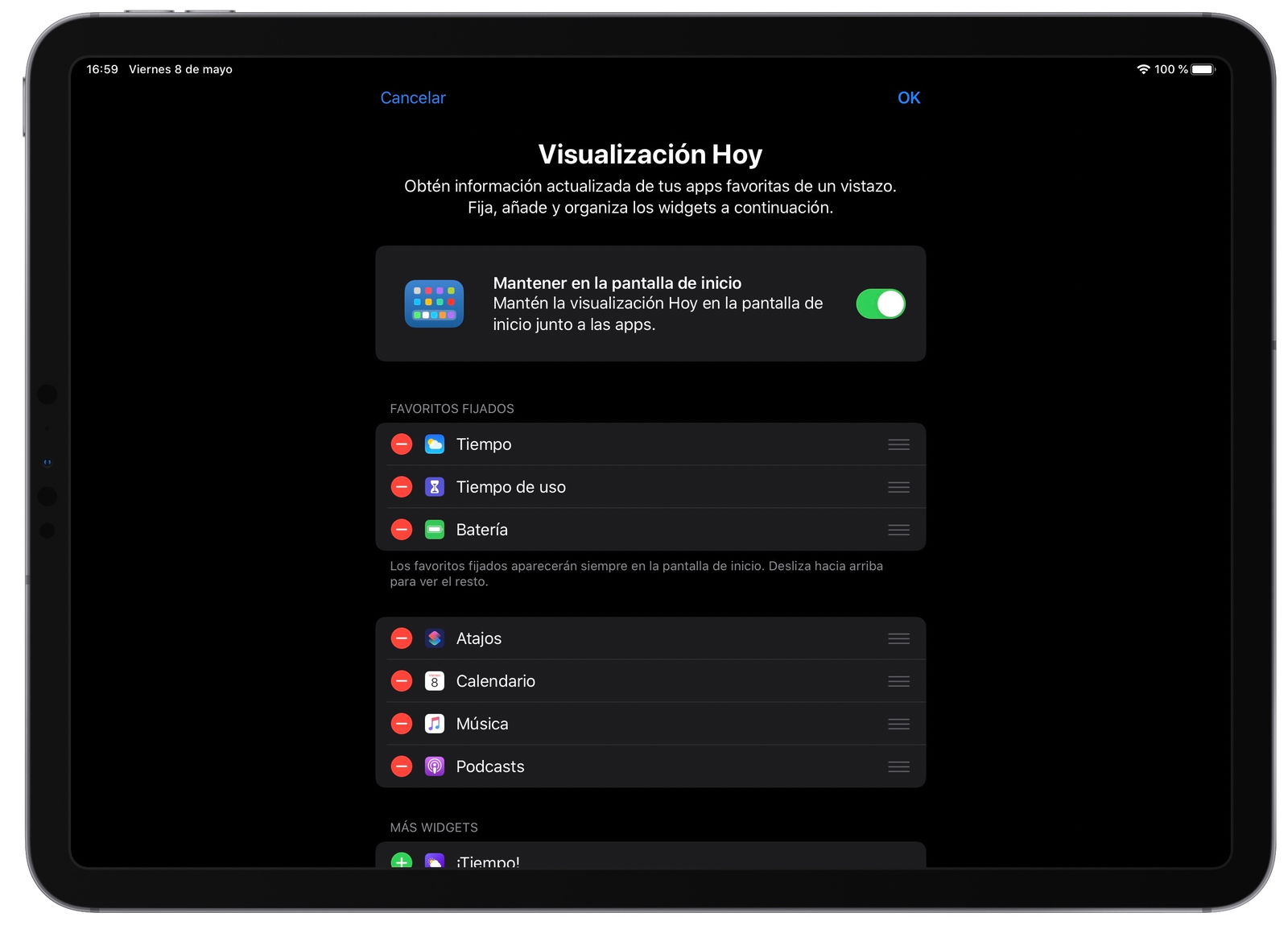
- Si has sortit a la pantalla d'inici, torna a fer lliscar cap avall els ginys per passar a Editar.
- Al menú d'editar tenim 3 apartats: Preferits fixats, Preferits i Més ginys.
- Els Preferits fixats apareixeran sempre a la pantalla d'inici, els Preferits apareixeran quan llisquem cap avall.
- Pulsant a les tres barres que apareixen a la dreta de cada giny podrem moure'ls entre les diferents seccions.
- Pulsant al "-" els eliminarem d'aquesta vista.
- A baix de tot tindrem els ginys que no estan actius, pulsant al "+" passaran a preferits.
Et pot interessar | Un truc d’iPhone i iPad desconegut: així pots crear llistes dins de llistes
Configurar els ginys correctament podrà fer que la nostra feina sigui molt més productiva, per exemple podem tenir accés directe a l'app Arxius i copiar qualsevol foto o document que tinguem al Mac en qüestió de segons. És una cosa molt personal i cadascú l'ha de configurar al seu gust, però ara ja saps com fer-ho.