
Encara hi ha molts usuaris que es resisteixen a canviar la versió de l'iPhone, especialment si els va mediàment bé. Altres tants pensen que és bo tenir actualitzat el sistema perquè no es quedi obsolet, aprofitant el programari que va llançant Apple gairebé cada mes. Fins i tot pots actualitzar el teu iPhone sense Wi-Fi, però potser no saps com fer-ho.
És clar que, depenent del model que posseeixis, hauràs de fer-ho d'una manera o d'una altra. La qüestió és que Apple no permetia en els seus dispositius la descàrrega de programari sense connexió a una xarxa Wi-Fi. Encara que també és possible aconseguir-ho, a partir de l'iPhone 12 hi ha habilitada una opció per actualitzar iOS fàcilment amb dades mòbils. Et direm com fer-ho en cada cas.
[index][/index]
Com actualitzar iOS a l'iPhone 11 i models anteriors
Antany Apple limitava les descàrregues de programari amb dades mòbils per dues qüestions. La primera és que les tarifes de dades solen ser limitades, provocant que la descàrrega d'un fitxer tan gran acabi per consumir les dades mòbils al teu iPhone aquest mes. La segona qüestió es basa en què la connexió de dades mòbils sol ser més lenta que la d'una xarxa Wi-Fi, alentint el procés.
Per aquests dos motius, Apple no permetia actualitzar amb connexió 3G o 4G, almenys de manera oficial. I és que hi ha una manera d'‘enganyar’ el sistema operatiu, una que es pot fer servir per a moltes altres finalitats. Una tècnica perfecta si no disposes d'un iPhone 12 o un model superior. T'explicarem pas a pas en què consisteix:
- Obre l'app Configuració a iOS.
- Vés a l'apartat "General".
- Toca "Data i hora".
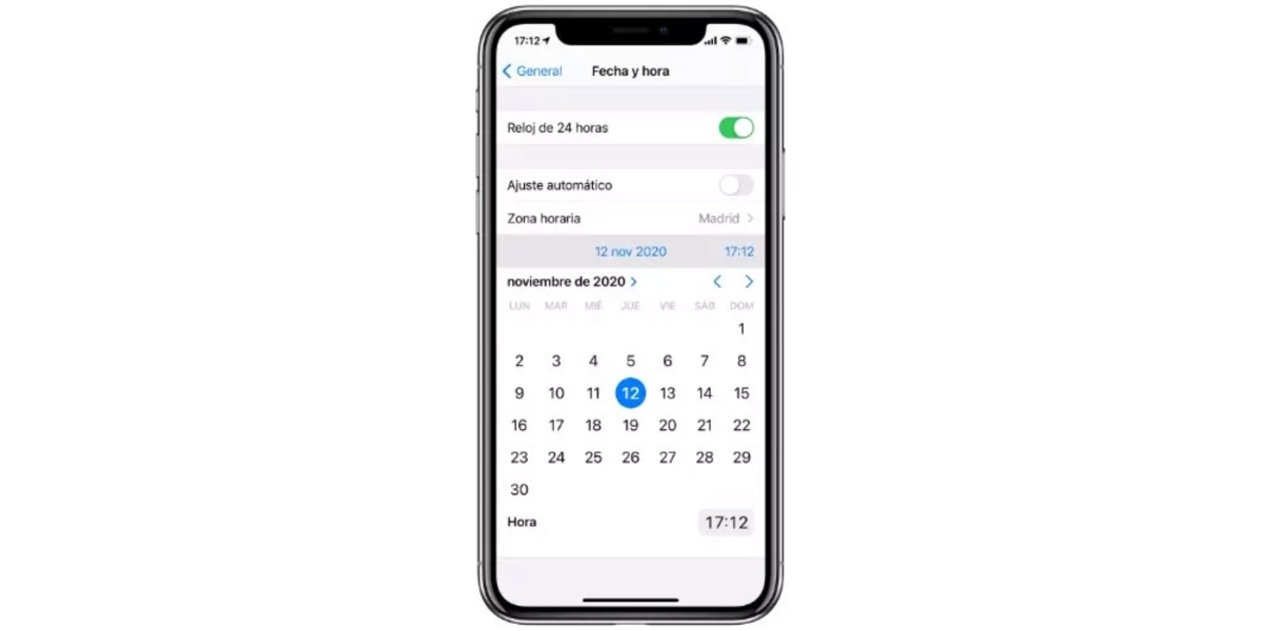
- Si tens "Ajust automàtic" activat, desactiva-ho per poder configurar-ho manualment.
- Toca la data i selecciona una altra de diferent, la que vulguis.
Com veus, es basa en canviar la data per desajustar el sistema. No t'has de preocupar d'un problema a iOS, simplement és una mesura temporal per descarregar l'actualització amb les teves dades mòbils.
Una vegada que has fet això, vés novament a "General" per entrar a l'apartat "Actualitzacions". Si tens una actualització disponible, pots prémer a "Instal·lar" sense la necessitat de connectar-te a una xarxa Wi-Fi. Quan acabi, pots tornar a activar la data i hora automàtica.
Com descarregar actualitzacions d'iOS a l'iPhone sense Wi-Fi i amb 5G
A partir de l'arribada de l'iPhone 12, la història va canviar. El fet de ser el primer model a incloure la connectivitat 5G va fer que Apple canviés aquesta limitació per poder instal·lar iOS a l'iPhone amb dades mòbils. El problema en la tarifa de dades segueix estant aquí (a no ser que tinguis un pla il·limitat), però la velocitat de descàrrega augmenta considerablement, igualant o millorant la capacitat del Wi-Fi.
Per aconseguir això, tant el teu mòbil com la teva tarifa ha de ser compatible amb aquesta connectivitat. A part d'això, has de comprovar abans si el 5G està activat i, després, donar-li preferència per a la descàrrega d'actualitzacions:
- Entra a la app Configuració del teu iPhone.
- Busca l'apartat "Dades mòbils" dins d'aquest menú.
- Toca l'accés a "Opcions".
- Quan hi entris, accedeix a "Veu i dades".
- Selecciona "5G activat".
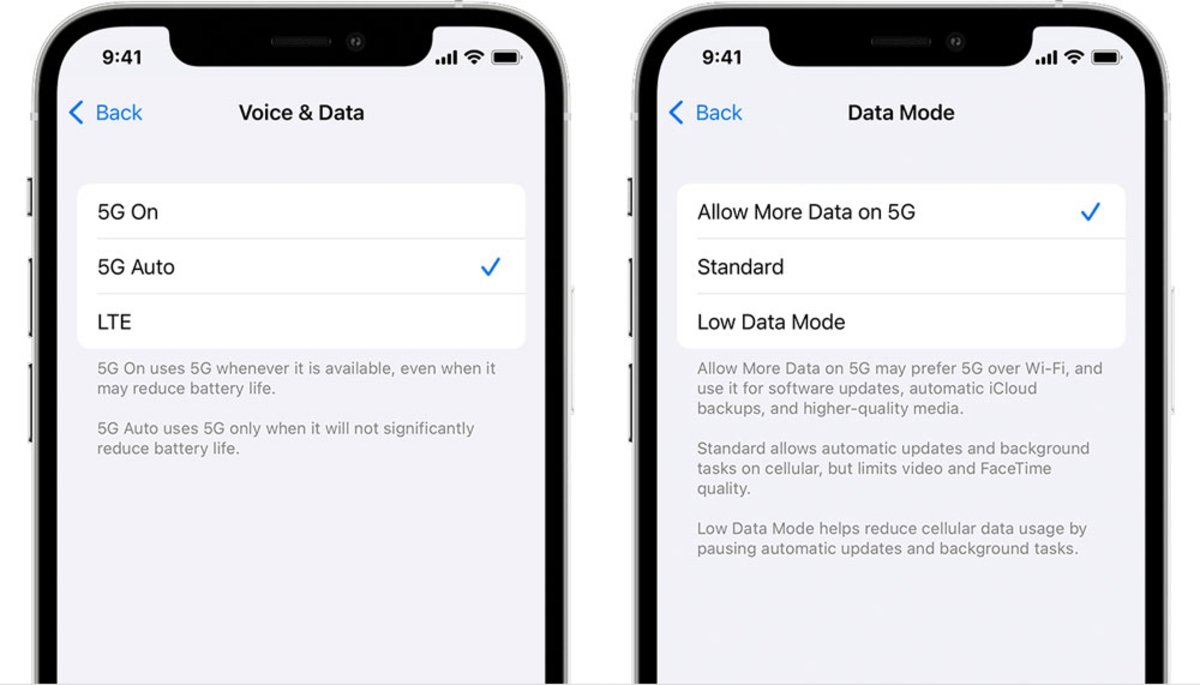
- Quan hagis comprovat que està activat, has d'accedir a "Opcions de dades mòbils".
- Dins d'aquest menú, entra a l'apartat "Mode de dades".
- Per últim, activa "Permetre més dades en 5G".
Actualitza el teu iPhone des del Mac, sense Wi-Fi ni dades mòbils
També hi ha una possibilitat de descarregar una actualització que tinguis disponible per a iOS sense la necessitat de connectar el teu iPhone a una xarxa Wi-Fi ni a les dades mòbils. No obstant això, aquest és un mètode destinat a casos en què el teu mòbil no pot connectar-se al Wi-Fi per una fallada del sistema, ja que a el teu ordinador sí que necessitaràs aquesta connexió a internet. O senzillament et dóna més seguretat actualitzant-lo des de l'ordinador.
A part d’aquests dos condicionants, s’ha de complir que tinguis connectat a la xarxa Wi-Fi un Mac per utilitzar el programa Finder o iTunes, depenent de la versió de macOS. Per dur a terme l’actualització des del PC, has de fer el següent:
- Comprova la versió del sistema que té el teu Mac. Si té macOS Catalina o superior, pots utilitzar Finder. En versions anteriors, utilitza el programa iTunes, encara que tots dos compten amb un funcionament similar.
- Obre el Finder o iTunes.
- Connecta el dispositiu a l'equip.
- Selecciona el dispositiu a la barra lateral esquerra de la finestra del programa.
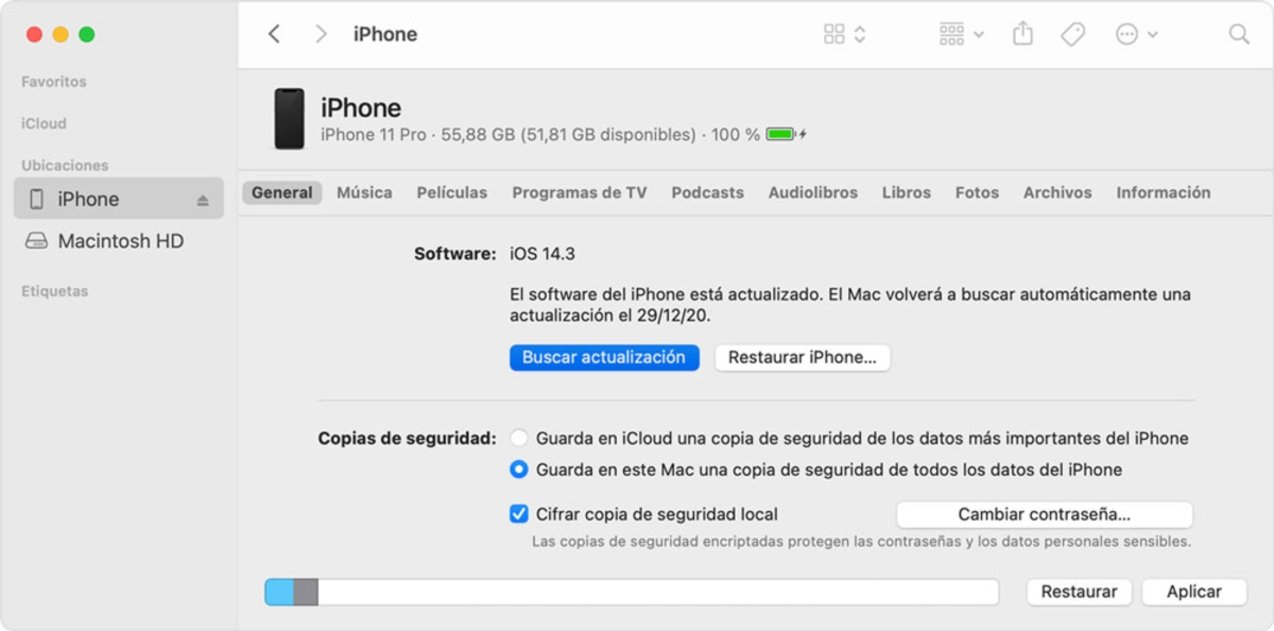
- Fes clic a "General" i després a "Cerca actualització".
- Fes clic a "Descarrega i actualitza". Segueix les instruccions que apareixen a la pantalla per continuar.
- Si se't demana, introdueix el codi d'accés.
Amb totes aquestes opcions per actualitzar el teu iPhone sense Wi-Fi, només has de tenir en compte quin és el teu cas. És a dir, fixar-te en el model que tens, si tens algun problema per connectar-te a una xarxa local, etc. En qualsevol cas, solucions no et falten.