
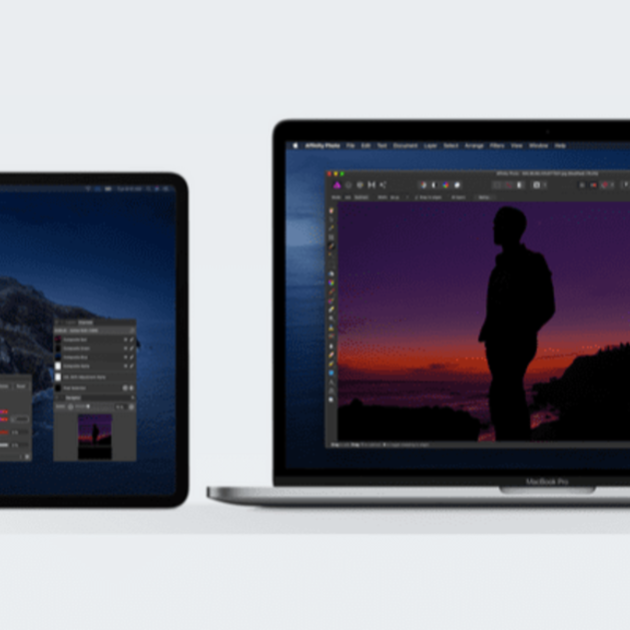
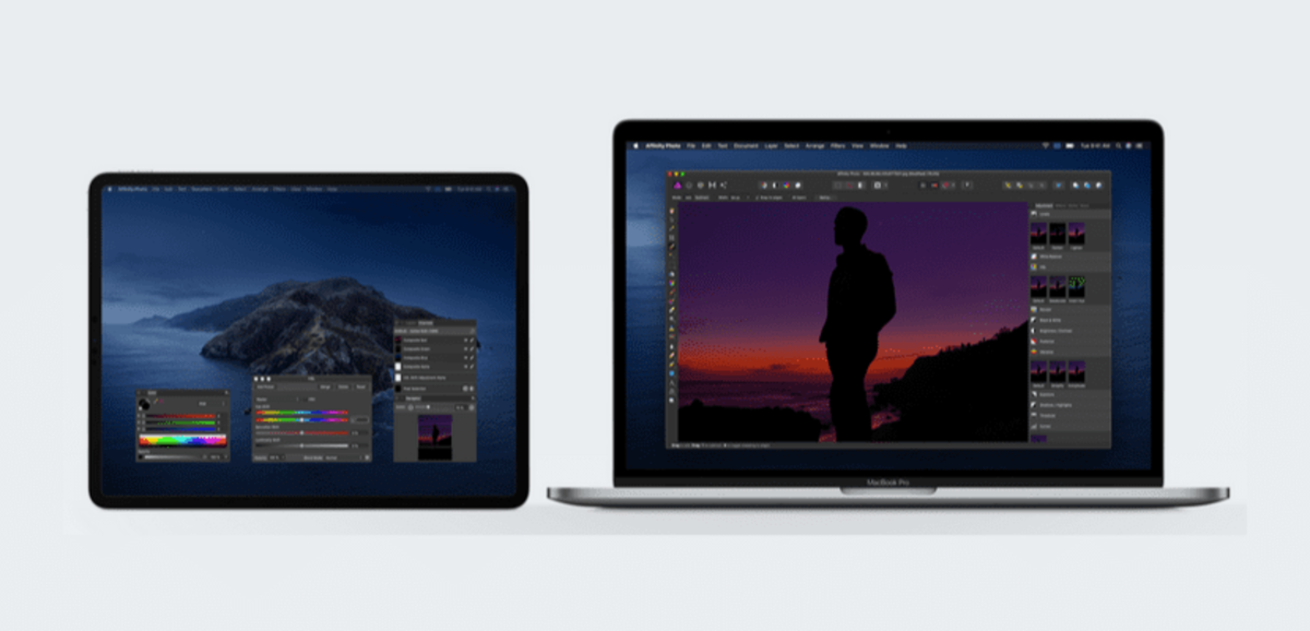
A la WWDC 2019 Apple va presentar la seva versió del sistema operatiu macOS 10.15 Catalina en la qual mostrava diverses novetats amb què comptaria i que realment van ser una sorpresa. Una d'aquestes novetats és l'evolució de la relació existent entre dos dels sistemes dels seus dispositius, iPadOS i macOS.
Amb Catalina la interacció entre aquests sistemes i els seus dispositius ha crescut. Apple ofereix als usuaris una nova funció anomenada Sidecar, la qual bàsicament és fer ús de l'iPad com una pantalla secundària, la qual podria mostrar una previsualització, eines, etc. En definitiva, una pantalla adaptada a cadascuna de les aplicacions del Mac.
Suport per a Sidecar
Lamentablement Apple va decidir que només els Mac del 2016 en endavant puguin fer ús d'ella i fins i tot quan l'equip s'actualitzi a macOS Catalina, aquesta funció no estarà disponible. Per tant, s'hauria de tenir instal·lat iPadOS 13 i macOS Catalina, comptar amb un MacBook del 2016 en endavant, Mac mini del 2018 en endavant, iMac del 2016 en endavant o un iMac Pro del 2017 en endavant.
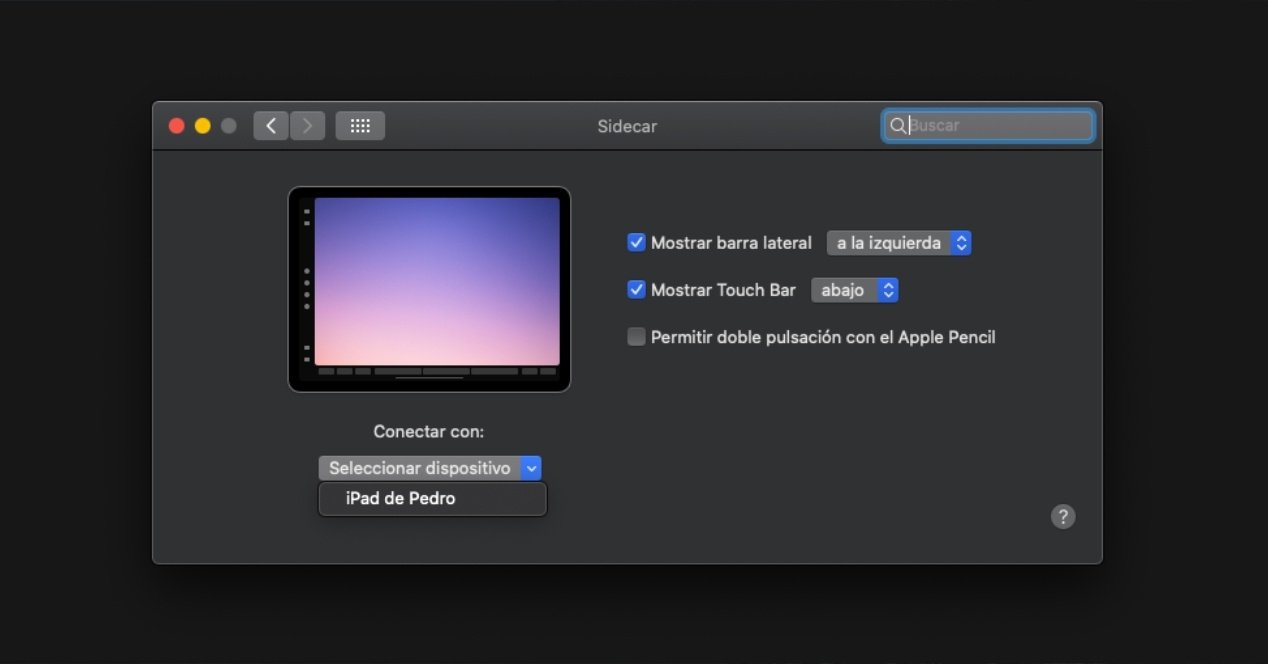
Si es compleixen aquests requisits, només cal anar a "preferències del sistema", cercar la pestanya corresponent a Sidecar i seleccionar el dispositiu al qual es desitja enviar el senyal de vídeo. Recorda que has de tenir la sessió iniciada en tots dos dispositius amb el mateix compte d'iCloud, si no, no funcionarà.
Per què no puc utilitzar Sidecar
Els equips d'Apple anteriors al 2016 no admeten Sidecar a causa que en aquests terminals el còdec HEVC no té suport. En no comptar amb l'hardware necessari per iniciar la funció i codificació, tot el procediment es realitza via programari acumulant diversos processos que disminueixen l'experiència de l'usuari. És a dir, el rendiment de l'equip a nivell de programari decauria, l'aplicació empitjoraria i l'ús no seria l'esperat, cosa que no és del grat per als de Cupertino.
Este problema pot quedar enrere, ja que s'ha trobat la manera de poder tenir aquest brillant ús en aquests Mac. És important esmentar-te que aquest mètode és NO OFICIAL i que ha estat compartit pel lloc ElOutPut.
Per activar Sidecar en equips no suportats oficialment cal seguir una sèrie de passos que poden resultar complexos si no estàs acostumat a ficar-te al terminal del teu Mac. Recorda, tot sota la teva responsabilitat. Per la qual cosa és recomanable que facis una còpia completa del teu Mac per guardar les dades i tenir plena seguretat que si alguna cosa falla puguis recuperar el teu sistema sense cap problema.
Llest? Ja havent decidit continuar, primerament, has d'anar a aquest enllaç i descarregar SidecarCorePatch. És un ZIP, descomprimeix-lo i mantén-lo a mà, per exemple, al teu escriptori i a continuació, fes el següent procés.
- Realitza una còpia de seguretat, del fitxer ubicat a la següent ruta (per si alguna cosa surt malament) /System/Library/PrivateFrameworks/SidecarCore.framework/Versions/A/SidecarCore
- Desactiva el control SIP. Per fer-ho, reinicia el teu Mac, prem comanda + R i inicia el mode de recuperació de macOS. Ara, carrega el Terminal i executa el comandament csrutil desable. Si vols comprovar si està o no actiu, des del Terminal executa el comandament csrutil status.
- La carpeta que vas descarregar té el fitxer patch.swift copia’l i enganxa’l al terminal.
- Executa el mode root, aquí Apple explica com fer-ho.
- I finalment Reinicia el teu Mac.
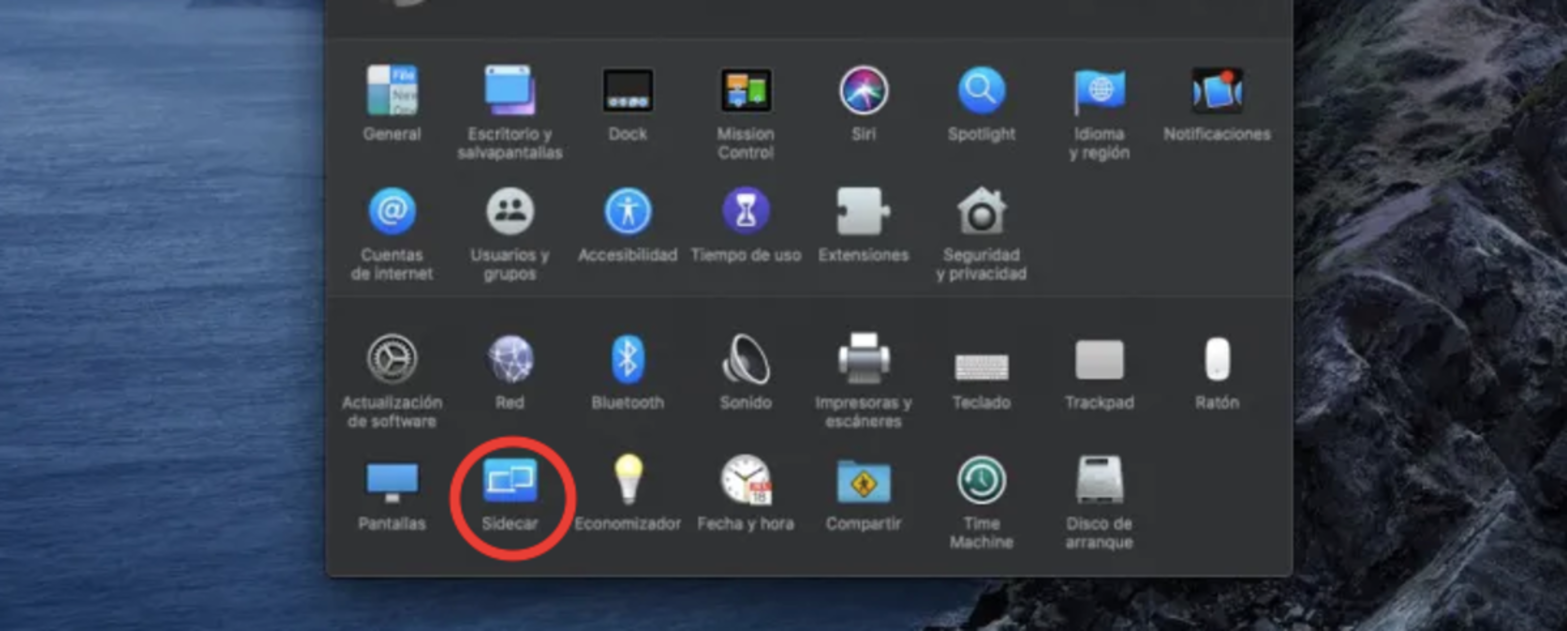
Ara que has realitzat el procés podràs anar a "Preferències del sistema" i ja podràs veure l'opció de Sidecar. Ara tindràs la possibilitat d'usar la pantalla del teu iPad com a segon monitor. Has de tenir en compte que l'experiència pot no ser com l'esperaves, doncs depenent del model de la teva Mac la fluïdesa i ús pot ser variable. Així que és una consideració molt important.