
Des de l'arribada de les dues noves versions (dividides) del sistema operatiu mòbil per a iPhone i iPad hem estat parlant llarg i estès sobre les seves novetats i t'hem recomanat tota mena de trucs d'iOS 13 i iPadOS 13 que et permeten aprofitar al màxim tot el potencial del teu terminal.
Per exemple, vam estar parlant sobre com usar el nou teclat flotant d'iPadOS 13, sobre un petit truc per escriure més ràpid en el teclat o sobre com duplicar una mateixa app amb la multitasca del sistema operatiu per a iPad.
Però no tots els tutorials estan destinats a ajudar-te a millorar la teva productivitat, estalviar temps o ser més eficient en el que fas. Hi ha altres tutorials, com aquest, que estan única i exclusivament dedicats a treure aquest bonic somriure que tens. Avui, anem a emborratxar a Siri. Tal qual.
Et pot interessar | 13 petits detalls d'iPadOS 13 que marquen la diferència respecte a Android
Què és l'aplicació Atalalls?
Per simular que Siri estigui beguda necessitarem utilitzar l'aplicació Atalalls d'iOS 13 i/o iPadOS 13. Aquesta app permet als usuaris executar accions o una sèrie d'accions de forma automàtica mitjançant ordres de veu de Siri o amb la pressió d'un simple botó.
És una aplicació que dóna molt de joc i que ofereix la possibilitat de personalitzar múltiples aspectes de cada drecera. I amb l'arribada d'iOS 13 i d'iPadOS 13, Apple ha incorporat algunes novetats molt interessants en aquesta aplicació, cosa de la qual parlarem en una altra ocasió.
Et pot interessar | La meva experiència amb l’iPad Pro (2018) i per què el prefereixo a qualsevol iPhone
Com fer que Siri parli borratxa
Aquesta drecera s'encarrega d'alentir la veu de Siri de manera que simula que l'assistent virtual està borratxo/a. Podràs triar què vols que digui, i a més és completament compatible amb iOS 12, iOS 13 i iPadOS 13.
Existeixen dos mètodes per instal·lar aquesta drecera al teu dispositiu. Pots crear-la tu mateix pas a pas, o simplement pots optar per la via fàcil en descarregar-la i instal·lar-la al teu iPhone i/o iPad des d'aquí:
És possible que Apple no et permeti descarregar dreceres de tercers. Si apareix un missatge d'error, només has d'accedir a Configuració > Dreceres i habilitar l'opció "Permet dreceres no fiables". No et preocupis, aquesta drecera no posarà en risc la teva privacitat. Després, sempre podràs tornar a deshabilitar aquesta opció.
Creant la teva drecera des de zero...
La drecera per "emborratxar a Siri" és molt senzilla, de fet solament consta de dues accions. I el millor de tot és que podràs personalitzar en tot moment el text que Siri llegirà. Comencem?
1. Obre l'aplicació Dreceres.
2. Crea una nova drecera.
3. Prem el botó "Afegeix una acció nova".
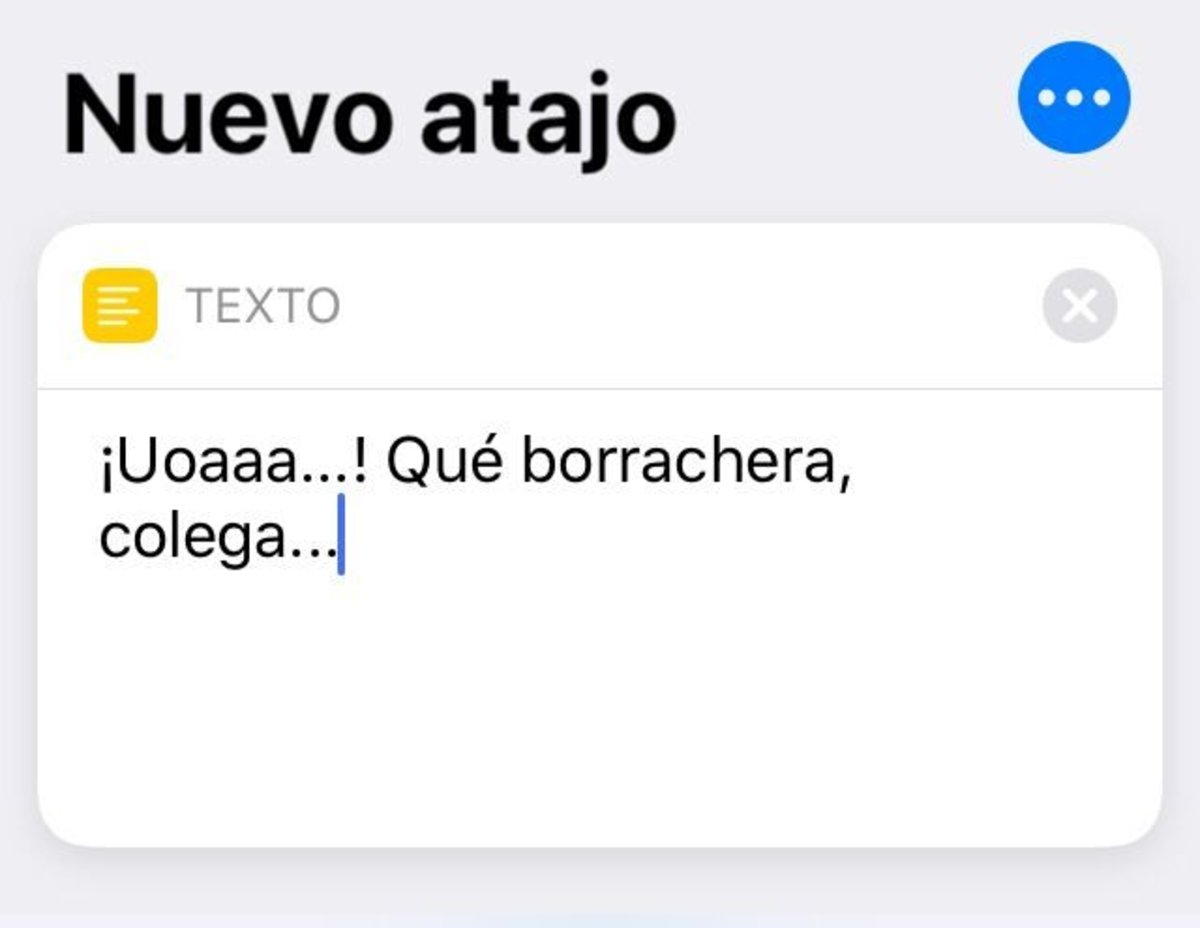
4. Afegeix l'acció "Text".
5. Escriu el text que vulguis que Siri llegeixi quan simulem que estigui borratxa. Tingues en compte que has d'escriure el més correcte possible, amb signes d'interrogació, comes, etcètera (o no, de vegades com més caòtic, millor) amb la finalitat que sigui el més real possible.
6. Premeu el botó "+" per afegir una altra acció.
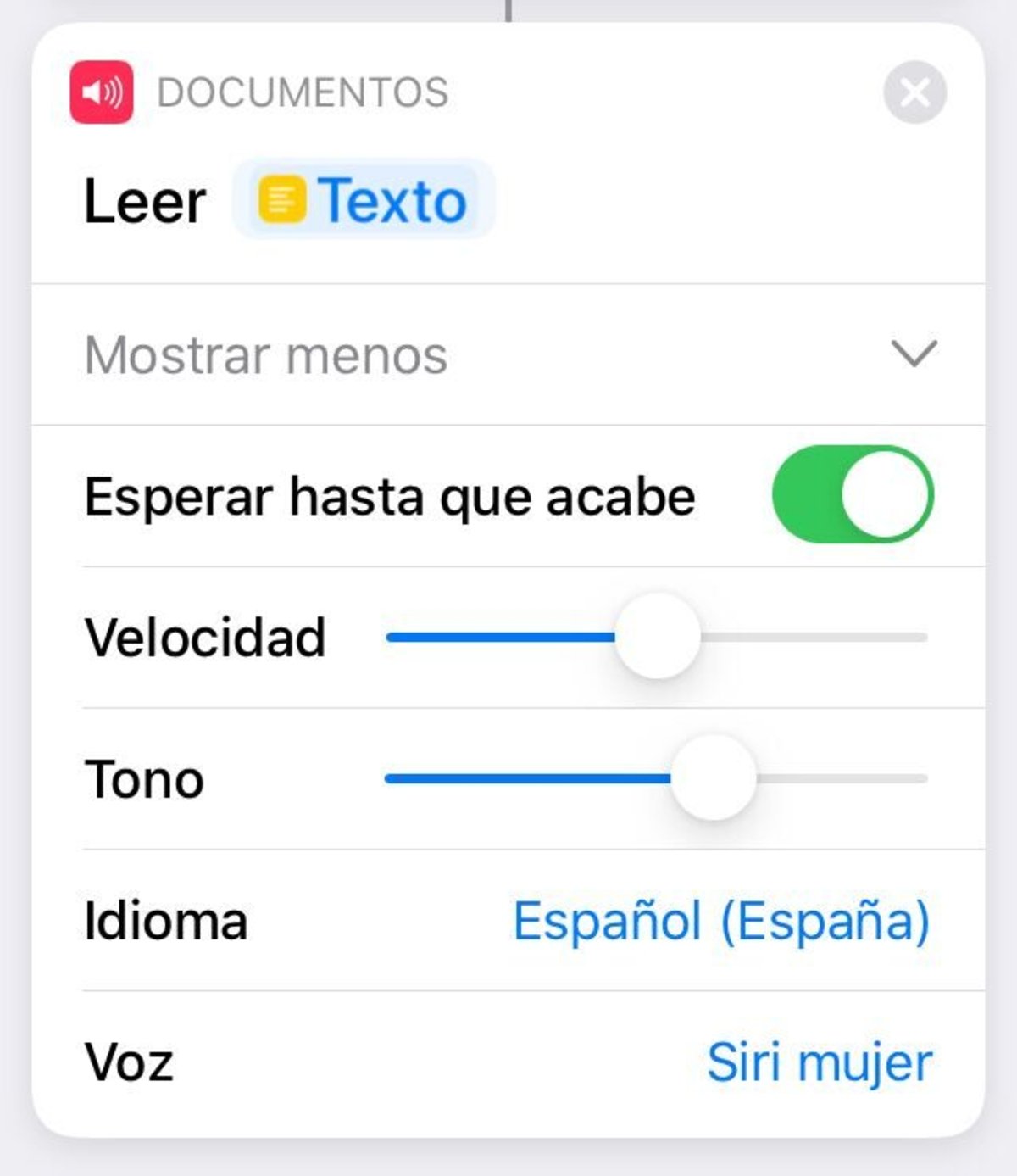
7. Busqueu l'acció "Llegir text amb veu".
8. Fes toc a "Mostra més".
9. Baixa la velocitat i juga una mica amb la resta de paràmetres fins a trobar el to ideal per a Siri. Recorda que pots usar tant la seva veu masculina com femenina.
I ja estaria! Has vist quina facilitat?
Per últim, hauràs de seleccionar una icona i un nom per a la teva drecera. Aquest nom servirà per invocar la drecera mitjançant ordres de veu de Siri. Però desafortunadament, no funciona quan l'hi demanes a l'assistent virtual, així que et recomanem afegir la drecera al teu widget a la Pantalla d'inici per tenir-hi accés de forma més còmoda i ràpida.
Et pot interessar | iPadOS 13: els millors trucs per a iPad que has de conèixer
Més dreceres que no et pots perdre...
Guia de Dreceres de iOS 12:
- Com utilitzar Atalits en iOS 12: tots els seus trucs i secrets (I)
- Com utilitzar Atalits en iOS 12: 50 aplicacions compatibles (II)
- Com utilitzar Atalits en iOS 12: crear un mode súper estalvi de bateria (III)
- Com utilitzar Atalits en iOS 12: 5 útils atalits que hauries d’instal·lar (IV)
- Com utilitzar Atalits en iOS 12: creant un accés ràpid a una pàgina web (V)
- Com utilitzar Atalits d’iOS 12: com descarregar vídeos de YouTube al teu iPhone (VI)
- Com utilitzar Atalits en iOS 12: canviar de Wi-Fi a 4G amb un toc (VII)
- Com utilitzar Atalits en iOS 12: conèixer quines són les millors pel·lícules de Netflix i d’Amazon Prime Video (VIII)