
Amb la fabulosa aplicació Atalalls d'iOS 12 tindràs la possibilitat de descarregar vídeos de YouTube amb un sol toc sobre la pantalla. Tot de forma completament automatitzada.
El vídeo es descarregarà i s'emmagatzemarà directament al teu iPhone i/o iPad. I tot això sense necessitar utilitzar un ordinador. És un mètode ideal si estàs pensant a anar-te'n de vacances i vols veure vídeos sense connexió a Internet, o potser vulguis compartir algun tutorial amb algun amic mentre prens alguna cosa a la terrassa d'un bar. Les possibilitats són infinites.
Quan executem aquesta drecera d'iOS 12 haurem d'utilitzar Safari i guardarem el vídeo de YouTube al rodet dels nostres àlbums de fotos, a Dropbox, a iCloud Drive o a la ubicació que nosaltres triem. Comencem?
Et pot interessar | 12 petits detalls d’iOS 12 que marquen la diferència
Com descarregar vídeos de YouTube amb Atalalls en iOS 12
Per començar a descarregar vídeos des de YouTube a Safari solament hauràs de premer sobre aquest enllaç i afegir la drecera al teu iPhone i/o iPad. Per altra banda, també pots optar per usar aquesta drecera per emmagatzemar els vídeos a iCloud Drive i poder gestionar-los des de la teva aplicació Arxius.
Important: Aquesta drecera d'iOS 12 només funciona a Safari, a través del menú d'acció per compartir continguts. Segueix les instruccions a continuació per aprendre a activar aquesta drecera.
Com activar la drecera per descarregar vídeos
Malauradament, aquesta drecera no permet utilitzar ordres de veu de Siri ni usar el Widget de la Vista Avui per executar l'acció. Això és degut a que, en canviar de pantalla, la drecera no és capaç de reconèixer que estàs visualitzant un vídeo de YouTube. Però no et preocupis, el seu mètode d'activació és igual de senzill:
1. Obre Safari.
2. Accedeix al web de YouTube.
3. Reprodueix un vídeo.
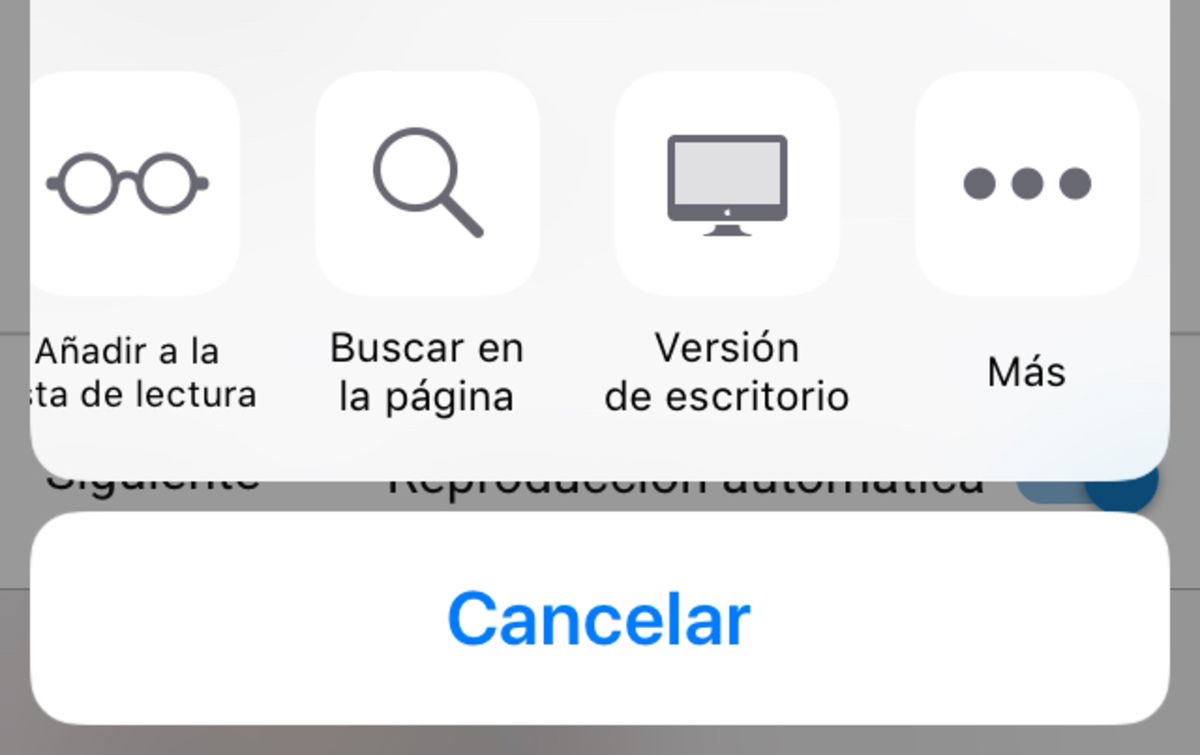
4. Prem el botó d'acció per compartir.
5. Prem el botó "Més".
6. Activa l'opció "Atajos".
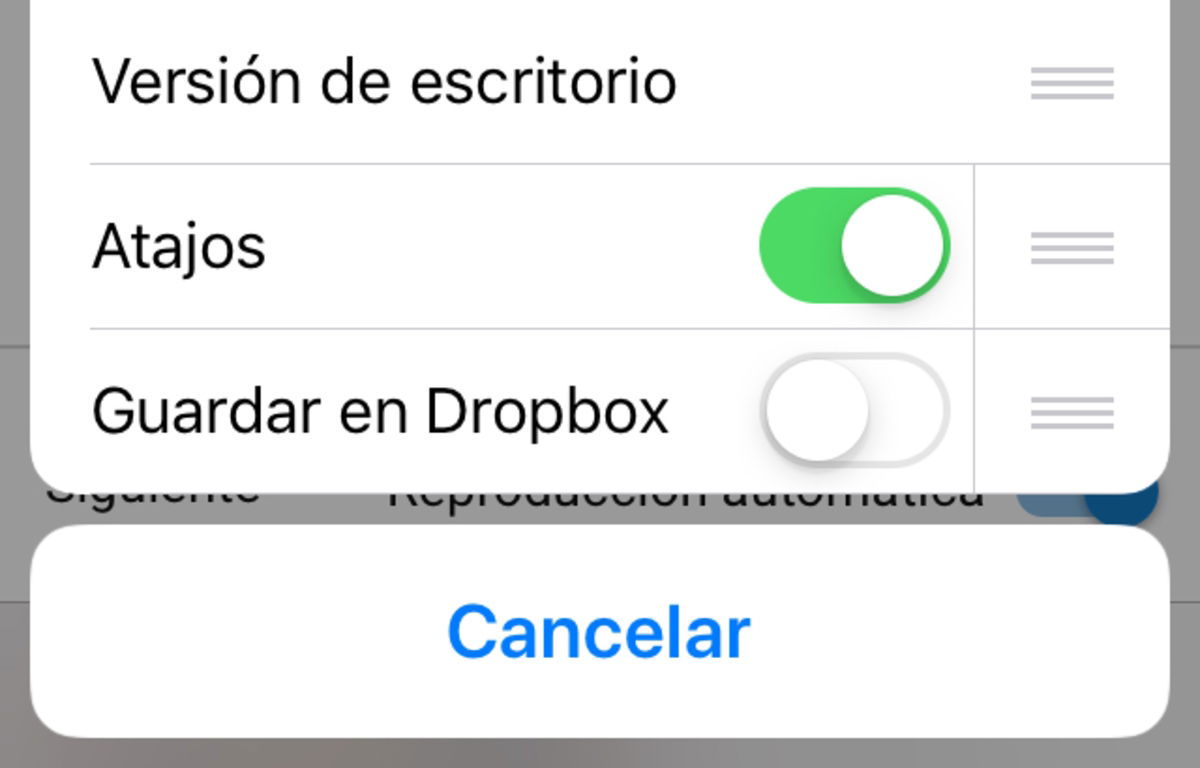
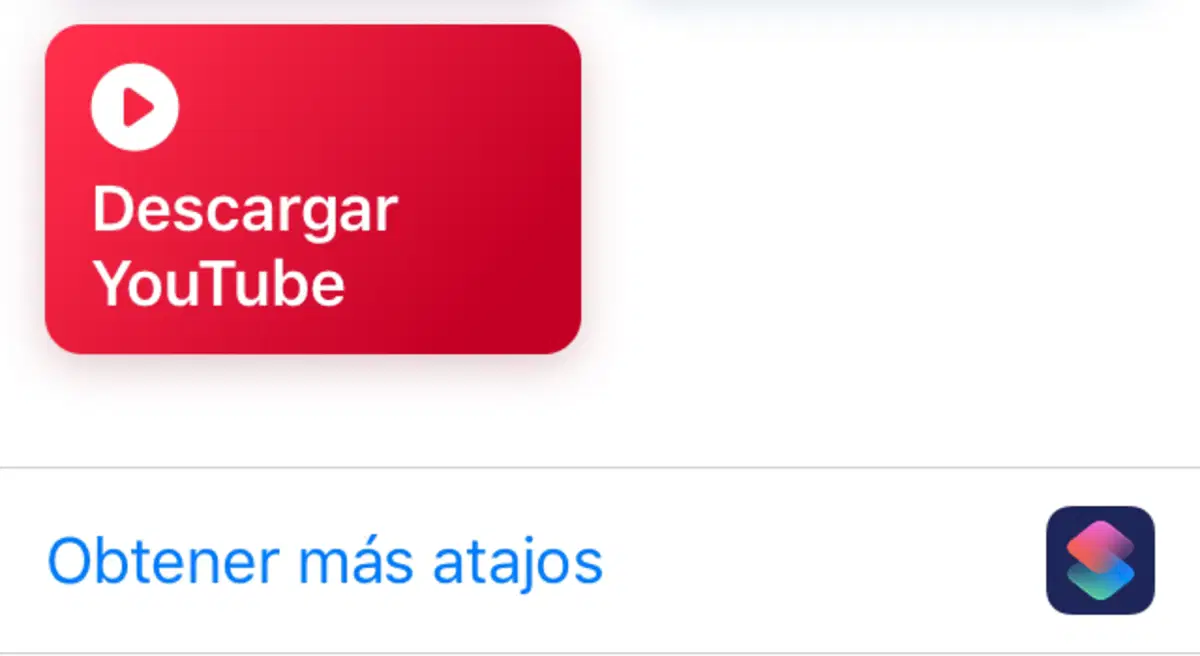
7. A continuació, prem el botó "Atajos".
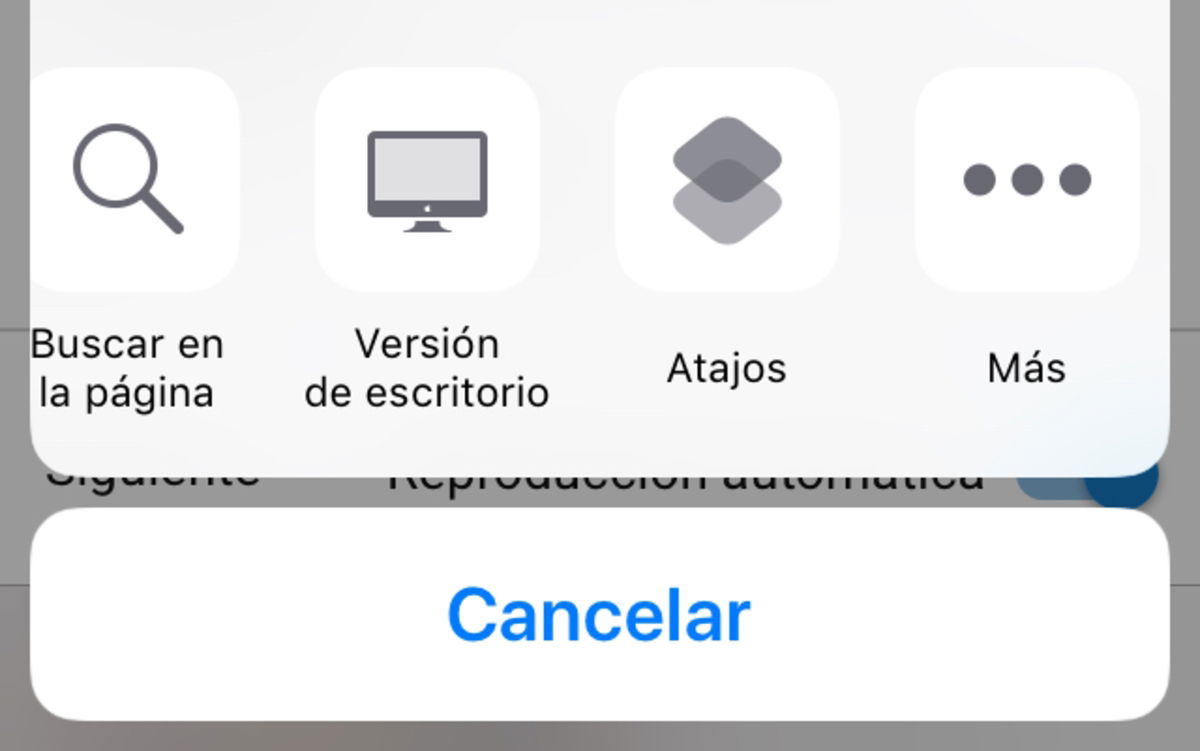
8. L’accés directe començarà a executar-se i el vídeo es descarregarà.
Guia d’Atalalls d’iOS 12:
- Com utilitzar Atalts en iOS 12: tots els seus trucs i secrets (I)
- Com utilitzar Atalts en iOS 12: 50 aplicacions compatibles (II)
- Com utilitzar Atalts en iOS 12: crear un mode súper estalvi de bateria (III)
- Com utilitzar Atalts en iOS 12: 5 útils atalts que hauries d'instal·lar (IV)
- Com utilitzar Atalts en iOS 12: creant un accés ràpid a una pàgina web (V)
Via | Reddit