

L'iPad s'ha enfocat històricament en un dispositiu de productivitat, tant en l'àmbit del treball com de l'estudi. Aquest dispositiu s'escull preferentment pel seu format portàtil i lleuger, però dins guarda un sistema molt aprofitable per augmentar aquesta productivitat. Per això, et mostrem 5 funcions d'iPad per a estudiants.
L'avenç del sistema operatiu ha estat tant en el disseny de la interfície com en la innovació d'eines. No obstant això, algunes passen més desapercebudes, ja sigui perquè Apple no les anuncia tant o perquè simplement no són tan cridaneres al principi. A més de la manera Concentració, hi ha més vida diuen per millorar la productivitat.
5 funcions de l'iPadOS per a estudiants
Anem amb aquests petits secrets del sistema d'iPad que pots aprofitar per millorar el teu rendiment en l'estudi.
Activar sons de fons
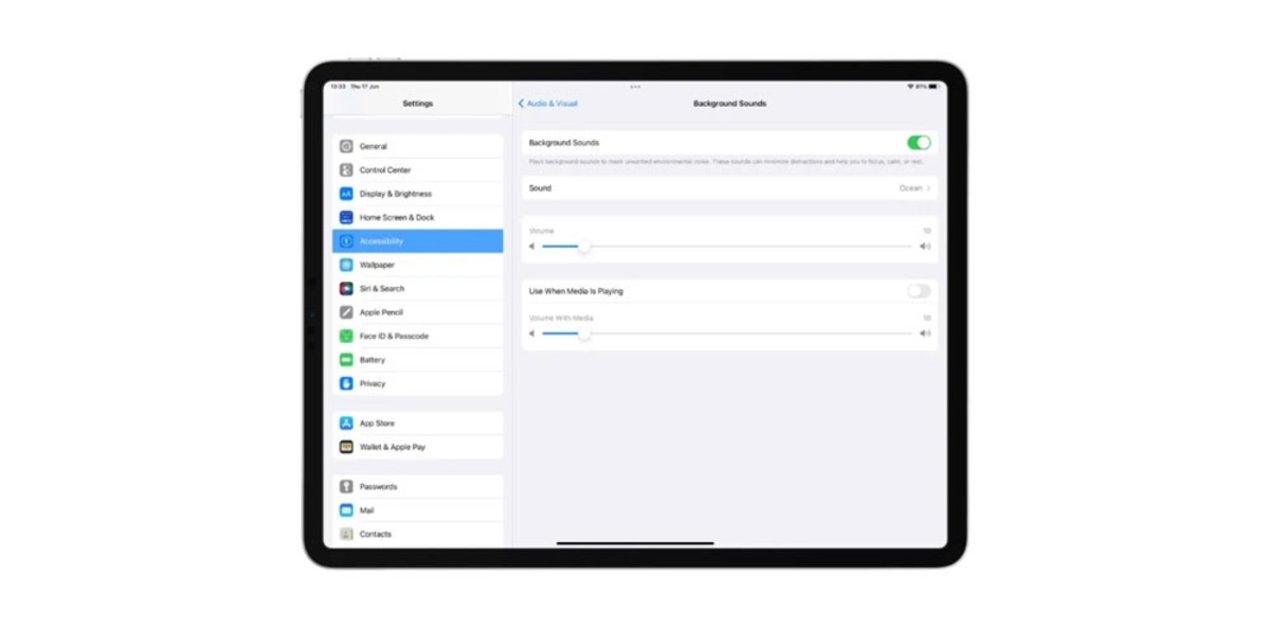
En primer lloc, cal crear un bon entorn per concentrar-se i aprofitar el temps. El sistema operatiu compta amb la seva pròpia biblioteca de sons perquè es reprodueixi mentre fem servir el dispositiu.
Aquests sons de fons a l'iPad estan enfocats tant en la relaxació com en la concentració a l'hora de realitzar tasques, ja sigui per treballar o estudiar. El denominador comú d'aquests sorolls és que compten amb totes les freqüències a la mateixa potència, perquè el so sigui lineal i suau. Entre els més usats, hi ha els sons de pluja o els coneguts com a sorolls blancs.
Per activar-ho, has de seguir una senzilla ruta, encara que pots establir un accés directe al Centre de control per activar-los i desactivar-los ràpidament. Així és com pots fer-ho:
- Obre la app Ajustaments al teu iPhone o iPad.
- Dirigeix-te a l'apartat d'Accessibilitat, que trobaràs fent lliscar una mica cap avall.
- Prem a la secció 'Àudio/Visual'.
- Un cop allà, accedeix a la secció de 'So de fons'.
- Quan entris a aquest nou apartat, abans d'utilitzar els sons has d'activar-los. Per a això, torna a prémer a 'So de fons', el botó del qual canviarà al color verd i veuràs un 'Sí' des del menú anterior.
També hi ha les llistes de reproducció relaxants d'Spotify i Apple Music, però anem, per què buscar fora el que tens a casa.
Utilitzar notes ràpides
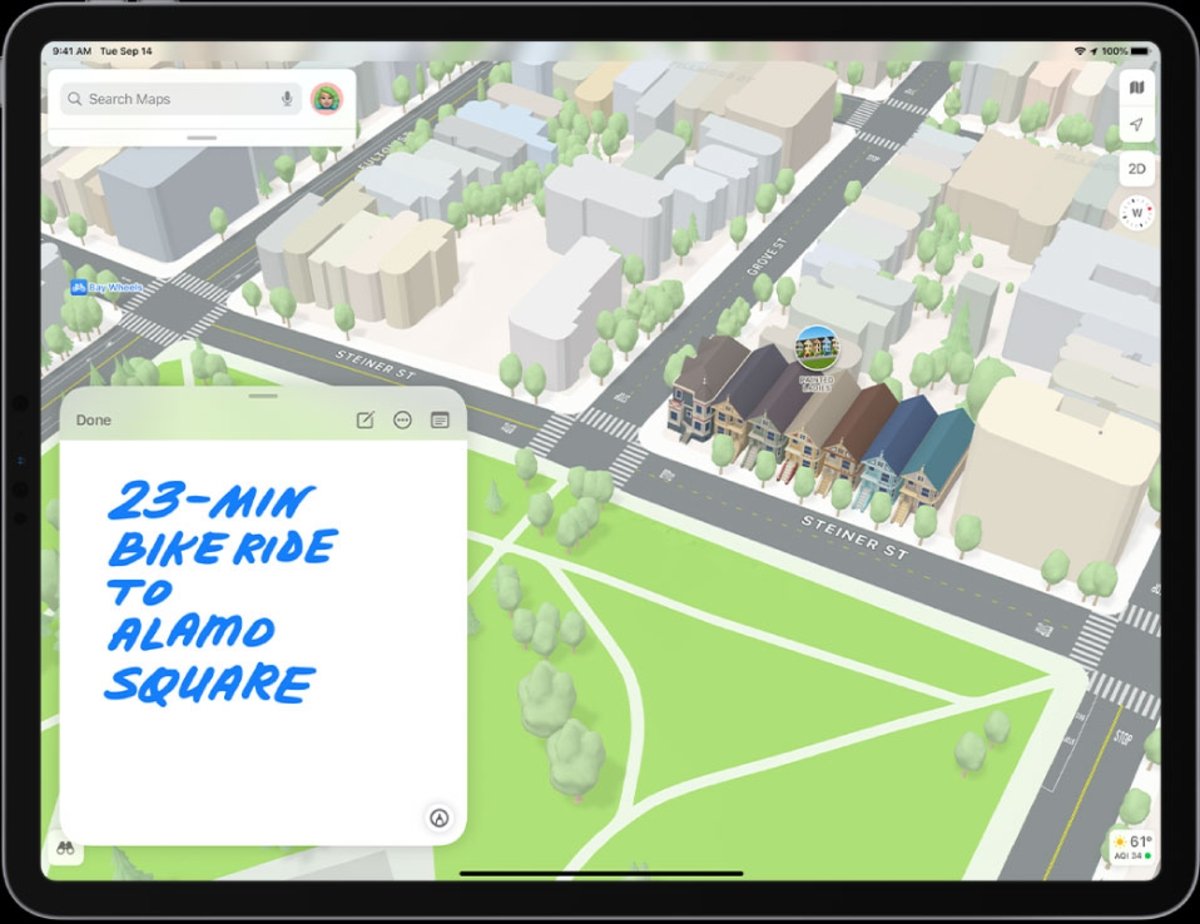
Altres de les millores en iPadOS, que pertanyen a l'app Notes, però amb un major grau d'immediatesa. Així, facilita l'anotació de tot el que vulguis recordar, com la llista de la compra, informació sobre un tema concret o guardar enllaços de pàgines web.
És una eina ben implementada i molt fluida, ja que pots anotar qualsevol cosa des de l'escriptori o des de qualsevol altra app, així com moure la finestra de la nota per tota la pantalla. Funciona tant amb el dit com amb l'Apple Pencil.
Per crear una nota ràpida, llisca des de la cantonada inferior dreta de la pantalla cap amunt. Quan crees una nota ràpida, la tindràs disponible a l'app Notes, tant a l'iPad com a l'iPhone i al Mac, gràcies a la sincronització entre dispositius.
Obrir Multitasca
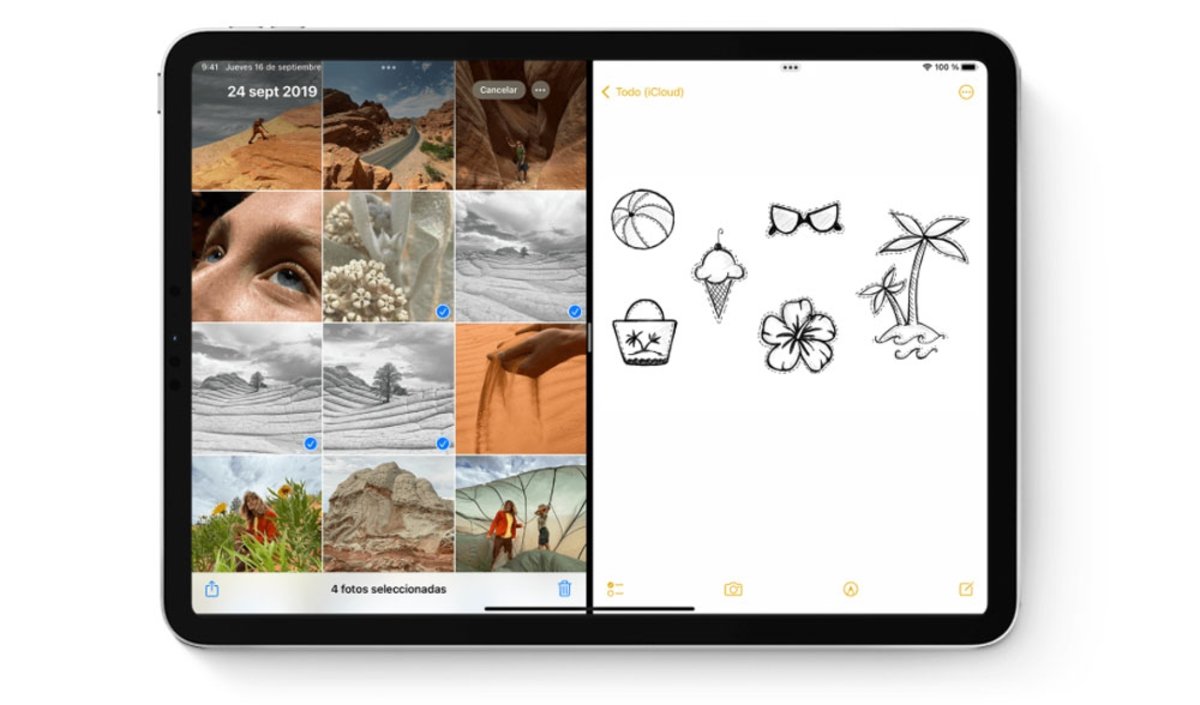
Si el que necessites de l'iPad és un dispositiu per treballar en diverses tasques i amb diverses apps, també hi ha una funció per a això. No hi és des de sempre, però l'important és que iPadOS ja permet utilitzar Multitarea per treballar amb més d'una app alhora.
Es divideix entre les funcions Slide Over i Split View. Amb aquestes funcions és possible realitzar tota classe d'accions: passar documents d'una app a una altra, veure una sèrie a Netflix mentre mantens una conversa a Missatges, llegir un llibre mentre escoltes música i un sense fi més de possibilitats. Per habilitar-la, fes el següent:
- Obre una app.
- Toca el botó Multitasca amb tres punts horitzontals a la part superior de la pantalla.
- Toca els botons Vista dividida o Slide Over. L'app actual es mou a un costat i apareix la pantalla d'inici.
-
Toca una segona app a la pantalla d'inici. (Fes lliscar el dit cap a l'esquerra o cap a la dreta per veure les apps a les altres pàgines de la pantalla d'inici. També pots tocar una app del Dock).
- Si tries Vista dividida, la segona app apareix al costat de l'actual.
- Si tries Slide Over, la segona app s'obre en mode de pantalla completa i l'actual es trasllada a una finestra més petita que pots moure al costat dret o esquerre de la pantalla.
Agrupar imatges per a Fotos o Photoshop
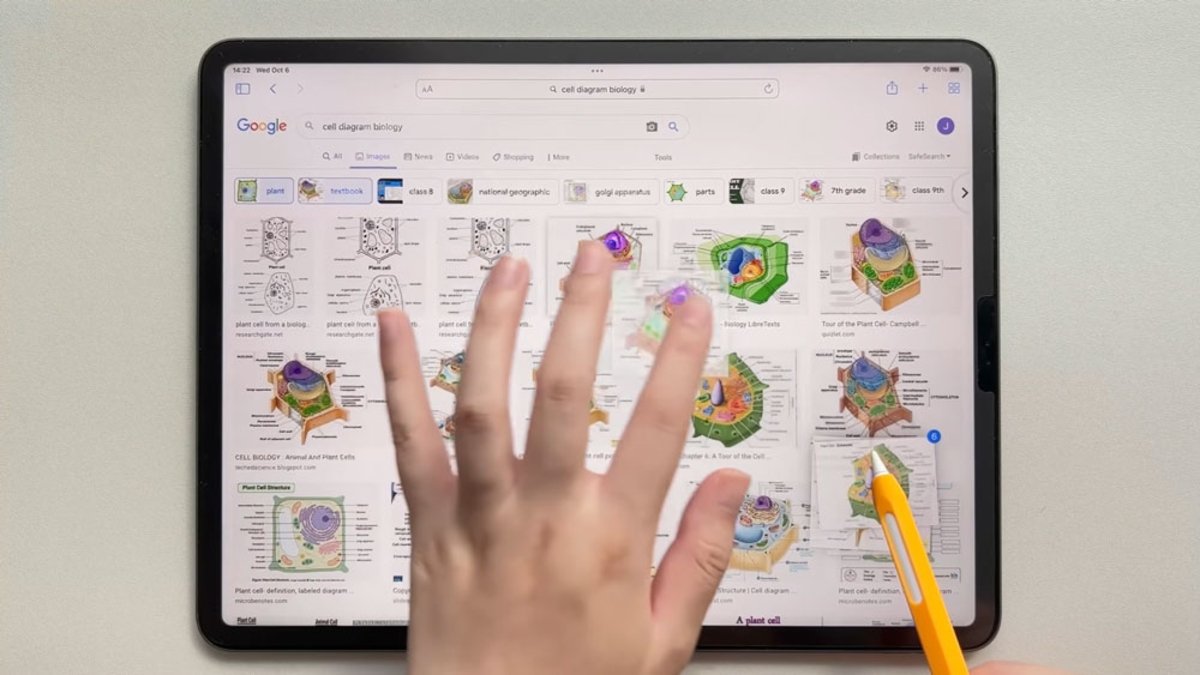
La millora d'iPadOS també es tradueix en una millora a l'hora de gestionar fotos al sistema. Una de les més cridaneres és la d'agrupar fotos, que serveix per guardar diverses imatges i passar-les a una altra app. Per exemple, pots copiar una pila d'imatges del navegador i guardar-les a l'app Fotos o a Photoshop per editar-les, en una sola transició i sense necessitat de sortir i entrar de les aplicacions.
N'hi ha prou amb mantenir seleccionada una imatge i anar prement sobre les altres que vols desar, que s'aniran acumulant on hi ha la primera. Quan acabis, sense deixar anar aquesta agrupació d'imatges, pots navegar per iPadOS per portar-les a l'app que vulguis. Encara que és més òptim fer-ho amb l'Apple Pencil, és possible també fent servir dos dits.
Aprofitar el Text en directe

Aquesta funció de Live Text és tremendament important, encara que no tothom hi pot accedir. Si el teu dispositiu parteix amb la versió d’iPadOS 15, pots gaudir d’aquesta eina per a transcriure textos ràpidament.
És una utilitat molt pràctica, ja que permet convertir en text qualsevol fotografia o element que es retrati amb la càmera de l'iPad. Si, per exemple, et passen uns apunts en físic, simplement obre l'app Càmera i passa'ls a format digital. Després de fer la foto, el sistema reconeix el text, que pots seleccionar, copiar i enganxar en una altra app.
Amb això i la manera Concentració que tan popularitzat està, tens tot el necessari per usar el teu iPad com el millor complement per portar-lo a qualsevol part, especialment si ets estudiant. I si estàs pensant a comprar-te un iPad per primera vegada, potser sigui un bon moment gràcies als descomptes d'Apple per a estudiants, amb els quals pots aconseguir aquest dispositiu per un preu més baix.