
En l'any 2016, Apple va presentar el seu Apple Watch Series 2 juntament amb una interessant funcionalitat que permet al smartwatch expulsar aigua que es troba a l'interior dels seus altaveus amb un sol toc sobre la pantalla.
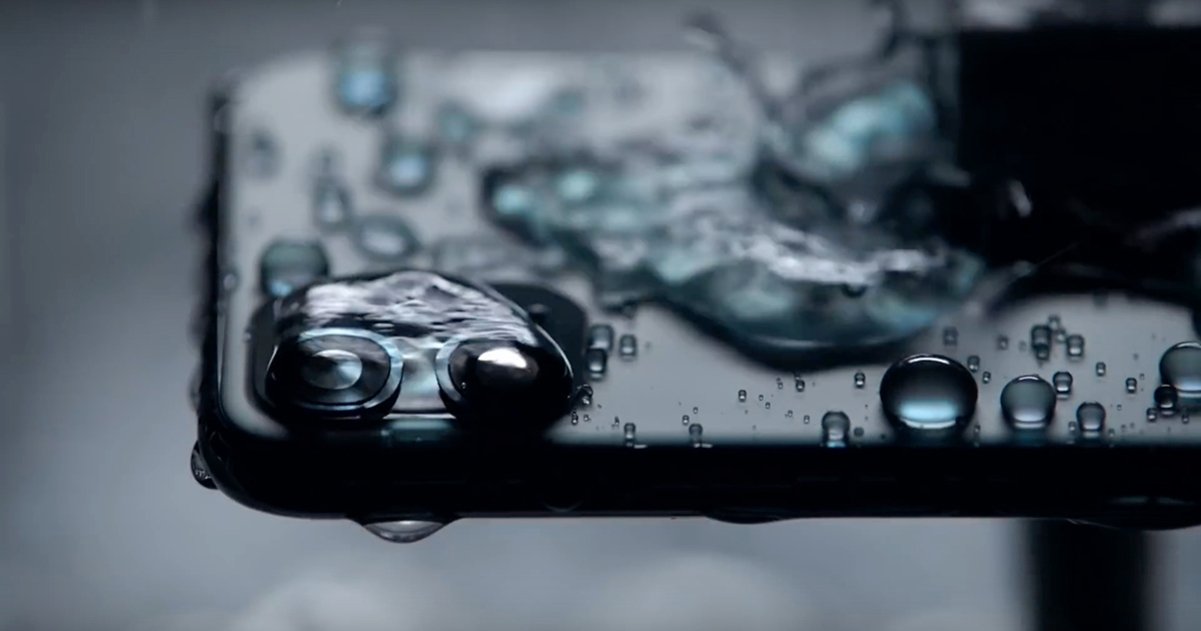
L'iPhone i l'aigua
I ara, també és possible fer-ho en l'iPhone gràcies a una drecera de Siri.
Existeix un ampli repertori de Dreceres de Siri capaces de realitzar pràcticament qualsevol acció en el sistema operatiu de forma completament automatitzada, fins i tot mitjançant ordres de veu personalitzades. I una d'aquestes dreceres ens permetrà expulsar l'aigua que resideix a l'interior de l'iPhone amb la mateixa facilitat que en el rellotge intel·ligent.
Com expulsar l'aigua de dins del teu iPhone
El Apple Watch Series 2 i els models posteriors compten amb resistència a l'aigua de fins a 50 metres de profunditat. Tanmateix, hi ha un petit problema. No és possible segellar completament els altaveus del dispositiu i evitar que l'aigua penetri pels seus orificis.
No obstant això, Apple va dissenyar un so de baixa freqüència que, en emetre's, fa que s'expulsi l'aigua del seu interior. Intel·ligent.
Alguna vegada t'has preguntat què succeiria si reprodueixes aquest so de baixa freqüència al teu iPhone? Així és, també funciona.
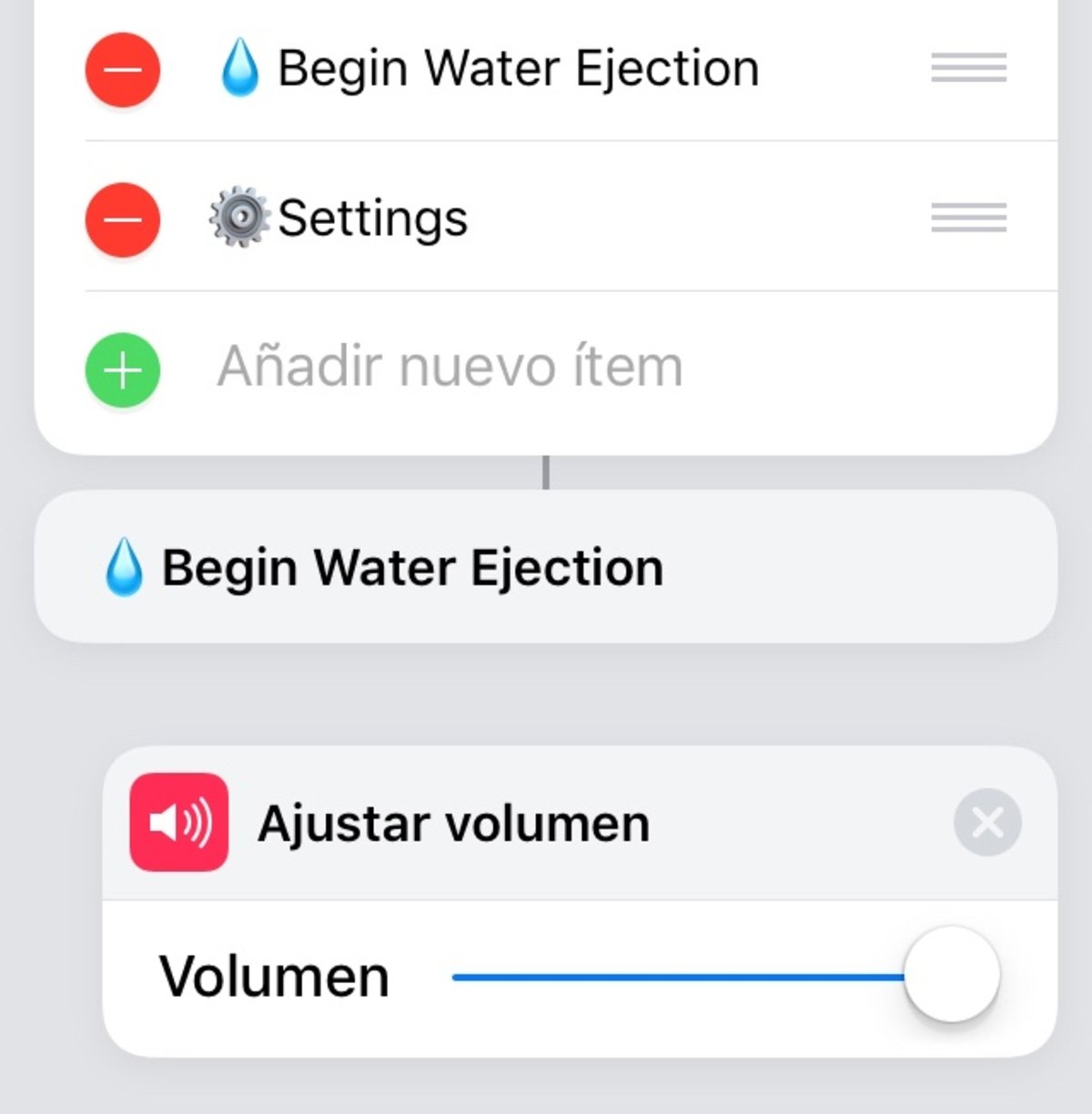
Si el vols provar al teu iPhone, l'únic que has de fer és descarregar aquesta drecera d'iOS creada pel desenvolupador Josh a RoutineHub.
Important: NO intentis expulsar aigua mitjançant aquest so de baixa freqüència mentre portes els auriculars posats. Pot ser perjudicial per a la teva oïda.
Més dreceres a iPadízate:
- Com utilitzar Atalits en iOS: tots els seus trucs i secrets (I)
- Com utilitzar Atalits en iOS: 50 aplicacions compatibles (II)
- Com utilitzar Atalits en iOS: crear un mode súper estalvi de bateria (III)
- Com utilitzar Atalits en iOS: 5 útils atalits que hauries d'instal·lar (IV)
- Com utilitzar Atalits en iOS: creant un accés ràpid a una pàgina web (V)
- Com utilitzar Atalits d'iOS: descarregar vídeos de YouTube al teu iPhone (VI)
- Com utilitzar Atalits d'iOS: canviar de Wi-Fi a 4G amb un sol toc (VII)