
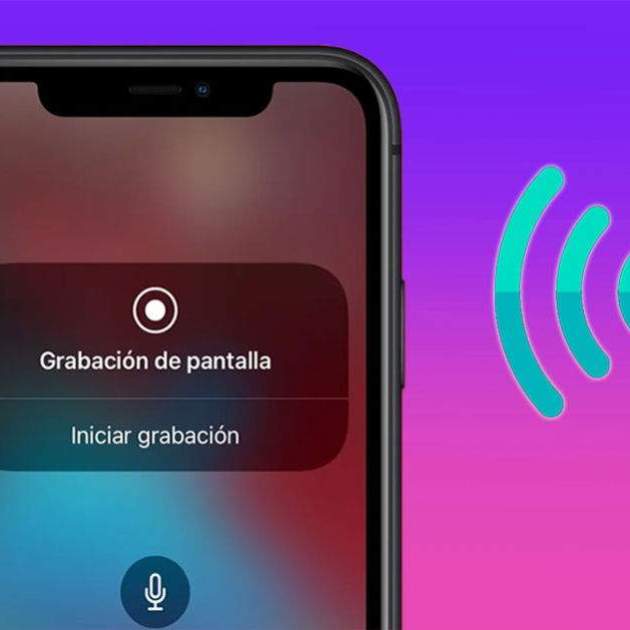
Un ús cada vegada més demandat en els mòbils és la gravació de pantalla. Està millor implementada en el sistema operatiu i permet recollir més informació que una captura de pantalla, sobretot si es tracta d'un vídeo. En aquest article pots descobrir com gravar la pantalla de l'iPhone amb àudio i amb una simple eina d'iOS.
Gravar la pantalla pots tenir diverses aplicacions en el teu dia a dia, com gravar vídeos d'Instagram o d'una altra xarxa social que els teus amics no poden veure, o bé per explicar-li alguna cosa sobre el mòbil a un familiar teu. Així, t'estalvies desenes de captures de pantalla que no fan més que ocupar espai al teu iPhone.
Primer, afegeix la gravadora al teu Centre de control
Resulta que els iPhone inclouen una app nativa per gravar la pantalla fins i tot estant apagada, encara que ja ho fa des d'iOS 11. En les versions anteriors, era necessari tenir el jailbreak fet a l'iPhone i accedir al repositori Cydia per descarregar una eina que permetia gravar la pantalla. Seguidament s'integrava al Centre de control d'iOS per accedir-hi ràpidament, encara que tot aquest procés ja no és necessari.
No obstant això, pot costar una mica trobar aquesta eina, encara que té una solució molt ràpida. Afegeix la gravadora de pantalla al teu Centre de control i ja tindràs accés a ella directament des d'aquest panell, que de fet és l'única manera d'utilitzar-la. Per a això, has de fer el següent:
- Obre la app Ajustes del teu iPhone o del teu iPad, on també és possible fer-ho.
- Busca l'apartat "Centre de control", just sota de "Notificacions".
- Un cop dins d'aquest menú, has d'afegir la gravadora de pantalla a dit panel. Per a això, accedeix a "Personalitzar controls".
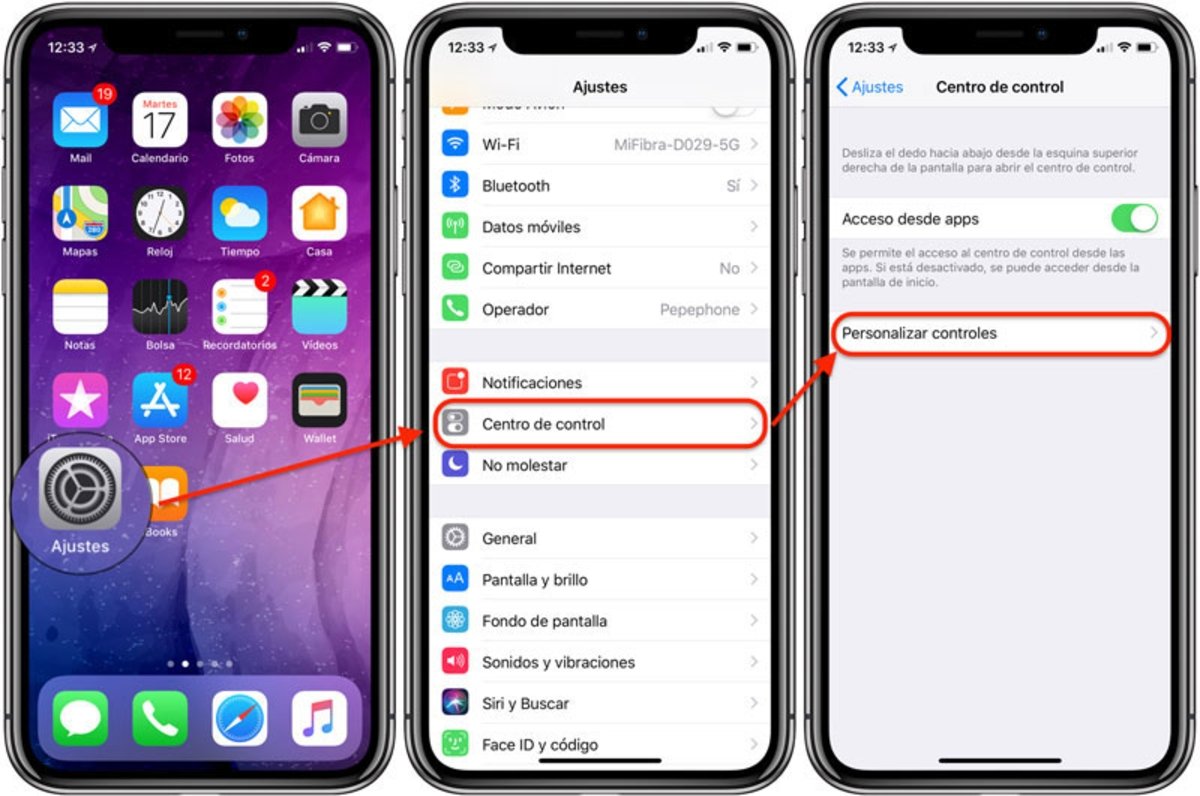
- Quan t'aparegui una llista d'icones per afegir, busca "Gravació de pantalla" juntament amb la icona de dos cercles vermells. Seguidament, prem el botó "+" de color verd per afegir-lo.
- La interfície et permet lliscar la seva caixeta i col·locar-lo en la posició que vulguis del Centre de control si prems les tres línies horitzontals.
Una vegada complerts aquests passos, pots sortir dels Ajustaments del terminal, perquè ja tindràs la gravació de pantalla al Centre de control del teu iPhone.
Com gravar la pantalla de l'iPhone amb so o amb la teva veu
Ara sí, pots capturar la pantalla en moviment amb aquesta senzilla però útil eina. Si desplegues el Centre de control fent lliscar el dit cap amunt per la pantalla, tens una petita icona d'un cercle blanc envoltat d'una circumferència també blanca, que serà per a la gravació de pantalla.
I com s'usa això? Doncs Apple t'ho posa molt fàcil, però t'indicarem pas a pas com gravar la pantalla per capturar un vídeo o el que vulguis del teu iPhone:
- Accedeix al Centre de control i busca la icona que t'hem indicat per gravar la pantalla.
- Mantén premuda la icona de la gravadora per començar a capturar la pantalla.
- T'apareixerà una animació per iniciar la gravació amb la icona d'un micròfon just a sota. En aquest pas, tens dues opcions: si només vols gravar el so d'una app o d'un vídeo, deixa desactivat el micròfon; si a més vols afegir la teva veu, premeu el botó per activar-lo.
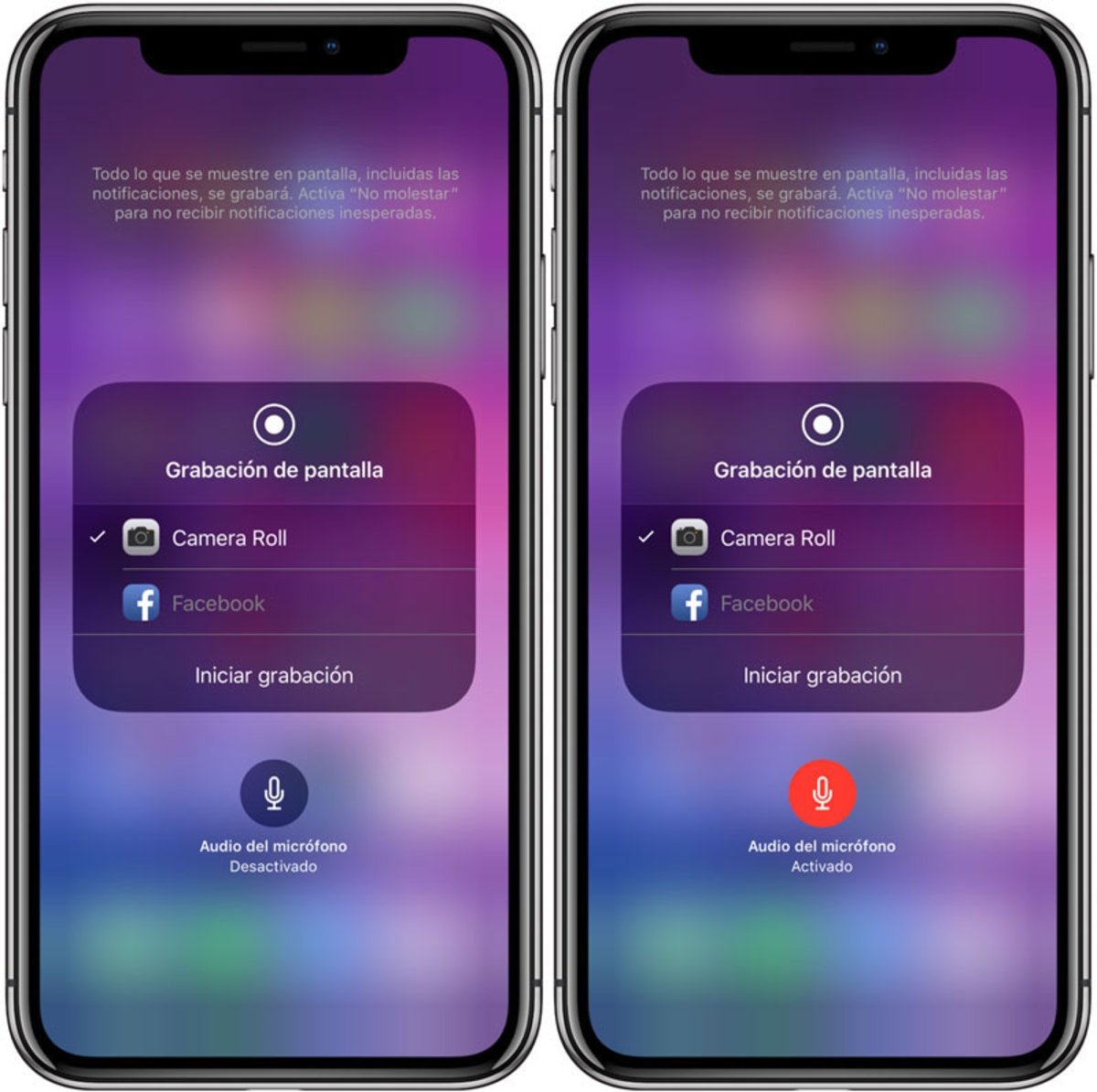
- A més, si deixes desactivat el micròfon i alhora tens l'iPhone en 'mode silenci', la gravació no tindrà àudio.
- Després del tercer pas, començarà un compte enrere perquè comenci la gravació. A la part superior esquerra de la pantalla, veuràs en vermell la durada de la gravació.
- Quan hagis acabat, obre el Centre de control i prem el botó vermell "Gravar", o bé prem aquest botó vermell a la barra d'estat i toca a "Aturar".
Després d'acabar amb la gravació, pots editar el clip de vídeo que sorgeix just després al botó "Editar" o a l'app Fotos. Des d'allà, pots retallar les dimensions del vídeo, la durada del mateix o aplicar filtres. No són moltes opcions, però s'agraeixen.