


Potser en alguna ocasió, per la raó que sigui, hagis necessitat utilitzar la càmera sense que ningú et vegi. Aquest truc per al teu iPhone, et permetrà fer això concretament. És una cosa que probablement no vagis a necessitar cada dia, però no saps quan et pot arribar a fer falta.
Com veuràs, no tots els errors o fallades són dolents, ja que podrem gravar amb la càmera mantenint l'iPhone en repòs gràcies a això.
Grava vídeos amb la càmera del teu iPhone mantenint-lo en repòs
Aquest truc està disponible únicament a partir d'iOS 10. El costat positiu és que funciona amb totes les seves versions, inclosa la beta actual d'iOS 10.3. No obstant això, si comptes amb versions anteriors del sistema és probable que també ho puguis fer, però d'una forma diferent. També considero necessari que, en ser un bug d'iOS, no necessitaràs Jailbreak ni instal·lar aplicacions.
Per poder utilitzar aquesta errada, caldrà haver-la preparat prèviament. Hauràs de canviar algunes petites configuracions. De totes maneres, no t'has de preocupar. Preparar el truc és el més complicat, ja que després serà qüestió de segons que comencis a gravar.
Configurem el sistema perquè ens permeti gravar
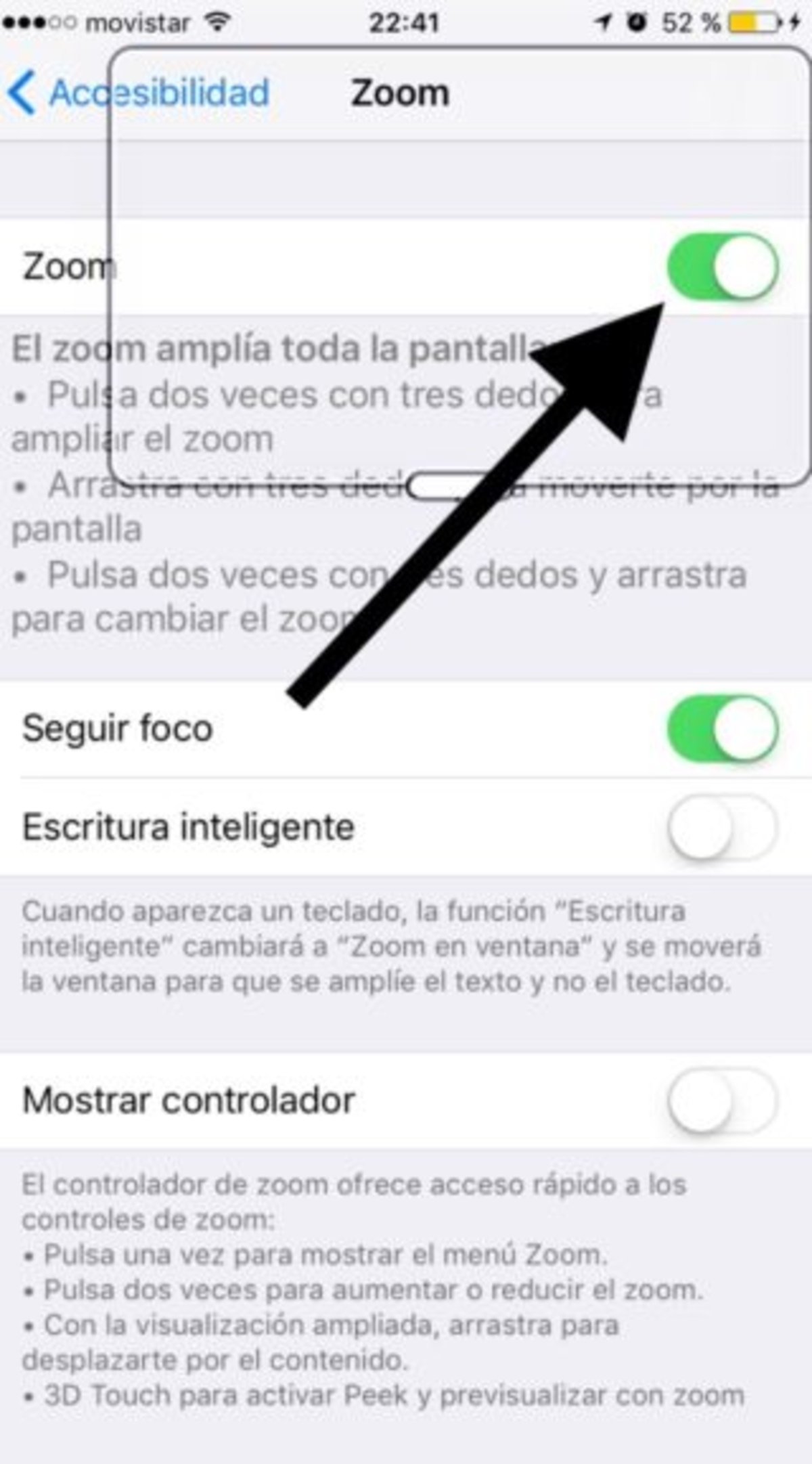
1. Entra en els ajustaments de l'iPhone i prem a l'opció General. A continuació, selecciona l'opció Accessibilitat, i després, Zoom.
2. Ara, activa l'opció "Zoom". No et preocupis si apareix un rectangle al voltant.
3. Un cop fet això, has de tocar tres vegades seguides la pantalla amb tres dits a la vegada. Hauria de aparèixer-te un menú emergent. En ell, has de triar l'opció 'Zoom a pantalla completa'. També veuràs, a la part inferior, una barra per triar el nivell de zoom, porta-la fins al mínim.
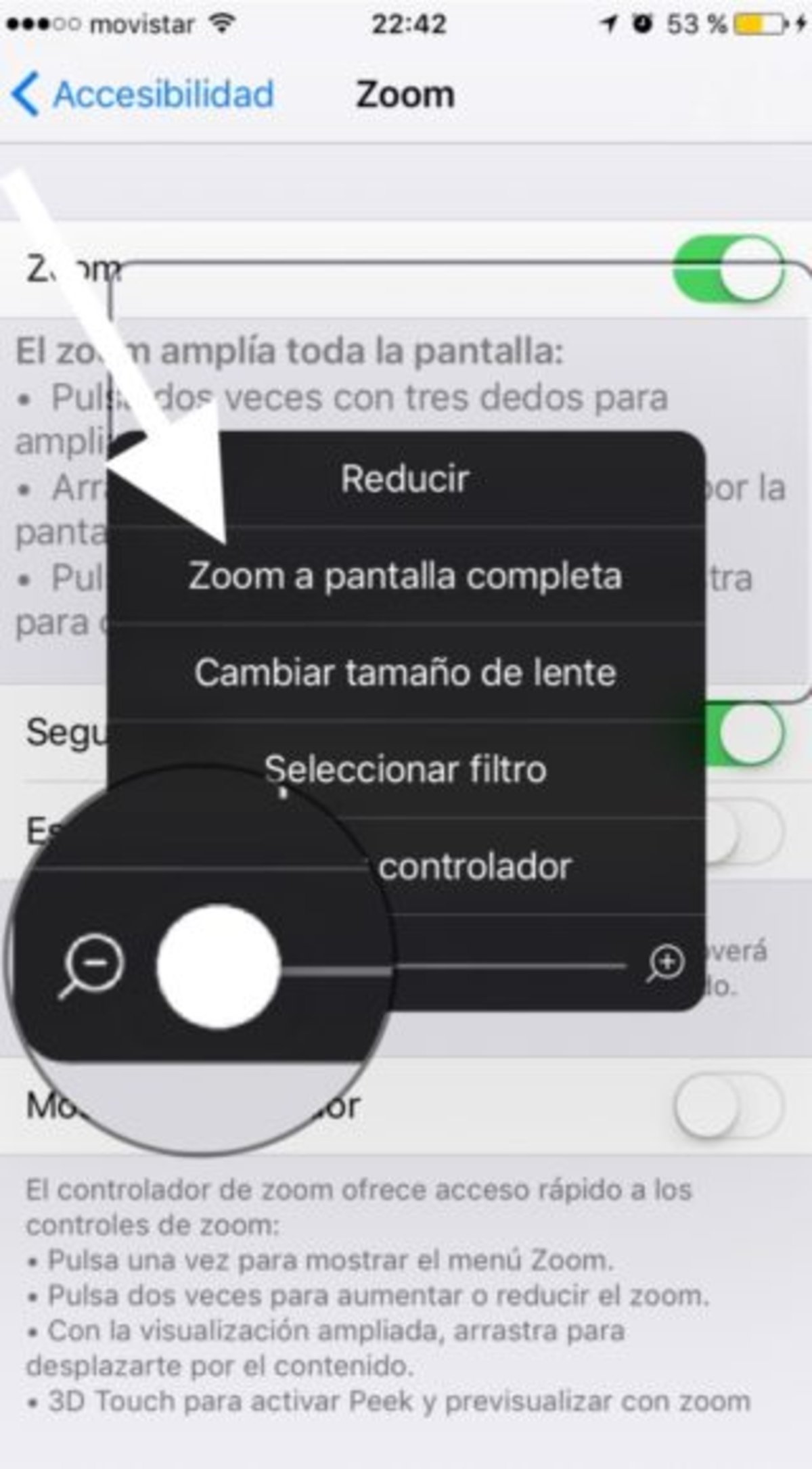
4. Ara, en el mateix menú emergent, tria l’opció ‘Seleccionar filtre’, i després tria ‘Poca llum’.
5. Després, torna a l'apartat accessibilitat, selecciona l'opció 'Funció ràpida', i ara tria 'Zoom'.
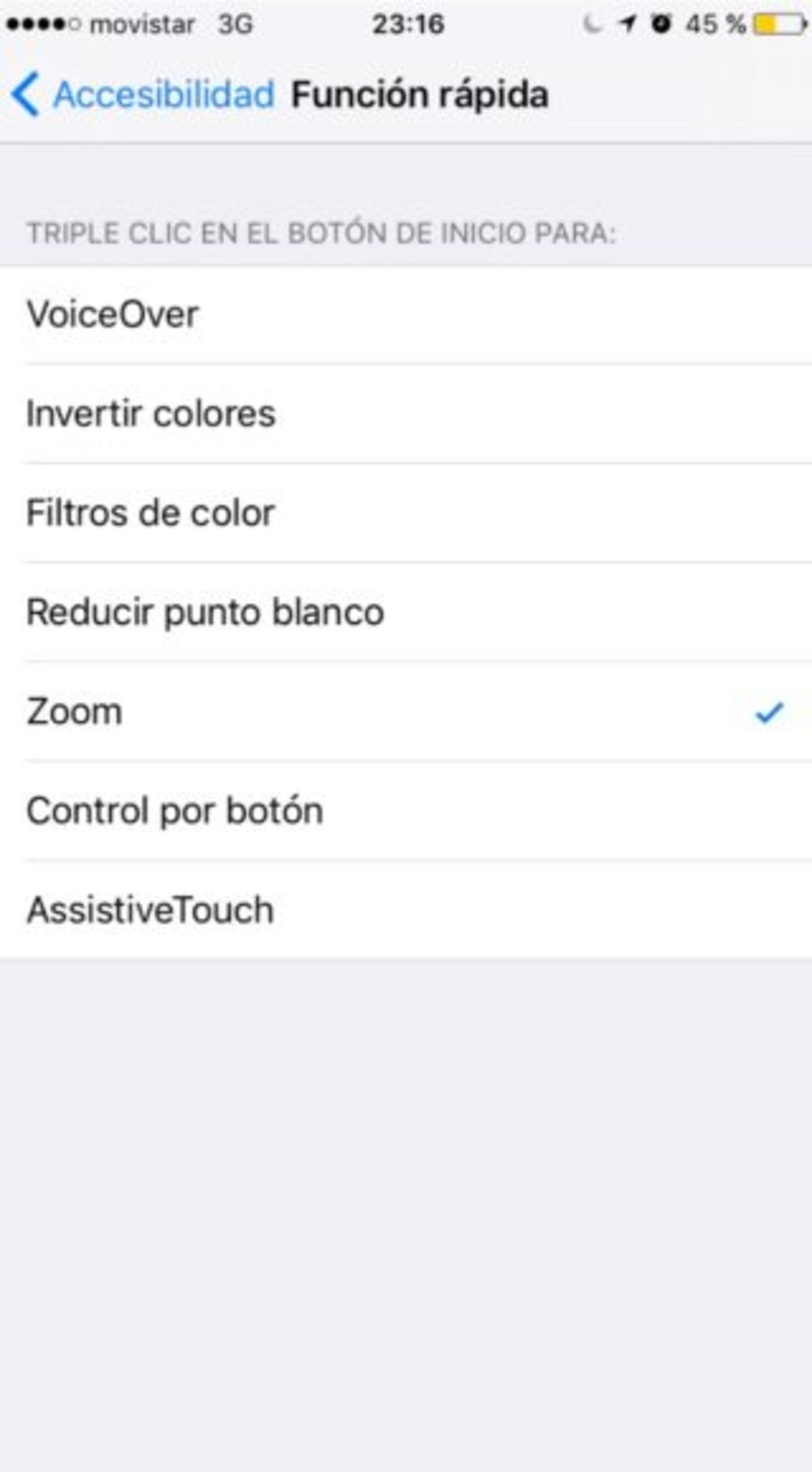
Per últim, per comprovar que ho hagis fet tot bé, pots premer tres vegades seguides el botó d'inici. En teoria, hauria de baixar-se la brillantor de la pantalla al mínim. Si no succeeix això, comprova que hagis fet tot l'anterior bé o deixa a baix un comentari perquè puguem ajudar-te.
Com gravar manteniment l'iPhone en repòs
Ara arriba el moment important. Una vegada que hagis configurat l'anterior, ara has de conèixer com començar a gravar. No és un procés molt complicat, però pot arribar a confusió.
1. Partim des de la pantalla de bloqueig. Fes lliscar cap a l'esquerra com si anessis a obrir la càmera, però intenta mantenir la pantalla de bloqueig més o menys a la meitat. Per a això, mantén premuda la part en la qual apareix amb el dit. Més avall tens una imatge perquè compris això millor.
2. Continua mantenint la part referent a la pantalla de bloqueig premuda amb el dit i, alhora, canvia a la càmera l'opció de foto a vídeo.
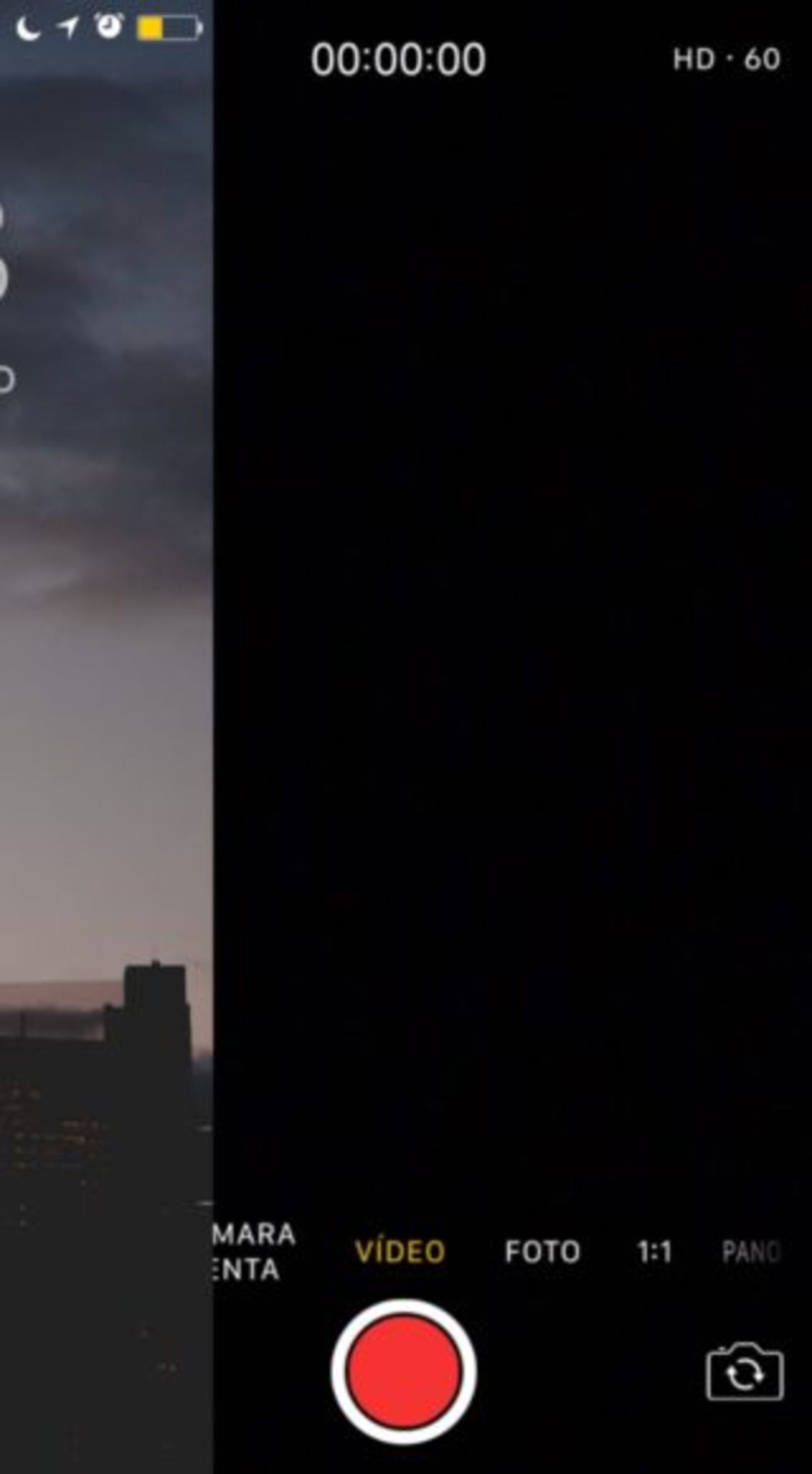
3. Sense deixar anar la part de la pantalla de bloqueig, prem el botó de l'obturador. L'iPhone començarà a gravar. Després, encara mantenint, prem tres vegades seguides el botó d'Inici. Ara, pots deixar anar tot, ja que la pantalla d'inici es continuarà mantenint on l'hagis deixat. Si vols, pots bloquejar l'iPhone i seguirà gravant. Deixares de gravar quan el desbloegis o entris a l'apartat dels ginys.
Com veus, aquest és un truc que pot ser molt útil en alguna ocasió. Per últim, t'adverteixo que és millor que quan l'utilitzis tinguis el teu iPhone en silenci, ja que un cop finalitzada la gravació, reproduirà un so.
Coneixies aquest truc? L'has pogut utilitzar?
Via | iPhoneA2