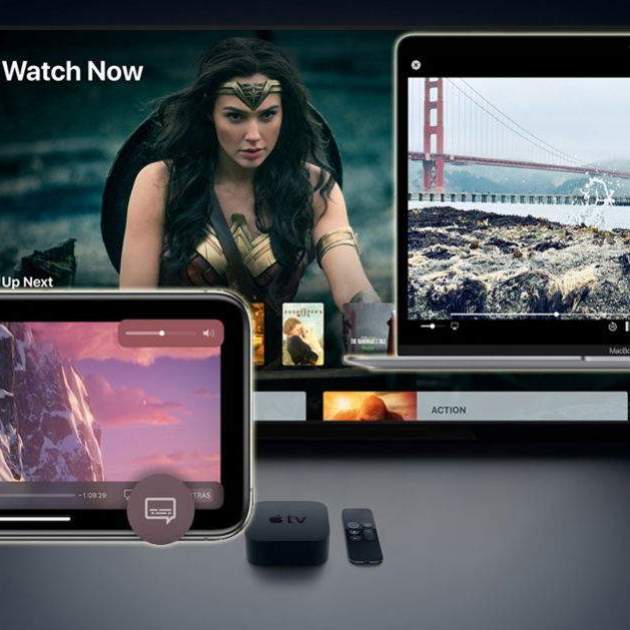
El contingut multimèdia ha passat a tenir un paper fonamental en els dispositius d'Apple, que tenen la capacitat de reproduir en alta qualitat i amb molts casos. A través de la sincronització que la companyia manté entre tots els seus dispositius, amb l'app Apple TV és possible canviar l'idioma de l'àudio i dels subtítols en pel·lícules, sèries o documentals.
És una app que és present en tots els dispositius i totes les plataformes d'Apple. Et permet veure tot el contingut d'Apple TV, que no és precisament poc, ja sigui doblat o subtitulat en qualsevol idioma, així com en versió original. Vegem com i en quins dispositius pots fer-ho.
Com canviar l’idioma de l’àudio i dels subtítols a Apple TV
És cert que a Apple TV té la majoria del seu contingut en castellà i sense la necessitat de subtítols. Però molts usuaris volen escoltar-lo en un altre idioma, o en versió original si la producció és estrangera. Canviar l'idioma tant de l'àudio com dels subtítols és realment senzill, ja que totes aquestes opcions es troben dins del reproductor de l'app, sigui quina sigui la plataforma.
En qualsevol dispositiu es fa de manera molt intuïtiva, encara que potser és en l'Apple TV o en una Smart TV amb l'aplicació on es fa més embolicós el procés. No obstant això, anem a repassar quins botons cal tocar en cadascuna de les versions.
Apple TV al iPhone o iPad
Tant al mòbil com a la tauleta es fa de manera idèntica, ja que la versió de l'app és calcada en tots dos dispositius, amb la diferència de tenir un més polzades que l'altre:
- Entra a l'app Apple TV i mentre veus una pel·lícula, sèrie o documental, premeu a la meitat de la pantalla per obrir els controls de reproducció.
- Toca la bossa de diàleg, la icona de la qual es troba a la part inferior dreta de la barra de reproducció.
- En prémer, s'obre un menú amb dues seccions ben diferenciades per a l'àudio i els subtítols. Tria l'idioma o els subtítols que vulguis utilitzar.
No cal cap requisit, més enllà de tenir l'app instal·lada al terminal. És cert que a partir d'iOS 15, pots canviar l'idioma de l'àudio i dels subtítols directament des de Siri. Amb només activar l'assistent i dir l'idioma que vols, directament es canviarà al reproductor de vídeo.
Apple TV al Mac o a un PC
Ens centrem en l'ordinador d'Apple, però perfectament és possible fer-ho en qualsevol PC. Si el teu ordinador compta amb Windows, pots seguir tot el contingut a través de la versió web. Has de fer-ho de la següent manera:
- Obriu el navegador que més utilitzeu, ja sigui Chrome, Edge, Safari o Opera. Després, accediu al web d'Apple TV i inicieu sessió amb el vostre compte.
- Quan reproduïu qualsevol contingut, moveu el cursor per sobre del vídeo.
- Feu clic a la bossa de diàleg.
- Trieu l'idioma o els subtítols que vulgueu utilitzar.
Directament a l'Apple TV o a la Smart TV amb l'app
En aquesta ocasió, es fa una mica més embolicat canviar l'idioma a l'app, a causa de la interfície tant d'Apple TV com de qualsevol altra televisió intel·ligent.
- Inicia la reproducció a l’app Apple TV del teu Apple TV o Smart TV en general.
- Fes lliscar cap avall, fes clic o mantén premut el botó amb una fletxa cap avall al comandament de l’Apple TV.
- Desplaça’t lateralment a la part superior per seleccionar "Àudio o Subtítols" en funció de què vulguis canviar.
- Tria l’idioma fent clic a les opcions que hi ha.
Amb l'app Apple TV també pots activar subtítols opcionals i per a sords
En qualsevol de les versions d'Apple TV, pots configurar alguna cosa més que els subtítols normals que tothom coneix. Una de les intencions d'Apple és fer els seus dispositius i aplicacions totalment accessibles per a persones amb limitacions, tant físiques com mentals.
D'aquesta manera pots activar tant les opcions CC com SDH. I què signifiquen? L'opció CC es refereix als subtítols opcionals, que serveixen per transcriure certes parts del vídeo i mostrar informació interpretativa, no verbals i informació addicional en general. D'altra banda, l'opció SDH es dirigeix als subtítols per a sords, que combina la traducció de l'àudio en un altre idioma i la inclusió de subtítols descriptius, perquè aquesta persona discapacitada pugui comprendre el vídeo.
Depenent del dispositiu que tinguis, es poden activar per defecte d’una manera o altra:
- A iPhone, iPad, Apple TV o Smart TV: Ves a "Ajustaments", tria "Accessibilitat", prem a "Audició" i tria "Subtítols". Selecciona "Subtítols opcionals i per a sords" per activar-lo. Per personalitzar els subtítols, tria "Estil" i selecciona una opció.
- A Mac: Prem a la icona d'Apple a la part superior de la pantalla, prem a "Preferències del Sistema" i selecciona "Accessibilitat". Fes clic a "Subtítols opcionals" a la barra lateral. Finalment, selecciona "Preferir subtítols opcionals i per a sords (SDH)" per activar-lo