

A Apple no li agrada gaire això d'explicar tots els detalls i funcions dels seus dispositius, sempre hi ha coses per descobrir, fins i tot els controls dels EarPods ofereixen una gran varietat d'opcions, tal com hem explicat alguna vegada. Avui t'explicarem 15 combinacions de botons per a l'Apple TV que faran que el seu ús sigui molt més fàcil i senzill.
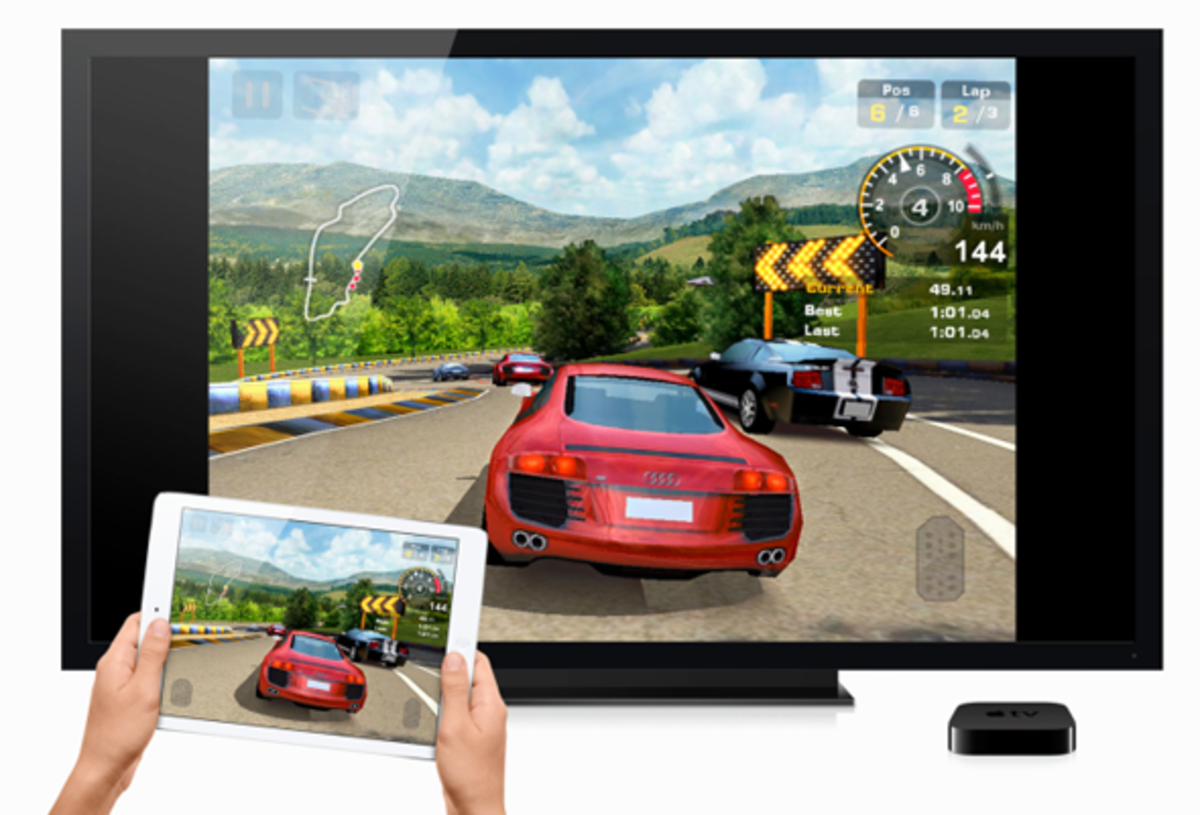
Per a aquells que no sàpiguen què és, dir que l'Apple TV és un dispositiu que et dóna accés a una gran quantitat de contingut multimèdia en HD, veure sèries de Netflix i pel·lícules comprades a través d'iTunes. A més, amb AirPlay també permet connectar els teus dispositius iOS o Mac a la tele, per gaudir del contingut que tens allà. Sens dubte, una gran alternativa a un Smart TV, el qual és molt més car que un Apple TV.
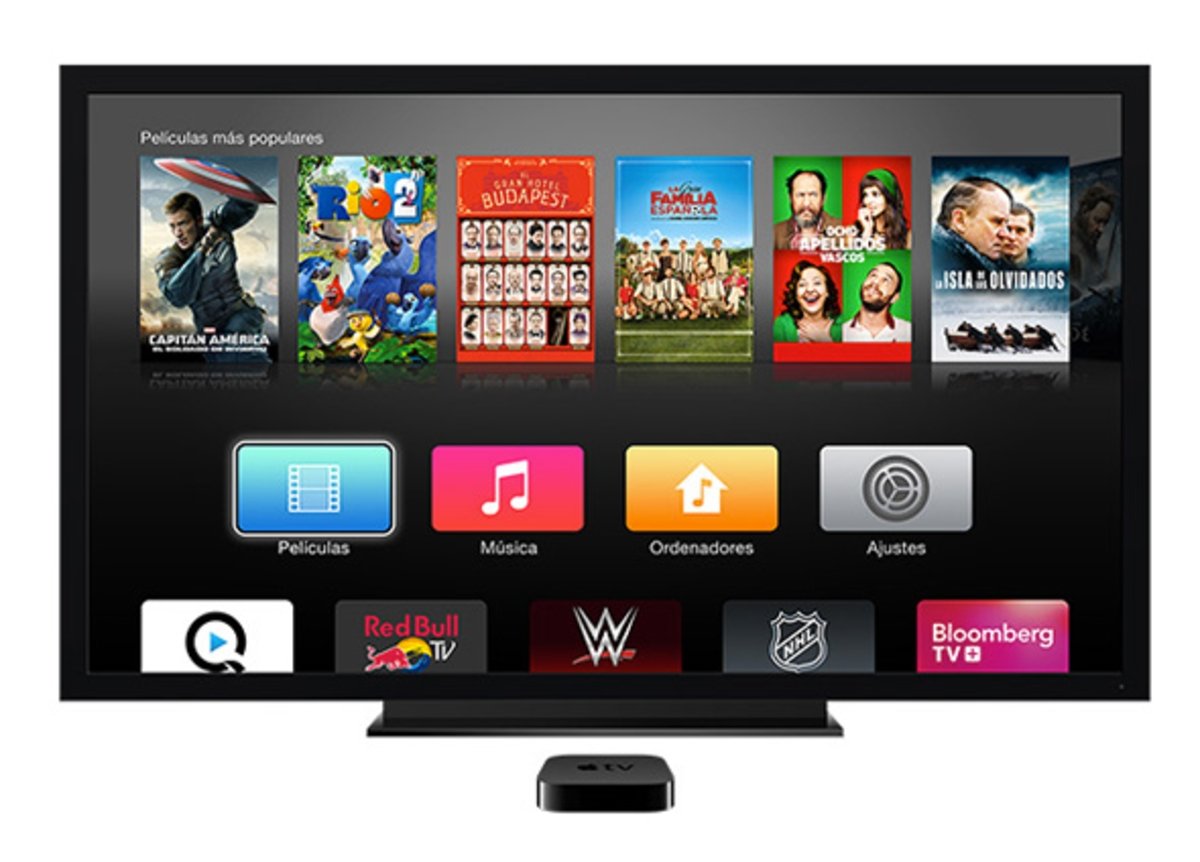
En la última Keynote celebrada el pasado 9 de març, Tim Cook va anunciar una baixada del preu de l’Apple TV a 69$, el preu més baix que ha tingut aquest dispositiu. Però no ens entretinguem més i anem a veure aquests controls que faran que sigui molt més fàcil utilitzar l’Apple TV. Comencem!
1. Conceptes bàsics
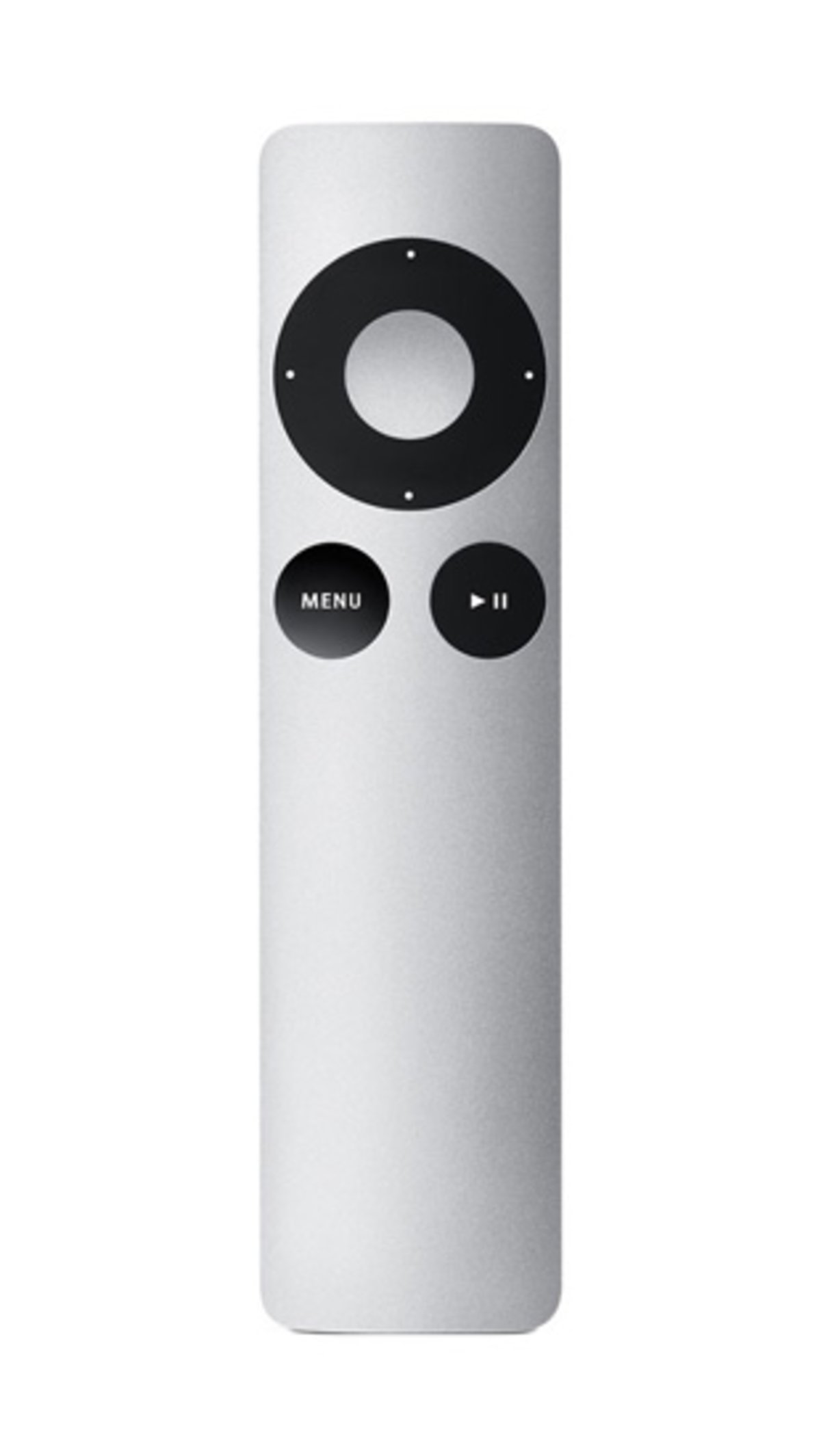
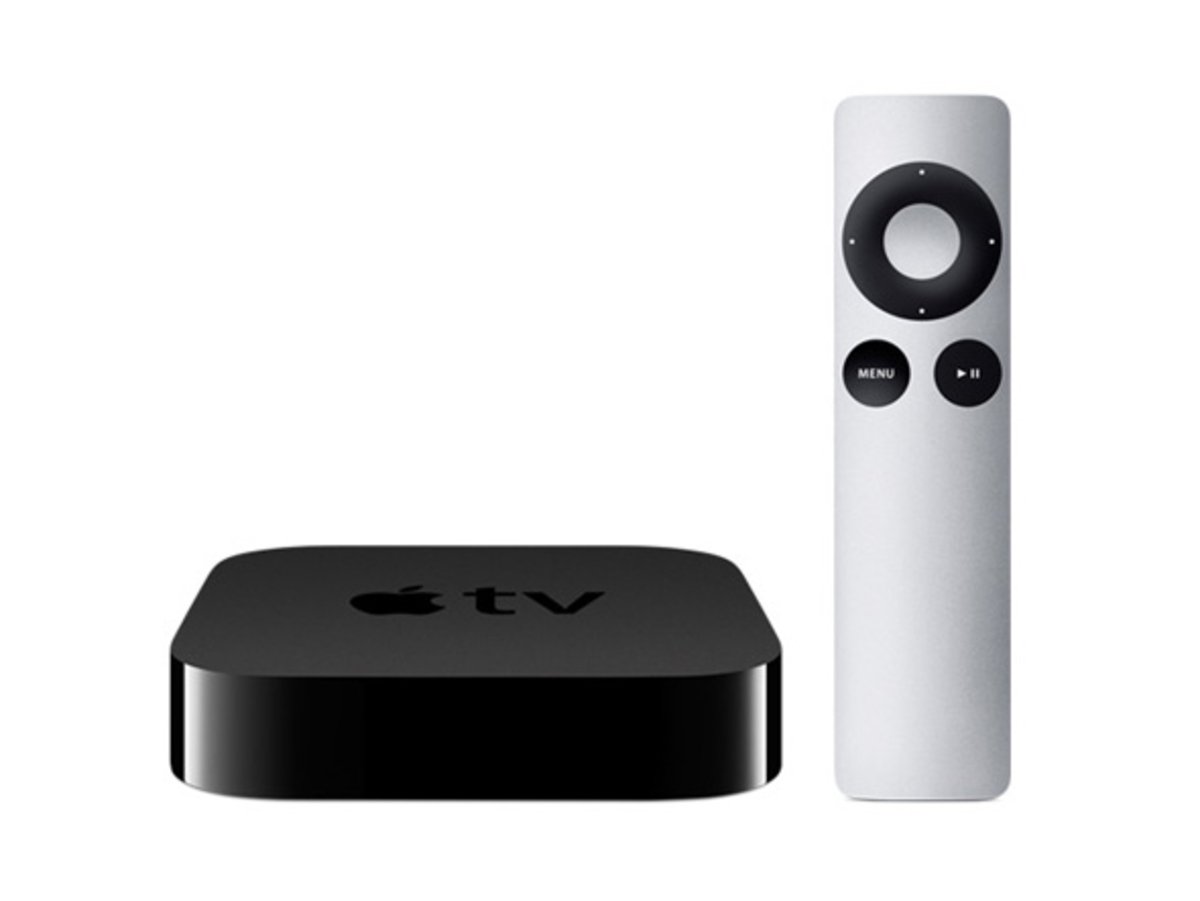
Comencem amb els controls bàsics del comandament de l'Apple TV. Prem a la roda Amunt, Avall, Esquerra o Dreta i podràs moure't pels diferents elements i Seleccionar (botó situat al centre de la roda) per triar un element. D'altra banda, si prems al botó Menú tornaràs enrere i Pausa / Reproducció per iniciar o aturar el contingut (vídeos, música...).
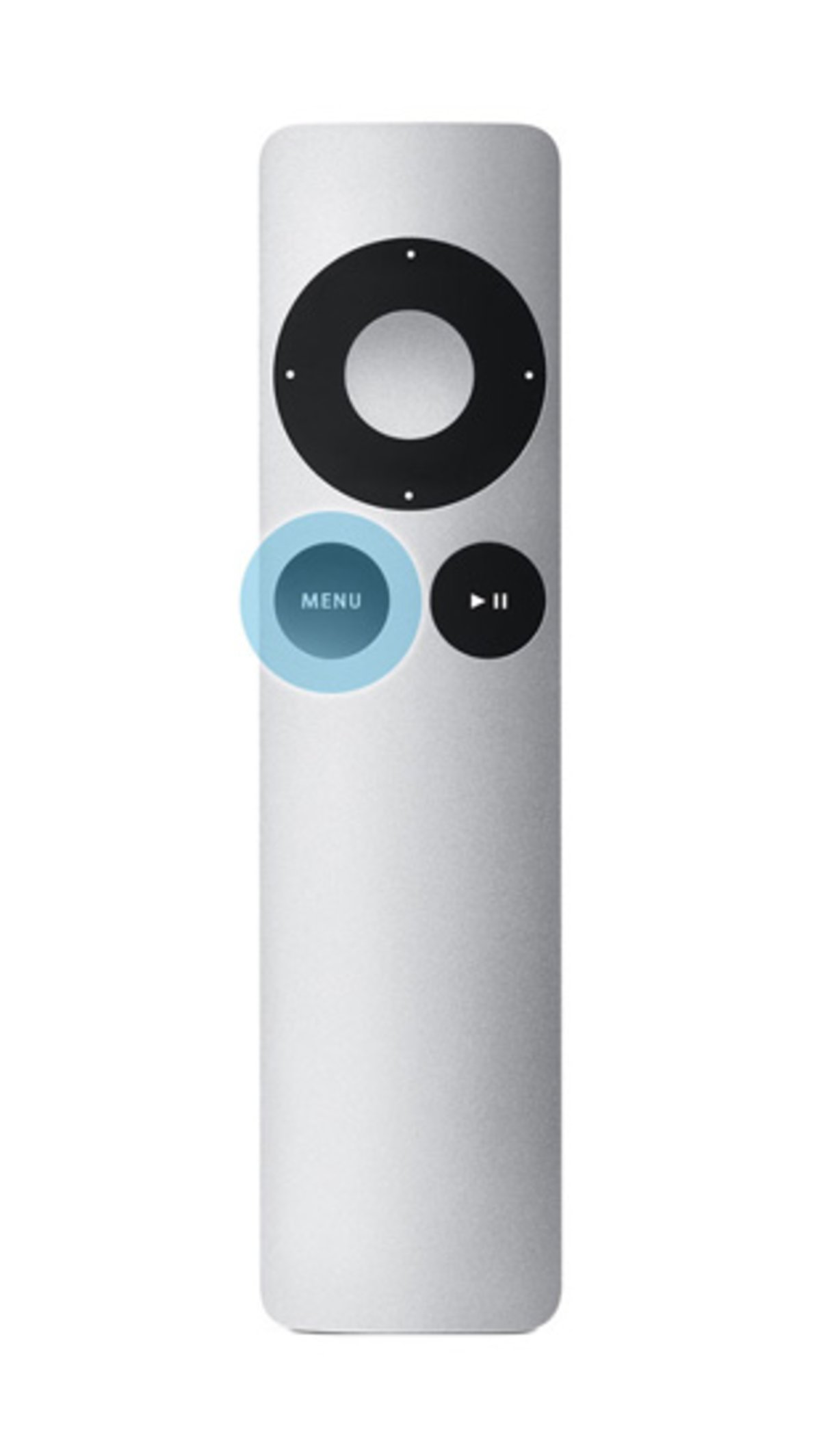
2. Tornada a la pantalla d'inici (Home)
Prem i mantingues premut el botó Menú durant 3 segons per tornar a la pantalla principal o Home de l'Apple TV, independentment d'on et trobis.
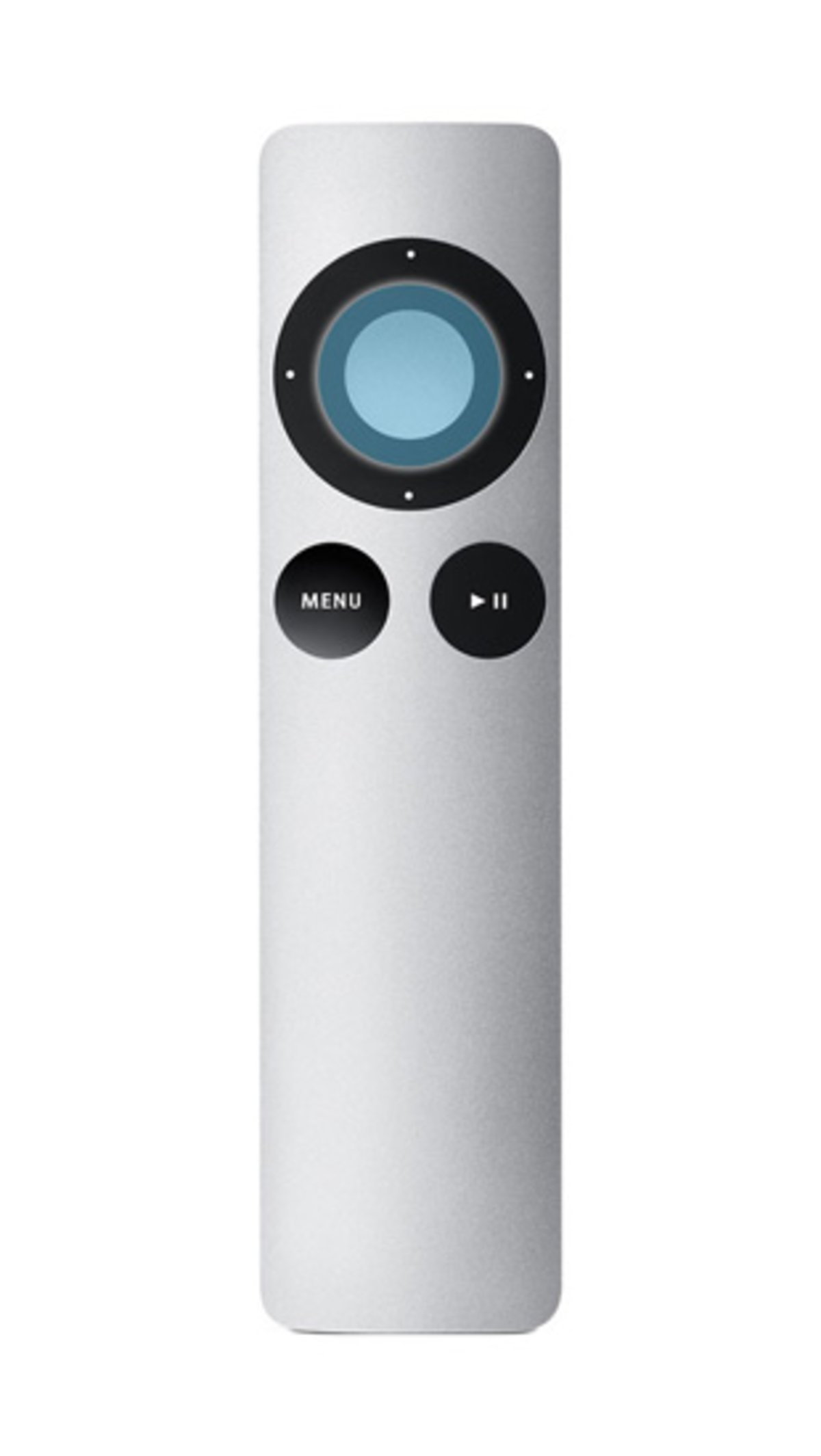
3. Moure i ocultar icones
Mantén premut Seleccionar durant dos segons per entrar en el mode jiggly i poder així organitzar les icones al teu gust. Si el que vols és ocultar una icona només has de prémer al botó Pausa / Play del teu Apple TV.
4. Configuració de vídeo
Si per contra prems Seleccionar durant 3 segons mentre estàs veient un vídeo d'iTunes amb l'Apple TV apareixerà la configuració de l'àudio, els altaveus, els subtítols i subtítols tancats.
5. Rebobinar
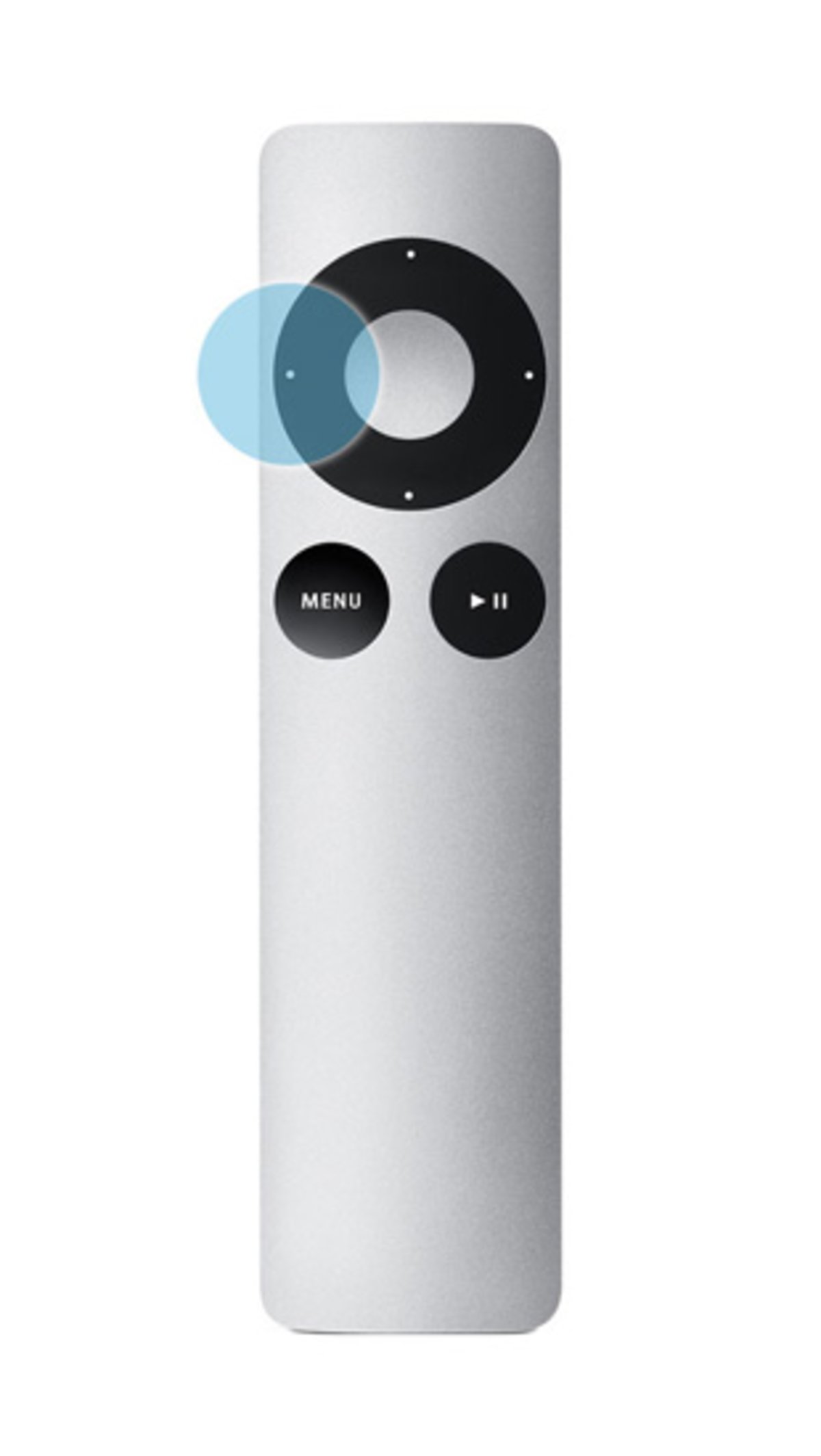
El comandament de l'Apple TV aparentment no té un botó per rebobinar, però si prems i mantens premut el botó de l'esquerra de la roda retrocediràs 30 segons. Si prems una vegada rebobinarà de forma contínua i si dónes diverses vegades podràs alternar entre diverses velocitats (lenta, mitjana i ràpida).
6. Avance ràpid
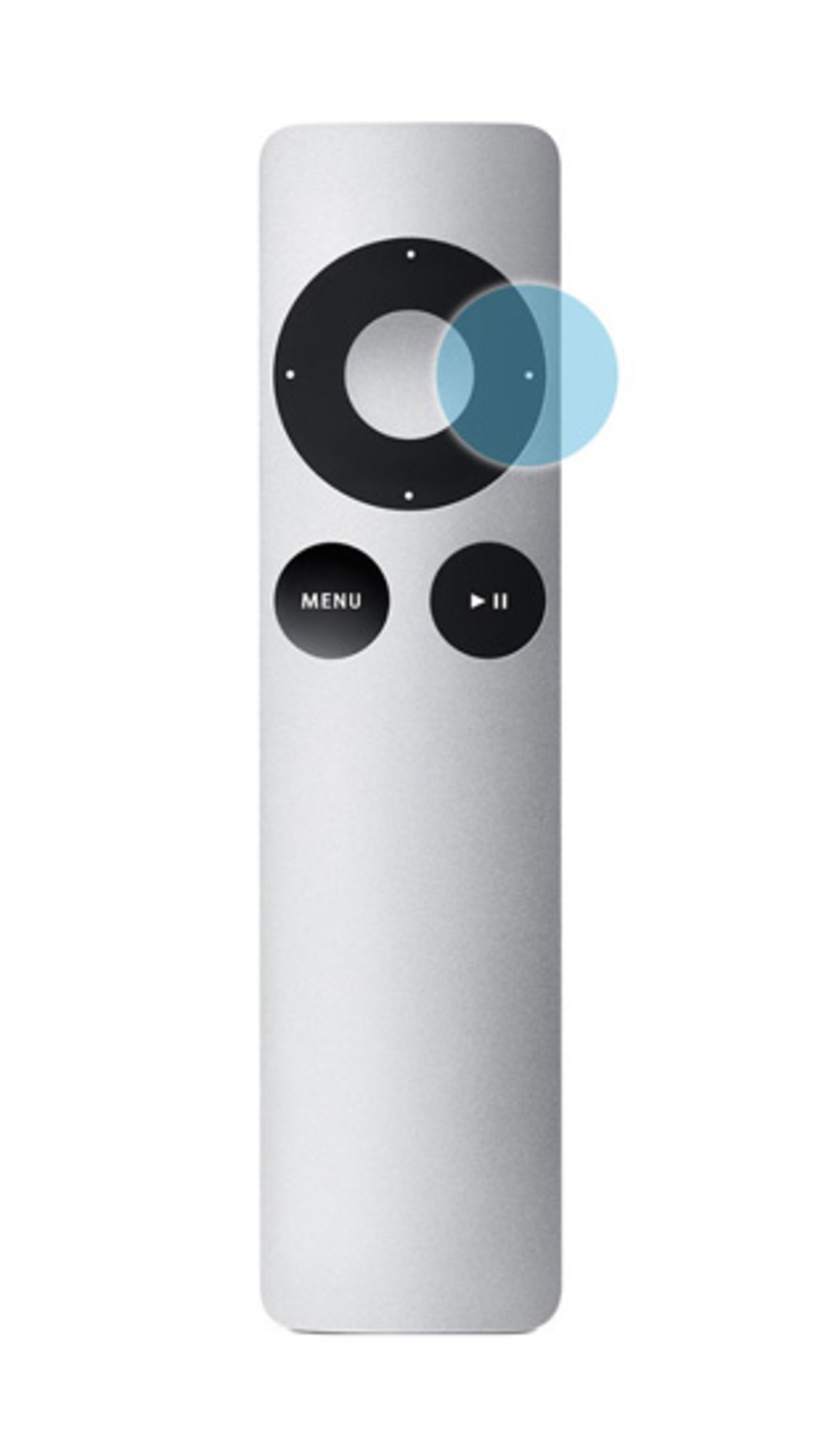
Si per contra el que vols és passar ràpid cap endavant has de prémer el botó de la dreta de la roda del comandament de l'Apple TV i mantenir-lo premut per avançar 30 segons. Igual que passa amb el punt anterior, si prems una vegada avançarà ràpidament de forma contínua i si dónes repetidament alternaràs entre velocitat lenta, mitjana o ràpida.
7. Càmera lenta
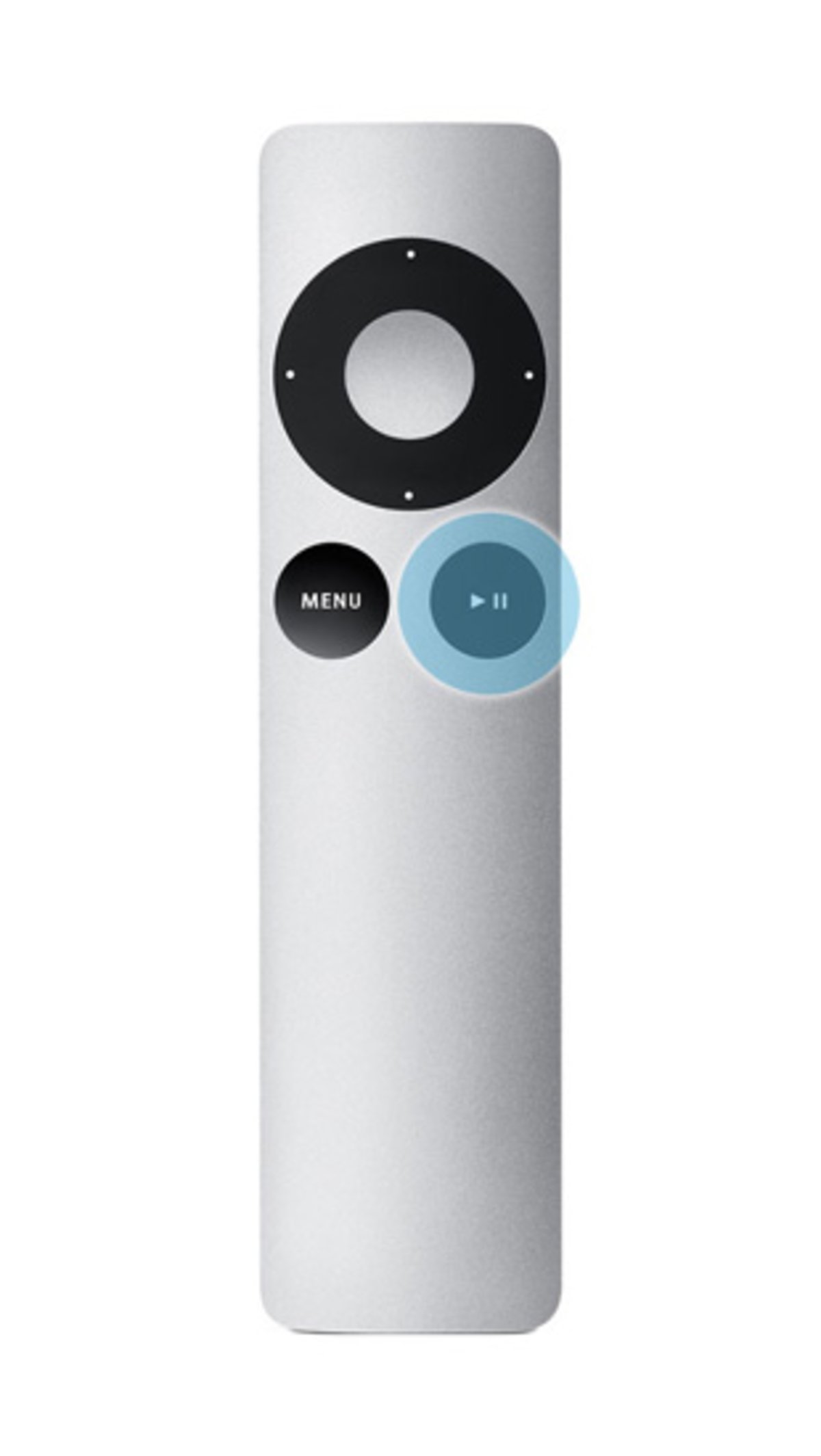
Vols veure alguna cosa a càmera lenta? Si prems Pausa / Reproducció mentre veus un vídeo a l'Apple TV i després prems Esquerra o Dreta a la roda del comandament retrocediràs o avançaràs a càmera lenta.
8. Avance o retrocés lent
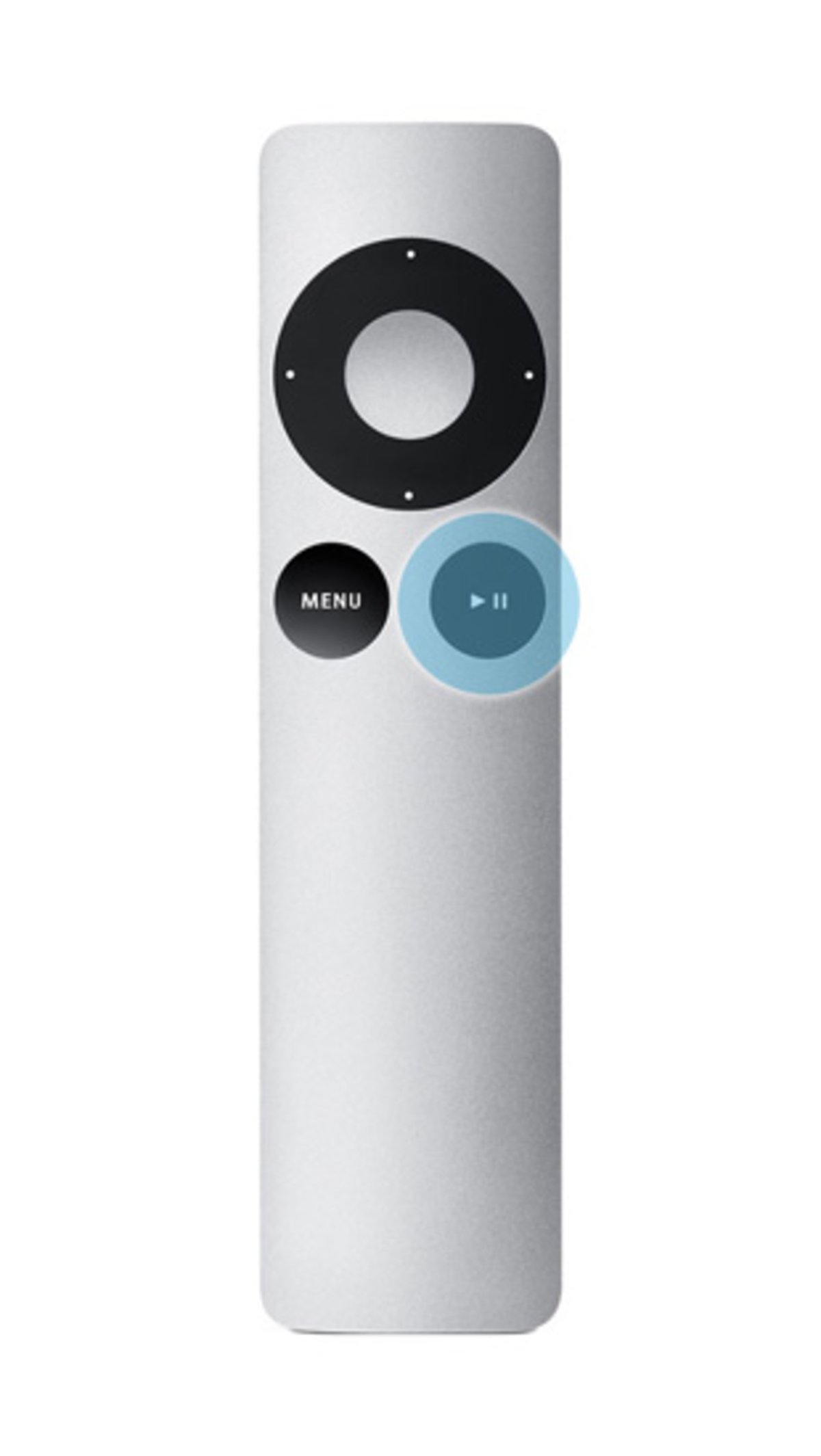
Prem el botó Pausa / Reproducció i després mantén premut Esquerra o Dreta de la roda per retrocedir o avançar a càmera lenta. Per reprendre la visualització normal al teu Apple TV només hauràs de prémer de nou a Pausa / Reproducció.
9. Mode capítols
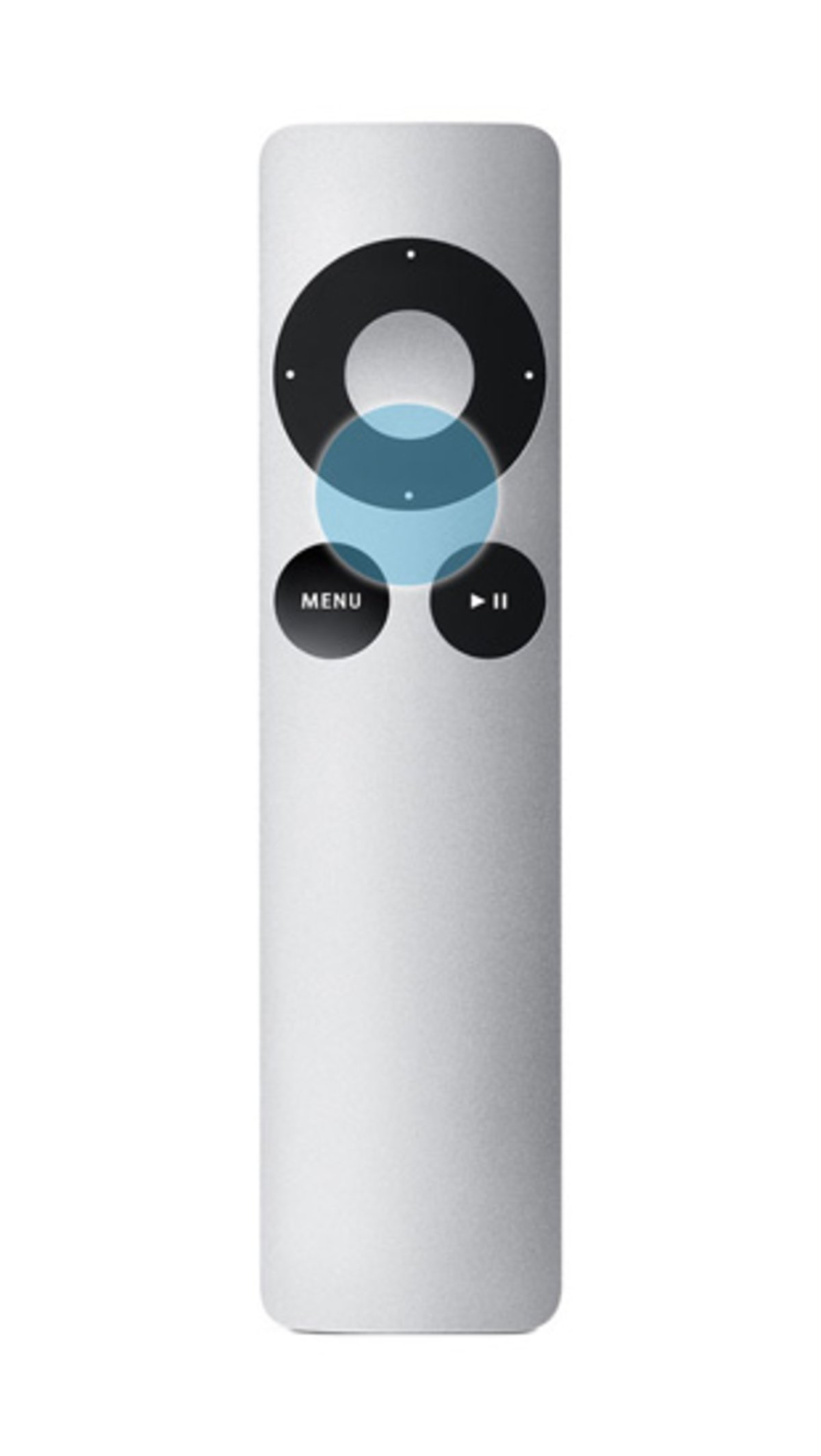
La roda del comandament de l'Apple TV té també dos botons més. Si prems cap avall podràs canviar al mode de capítol i un cop dins d'ell si prems esquerra o dreta saltaràs un capítol endavant o enrere. En el cas que el vídeo no utilitzi capítols, saltarà 30 segons o 1/20 de la durada del vídeo.
10. Marca episodis
Prem i manteniu premut Seleccionar mentre esteu veient iTunes a la televisió amb l'Apple TV per marcar els episodis com a vistos o no vistos de forma individual.
11. Canvi de teclat
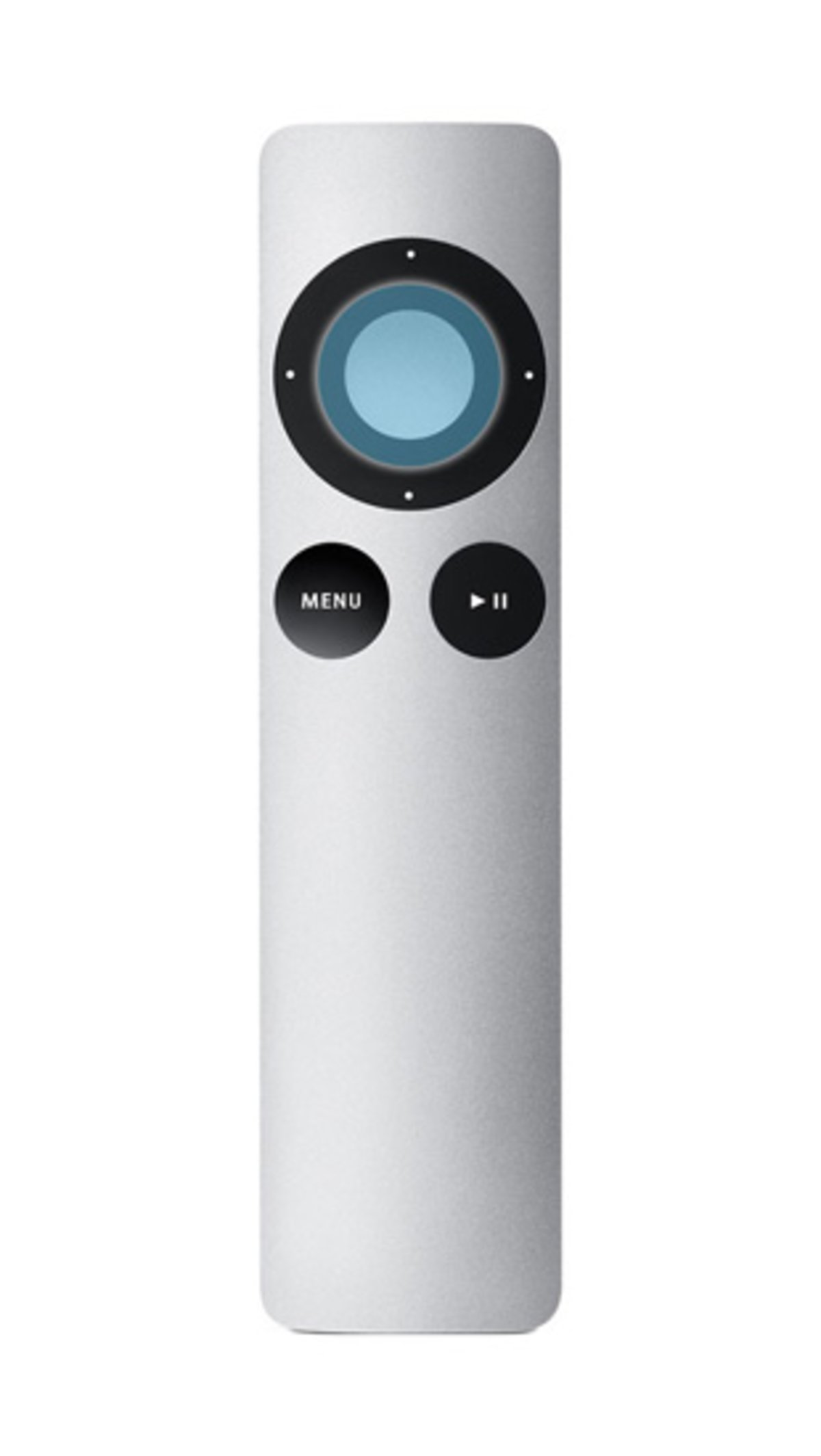
Quan introduïu text a l'Apple TV, si premeu Pausa / Reproducció podreu canviar entre diversos teclats: alfanumèric, numèric i de símbols. Si manteniu premut Seleccionar durant dos segons apareixeran caràcters accentuats i un cop heu triat el que voleu només heu de prémer Pausa / Reproducció de nou.
12. Reinici
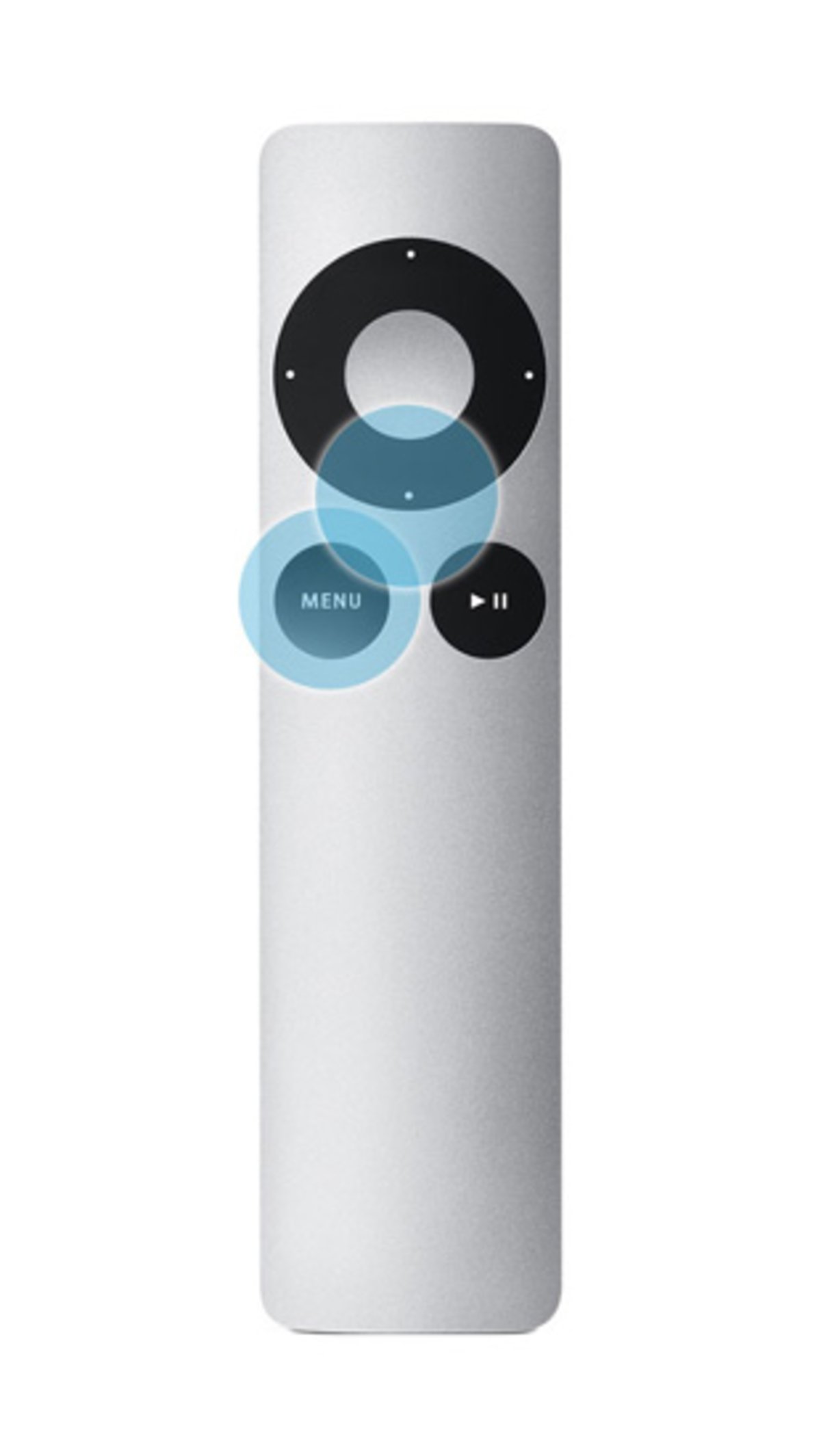
Si mantens premuts els botons de Baix i Menú durant 6 segons es reiniciarà l'Apple TV. D'aquesta manera t'estalviaràs haver-te d'aixecar i haver de reiniciar el dispositiu per solucionar alguns problemes com ara serveis que falten o connexió de xarxa perduda.
13. Mode espera
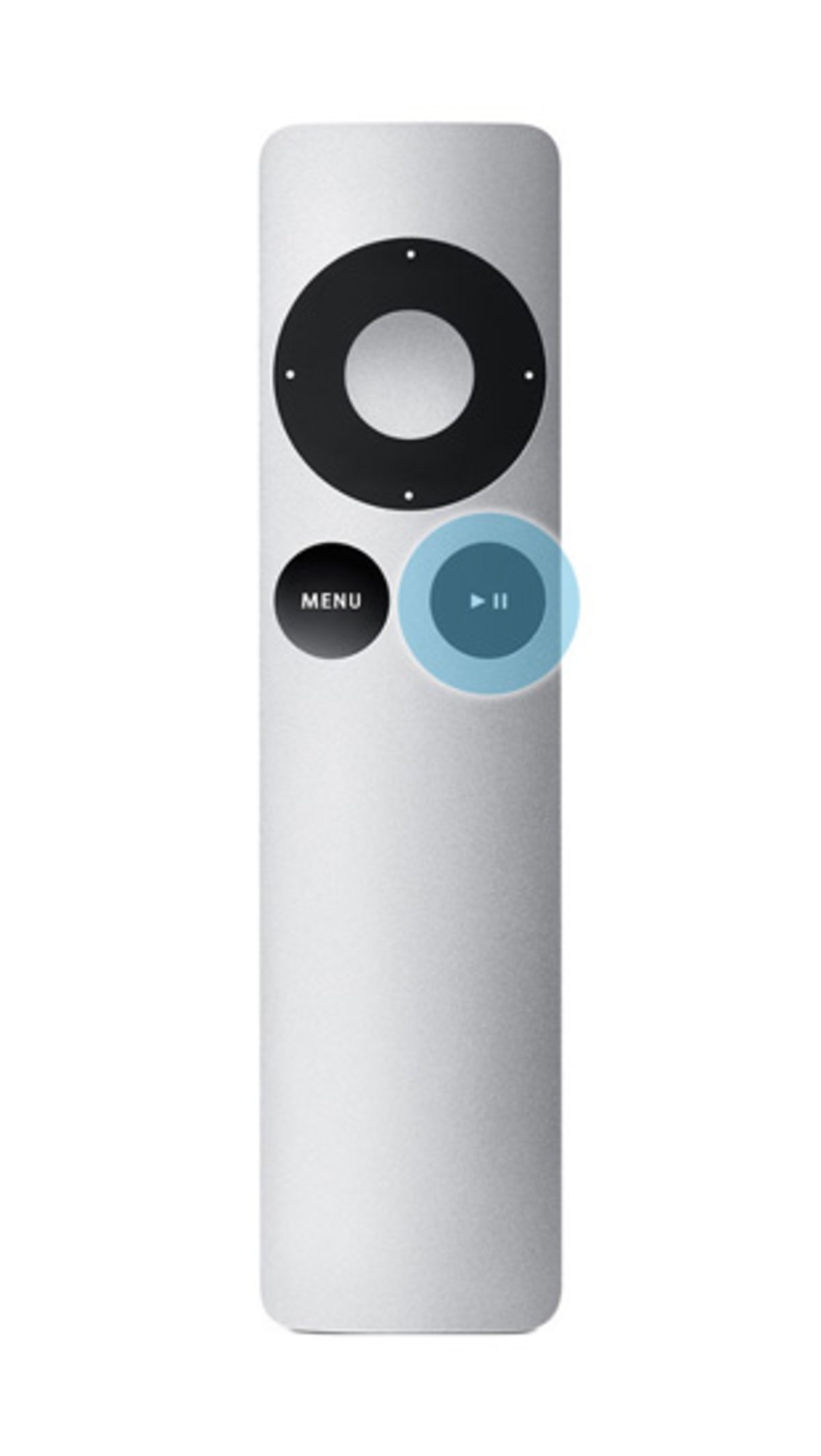
Quan l'Apple TV detecta una falta d'activitat durant un període de temps prolongat entra en Mode espera, però si vols pots activar-lo tu manualment. Només has de mantenir premuda Pausa / Reproducció durant 5 segons i l'Apple TV entrarà en Mode espera.
14. Vincular / desvincular
Per vincular el comandament de l'Apple TV has de mantenir premut el botó de la dreta de la roda i el de Menú alhora durant 5 segons. Per desvincular-lo cal prémer el botó de l'esquerra i Menú durant uns altres 5 segons.
15. AplicACIÓ remota
A l’App Store trobaràs una aplicació per gestionar de forma remota l’Apple TV. D’aquesta manera, podràs controlar el contingut multimèdia directament des de l’iPad i l’iPhone.
Aquests són els 15 controls recopilats pels nois de iMore amb els quals podràs millorar la teva experiència d'ús amb l'Apple TV. Si coneixes alguna combinació més no dubtis a compartir-la als comentaris.
A iPadizate | Tot sobre Apple