
L'espai d'emmagatzematge que tenim a l'iPhone és limitat i no es pot expandir. Tot i que Apple ha anat ampliant l'emmagatzematge intern amb el pas de les generacions, és possible que et trobis en la situació que l'emmagatzematge intern s'ha omplert. Si és el teu cas, et portem un truc infal·lible per alliberar espai a l'iPhone.
Una de les apps que més dades emmagatzema és l'aplicació Mal, especialment si tenim diversos comptes de correu configurats. Si t'envien molts correus electrònics amb dades adjuntes, el més probable és que l'app Mal t'estigui robant molt espai d'emmagatzematge a l'iPhone. I això és el que has de fer per recuperar-lo.
Quant d'espai ocupen els correus electrònics a l'iPhone
El primer que has de fer és saber quant ocupen els correus electrònics que tens emmagatzemats a l'app Mail de l'iPhone. Depenent de cada usuari i del temps que facis servir l'iPhone, pots tenir més o menys correus electrònics emmagatzemats. Cal tenir en compte que, a més, Apple emmagatzema algunes dades de cada correu electrònic rebut perquè puguis cercar-lo fàcilment. Per la qual cosa eliminar-los alliberarà bastant espai.
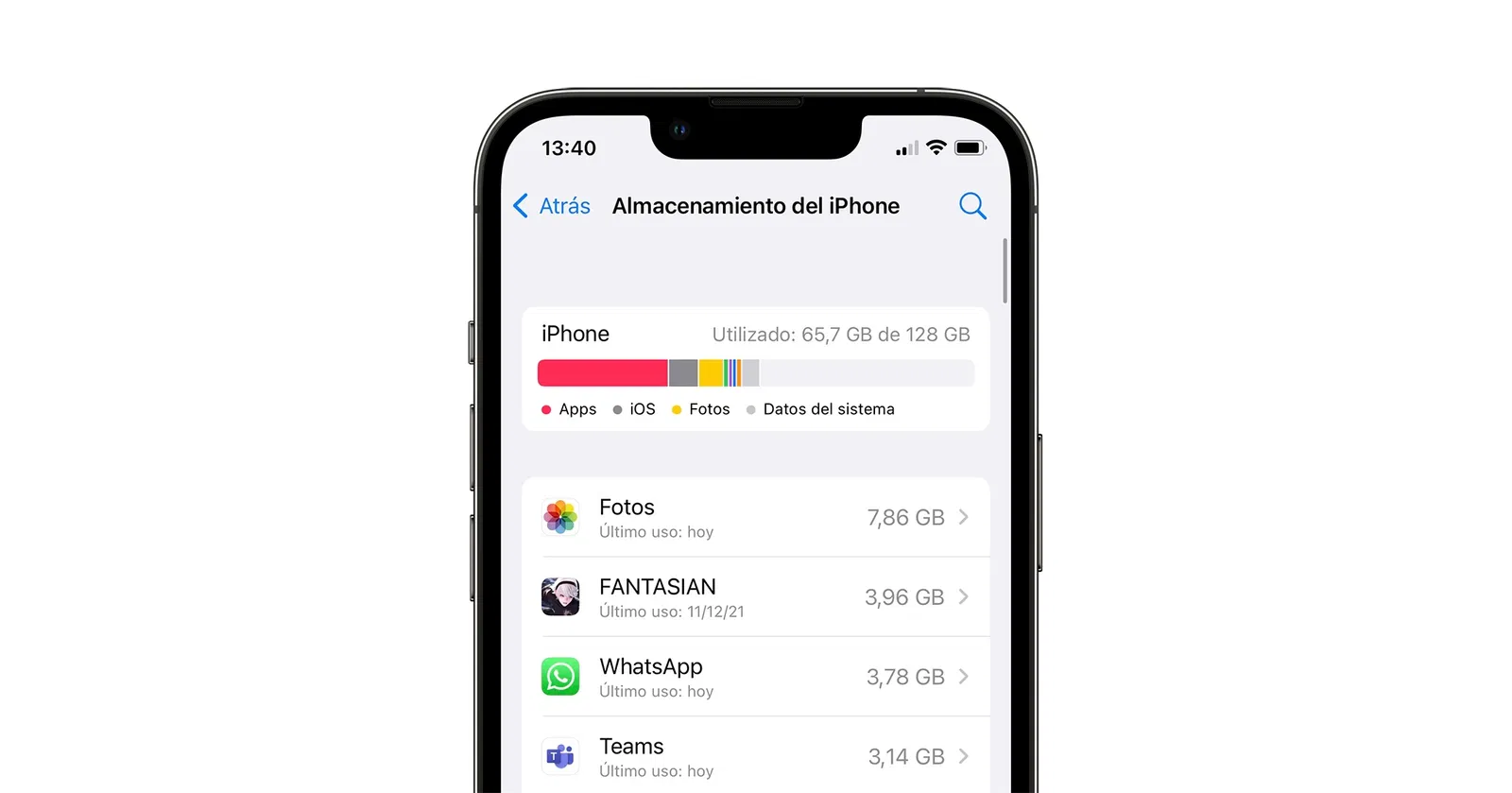
Pots veure quant espai et queda lliure i quines aplicacions ocupen més
Entrant a Ajustos > General > Emmagatzematge de l'iPhone podràs veure per ordre quines són les apps que més dades han emmagatzemat al teu iPhone. Simplement troba mail a la llista i veuràs totes les dades que està ocupant.
Com alliberar espai dels emails de l'iPhone
Lamentablement no hi ha una opció per eliminar automàticament els correus electrònics que més especio ocupen a l'iPhone, per la qual cosa només tenim dues opcions per fer-ho: o bé els busquem i els anem eliminant un a un, o bé eliminem tots els correus electrònics de cop.
Opció 1: esborrar correus electrònics un a un
No és una opció còmoda, però podem fer-ho més o menys fàcil i menys pesat. Això és el que has de fer:
- Entra a l'app Mail de l'iPhone.
- Toca el botó que apareix a baix a l'esquerra.
- Ara toca a la part central, a "Filtrat per:".
- Treu el filtre No llegit.
- Toca l'interruptor "Només amb fitxers adjunts".
- Ara toca a dalt a Ok.
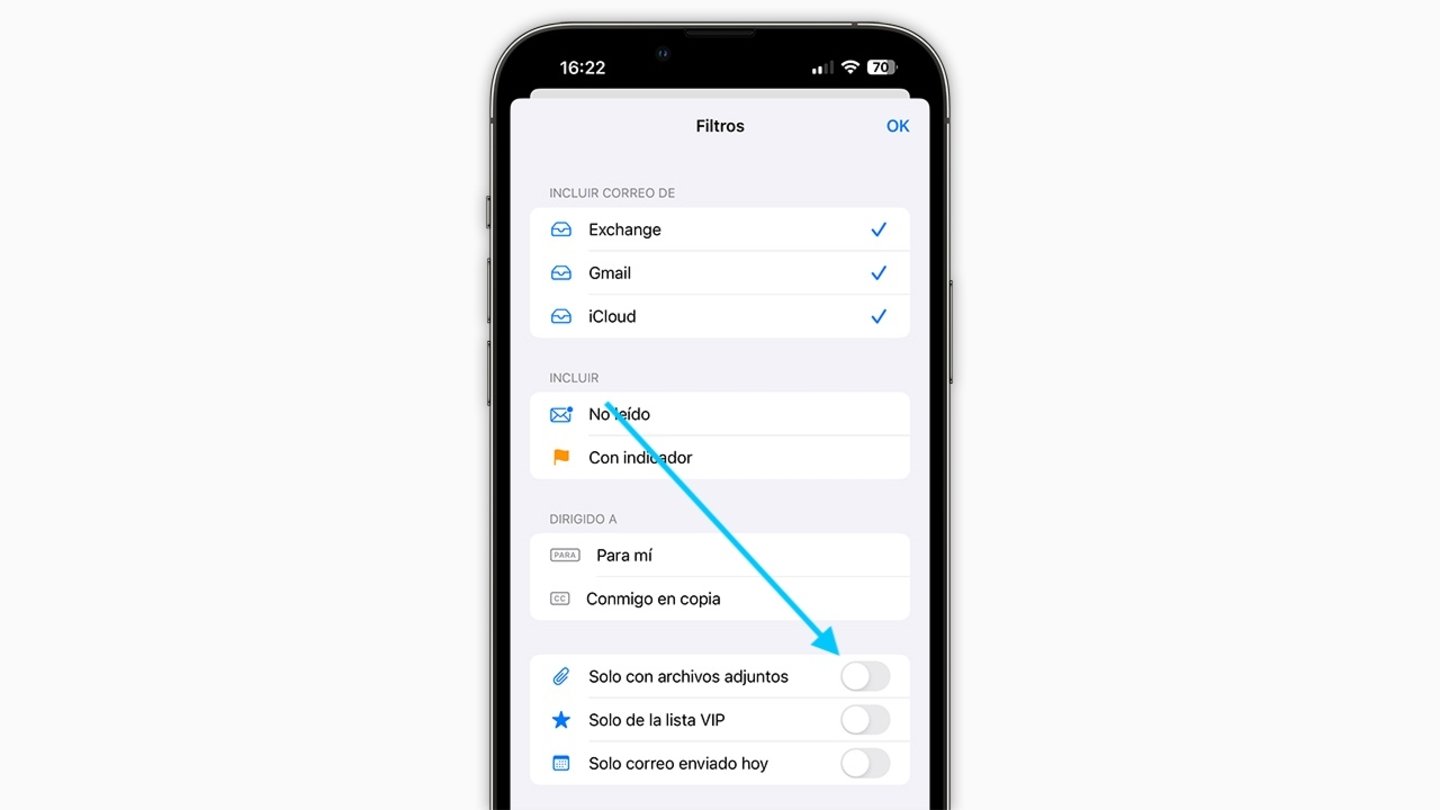
Filtrant els correus pots identificar els que més espai ocupen
Apareixeran només els correus electrònics amb fitxers adjunts. Recorda que arrossegant amb dos dits cap avall podràs seleccionar diversos correus electrònics que hauràs d'esborrar perquè alliberin espai.
Opció 2: esborrar el compte i tornar-lo a afegir
Aquesta altra opció és més ràpida i efectiva. Si elimines un compte de correu electrònic de l'iPhone automàticament s'esborren tots els correus electrònics que has rebut i s'allibera l'espai. Després la pots tornar a afegir i la seguiràs podent utilitzar sense problemes i rebre nous correus electrònics.
Per seguir aquesta opció entra a Ajustos > Mail > Comptes i entra al compte de correu electrònic que vulguis eliminar, simplement tocant a Eliminar compte. Un cop eliminada, toca a Afegir compte i afegeix de nou aquest compte amb les teves credencials.
Aquesta és sens dubte una forma molt eficaç d'aconseguir més espai d'emmagatzematge a l'iPhone. Però no és l'única. Existeixen més formes d'alliberar emmagatzematge a l'iPhone i si les apliques totes podràs aconseguir uns quants gigabytes extra.