
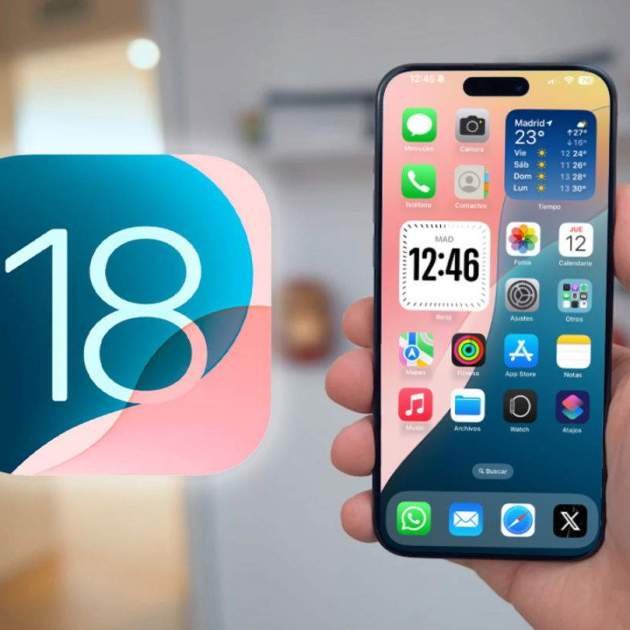
Amb l'arribada de iOS 18, Apple ha introduït una sèrie d'ajustos i funcions que permeten als usuaris personalitzar la seva experiència a l'iPhone com mai abans. Petits ajustos i funcions que estan dissenyats per fer que l'ús diari de l'iPhone sigui més intuïtiu i adaptat a les teves necessitats. En aquesta guia, repassem les configuracions clau que val la pena ajustar per aprofitar al màxim tot el que iOS 18 té per oferir.
Ajustar el límit de càrrega
Des de fa temps iOS permet limitar la càrrega màxima de l'iPhone, és a dir, podem evitar que es carregui al 100% de manera que el desgast de la bateria sigui inferior. Les bateries pateixen més quan estan al 0% o al 100%.
Abans només podíem limitar fins al 80%, sent això una càrrega insuficient per a la majoria d'usuaris de l'iPhone. Però amb iOS 18 aquest límit ha canviat i podem ajustar-lo al 80, 85, 90 o 95%. Ajustar-lo a un 90 o un 95% pot fer que la salut de la bateria de l'iPhone no caigui tan ràpid.
Personalitzar el Centre de control
El Centre de control d'iOS 18 s'ha redissenyat completament i és una de les primeres coses que has de canviar per deixar-lo al teu gust. Pots col·locar més botons que mai abans, tens diferents pàgines per organitzar-lo i que sigui molt més útil del que ha estat abans.
Canviar els botons de la pantalla de bloqueig
Un altre ajust que arriba a iOS 18 i que et permet canviar les icones de la llanterna i la càmera de la pantalla de bloqueig de l'iPhone. Simplement mantén premuda la pantalla per entrar en el mode edició i selecciona els botons que prefereixis, pots fins i tot afegir accessos a aplicacions. Era una de les funcions més desitjades i al final està disponible.
Oculta distraccions a Safari
Aquesta funció està una mica amagada, per la qual cosa és molt poc coneguda. Apple ha afegit una funció a Safari que permet ocultar diferents parts d'una web, des d'un anunci fins a una imatge o una secció que no t'interessa. I això pot ser molt útil.
Per fer-ho, has d'obrir una web al Safari, tocar sobre la icona de l'esquerra de la barra de cerques i després tocar sobre Amagar distraccions. Ara toca sobre la pantalla en allò que vulguis amagar i, quan acabis, prement sobre Ok.
Filtra el contingut de Fotos
La app Fotos d'iOS 18 ha patit el redisseny més gran de la seva història i hi ha una funció molt interessant que et permet filtrar el contingut que vols que aparegui a les fotos principals. Per exemple, pots filtrar perquè no apareguin les captures de pantalla entre les teves fotos. Simplement llisca cap amunt, toca a la icona amb les fletxes, i filtra el contingut com vulguis.
Crea dreceres de veu
iOS 18 inclou una funció anomenada dreceres de veu que pot ser de molta utilitat. Una drecera de veu permet gravar una frase perquè, en dir-la a l'iPhone, activi una determinada tasca. Les dreceres de veu s'activen simplement dient-les, no cal prémer cap botó a l'iPhone i funcionen fins i tot quan aquest està bloquejat.
Pots crear-los entrant a Ajustos > Accessibilitat > Dreceres de veu. Podràs crear la frase que vulguis i configurar què és el que vols que faci l'iPhone.
Mou les icones on vulguis per la pantalla
És, segur, una de les funcions d'iOS 18 més esperades i una d'aquestes que val la pena usar. Ara pots col·locar les icones en qualsevol lloc de la pantalla, dins de la quadrícula clàssica. Per exemple, pots posar les apps que més usis a baix, o moure-les per no tapar el teu fons de pantalla.
Evita marejos al cotxe
Si et mareges al cotxe, has d'activar aquesta funció de l'iPhone. Apple ha aconseguit reduir els marcs amb una tècnica molt interessant, uns punts a la pantalla que es mouen alhora que el cotxe gira, accelera o frena. Això fa que el nostre cervell i els nostres ulls segueixin coordinats.
Pots activar aquesta funció des de Ajustos > Accessibilitat > Moviment > Mostrar indicadors de moviment en vehicles. També tens un botó al Centre de control per activar-lo i desactivar-lo ràpidament.
Apple anuncia una nova funció d'iOS 18 que promet que no et marejaràs en fer servir l'iPhone al cotxe amb un curiós truc que enganyarà els teus ulls: pic.twitter.com/VZ6Fq03eiq
— Ángel Roca (@angelr191) 16 de maig de 2024
Oculta aplicacions o protege-les amb Face ID
Amb iOS 18 pots ocultar apps de l'iPhone perquè ningú les vegi o, simplement, protegir-les amb Face ID perquè només tu puguis entrar a elles. I aquesta és una funció que hauries d'estar utilitzant. Simplement mantén premuda l'app i toca sobre Requerir Face ID, segueix els passos per ocultar-la o només protegir-la.
Permet reproduir música mentre graves un vídeo
Activant aquest ajust podràs gravar vídeos amb música de fons a l'iPhone, una cosa molt sol·licitada. Abans, quan gravaves un vídeo, la música de fons s'aturava per evitar interrupcions, però en el món de les xarxes socials en què vivim, és una cosa que la gent odiava. Entra a Ajustos > Càmera > gravar so i activa permetre reproducció d'àudio.
Aquests ajustos i funcions d'iOS 18 no són tan coneguts com altres trucs, però són genials i ens ajudaran i milloraran l'experiència amb l'iPhone cada dia. El nou sistema operatiu guarda molts petits secrets.