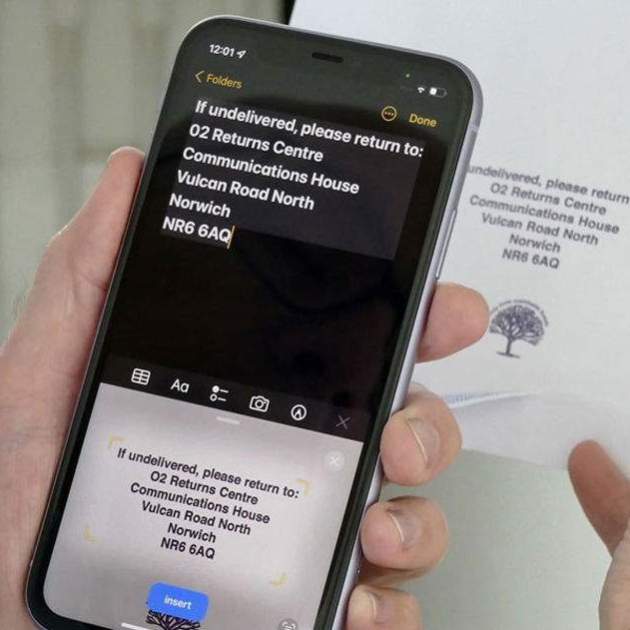
La càmera dels iPhone, com la resta dels telèfons mòbils, ja no només serveixen per fer fotos o vídeos. Amb el pas del temps, la intel·ligència artificial permet destinar-la a altres aplicacions, com la de reconèixer textos i objectes. D'aquí que puguis traduir un text en iOS 15 sense necessitat d'escriure'l, simplement a través de la càmera.
T'explicarem com utilitzar una funció pròpia d'aquesta actualització en el sistema operatiu que serveix per a aquesta comesa. Et permetrà treure-li tot el profit a la càmera del teu iPhone per detectar textos en imatges i traduir-los a l'idioma que vulguis, encara que només podràs posar-ho en pràctica amb terminals que tinguin iOS 15.
Què és Live Text a l'iPhone
Així es diu la funció que et permetrà extreure paraules i frases d'imatges i passar-les a format de text per fer diverses coses. Entre elles, podràs copiar-lo i traduir-lo a un altre idioma, cosa que facilita molt la comprensió d'imatges que estiguin en una altra llengua.
Aquesta versió d'iOS ha inclòs aquesta novetat perquè la càmera és un dels pilars d'iOS 15, que se centra en millorar les prestacions i la productivitat de la mateixa. La veritat és que el seu rival directe portava avantatge en aquest camp amb Google Assistant, amb Google Lens i la seva funció OCR (Reconeixement Òptic de Caràcters).
Live Text
Apple ha seguit els passos de Google Lens i l'ha integrada dins del sistema operatiu, per la qual cosa no has de recórrer a una app externa. Per tant, es converteix en una eina ràpida, molt senzilla d'utilitzar i òptima per transcriure.
La funció en si és una de les més destacades de totes les novetats d'iOS 15, ja que facilita la vida a l'usuari i funciona realment bé. De fet, de la comparativa entre Live Text i Google Lens que hem realitzat, vam treure diverses conclusions. En resumides comptes, Live Text compta amb millor reconeixement de textos en les diferents superfícies, mentre que l'extracció i traducció dels mateixos són bones, encara que un esglaó per sota de Lens.
El funcionament és més que correcte, per no dir gairebé perfecte. A la prova d'iPadizate, la funció de Live Text va treballar eficientment, cometent solament una fallada i un parell d'imperfeccions en la traducció del text. L'error més rellevant va ser l'extracció de punts de referència en la cerca visual, com el pont Tolerance de Dubai.
Com traduir un text amb la càmera de l'iPhone en iOS 15
Si t'interessa aquesta funció per traduir textos i compleixes el primordial requisit de tenir actualitzat el teu iPhone a iOS 15, aleshores pots seguir els següents passos per utilitzar aquesta interessant funció:
- Quan et trobis un text que vulguis traduir, obre la càmera del teu iPhone i apunta cap a aquest text, ja sigui d'un fulletó, un cartell o qualsevol altre imprès.
- Veureu que la càmera emmarca el text entre quatre cantonades taronges. Per contra, si no us apareix aquest quadre, intenteu enfocar-lo des de més a prop, o bé que quedi emmarcat el text per complet, sense que quedin lletres fora de la imatge.
- Un cop apareguin aquestes cantonades taronges al voltant del text, veureu que automàticament tindreu una icona a la dreta dels botons del zoom, en forma de quatre línies horitzontals envoltades d'un quadrat. A la imatge surt molt més clar.
- La càmera podrà capturar en aquest moment el text al qual has apuntat, que es mostrarà en un menú que ja pots manejar tu mateix. El mateix et permet seleccionar la porció del text que vols copiar o traduir, bé arrossegant amb el dit o seleccionant el text al complet per aplicar-li les opcions.
- Trieu tot el text o només una part, el que podeu fer és copiar la transcripció, realitzar una cerca al web amb "Consultar", traduir-la o compartir-la en altres aplicacions.
- Si premeu a "Traduir", Live Text detectarà de manera automàtica l'idioma que busqueu, mostrant-vos la seva traducció a pantalla. No obstant això, en aquest menú contextual podreu canviar a l'idioma que vulgueu.
Ja tindries a punt la traducció del teu text en iOS 15 i a través d'aquesta funció tan aprofitable. Si vols fer el propi en una imatge de la galeria, has de seguir els mateixos passos per extreure el text i traduir-lo. És així de senzill, ja que et apareixerà el mateix icona de les quatre línies horitzontals a la cantonada inferior dreta.
Tingues en compte que tant per realitzar cerques al web com per traduir, necessites connexió a internet. En canvi, per detectar el text i seleccionar-lo, pots estar sense xarxa mòbil o Wi-Fi, per si et trobes en un lloc amb difícil cobertura. Live Text és una funció que segur que t'encantarà si tens iOS 15, per la seva integració en el sistema i el seu òptim funcionament.