
Siri és l'assistent virtual d'Apple i configurar-ne un altre de forma predeterminada és impossible a l'iPhone, tanmateix a iOS tenim un truc per poder usar Google Assistant o Alexa gairebé per defecte al nostre iPhone o iPad. Des d'iOS 14 s'inclou una funció impressionant anomenada "Tocar enrere". Gràcies a aquesta funció podem executar una funció o una drecera simplement donant dos o tres tocs a la part posterior de l'iPhone.
Per tant, gràcies a aquesta funció, a l'app Atalalls i a les pròpies apps de Google i Amazon, podem configurar un segon i tercer assistent de forma bastant senzilla, i t'explicarem com fer-ho.
Vols utilitzar Google Assistant o Alexa al teu iPhone com utilitzes Siri? Amb iOS 14 pràcticament pots, aquí t'explico com fer-ho: https://t.co/2K9JzP1W9e pic.twitter.com/9rDrBLUlu6
— Angel Roca (@angelr191) 18 de setembre de 2020
Configura Google Assistant o Alexa, gairebé com Siri
Abans de res has d'estar preparat. Necessites tenir instal·lada la última versió de iOS disponible al teu iPhone. També necessites la app Atalalls, ve instal·lada per defecte a iOS però pot ser que l'hagis eliminat.
A més necessitaràs tant l'app d'Alexa com la de l'Assistent de Google, entrar-hi i configurar-les amb un compte.
Ara que ja tens tot el necessari instal·lat al teu iPhone, aquests són els passos que has de seguir:
- Entra a l'app Dreceres, hem de crear dues noves dreceres, una per a Google Assistant i una altra per a Alexa.
- Toca a la cantonada superior dreta el "+" i toca Afegeix acció.
- Al cercador busca "Obre app" i selecciona l'opció de sota.
- Ara toquem a Selecciona i escollim l'app de Google Assistant o Alexa.
- Toquem a Següent, posem nom a la drecera (Assistant o Alexa) i toquem a Ok.
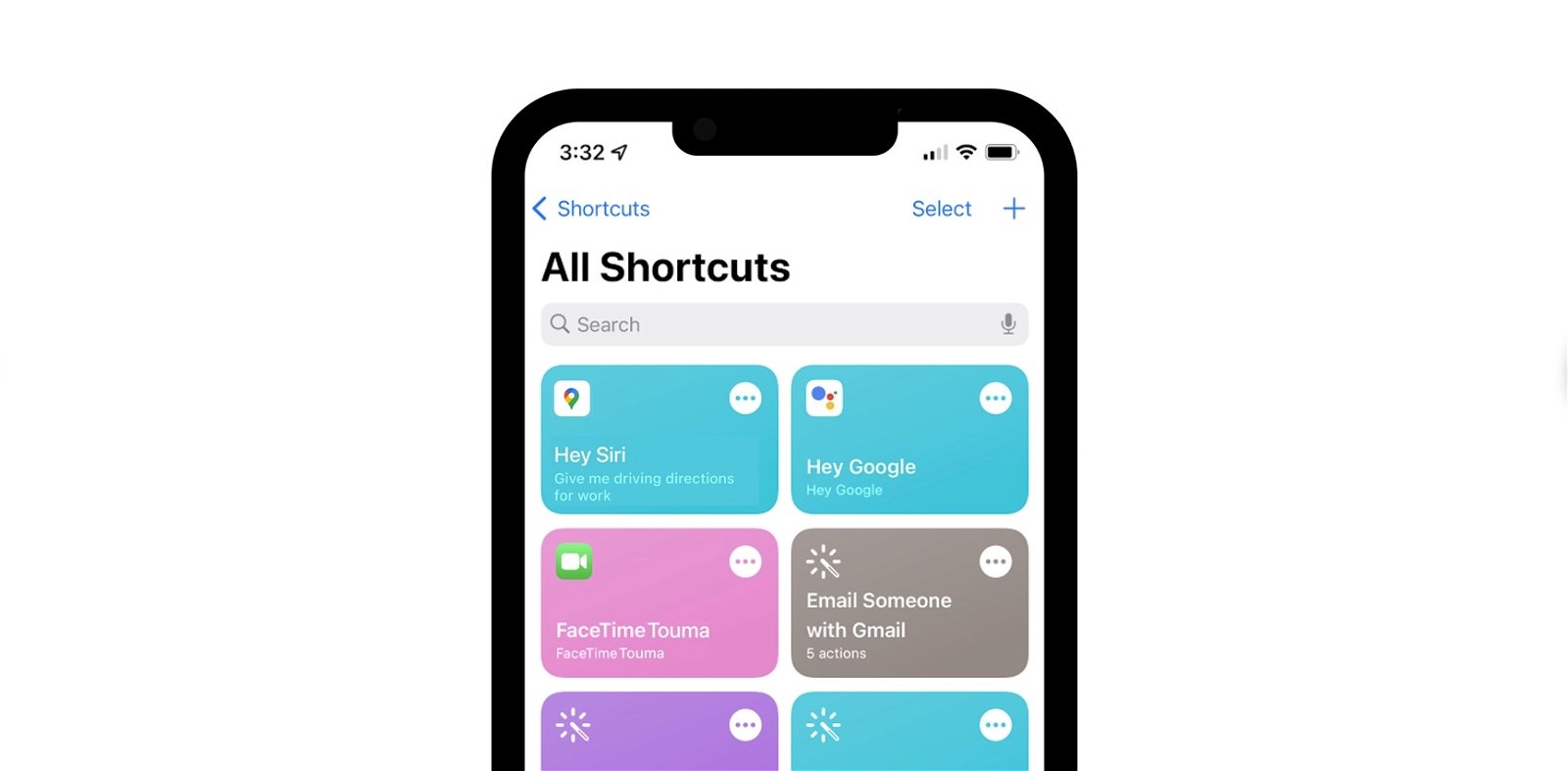
L'app Atalits de l'iPhone és útil en moltes funcions
Ja tenim la nostra drecera creada que obre l'assistent de Google o d'Amazon, o els dos. Ara hem de configurar la funció "Tocar enrere" perquè els activin. Per a això:
- Entrem a Ajustaments del nostre iPhone i premem a Accessibilitat.
- Al segon grup d'opcions premem a Tocar.
- A baix de tot tenim la funció Tocar enrere, hi entrem.
- Trieu Tocant dues vegades o Triple tocada.
- En entrar apareixen moltes opcions i a baix de tot les dreceres que tenim instal·lades.
- Configurem una de les dues accions la drecera de l'assistent que vulguem.
Ara cada vegada que toquis dos o tres vegades a la part del darrere de l'iPhone, invocaràs un nou assistent que no és Siri. D'aquesta manera, pots utilitzar els 3 assistents virtuals més potents del mercat al teu iPhone d'una forma gairebé nativa.