
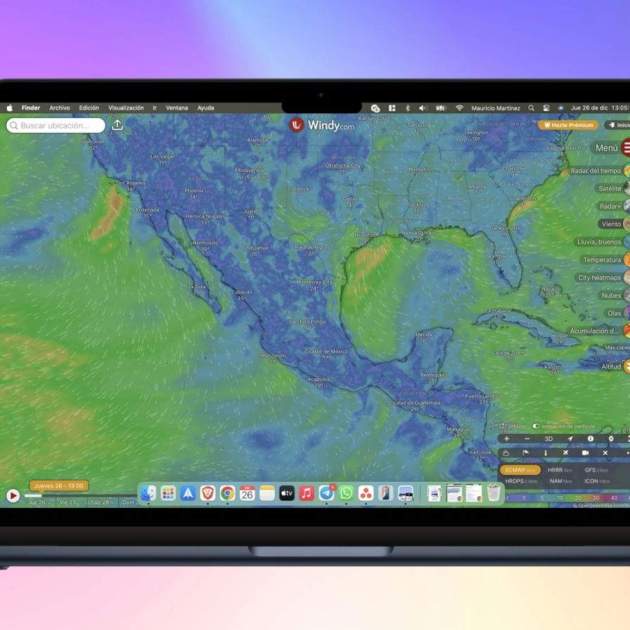
Aquesta acció és possible gràcies a una app gratuïta disponible a la Mac App Store. Parlem de Plash, una app que permet usar una pàgina web com a fons de pantalla. Una vegada instal·lada, és possible configurar-ne l'ús des de la barra de menú. Va perfecte per a monitoritzar el progrés o l'avanç d'alguna cosa que estiguis pendent, alguna pàgina web de rellotge mundial, etc. Així pots utilitzar-la al teu Mac.
Què és Plash? Així pots posar la teva web preferida com a fons de pantalla
Si encara no descarregues Plash pots fer-ho aquí dalt. Quan s'obre per primera vegada s'executarà a la barra de menú, la icona és una gota d'aigua. El primer pas és afegir una pàgina web del teu interès. Assegura't d'introduir tota l'adreça incloent-hi l'https://. El títol es complementa automàticament però pots modificar-lo si és del teu grat. Confirma al botó Afegeix i de seguida notaràs la màgia.
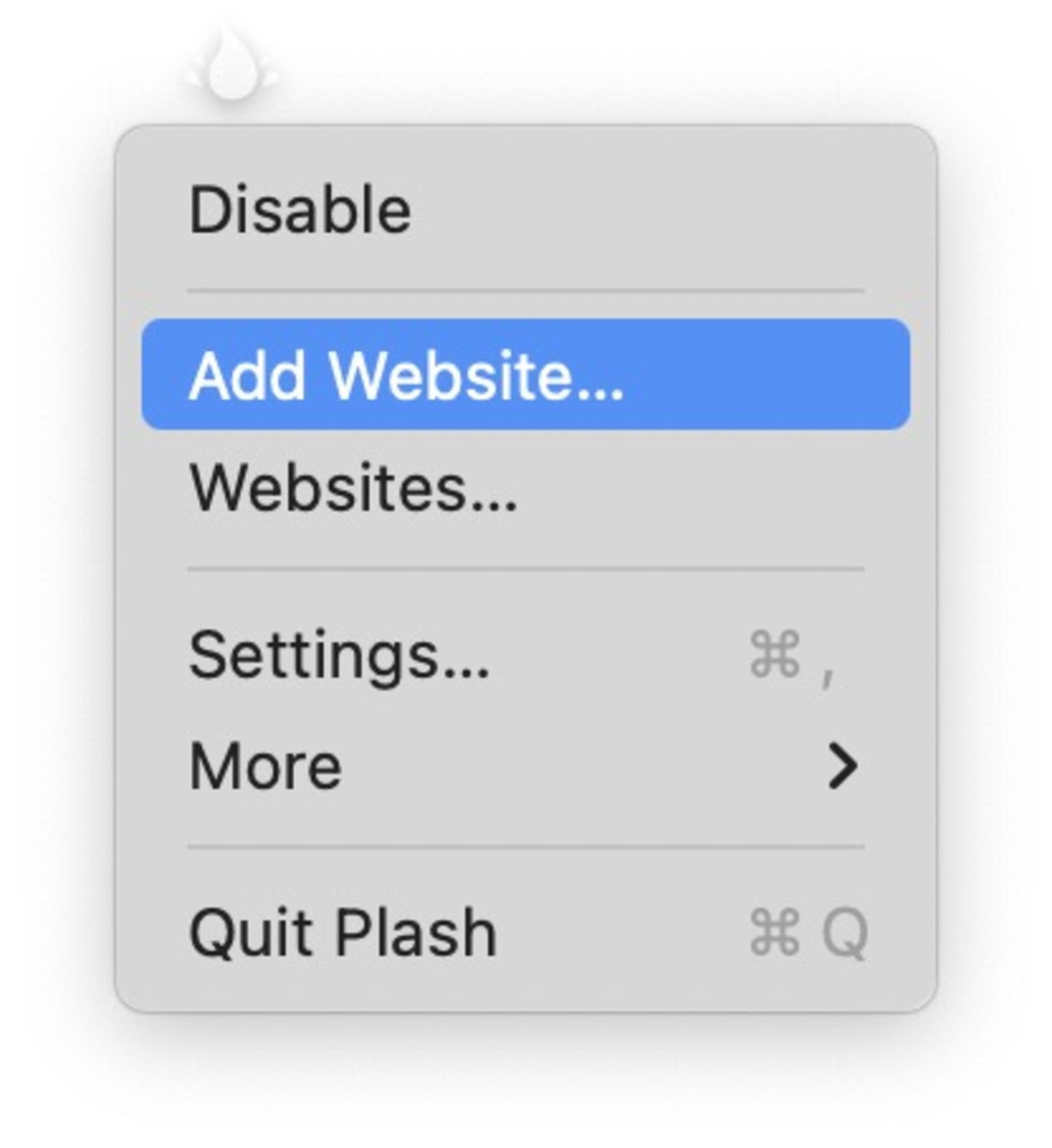
Afegir lloc web a Plash
És possible interactuar amb el lloc web com a fons de pantalla? Una de les funcions de Plash és fer visible la pàgina web i si ho desitges poder navegar mitjançant el mode navegador incorporat. Si no ho desitges, qualsevol canvi de pàgina web serà fix, és a dir, la primera ullada de la pàgina web no es podrà modificar. Per això és bona idea prèvia pensar quin lloc web es veurà millor com a fons.
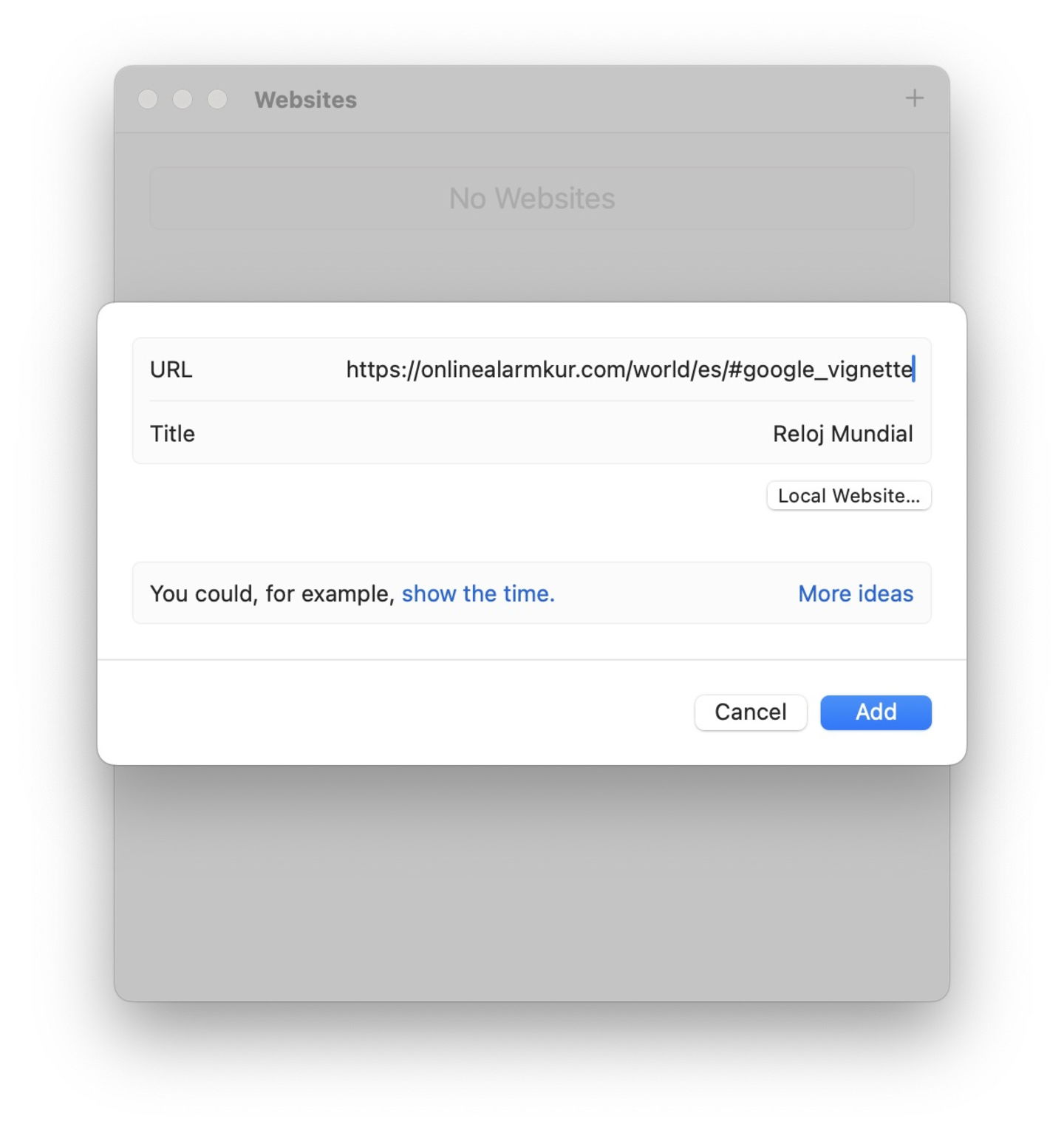
Confirma la pàgina web que s'afegirà a Plash
Ajustos de l'app Plash per obtenir la millor experiència
Una de les configuracions que és bo manipular és el control d'opacitat. Suposant que has col·locat un rellotge mundial i que no té un fons agradable, pots ajustar l'opacitat perquè el rellotge es vegi juntament amb el teu fons de pantalla de macOS. Per contra, si és un paisatge o una web que tingui informació important per a tu, no necessitaràs cap mena d'opacitat. Si tens un altre monitor connectat al teu Mac, és possible utilitzar Plash en aquest monitor; per contra, també pots mostrar-lo en totes les pantalles.
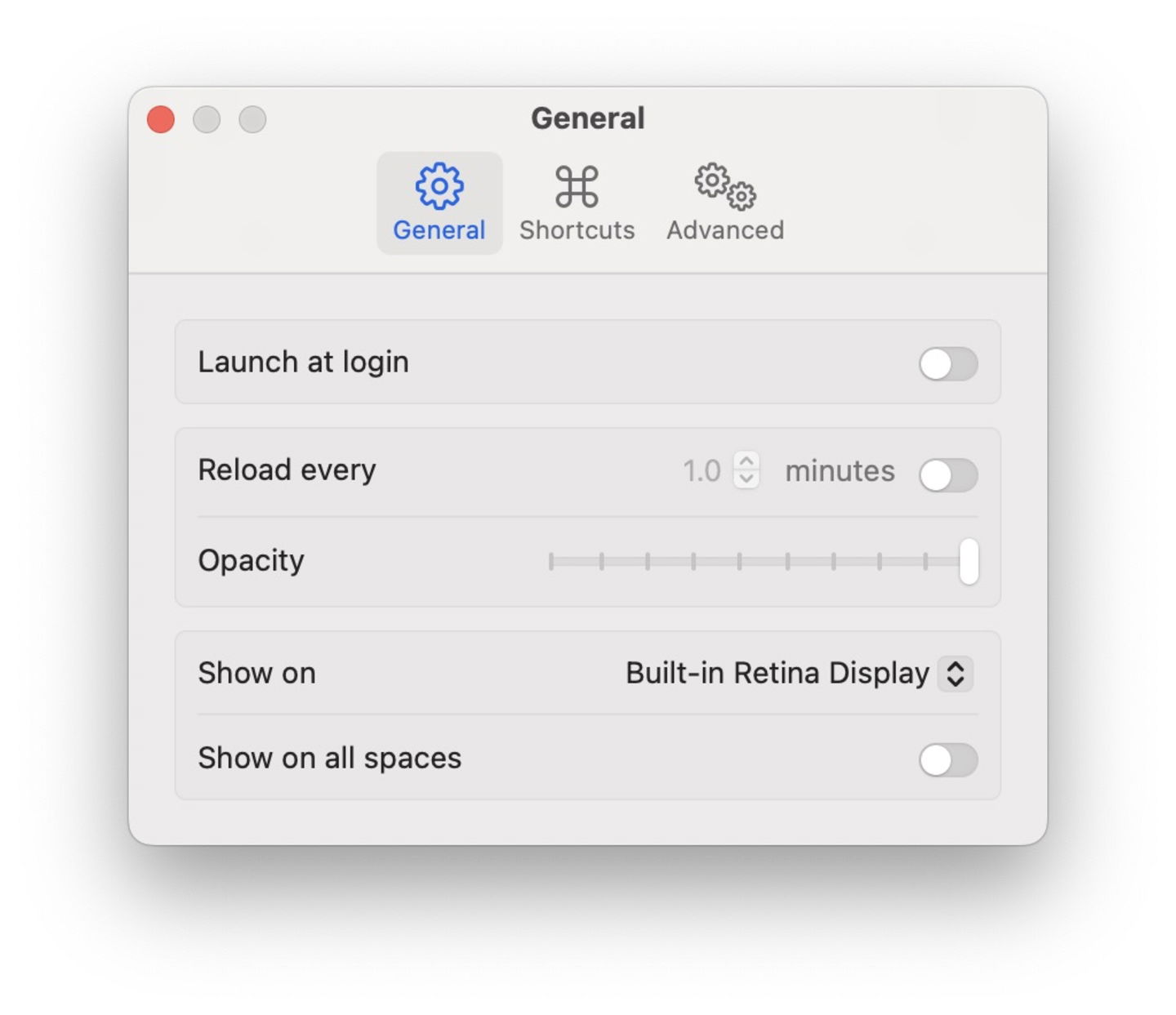
Ajustos de Plash
Si la pàgina web inclou so, assegura't de poder controlar-lo en les opcions avançades. Activa o desactiva l'àudio en l'últim botó de Silenciar àudio. No és possible maniobrar el volum més que en l'ajust per defecte de macOS. D'altra banda, pots establir que Plash actualitzi la pàgina de forma automàtica passat un temps. Si és el cas, pots posar-li un temps de recàrrega per minuts. Defineix-lo en la configuració general de l'app.
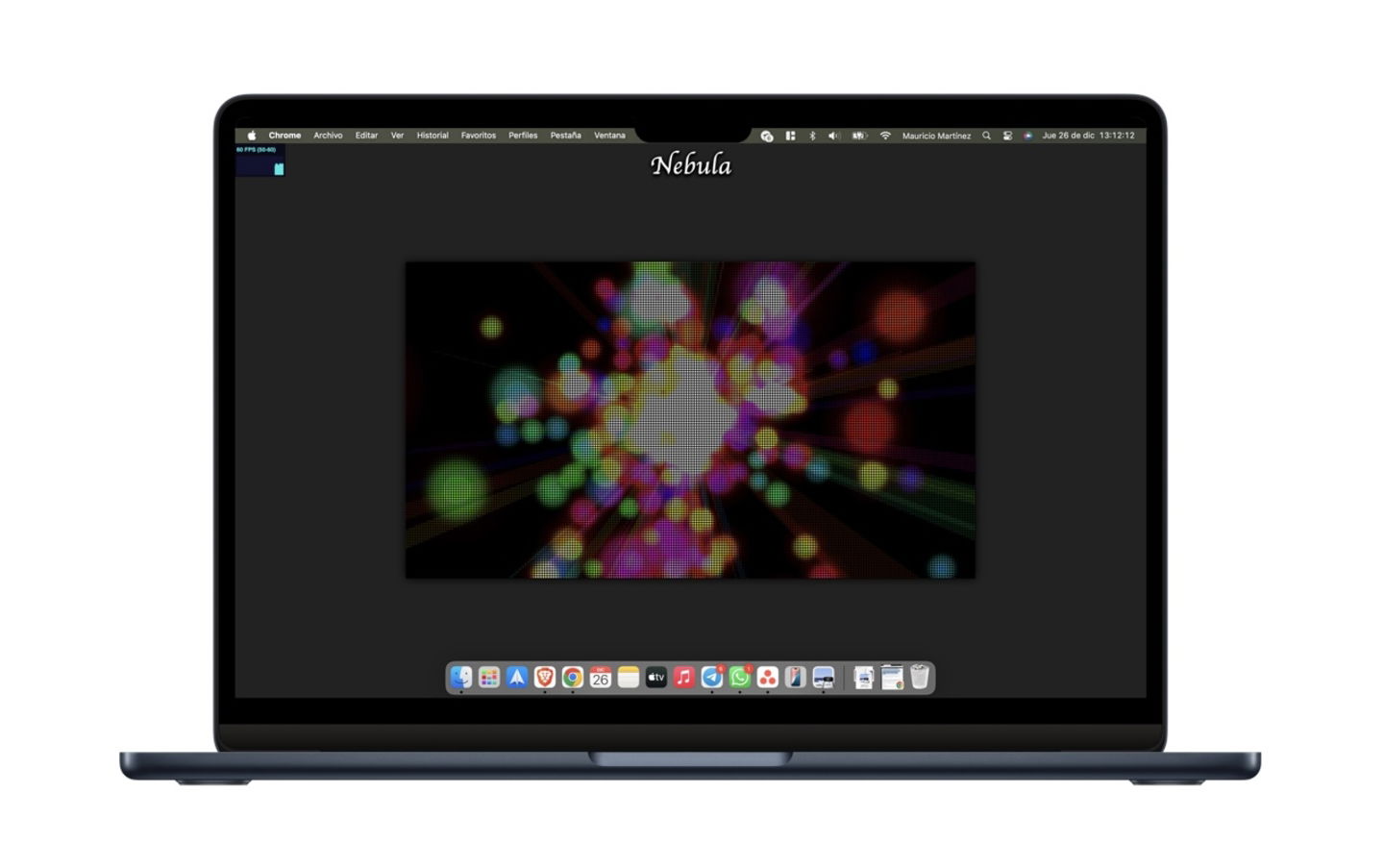
Pàgina web Nebula com a fons de macOS
Quines pàgines web podries col·locar? Els desenvolupadors exposen una sèrie de pàgines a GitHub que és possible utilitzar per aprofitar aquesta funció, tot i que també podries posar el nostre lloc web mentre llegeixes un article o algun vídeo de YouTube. Plash és una excel·lent utilitat si passes la major part del temps navegant en diferents pàgines web, afegeix les que desitgis per intercanviar-les tantes vegades com vulguis. Mentre descobreixes Plash, et compartim un últim consell per obrir diverses pàgines web al mateix temps.