
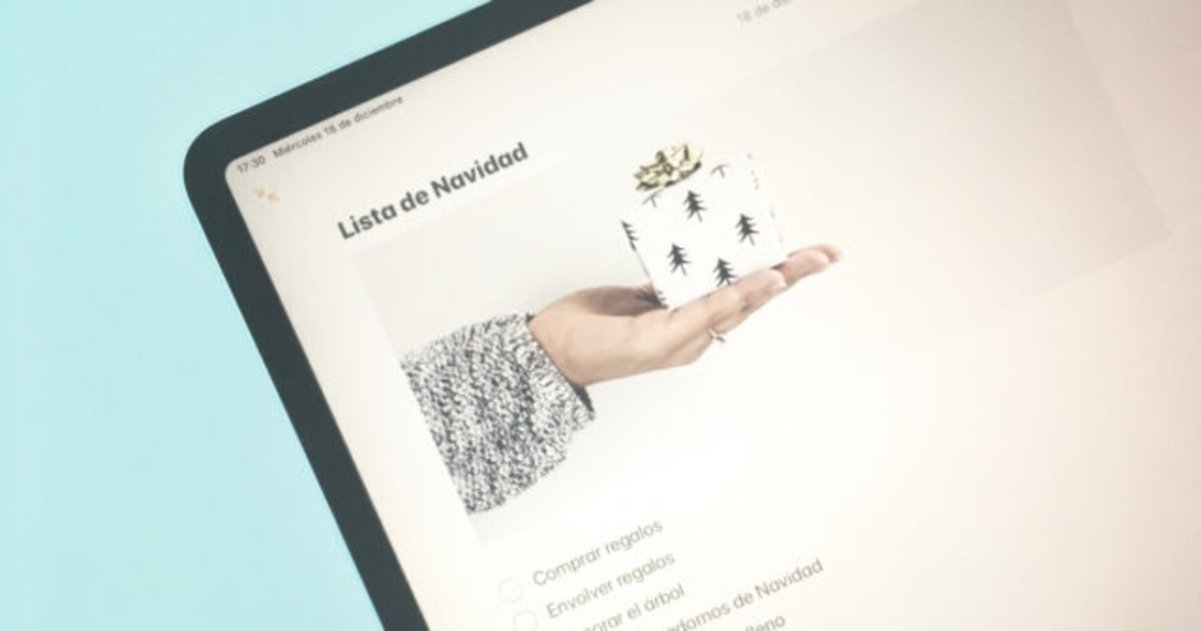
Apple ha redissenyat completament l'aplicació Recordatoris de iOS 13 i de iPadOS 13, tanmateix, en algunes ocasions resulta més còmode crear llistes de tasques a l'aplicació Notes que afegir desenes de recordatoris. I com podem convertir una nota en un recordatori? En aquest tutorial t'ho explicarem pas a pas.
Fa un parell de dies et convidàvem a descobrir com crear recordatoris a WhatsApp Messenger, i avui farem el mateix amb l'aplicació nativa Notes d'Apple. Una aplicació que ha anat reunint moltíssimes novetats al llarg dels últims anys i que l'han convertida en una eina indispensable per als usuaris d'iPhone, iPad, iPod touch, Mac i fins i tot d'Apple Watch.
Notes és una aplicació que ofereix la possibilitat d'afegir anotacions escrites a mà, esbossos, taules de continguts, llistes de tasques, imatges i molt més. Per això, és molt convenient el fet de poder crear un recordatori de les teves notes a iOS i a iPadOS. Vegem com es fa. Ah, i també val per a macOS!
Et pot interessar | 5 trucs per aprofitar al màxim l'app Notes per a iPhone i iPad
Com crear un recordatori directament a l’aplicació Notes d’iOS i iPadOS
Si fas servir habitualment l'aplicació Notes, aquest petit truc disponible a iOS, iPadOS i macOS et vindrà de meravella. És més, no solament podràs crear notes completes en recordatoris, sinó que podràs prendre una part d'aquestes notes per convertir-la en un recordatori, o en diversos d'ells.
Sense més dilació, comencem amb el tutorial. Així es converteixen les notes en recordatoris des del teu iPhone, iPad, iPod touch i Mac.
Convertir una nota sencera en un recordatori
1. Obriu l'aplicació Notes al vostre dispositiu.
2. Selecciona la nota que desitgis convertir en un recordatori.
3. Premeu el botó per compartir de la cantonada superior dreta del vostre iPhone o del vostre iPad.
4. Desliza el teu dit sobre el panell del menú d'aplicacions fins a trobar Recordatoris i prem sobre el seu icona.
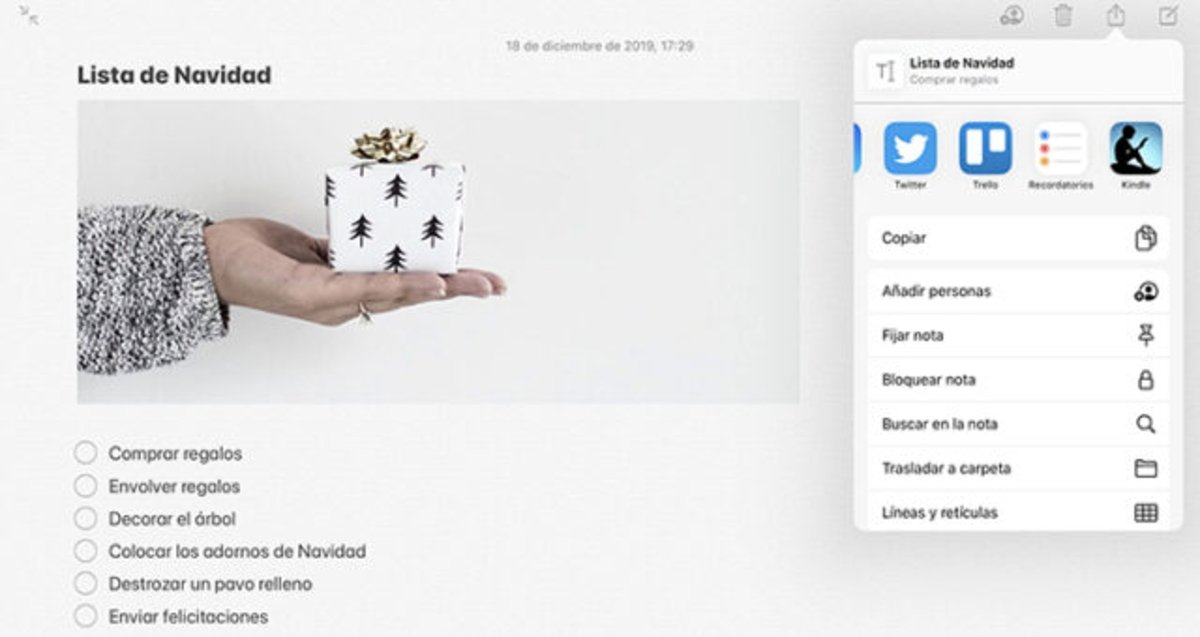
5. Després de seleccionar Recordatoris, s'obrirà una finestra amb una vista prèvia del teu recordatori on podràs editar el text i, addicionalment, també podràs prémer sobre "Detalls" per establir una alerta, prioritat i la categoria del teu recordatori.
6. Finalment, fes toc sobre el botó "Afegir" per crear un recordatori amb la teva nota.
Crear part d'una nota en un recordatori
1. Obre l'aplicació Notes al teu iPhone, iPad o iPod touch.
2. A continuació entra a la nota que vulguis convertir en recordatori.
3. Selecciona la part del text que vulguis convertir en recordatori.
4. Premeu sobre el vostre text per fer aparèixer el menú emergent d'opcions i seleccioneu l'opció "Compartir" al vostre iPhone, iPad o iPod touch.
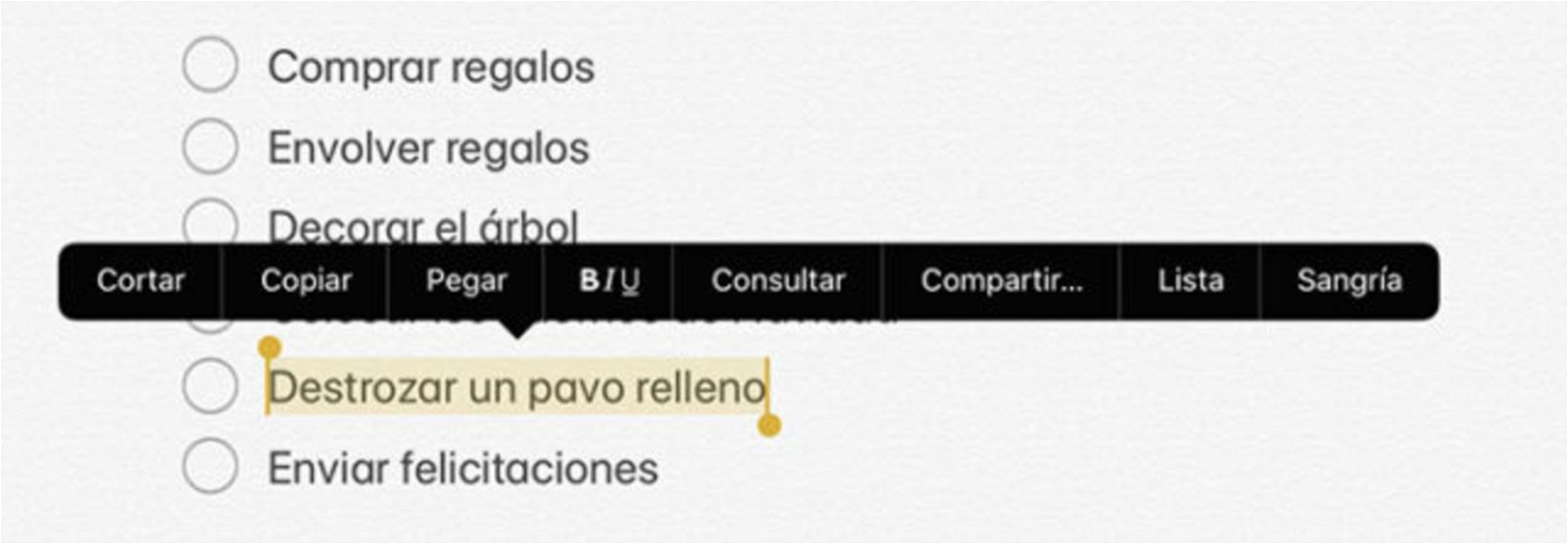
5. Cerca i pressiona sobre la icona de l’aplicació Recordatoris.
6. Com indicàvem prèviament, tens l'opció d'accedir a la secció de detalls per establir una alerta per al teu recordatori així com la seva prioritat i la seva categoria.
Et pot interessar | Com utilitzar les funcions Slide Over i Split View de la Multitasca d’iPadOS 13
Crear un recordatori des de Notes al teu Mac
Com detallàvem prèviament, aquest tutorial també està disponible en macOS. I és igual de senzill que en iOS o en iPadOS. T'expliquem com convertir les teves notes en recordatoris des del teu Mac.
1. Obre l’aplicació Notes a macOS.
2. Selecciona la nota que vulguis convertir en recordatori.
3. Prem al botó per compartir continguts.
4. Tria l'opció Recordatoris.
5. De la mateixa manera en què succeïa amb iOS i iPadOS, apareixerà una finestra des de la qual podràs editar el títol i el contingut del teu recordatori, així com establir una categoria.
6. Prem al botó Afegeix per finalitzar.
Et pot interessar | iPadOS 13: el que més i el que menys m'ha agradat
Des de iPadízate ja hem estat afegint uns quants recordatoris directament des de l'aplicació Notes en iPadOS. La veritat és que es tracta d'una funcionalitat molt pràctica i útil, especialment ara que s'apropa el Nadal, on tots tenim moltes coses a fer, cites importants, sopars familiars, compres i visites inesperades amb sacs de regals.
Dit això, esperem que t'hagi servit de molta utilitat aquest tutorial, si tens qualsevol dubte ja saps que pots formular la teva pregunta des de l'apartat de comentaris. Fes servir habitualment l'app Notes? Què et sembla el nou disseny de Recordatoris?