
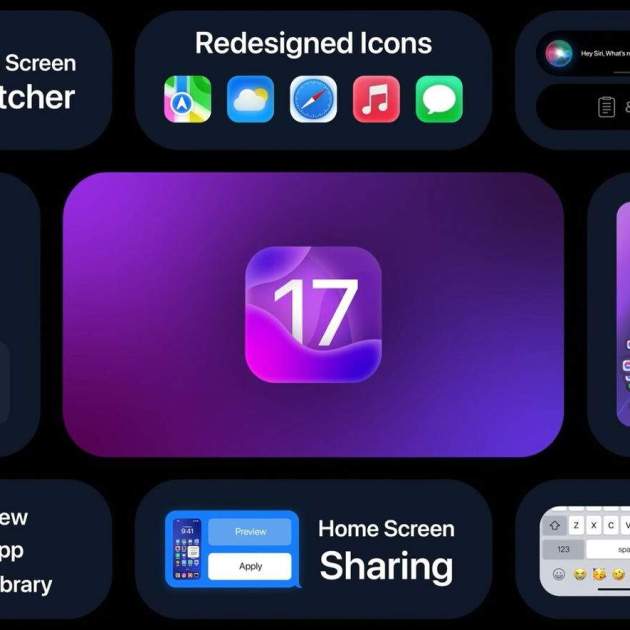
Apple va presentar iOS 17 durant la WWDC 2023 amb grans novetats com les múltiples millores a Missatges, l'innovador mode En Repòs, la funció NameDrop o els fascinants widgets interactius, entre molts altres. Posteriorment, el setembre de 2023, la firma de Cupertino va llançar oficialment l'actualització d'iOS 17 per a tots els models d'iPhone compatibles amb aquesta versió.
Des d'aleshores, hem compartit tota mena de recopilacions amb trucs i noves funcions d'iOS 17 a fi que els nostres lectors puguin aprofitar al màxim les novetats més interessants del sistema operatiu de l'iPhone. Però iOS 17 dona per a molt de joc, encara queden moltes noves funcions al tinter!
En aquesta guia compartim una sèrie de funcions d'iOS 17 que pocs usuaris coneixen i que, potser, encara no has provat. Es tracta d'unes novetats d'iOS 17 de gran importància i que, per diverses raons, han passat una mica més desapercebudes que la resta, com va succeir en el cas de aquesta útil funció d'iOS 17. Ens acompanyes per descobrir-les?
7 fantàstiques funcions d'iOS 17 per al teu iPhone
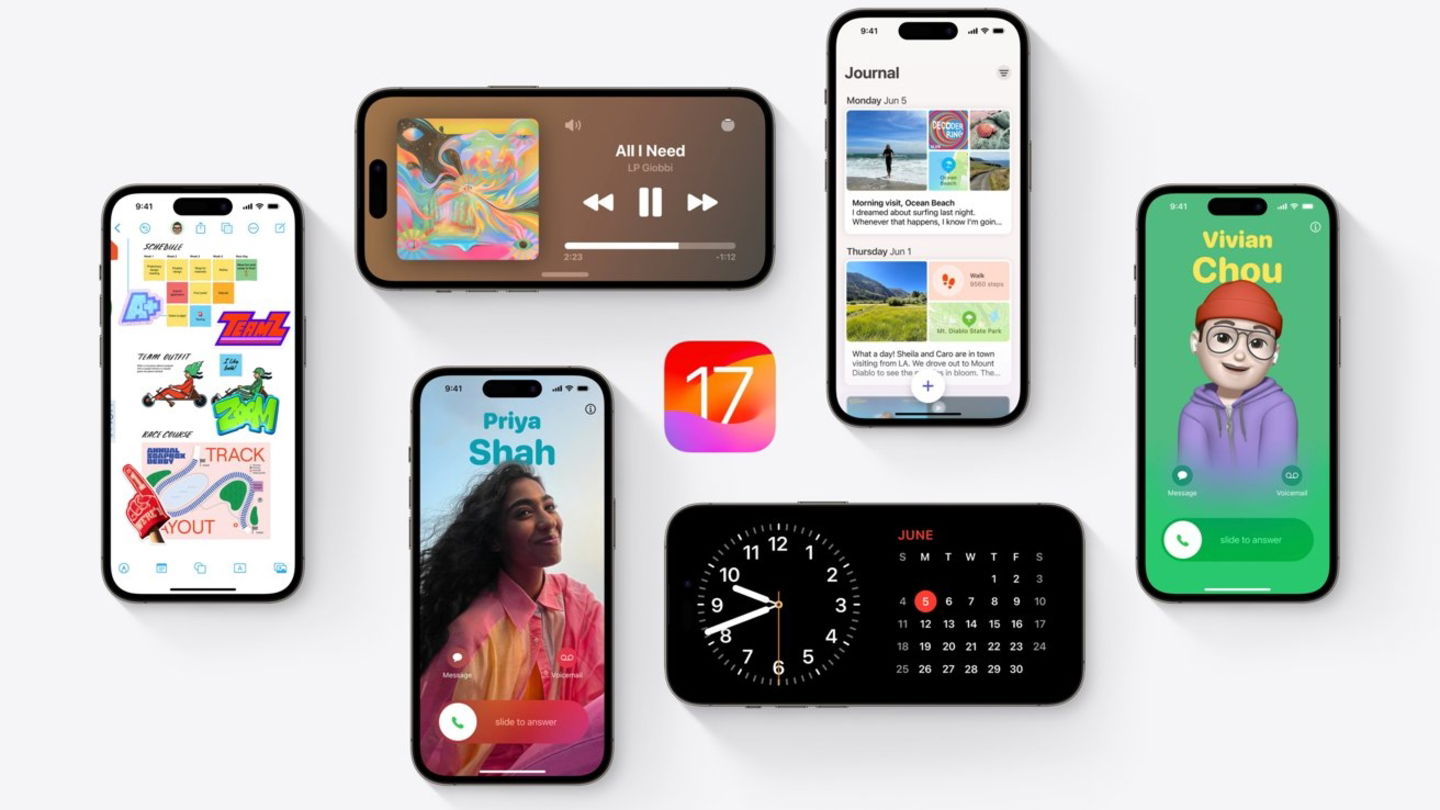
iOS 17 està disponible amb una àmplia varietat de millores
El sistema operatiu de l'iPhone integra cada vegada més i més funcions, per la qual cosa és difícil recordar usar-les totes. Especialment amb iOS 17, amb l'arribada d'una gran quantitat de funcions de significativa importància. A continuació, les funcions més rellevants d'iOS 17 per al teu iPhone.
Distància de la pantalla
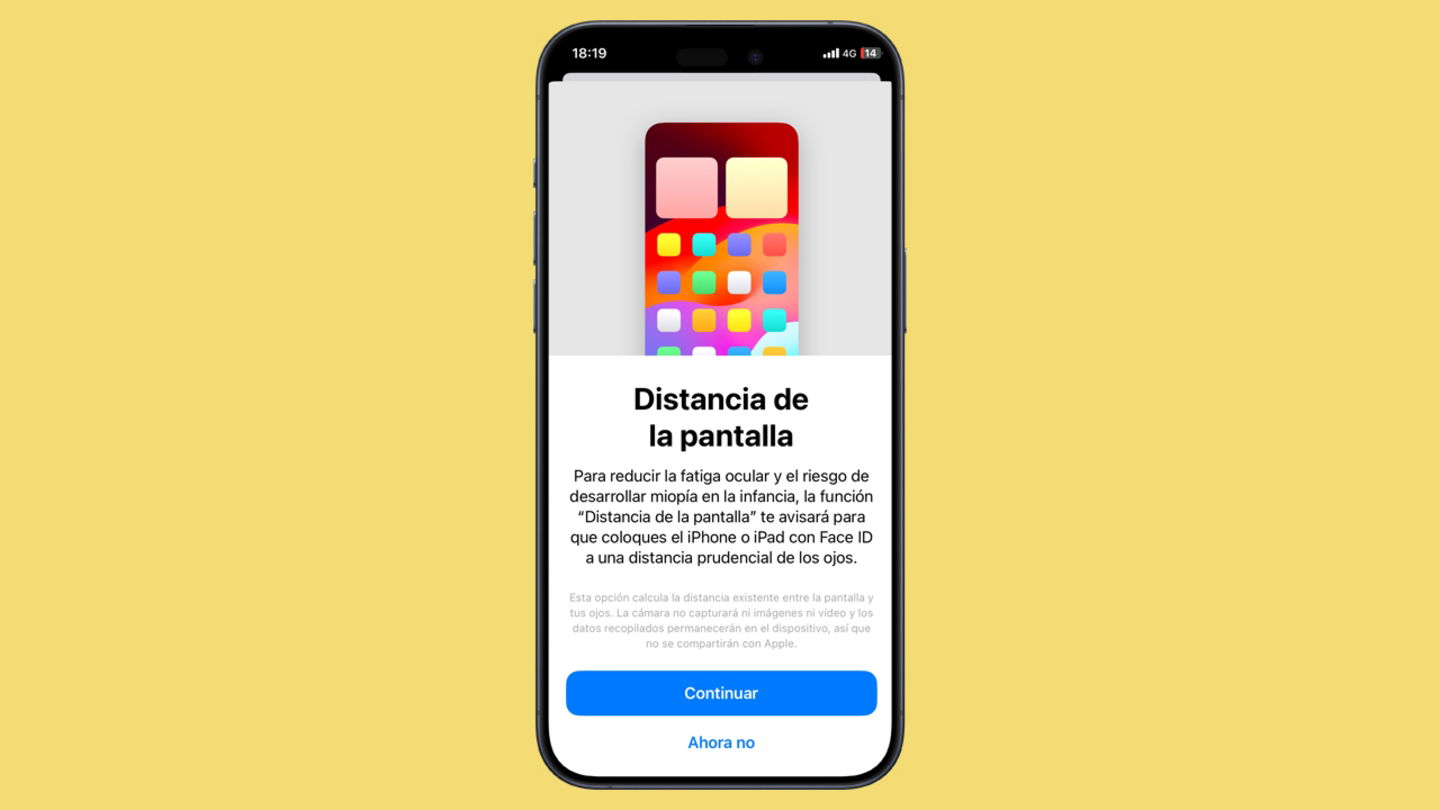
Procés de configuració de Distància de la pantalla
En els seus esforços per salvaguardar el confort, la comoditat i la salut dels seus usuaris Apple ha anat llançant diverses actualitzacions de programari per a iPhone amb funcions dissenyades especialment per cuidar els nostres hàbits i l'ús que li donem a l'iPhone. Òbviament, iOS 17 no ha estat una excepció.
Va succeir al seu dia amb Temps d'ús, que ens adverteix si passem massa temps utilitzant l'iPhone; amb Mode de conducció, per silenciar les notificacions mentre estem al volant; o fins i tot amb Night Shift, un mode de visualització que canvia els tons de la pantalla eliminant la llum blava per no perjudicar la nostra vista.
Ara, amb l'arribada d'iOS 17 s'ha implementat una altra d'aquestes funcions per cuidar la salut dels usuaris d'iPhone. Estem parlant de Distància de la pantalla que, com el seu propi nom bé indica, adverteix un usuari si està fixant la seva mirada massa a prop de la pantalla de l'iPhone.
"Per reduir la fatiga ocular i el risc de desenvolupar miopia en la infància, la funció Distància de la pantalla t'avisarà perquè col·loquis l'iPhone o l'iPad amb Face ID a una distància prudencial dels ulls."
Aquesta funció d'iOS 17 calcula automàticament la distància existent entre la pantalla i els teus ulls, amb un límit d'al voltant de 30 centímetres per evitar que tinguis problemes de visió.
- Obre Ajustos a iOS 17.
- Accedeix a l'apartat Temps d'ús.
- Selecciona la funció Distància de la pantalla.
- Prem sobre Continua en cas que sigui necessari.
- Activa la casella de Distància de la pantalla.
Veu personal
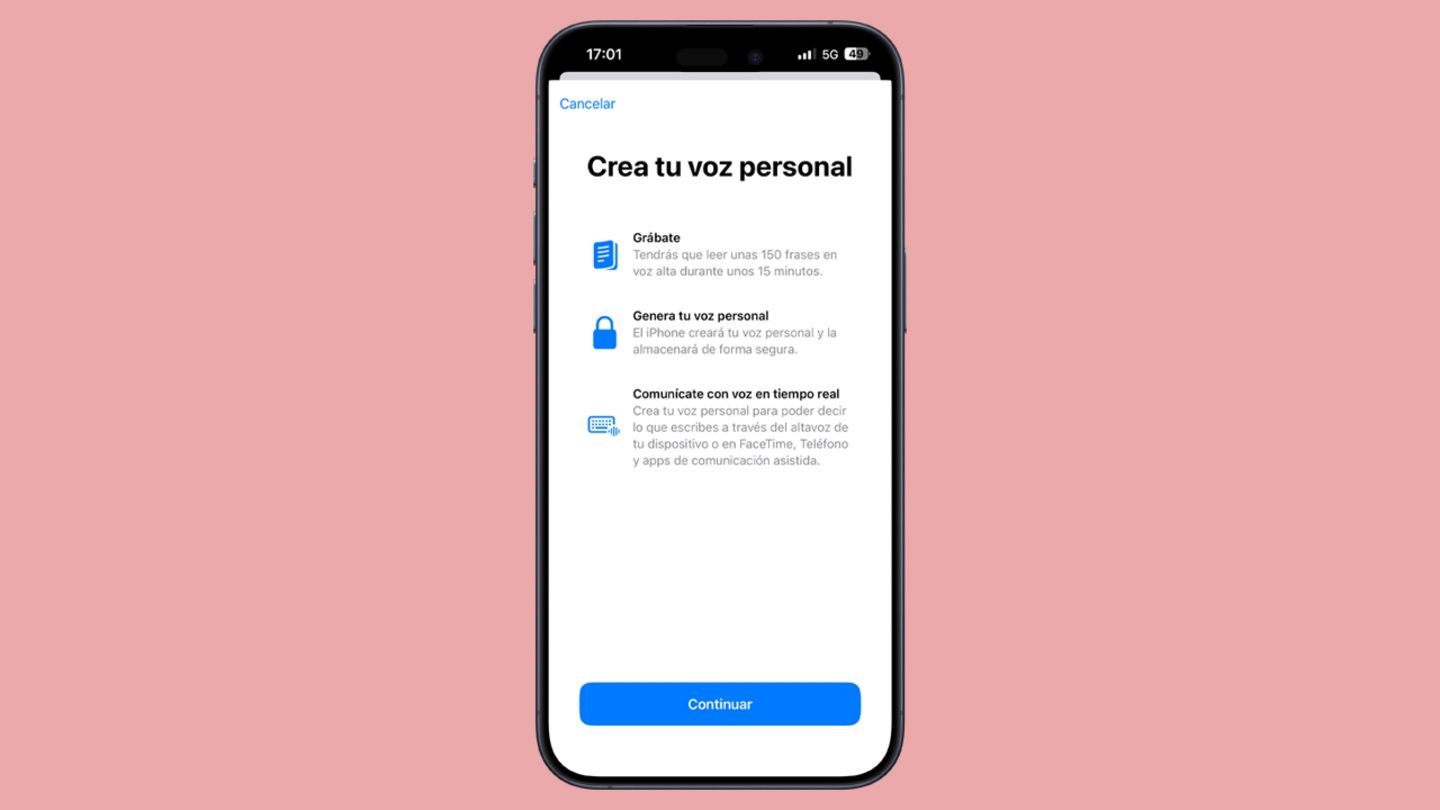
Aquesta funció recrea la teva veu per reproduir qualsevol àudio
Una altra d'aquestes funcions d'iOS 17 que realment no estan utilitzant moltes persones al seu iPhone –potser per la complexitat del seu ús i per la longevitat del procés– és Veu personal. Aquesta novetat d'iOS 17 és capaç de recrear la teva veu per sonar exactament com tu a través de qualsevol text que escriguis. Com diria Phil Schiller... ¿Intel·ligència artificial? ¡El meu cul!
El procés de configuració de Veu personal no és realment tan complicat. Però sí que necessitaràs, almenys, uns 15 minuts perquè iOS 17 pugui recrear la teva veu, ja que hauràs d'enregistrar amb la teva veu fins a 150 frases durant el procés. Encara que podràs fer-ho en múltiples sessions per separat.
- Obre Ajustos al teu iPhone.
- Entra a la secció Accessibilitat.
- Accedeix a Veu personal.
- Prem Crea una veu personal.
- Segueix les instruccions per gravar la teva veu.
- Prem tres vegades el botó lateral per activar la funció.
Dispositius compatibles amb Veu personal:
- iPhone 12 o posteriors.
- iPad Air 5 o posteriors.
- iPad Pro 11" de 3a generació o posteriors.
- iPad Pro 12,9" de 5a generació
- Mac amb processador Apple Silicon.
Veu en temps real
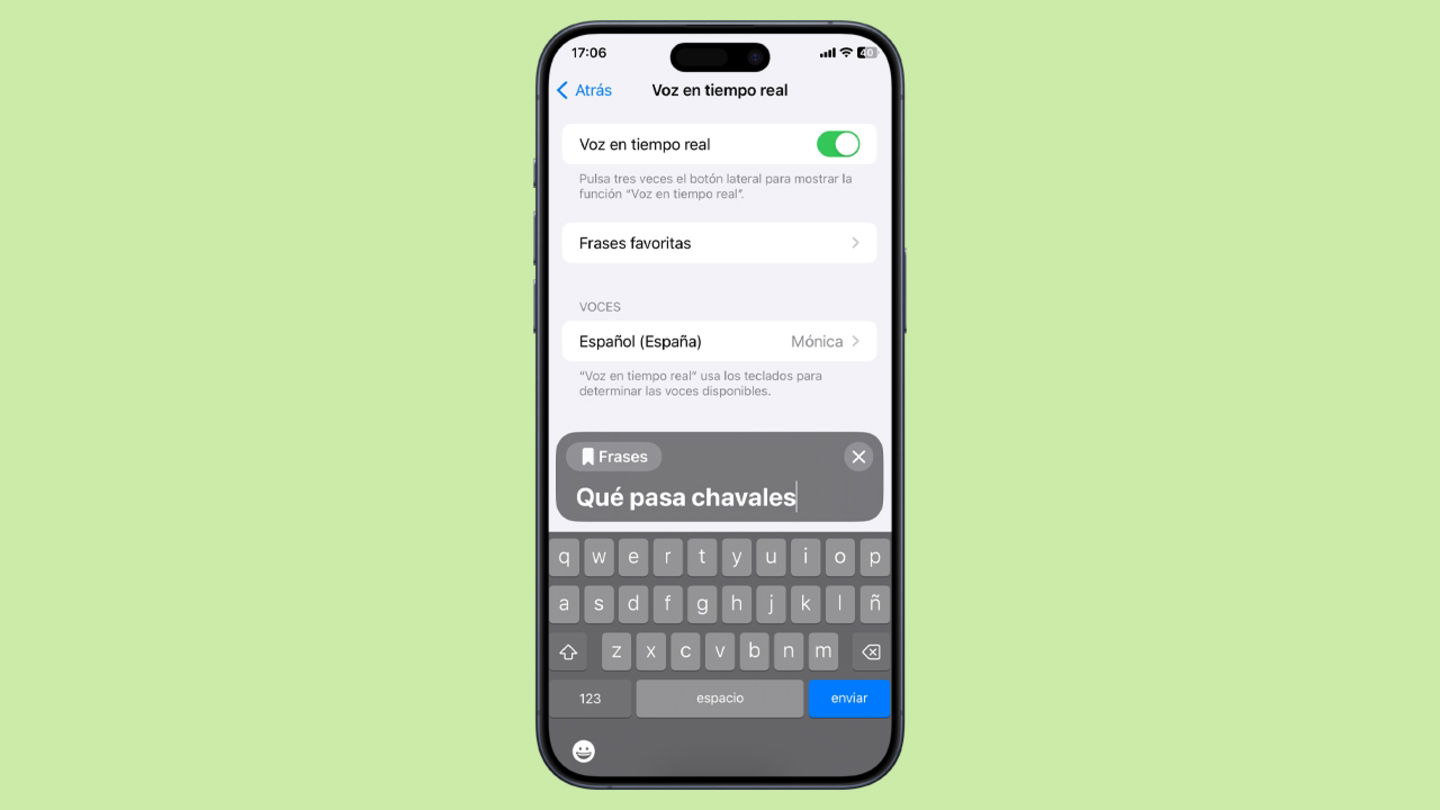
Veu en temps real permet seleccionar una veu per reproduir un àudio a partir d'un text
Ara que ja saps com recrear la teva veu personal amb iOS 17 potser també t'interessi una altra de les noves funcions de veu per a iPhone. Es tracta de la funció Veu en temps real i està dissenyada per reproduir un àudio amb veus predeterminades a partir d'un text.
Similar a Veu personal, aquesta funció d'iOS 17 incorpora un ampli catàleg de veus disponibles amb diferents accents. Per exemple, per a l'idioma espanyol tenim accents d'Espanya, l'Argentina, Xile, Colòmbia i Mèxic.
Això sí, per a començar a usar un nou accent primer has de descarregar la veu.
- Accedeix a Ajustos des de iOS 17.
- Entra a l'apartat Accessibilitat.
- Dirigeix-te a Veu en temps real.
- Selecciona una veu.
- Prem tres vegades el botó lateral.
- Escriu el missatge que vulguis reproduir.
Llegir notícies amb Siri
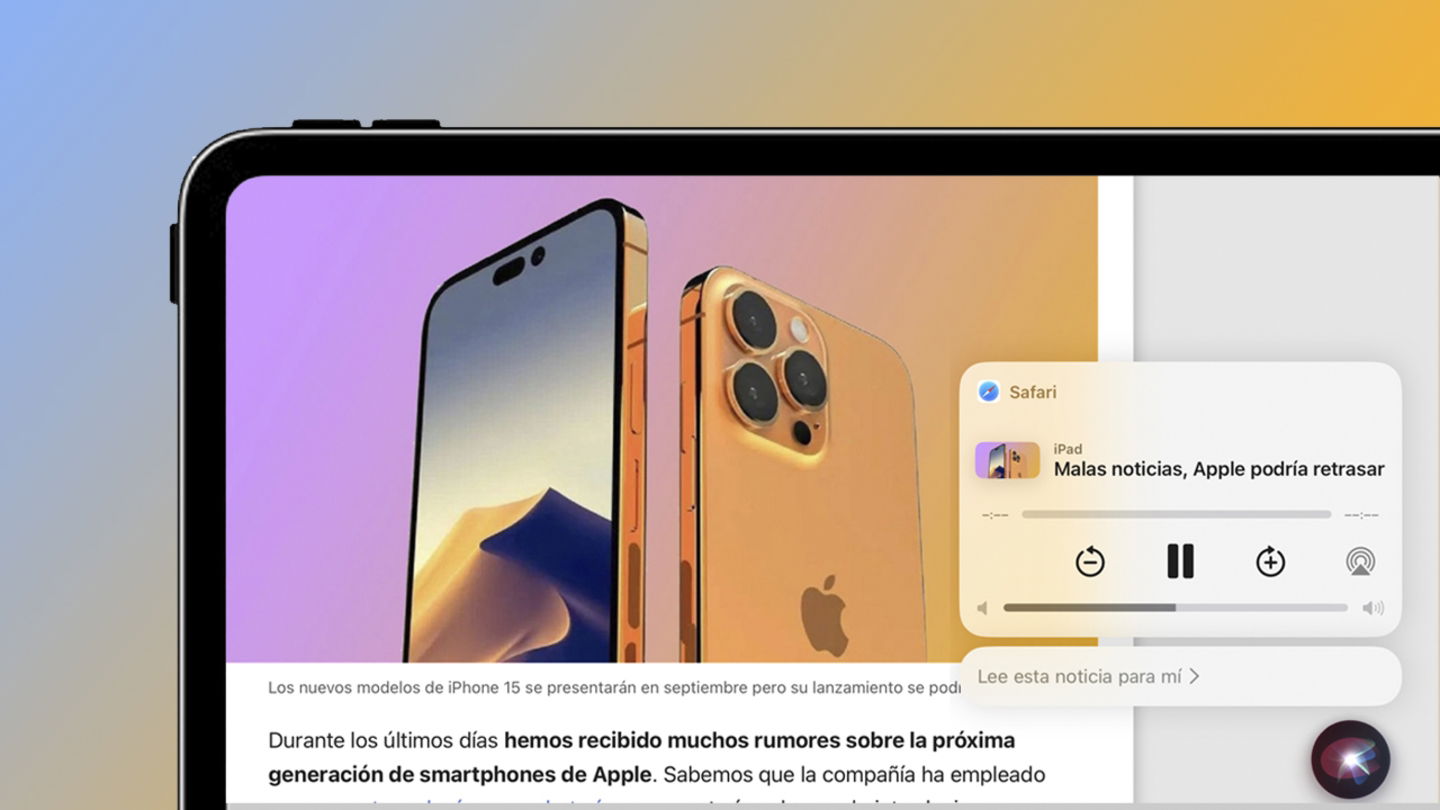
Siri és capaç de llegir qualsevol article compatible amb el lector de Safari
La cosa va de veus avui, oi? Existeix una altra funció més d'iOS 17 que permet reproduir un àudio, aquesta vegada amb Siri, per llegir en aquest cas notícies de llocs web.
Per fer que Siri comenci a llegir una notícia amb iOS 17 n'hi ha prou amb fer servir una senzilla ordre de veu sempre que estiguis visitant un lloc web amb un article llegible.
- Obre Safari a iOS 17.
- Accedeix a una notícia o article web com aquest.
- Activa Siri.
- Utilitza la comanda de veu "Llegeix això per a mi".
Compartir contrasenyes
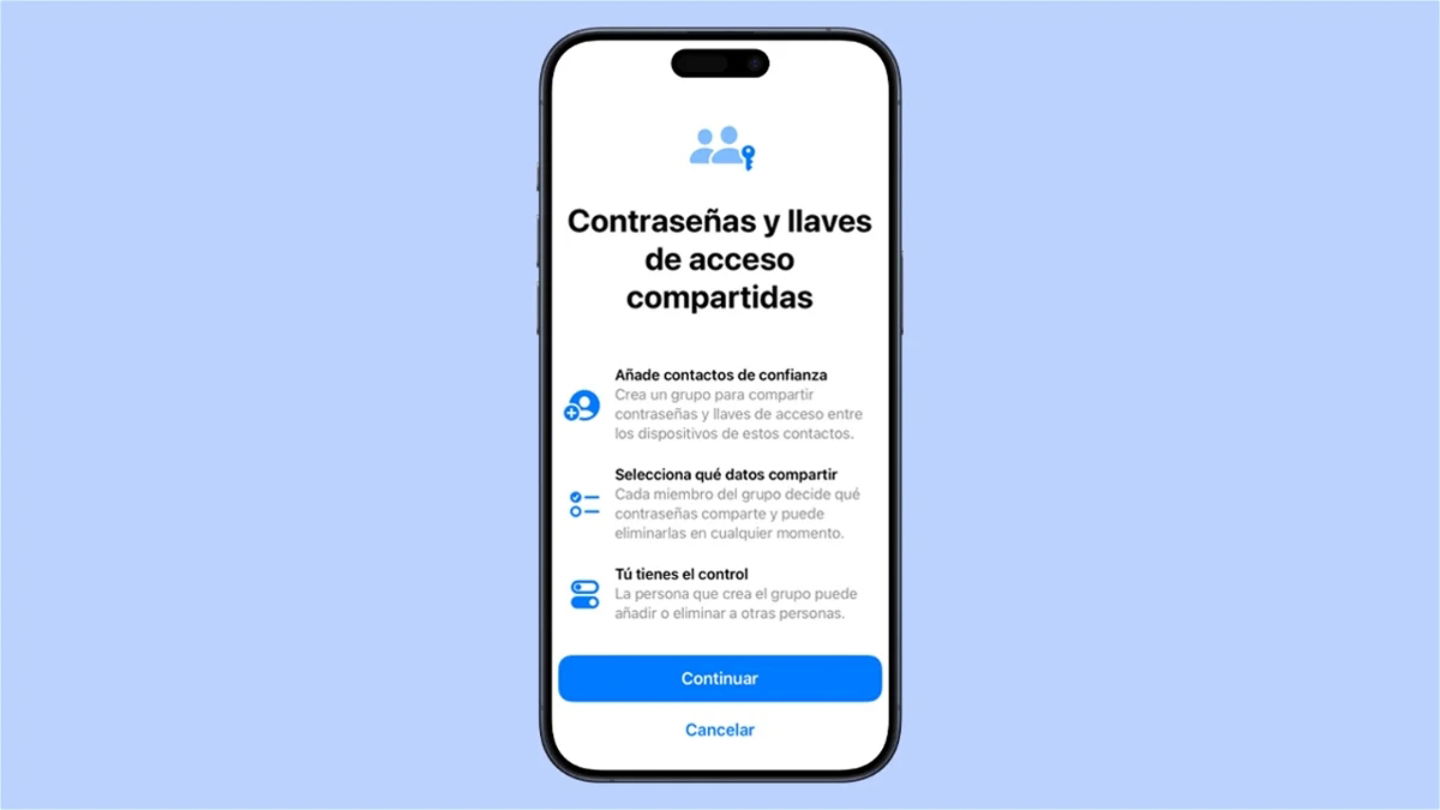
iOS 17 permet crear grups per compartir contrasenyes
¿Estàs cansat/da de repetir una vegada i una altra la contrasenya del teu Wi-Fi cada vegada que ve un convidat a casa teva? Ara, amb iOS 17, pots compartir contrasenyes molt més fàcilment.
Una de les noves funcions d'iOS 17 ofereix la possibilitat de crear un grup per compartir contrasenyes i claus d'accés. Què significa això en realitat? Bàsicament que altres usuaris podran usar la teva contrasenya usant el seu propi reconeixement facial de Face ID o el sensor d'empremtes de Touch ID. Mola, oi?
- Obre l'aplicació Ajustos a iOS 17.
- A continuació, accedeix a Contrasenyes.
- Prem + i selecciona Nou grup compartit.
- Alternativament, prem el botó Començar a la secció Comparteix contrasenyes i claus d'accés.
- Escriu el nom del grup.
- Prem sobre Afegir persones.
- Selecciona quines contrasenyes vols compartir.
Trobar el teu Apple Watch
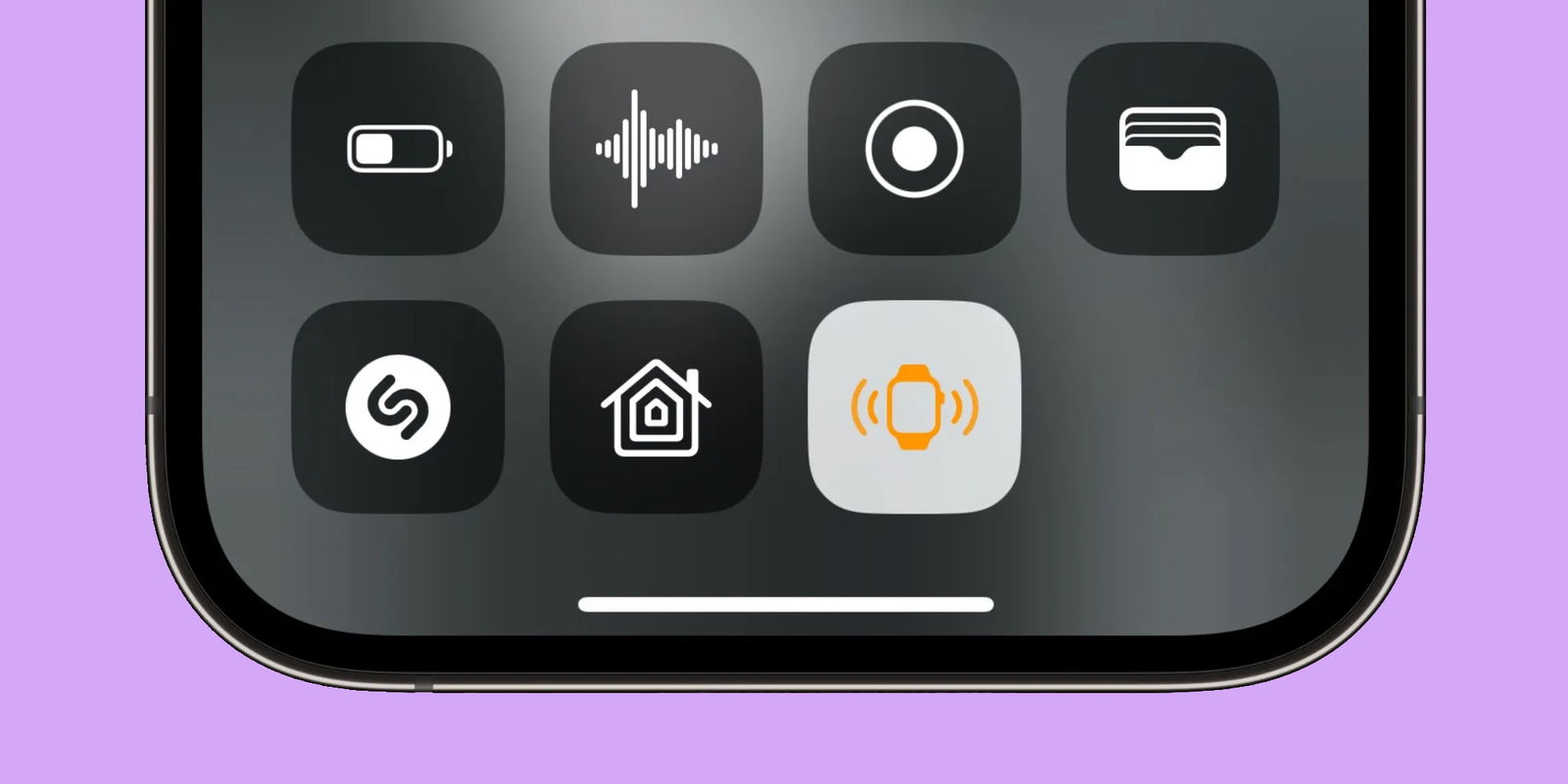
Nou botó d'iOS 17 per a emetre un "Ping" a l'Apple Watch
El Centre de Control d'iOS 17 ha introduït un nou botó que serveix per trobar el teu Apple Watch en cas que l'hagis perdut. Després de prémer sobre aquest botó amb una icona en forma de rellotge, el teu Apple Watch començarà a emetre un so perquè puguis localitzar-lo més ràpidament.
- Obre Ajustos al teu iPhone.
- Entra a la secció Centre de control.
- Afegeix la icona amb forma d'Apple Watch.
Compartir música amb SharePlay
Finalitzem aquesta selecció de funcions d'iOS 17 per a iPhone amb una de les grans estrelles (que no molts coneixen) del panorama "softwarià" d'Apple. Estem parlant de les millores implementades a SharePlay que, amb iOS 17, ara és capaç de compartir música amb altres usuaris d'una manera gairebé màgica.
Si vols compartir una cançó amb algú, només has d'acostar el teu iPhone al seu. Així de fàcil. Un funcionament similar a NameDrop (compartir dades de contacte) que ha estat implementat dins de SharePlay, el sistema ideat per compartir vídeos, pantalla i ara música.
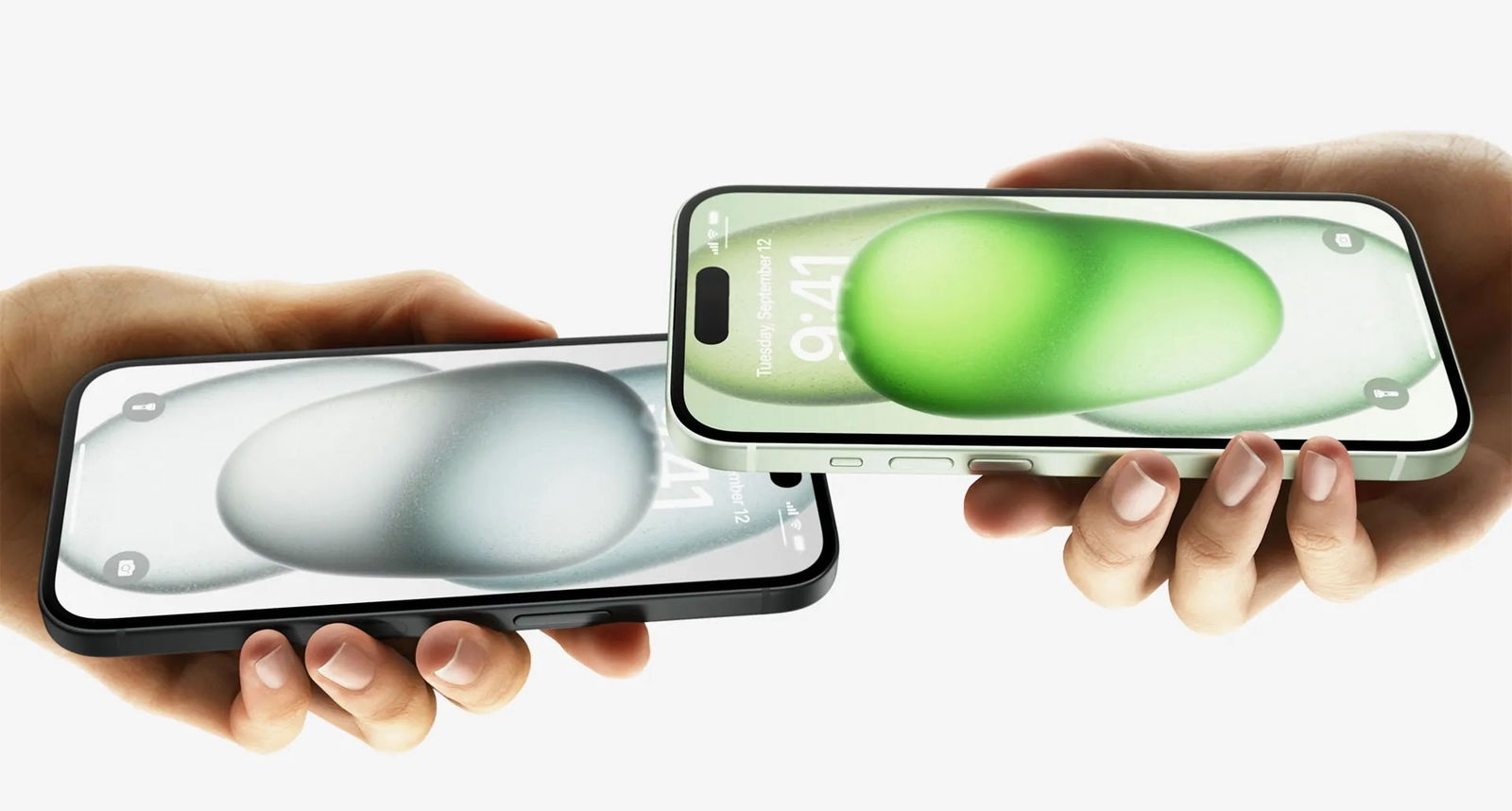
Aquesta novetat funciona de la mateixa forma que NameDrop
Amb aquesta nova funció només has d'acostar el teu iPhone a un altre iPhone... i connectar. Ni tan sols és una metàfora. El seu significat és just davant teu. Ambdós telèfons connecten de veritat i reprodueixen la mateixa cançó al mateix temps.
- Obre una app compatible amb SharePlay.
- Acosta el teu iPhone a l'iPhone d'una altra persona.
- Toca sobre SharePlay.
- Espera que s'accepti la invitació.
Aquestes són algunes de les funcions més importants d'iOS 17 per a aprofitar al màxim tota la capacitat tècnica del teu iPhone. Amb una mica de sort encara no coneixies alguna d'aquestes funcions o, si no, encara no havies tingut l'oportunitat de provar-les. Gaudeix-ne!