
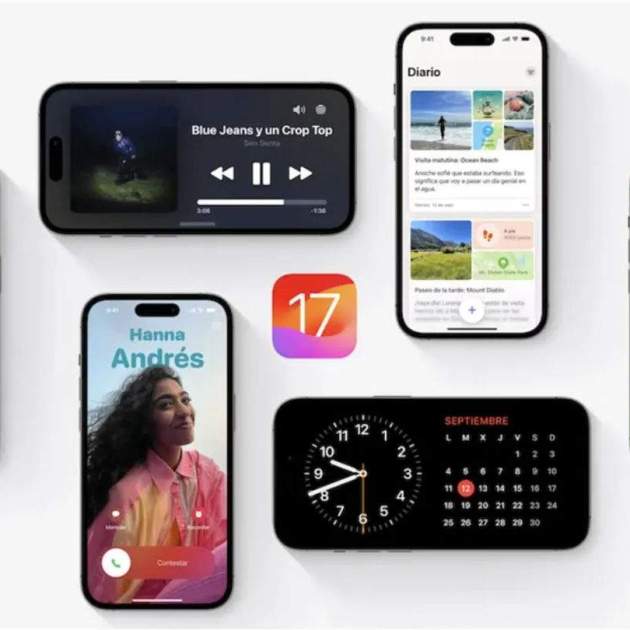
Apple va presentar iOS 17 durant la WWDC de 2023 en un esdeveniment principal prèviament filmat que va estar ple de sorpreses fascinants com els widgets interactius, l'aplicació Diari, les funcions d'efectes de FaceTime, les exquisides novetats de disseny d'iPadOS 17, les videotrucades d'Apple TV, l'estel·lar anunci de les Apple Vision Pro i molt més. Què dimonis, si fins i tot vam veure a Craig Federighi en versió rockstar amb una triple guitarra!
Sigui com sigui, cenyint-nos a l'assumpte que ens concerneix en aquesta ocasió, si recentment compartíem una selecció de 10 fantàstiques funcions d'iOS 17 que val la pena provar a l'iPhone avui farem el mateix amb trucs i funcions secretes d'iOS 17 que ningú esperava que arribarien al sistema operatiu de l'iPhone i que han acabat resultant de gran utilitat. Comencem?
Funcions secretes de iOS 17 per a iPhone
Probablement algunes de les funcions més importants i significatives d'iOS 17 resideixen en el nou mode En Repòs, els Pòsters de contacte i els ginys interactius de la pantalla d'inici. Són, potser, els elements més visibles de l'estructura redissenyada del sistema operatiu de l'iPhone...
Però iOS 17 oculta a les seves entranyes una sèrie de trucs i funcions secretes per a iPhone de gran rellevància que tots necessitàvem, algunes de les quals ni tan sols van ser esmentades durant la presentació d'iOS 17!
Desfer el trasllat d'aplicacions
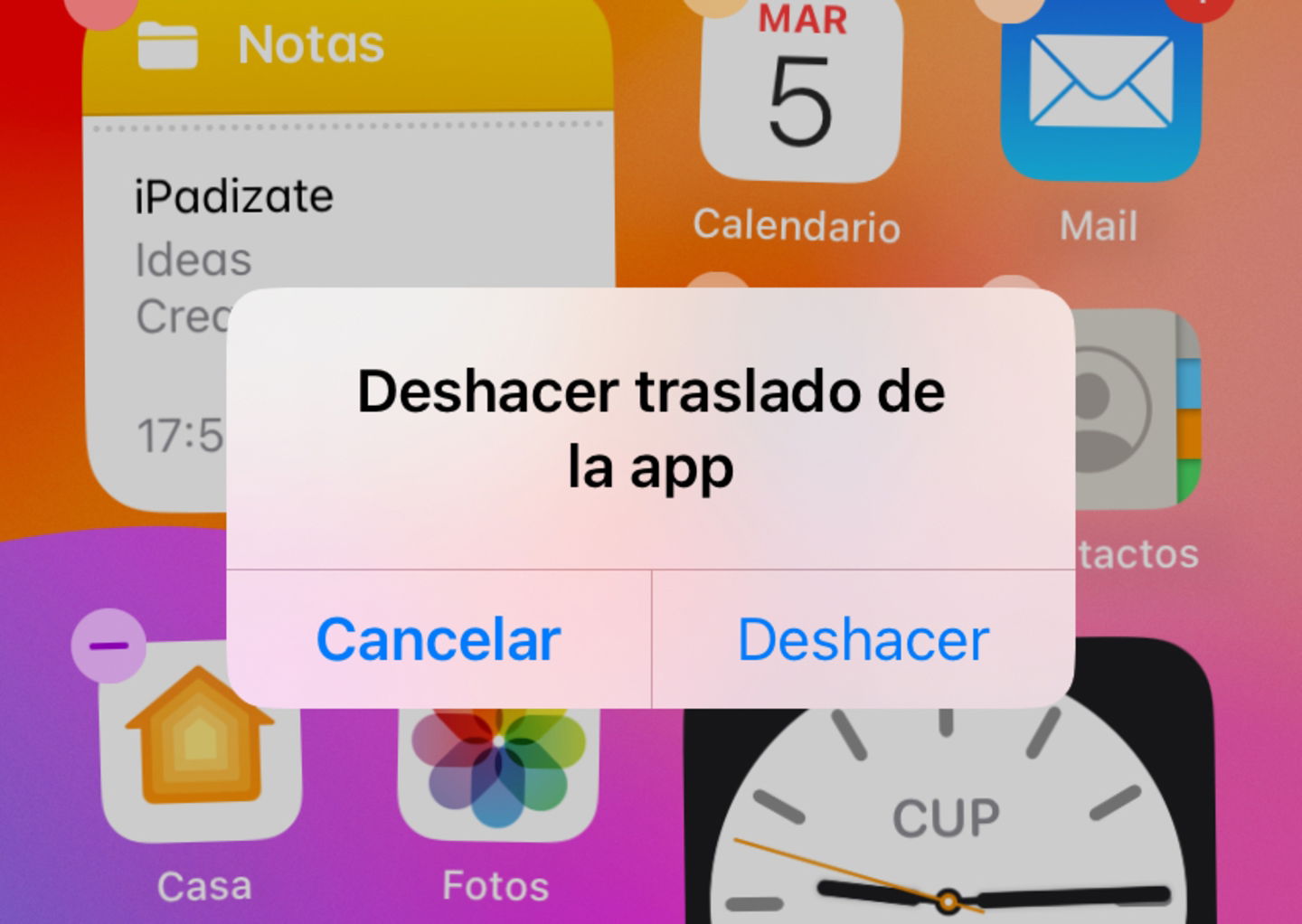
Trasllat d'aplicacions a iOS 17
Comencem la nostra llista de trucs d'iOS 17 per a iPhone amb una de les funcions que ni tan sols sabíem que existia fins fa poc. I això que ho sabem pràcticament tot sobre iOS 17! Estem parlant d'una funció que permet desfer el trasllat d'apps. Què significa això? Bàsicament que iOS 17 ara permet desfer el moviment de l'ordre de les icones d'aplicacions a la pantalla d'inici de l'iPhone.
- Mantén premuda la icona d'una app.
- A continuació organitza les apps al teu gust.
- Agita el teu iPhone per desfer els canvis.
Recorda que perquè la funció operi adequadament ha d'estar habilitada des de Ajustos > Accessibilitat > Tocar a l'iPhone.
Llegir notícies de llocs web amb Siri
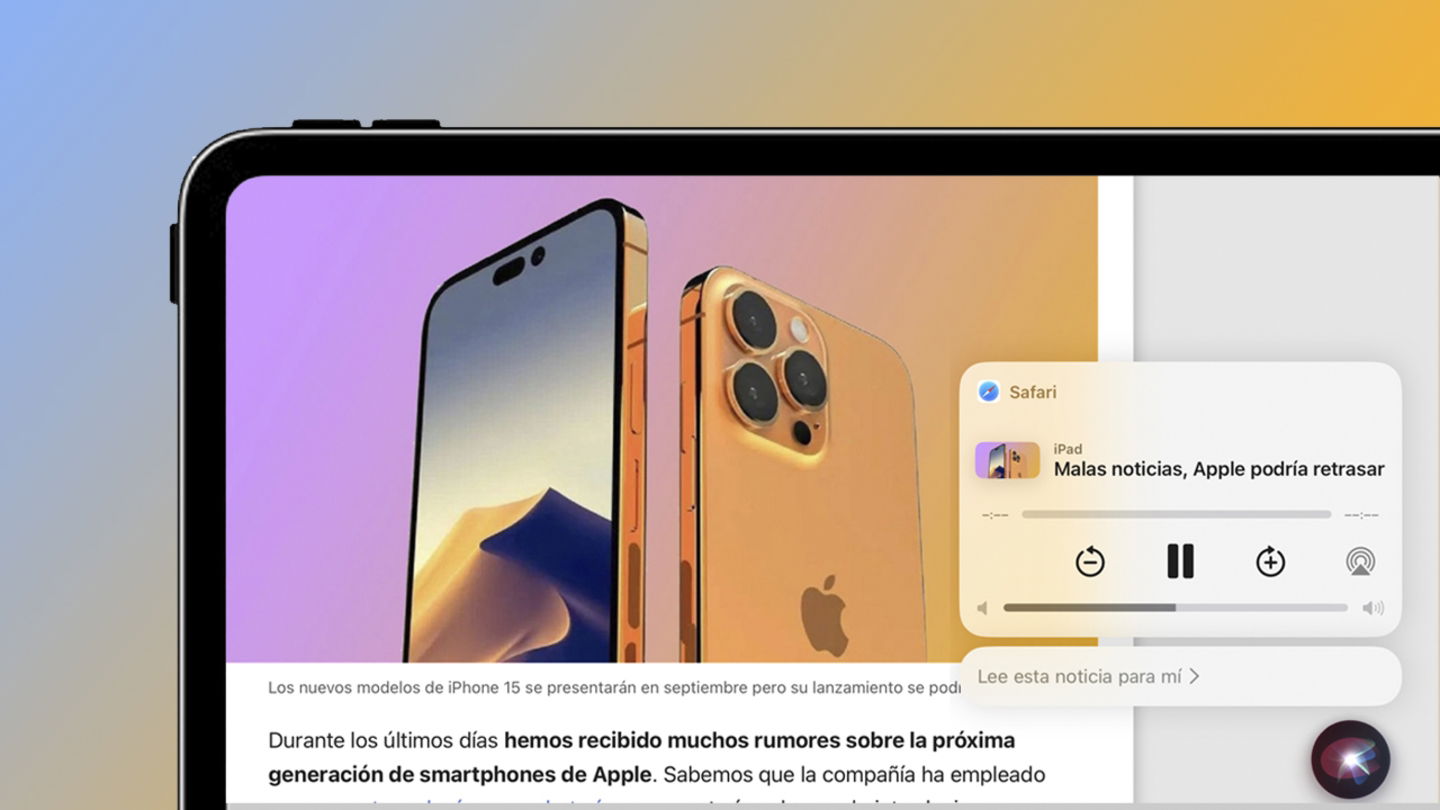
Siri és capaç de llegir qualsevol article compatible amb el lector de Safari
Aquest és un dels trucs més xulos d'iOS 17. Gràcies a la implementació d'aquesta nova funció els usuaris d'iPhone (i iPad) tindran la possibilitat de activar Siri perquè llegeixi notícies i altres continguts de llocs web per ells. Que has de preparar el menjar i no tens temps per llegir? Siri és la teva amiga. Que tens la vista molt cansada per llegir? Tanca els ulls i confia en Siri. És la millor!
- Obre Safari a iOS 17.
- Després entra a un lloc web.
- Accedeix a un article com aquest sobre l'iPhone 15 Pro Max.
- Activa Siri i fes servir l'ordre: Llegeix això per a mi.
Retall automàtic d'imatges

Retall automàtic de fotografies a l'iPhone
Apple ha implementat una de les funcions secretes més útils de la història amb iOS 17, el retall automàtic d'imatges a l'aplicació Fotos. És un d'aquests petits detalls que porta el sistema operatiu a un altre nivell. Només cal "fer zoom" amb dos dits per retallar qualsevol imatge. Súper rendible!
- Obre Fotos al teu iPhone.
- A continuació, entra a qualsevol imatge.
- "Despessiga" o separa dos dits sobre la foto.
- Pressiona sobre el botó amb forma d'icona de retall a la cantonada superior dreta.
Fons de pantalla dinàmics
L'entrada en escena d'iOS 17 ha causat la introducció de nous fons de pantalla dinàmics per a iPhone. A iOS 16 es va incorporar un fons de pantalla del planeta Terra (i la Lluna) que incloïa una animació quan es desbloquejava la pantalla. Doncs bé, amb iOS 17 hi ha nous fons de pantalla animats per a més planetes del Sistema Solar i altres de calidoscopi. Estan disponibles en les categories Astronomia i Calidoscopi.
Cada vegada que encenguis la pantalla de bloqueig de l'iPhone i quan desbloquegis per entrar a la pantalla d'inici veuràs una breu animació de cada fons de pantalla. Mentre que els fons dinàmics de Caleidoscopi són massa... "al·lucinants" per a nosaltres, els fons de pantalla de planetes ofereixen una experiència visual molt enriquidora.
- Toca la pantalla del teu iPhone.
- Mantén el dit premut sobre la pantalla de bloqueig.
- Desbloqueja la pantalla amb Face ID o el teu codi.
- Prem sobre el botó (+) de color blau.
- Selecciona el teu fons de pantalla animat preferit.
Però això no és tot. Encara hi ha més! Una altra de les funcions secretes dels fons de pantalla d'iOS 17 és que afegeixen un petit degradat o s'amplia la imatge automàticament si no tenen un aspecte de ràtio en format 16:9. Així fa goig!
Recuperar el teu codi secret de bloqueig
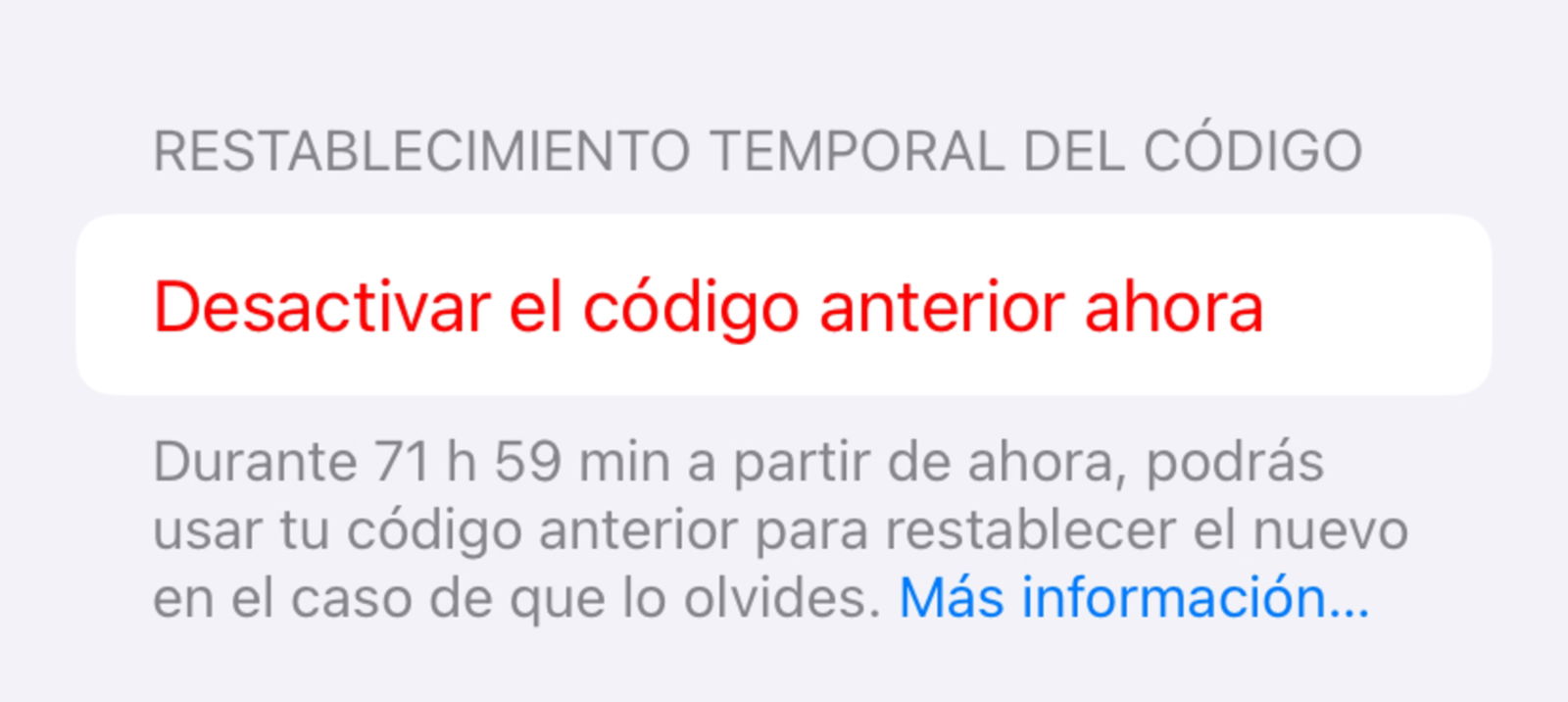
Amb aquesta funció no importarà si oblides els teus nous codis
Una altra d'aquestes petites grans funcions d'iOS 17 que han aterrat recentment a l'iPhone i que ha passat totalment desapercebuda és aquesta opció d'ajustos que et permetrà reutilitzar codis de bloqueig anteriors. És a dir, podràs recuperar i continuar utilitzant la teva contrasenya anterior en cas que hagis canviat recentment el teu codi. Apple ofereix un límit de 72 hores per continuar utilitzant-lo des de la creació del nou codi. Prova-ho i veuràs!
- Obre Ajustos a iOS 17.
- Accedeix a Face ID i codi.
- Introdueix el teu codi.
- Prem l'opció Canviar codi.
- Canvia el teu codi i prova d'introduir el codi original.
Entrellaçat de notes
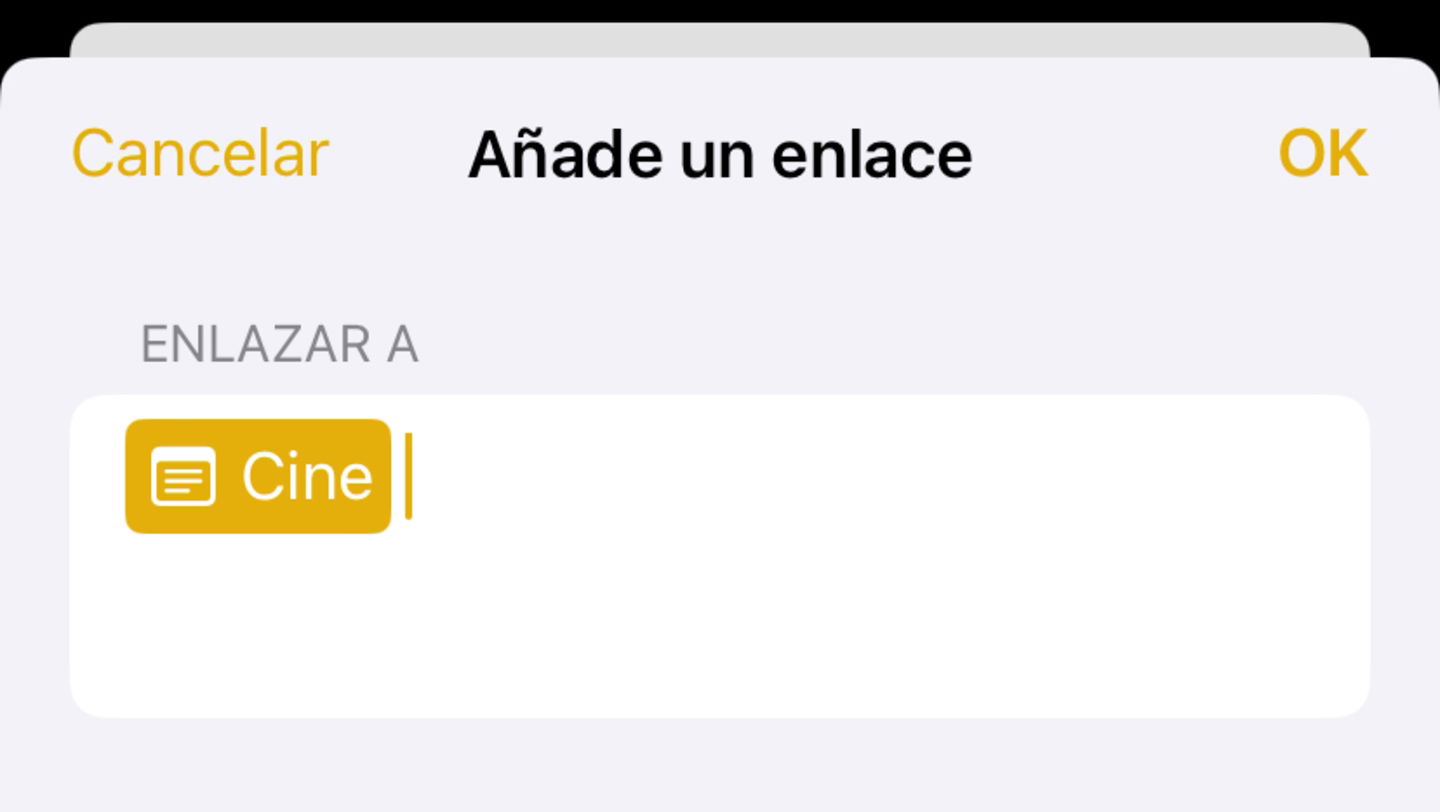
Nous enllaços de notes a iOS 17
Ara, amb iOS 17, és possible afegir enllaços entre diferents notes. Per descomptat, l'aplicació Notes ja permetia afegir enllaços a llocs web des de fa molts anys. Però aquesta nova funció d'iOS 17 fa que sigui possible crear un entramat d'enllaços interns entre totes les teves anotacions. Una cosa realment útil si ets un malalt de les llistes de tasques i de les notes com nosaltres.
- Obre l'aplicació Notes d'iOS 17.
- Crea una nota nova o obre'n una d'existent.
- Selecciona un text per enllaçar a una altra nota.
- Prem sobre Afegeix enllaç al menú desplegable.
- Escriu per veure totes les teves notes disponibles.
- Selecciona la nota a la qual vulguis enllaçar i prem OK.
Nou botó per localitzar l'Apple Watch
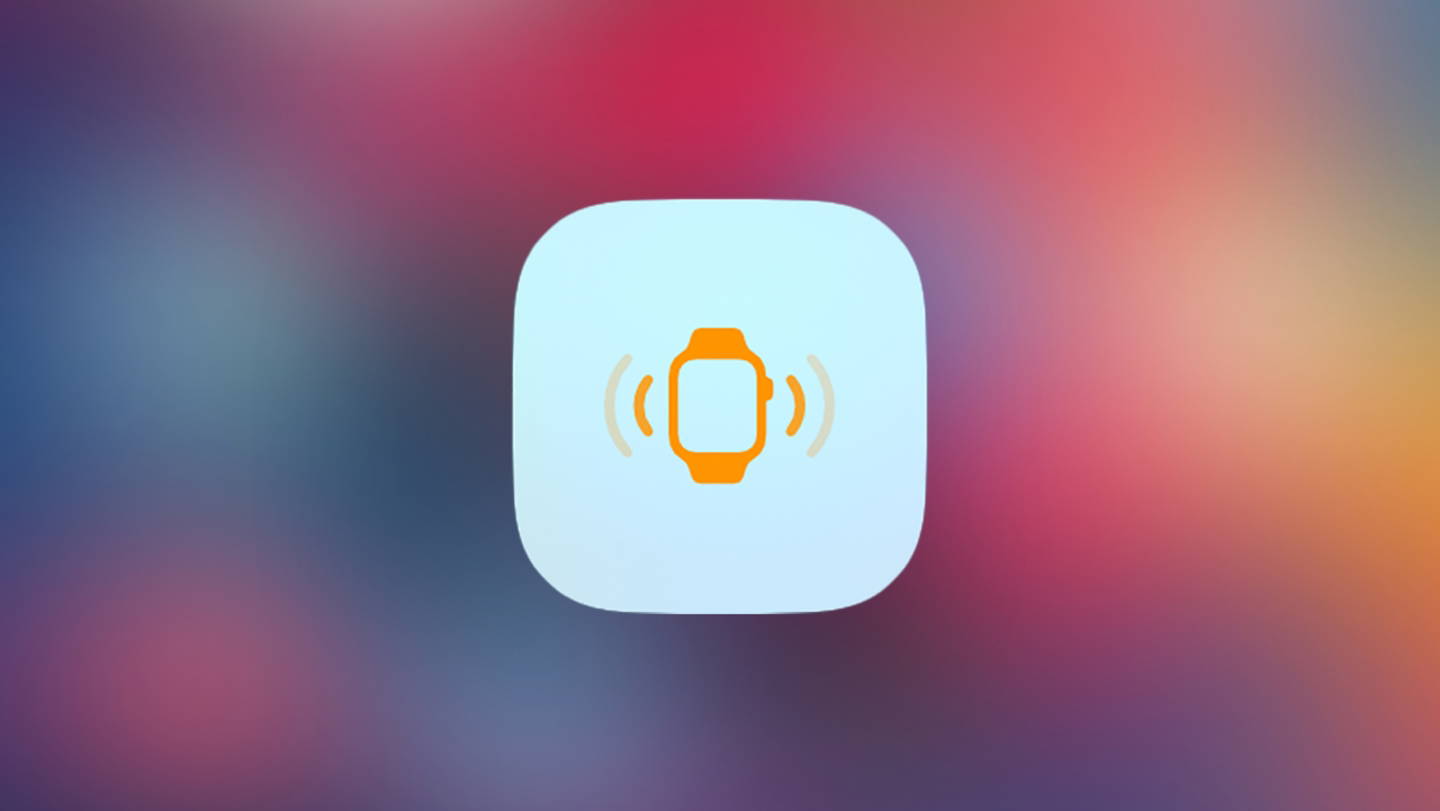
A iOS 17 tenim un nou botó a l'iPhone per fer sonar l'Apple Watch
El Centre de Control d'iOS 17 compta amb la incorporació d'un nou botó que executa un so des de l'altaveu de l'Apple Watch per saber on es troba amb més precisió.
- Obre Ajustos al teu iPhone.
- Entra a l'apartat Centre de control.
- Afegeix el botó Fer sonar l'Apple Watch.
Funció Avís d'arribada
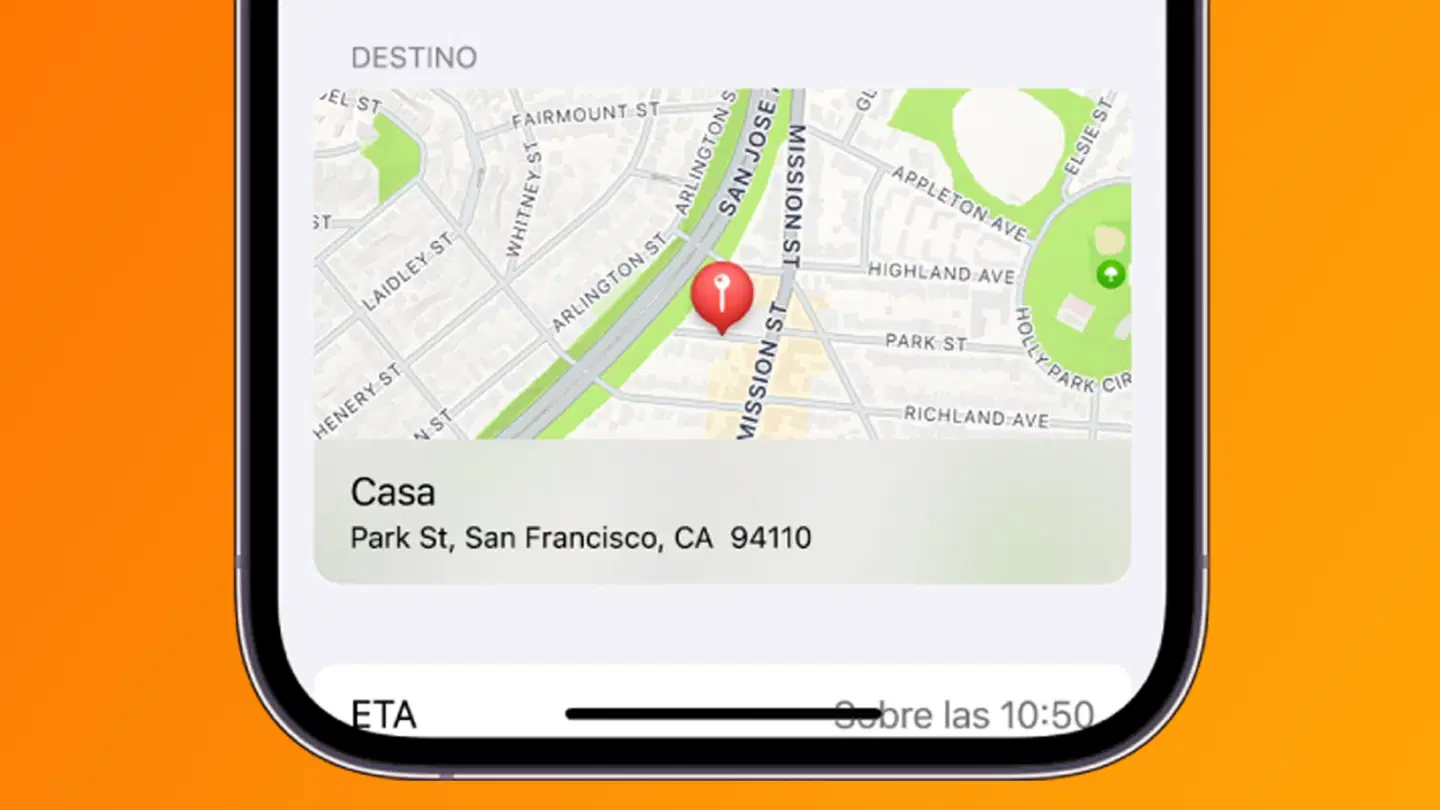
L'Avís d'arribada enviarà notificacions automàtiques als teus contactes
La funció Avís d'arribada és una de les funcions de Missatges a iOS 17 més interessants del sistema operatiu de l'iPhone i la veritat és que sí que va ser àmpliament introduïda durant la presentació de l'actualització a la conferència inicial de la WWDC de 2023. Però va passar molt desapercebuda.
Avís d'arribada, tal com el seu propi nom indica, enviarà una notificació als contactes que tu triïs perquè sàpiguen que has arribat bé a casa. Utilitza els serveis de localització del teu iPhone i també envia alertes si no respons cada cert temps o el teu iPhone es queda sense bateria.
- Obre l'aplicació Missatges al teu iPhone.
- Després accedeix a una conversa de xat.
- Prem sobre el botó (+) al costat del camp de text.
- Prem sobre "Més" per desplegar més opcions.
- Selecciona l'opció Avís d'arribada al menú desplegable.
Crear stickers des de Fotos
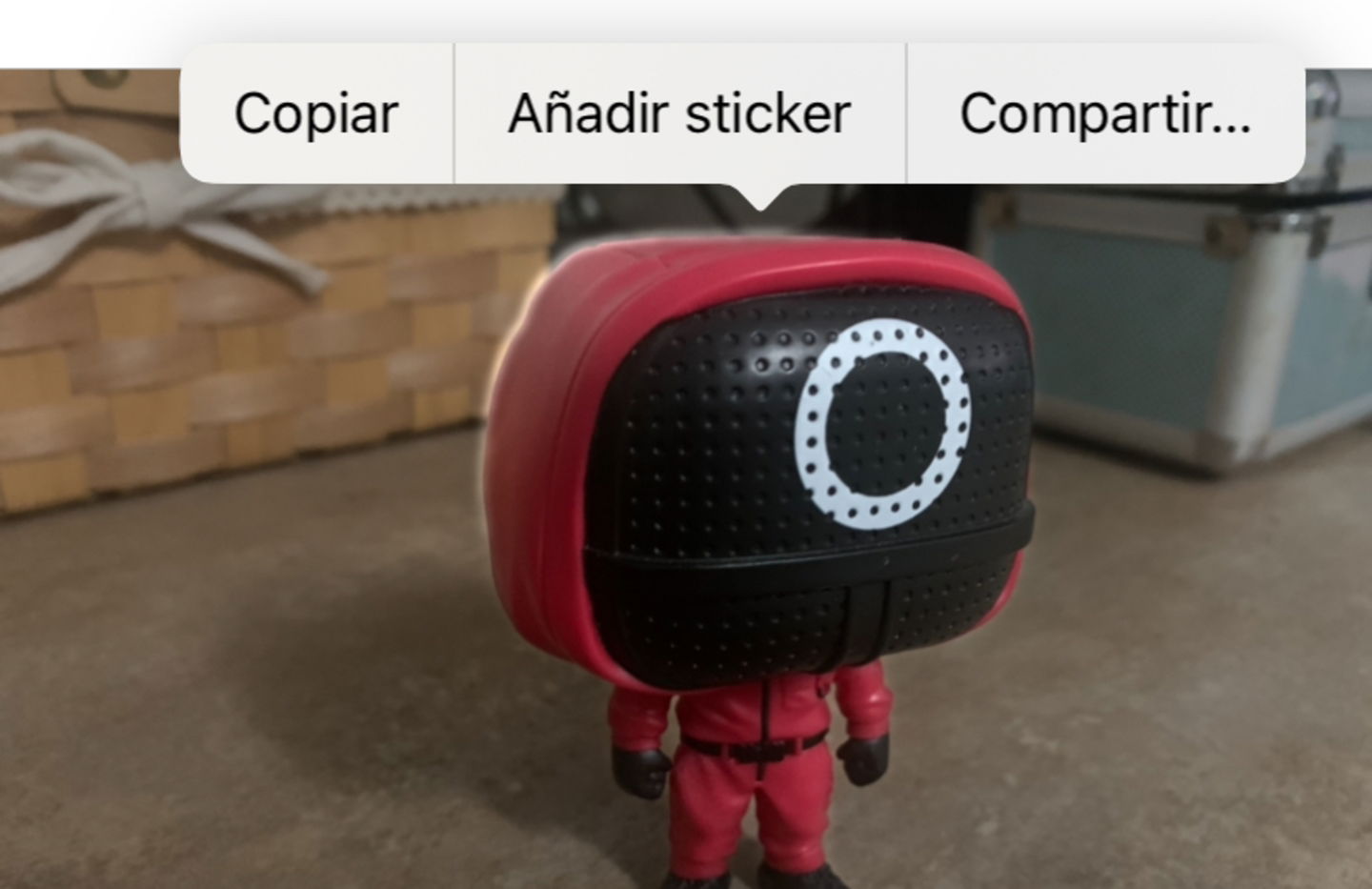
Crear stickers té un procés molt senzill a iOS 17
Sabies que amb iOS 17 pots crear els teus propis adhesius amb un parell de tocs sobre la pantalla? Mentre que a l'App Store ja hi ha moltes apps d'intel·ligència artificial per generar adhesius, amb iOS 17 n'hi ha prou amb obrir una de les teves fotografies per crear un adhesiu en qüestió de segons. És molt fàcil i superdivertit!
- Obre Fotos a iOS 17.
- Accedeix a una fotografia.
- Mantén el dit premut sobre un objecte o un subjecte de la imatge.
- Finalment prem sobre el botó Afegir adhesiu.
Si tens dubtes sobre el procés de creació, visita aquest tutorial per afegir adhesius des de Fotos a iOS 17.
Veu personal
Finalitzem la nostra selecció de funcions secretes d'iOS 17 amb Veu personal, una prestació d'accessibilitat gairebé màgica que et permetrà emular la teva pròpia veu perquè soni des del teu iPhone. Requereix com a mínim un iPhone 12 per funcionar i també està disponible en Mac.
- Obre Ajustos a iOS 17.
- A continuació entra a Accessibilitat.
- Prem sobre Veu personal.
- Prem el botó Crea una veu personal.
- Segueix les instruccions mentre fas enregistraments de la teva veu.
Per començar a utilitzar Veu personal, una vegada finalitzada la sessió d'enregistrament de la teva veu podràs escriure el que desitgis que el teu iPhone amb iOS 17 digui amb la teva veu des de Ajustos > Accessibilitat > Veu en temps real.
Això és tot per aquí. T'hem deixat una fantàstica selecció de funcions secretes d'iOS 17 per a iPhone que esperem que et permeti gaudir al màxim del teu smartphone d'Apple. T'has quedat amb ganes de més? Ves obrint boca amb les novetats d'iOS 17 que Apple va anunciar per a finals d'any!