
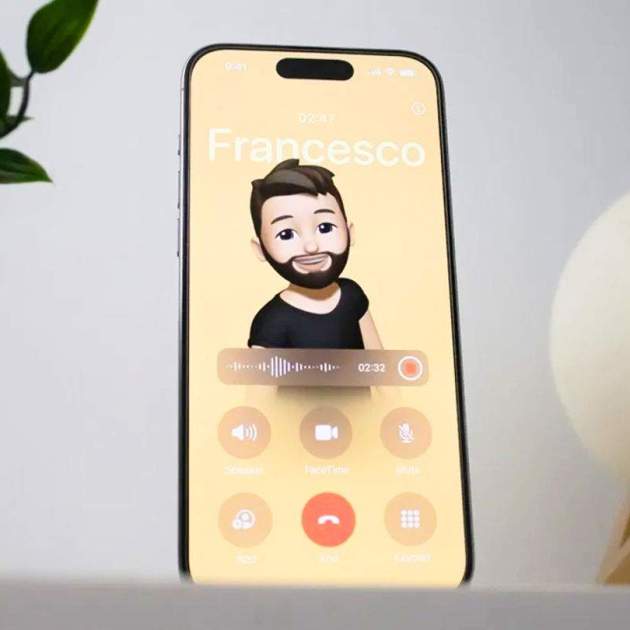
La introducció de iOS 18 ha relatat una faula plena de funcions, prestacions i serveis de significativa rellevància com la nova capa de personalització de la pantalla d'inici o el gran redisseny del Centre de Control. Però el sistema operatiu mòbil de l'iPhone oculta molts altres trucs per a iPhone que val la pena recordar.
En aquesta guia et convidem a descobrir una selecció de trucs d'iOS 18 per a iPhone que et seran de molta utilitat a l'hora d'aprofitar tot el potencial del teu iPhone i esprémer al màxim el seu sistema operatiu. Potser en recordes algun, però és possible que l'haguessis oblidat per complet.
Sense més dilació, comencem amb la recopilació de trucs per a iPhone a iOS 18. Des de personalitzar pòsters de contacte fins a bloquejar aplicacions amb Face ID. Hi ha trucs per a tots els gustos!
Com personalitzar un pòster de contacte
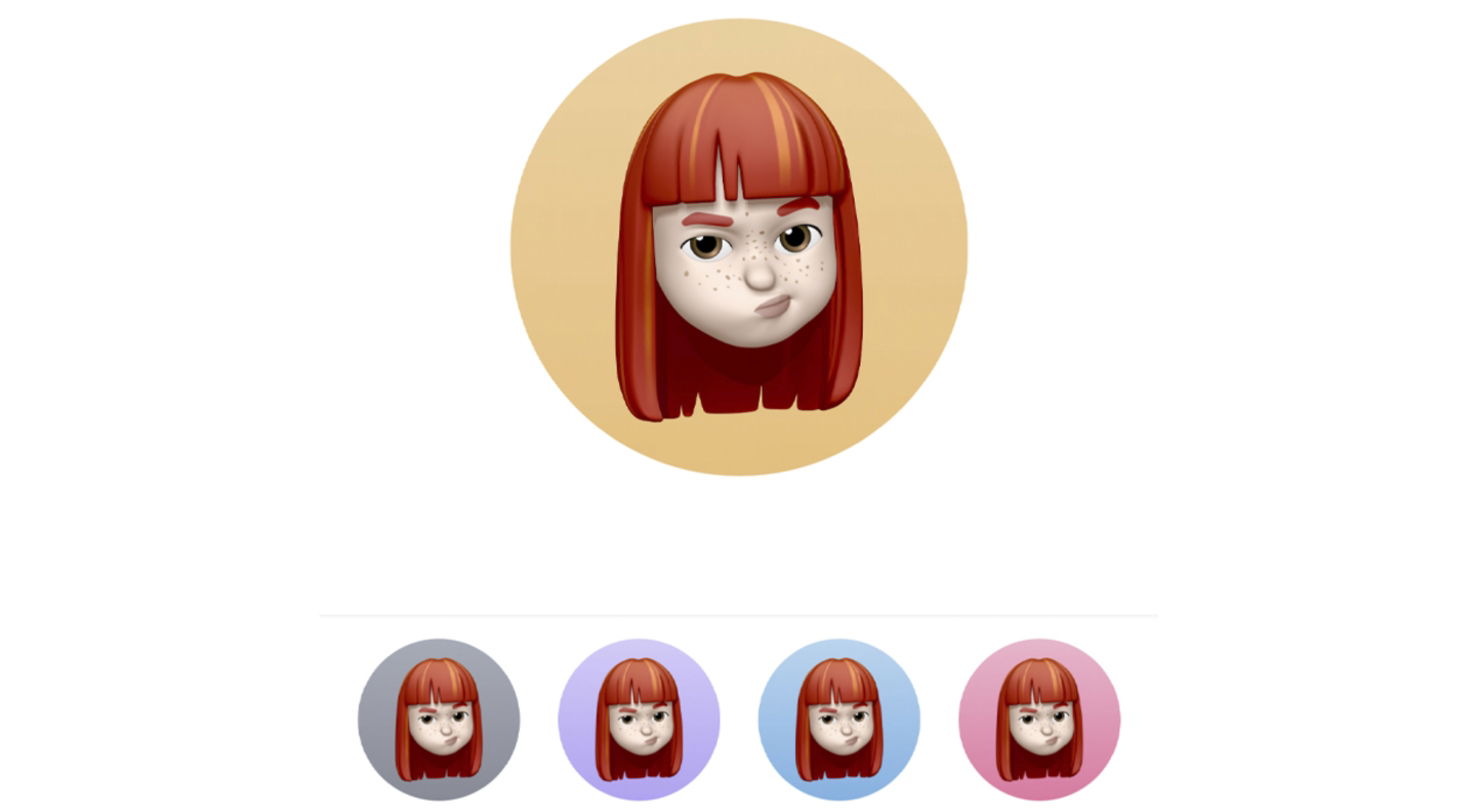
Aquesta funció personalitza el fons de les teves trucades
Els pòsters de contacte van arribar a l'iPhone amb iOS 17 però la majoria d'usuaris no els aprofiten com caldria. Aquesta utilitat permet crear una targeta de contacte per a tu i/o els teus amics/gues amb un fons de colors i fotos de contacte basades en fotografies o Memojis. Els pòsters de contacte apareixeran tant a les teves trucades com a les trucades que rebis. Segueix aquests passos per personalitzar un pòster de contacte de qualsevol contacte que tinguis al teu iPhone.
- Obre l'aplicació Contactes a iOS 17 o iOS 18.
- A continuació accedeix a la fitxa de qualsevol contacte.
- Prem sobre el botó Edita a la cantonada superior dreta.
- Prem sobre el pòster de contacte de l'usuari.
- A continuació prem sobre el botó Personalitza.
- Selecciona la seva foto de contacte i el seu pòster amb tipografies, colors, adhesius i efectes.
Com cercar per veu a Google
Funció de cerca per veu d'iOS 18
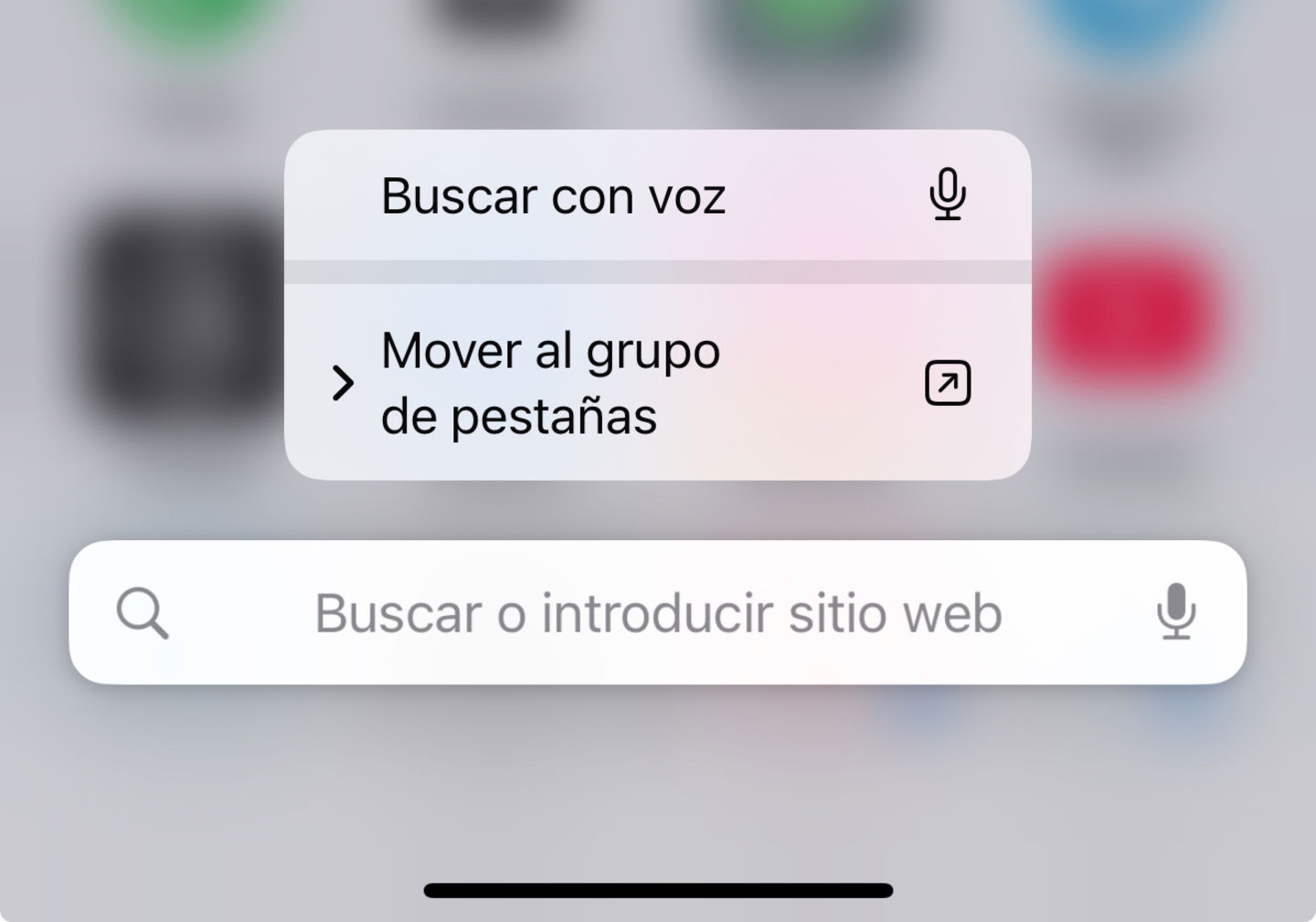
El teclat d'iOS 18 i moltes de les aplicacions de l'App Store compten amb el seu propi sistema de dictat de veu, però si estàs navegant per Safari existeix un mètode molt més eficient per fer cerques a Google. Només necessites un toc sobre la pantalla del teu iPhone.
- Obre Safari.
- Mantén el dit premut sobre la barra d'adreces.
- Selecciona l'opció Cercar amb veu.
- Digues el que vulguis cercar: imatges, llocs web, informació...
Convertir una aplicació en un giny
Formats de giny
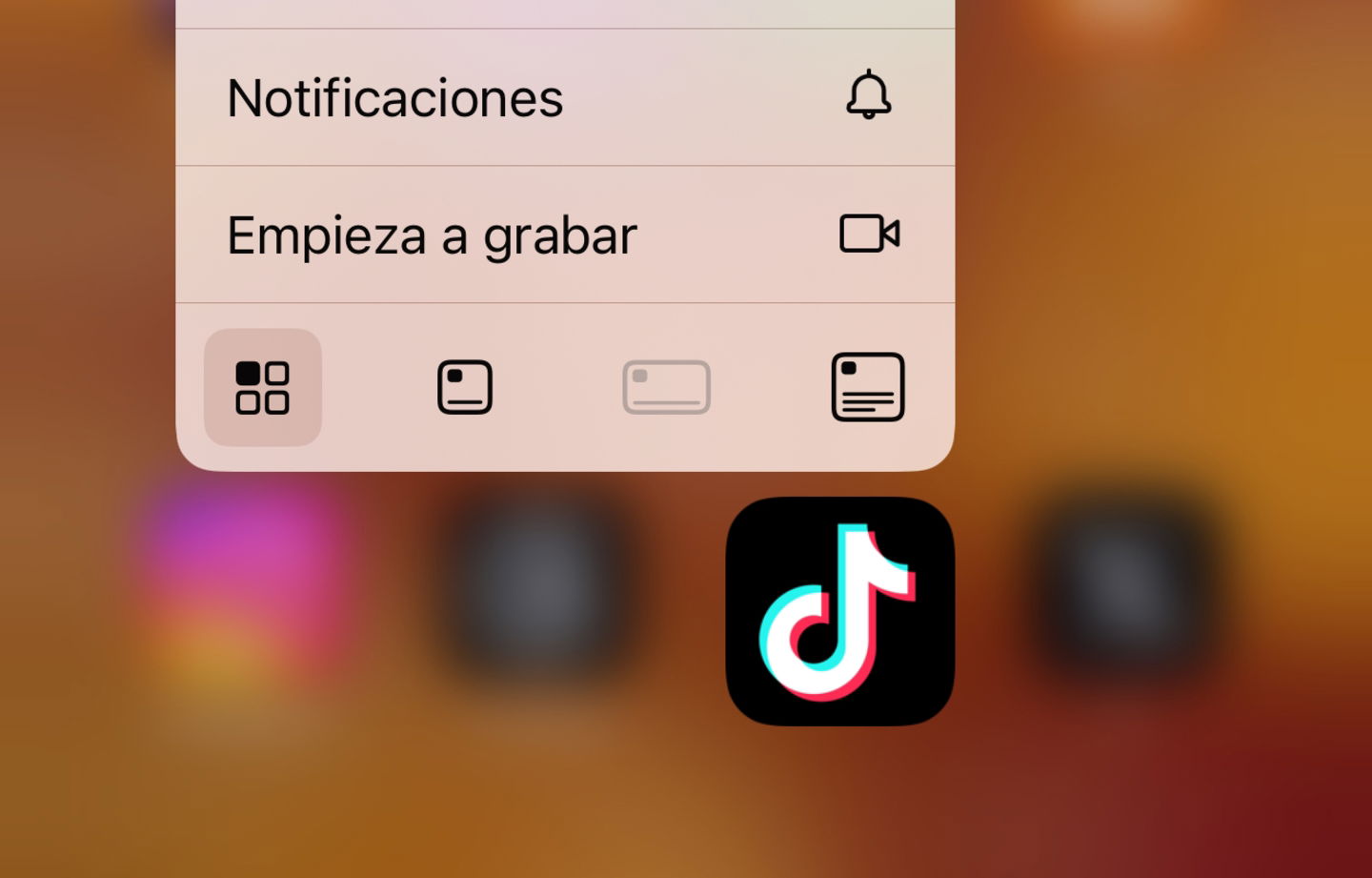
Apple ha posat molt d'èmfasi en els ginys en les últimes actualitzacions de programari. Amb iOS 18 s'ha incorporat un nou sistema que permet convertir la icona d'una aplicació directament en un giny a través d'un menú desplegable a la pantalla d'inici. El més útil d'aquesta eina és que a més també es pot modificar el format i les dimensions de cada giny. Prova-ho i veuràs! La resta d'aplicacions s'aniran acomodant al voltant de la pantalla en relació amb la mida del giny.
- Mantén el dit premut sobre una aplicació.
- Selecciona el format de giny que vulguis a les icones de l'àrea superior o inferior del menú desplegable.
Seleccionar text amb el trackpad secret del teclat
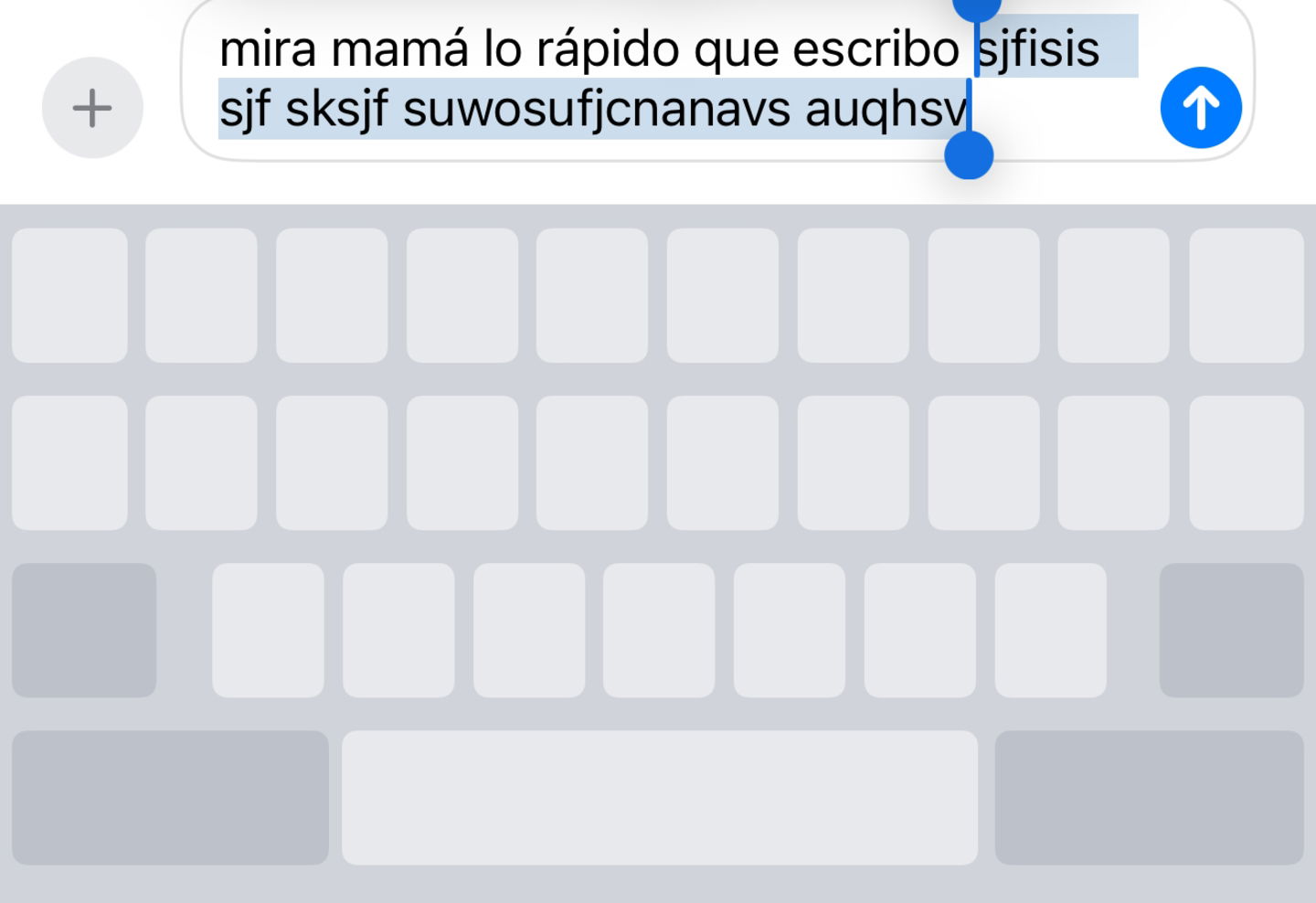
Selecció de text al teclat de l'iPhone
Aquest és un dels els trucs de teclat de l'iPhone menys coneguts a iOS 18. Seleccionar un text específic pot arribar a ser un maldecap, però amb aquest truc dominaràs aquesta tasca a la perfecció. No cal que premis dues vegades seguides sobre la pantalla per seleccionar una paraula ni tres vegades seguides per seleccionar un paràgraf. Hi ha una manera millor.
- Mantén el dit premut a la barra espaiadora per accedir al trackpad secret del teclat de l'iPhone.
- A continuació, sense deixar anar, usa un altre dit per prémer sobre el teclat virtual.
- Finalment, mou el dit que feies servir per prémer la barra espaiadora per seleccionar text.
Com bloquejar apps amb Face ID

Protegeix la privacitat dels teus xats de WhatsApp activant el bloqueig amb Face ID
La privadesa és important, la teva intimitat també. Tant si no vols que ningú superi les teves puntuacions en els teus jocs preferits com si desitges incrementar el nivell de seguretat de la teva informació més sensible, pots bloquejar qualsevol app amb Face ID perquè només tu hi tinguis accés. Pot ser molt útil, per exemple, per bloquejar les aplicacions de WhatsApp, Fotos o Mail.
- Mantén el dit premut sobre una aplicació.
- A continuació selecciona l'opció Requerir Face ID.
Perquè l'aplicació deixi de sol·licitar Face ID per obrir-se només has de revertir el procés.
Ajustar la intensitat del flaix
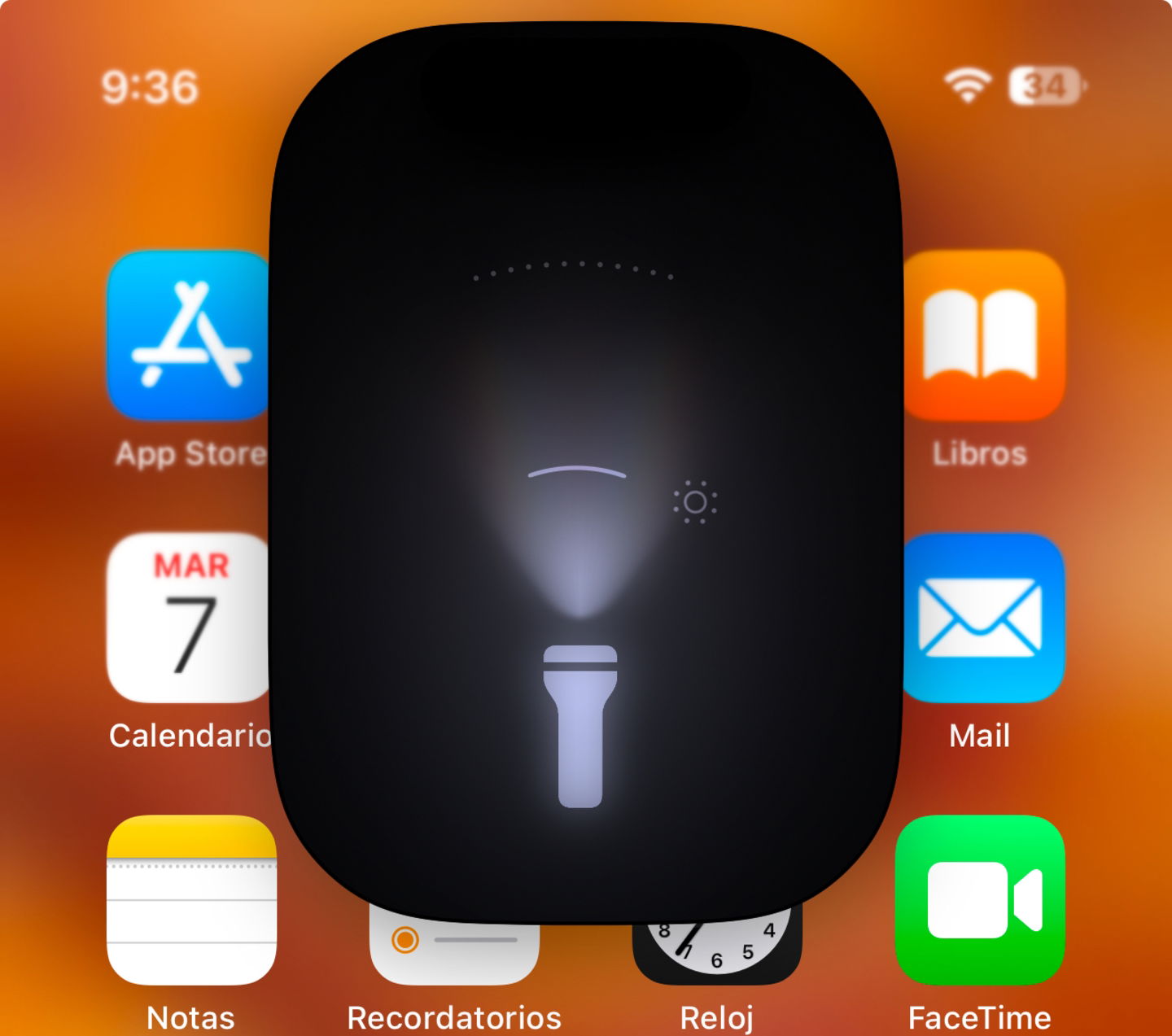
Intensitat del focus del flaix a la Dynamic Island
Segurament ja sabràs que si mantens el dit premut sobre el botó del flaix al Centre de Control pots incrementar o disminuir la seva intensitat. Però sabies que amb iOS 18 això va un pas més enllà? És possible ampliar el seu rang, estrènyer el seu focus i també controlar la seva intensitat. Això sí, aquest truc només és compatible amb models d'iPhone amb Dynamic Island.
- Accedeix al Centre de control d'iOS 18.
- Mantén el dit premut sobre el botó del flaix.
- Llisca el dit sobre la Dynamic Island per ajustar la intensitat del flaix.
iPhone Mirroring
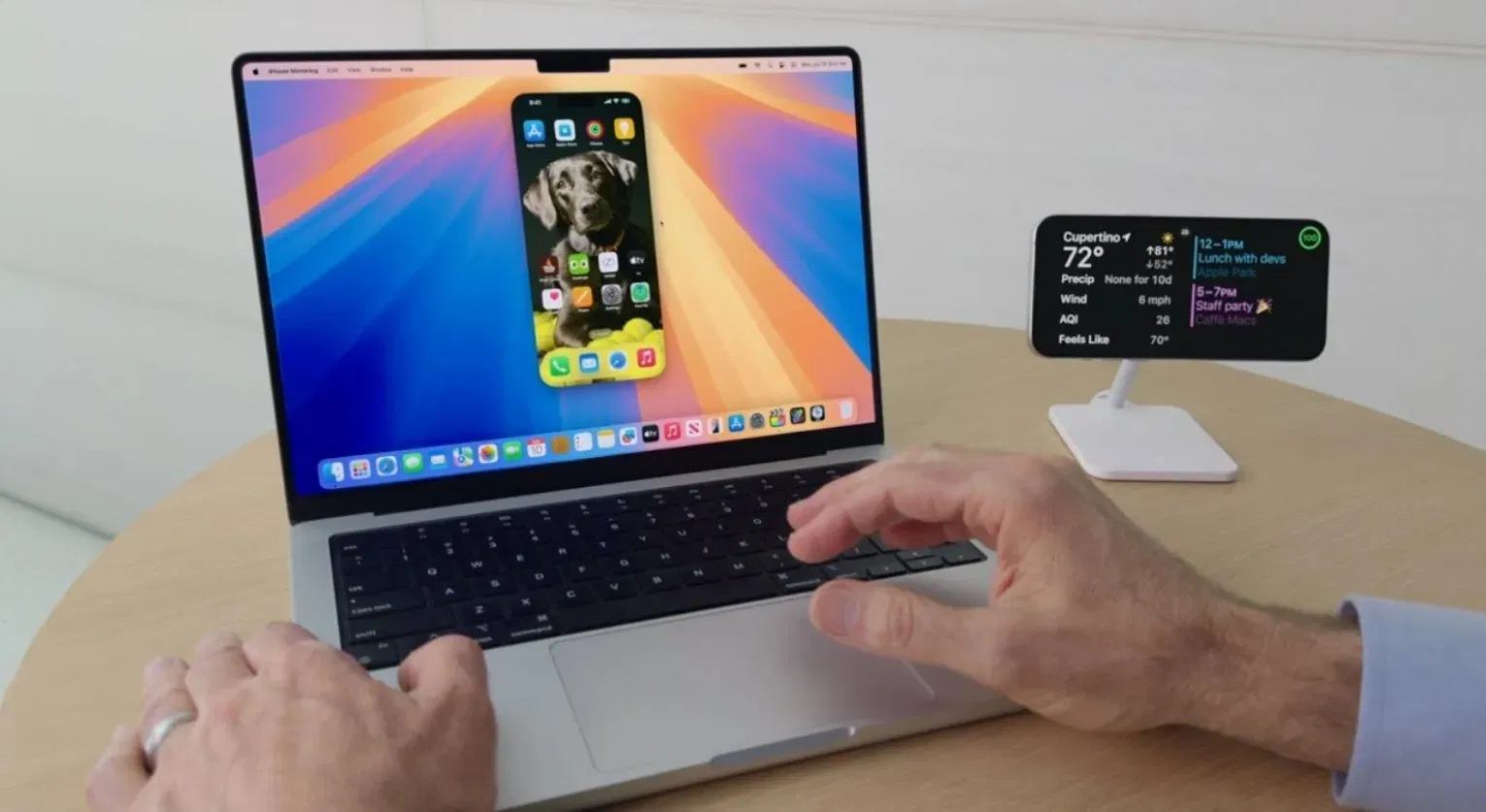
iPhone Mirroring és una de les funcions estrella de macOS Sequoia
La funcionalitat iPhone Mirroring ofereix l'opció de duplicar la pantalla del teu iPhone al Mac... i poder controlar-lo des de l'ordinador! Resulta de gran utilitat a l'hora d'escriure textos molt extensos o per mostrar algun contingut a la pantalla del Mac.
- iPhone Mirroring apareix com una icona al Dock quan el teu iPhone i el teu Mac estan connectats a la mateixa xarxa.
- Has de tenir instal·lat iOS 18 i macOS Sequoia al teu iPhone i Mac.
- Aquesta funció no està disponible a la Unió Europea fins a l'abril de 2025, però pots canviar l'idioma i la regió del teu iPhone per utilitzar-la.
Fins aquí la nostra selecció de trucs d'iOS 18 per a aprofitar el teu iPhone al màxim. Esperem que et serveixin de molta ajuda i que els incloguis en el teu dia a dia a partir d'avui. Són realment útils! Qualsevol dubte, ja saps, pots seguir-nos a les xarxes socials.