
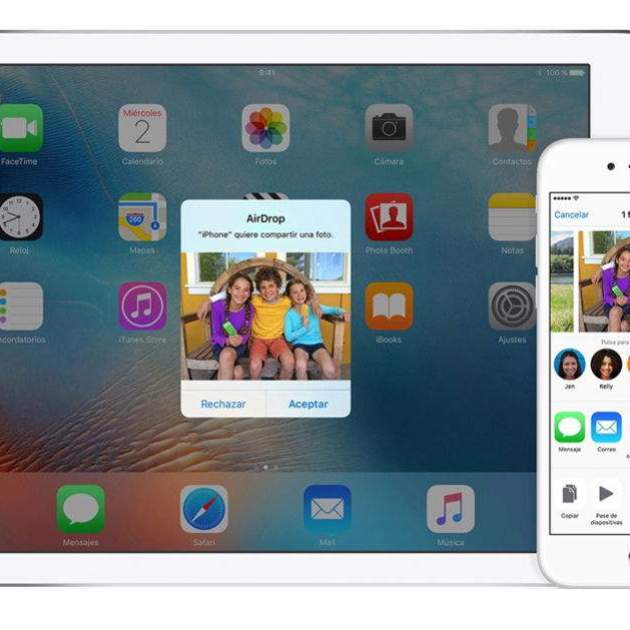
AirDrop és una funcionalitat que permet als usuaris d'iOS transferir fitxers entre iPhone, iPad i Mac d'una manera simple, ràpida i eficient a través de la connexió Bluetooth.
Quan utilitzes AirDrop al teu iPhone, iPad o iPod Touch tens l'opció de compartir fotografies, vídeos, contactes, entrades, notes de veu, localitzacions de Mapes... i molt més.
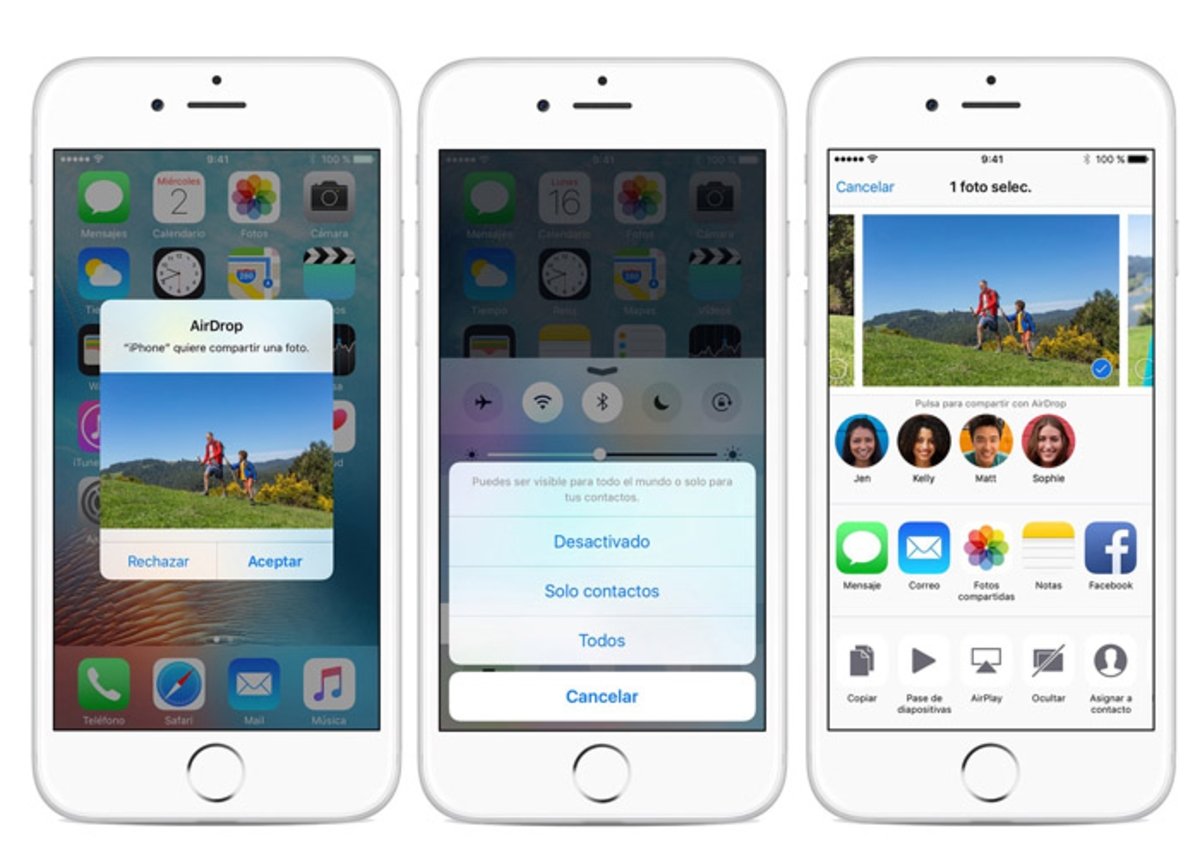
Hem confeccionat una guia d'ús d'AirDrop molt completa. En aquest article et contarem tot el que necessites saber sobre AirDrop. Com activar-lo, dispositius compatibles, i com utilitzar-lo en Mac.
Dispositius compatibles amb AirDrop
AirDrop requereix tenir instal·lat iOS 7 o versions posteriors, o un Mac amb OS X Yosemite o versions posteriors.
- iPhone 5
- iPhone 5s
- iPhone 5c
- iPhone 6
- iPhone 6 Plus
- iPhone 6s
- iPhone 6s Plus
- iPhone 7
- iPhone 7 Plus
- iPad 4
- iPad Air
- iPad Air 2
- iPad Pro
- iPad Mini
- iPad Mini 2
- iPad Mini 3
- iPad Mini 4
- iPod Touch 5
- iPod Touch 6
Com activar AirDrop a iPhone, iPad i iPod Touch
Activar la funció AirDrop al teu iPhone, iPad i/o iPod Touch és realment senzill. Però recorda, AirDrop només et permetrà compartir i transferir fitxers entre dos dispositius d'Apple.
1. Obre el Centre de Control d’iOS.
2. Activa la connexió Bluetooth.
3. Selecciona el fitxer que vulguis compartir via AirDrop.
4. Prem el botó d'acció. 5. Tria el contacte per enviar el fitxer.
Important: Perquè la transferència es completi ambdós dispositius hauran de tenir la connexió Bluetooth activada. Podràs compartir fitxers des de qualsevol app: pàgines web a Safari, fotografies a Fotos, localitzacions a Mapes...
Com activar AirDrop en un Mac
1. Obre el Finder.
2. Prem al damunt d'AirDrop a la barra lateral esquerra.
3. Selecciona l'opció "Tots" per compartir fitxers amb qualsevol contacte.
4. Arrossega els fitxers que vulguis passar a AirDrop.
5. Tria el contacte.
Important: Addicionalment també pots usar el botó dret del ratolí per compartir via AirDrop amb qualsevol contacte.
Via | iMore