
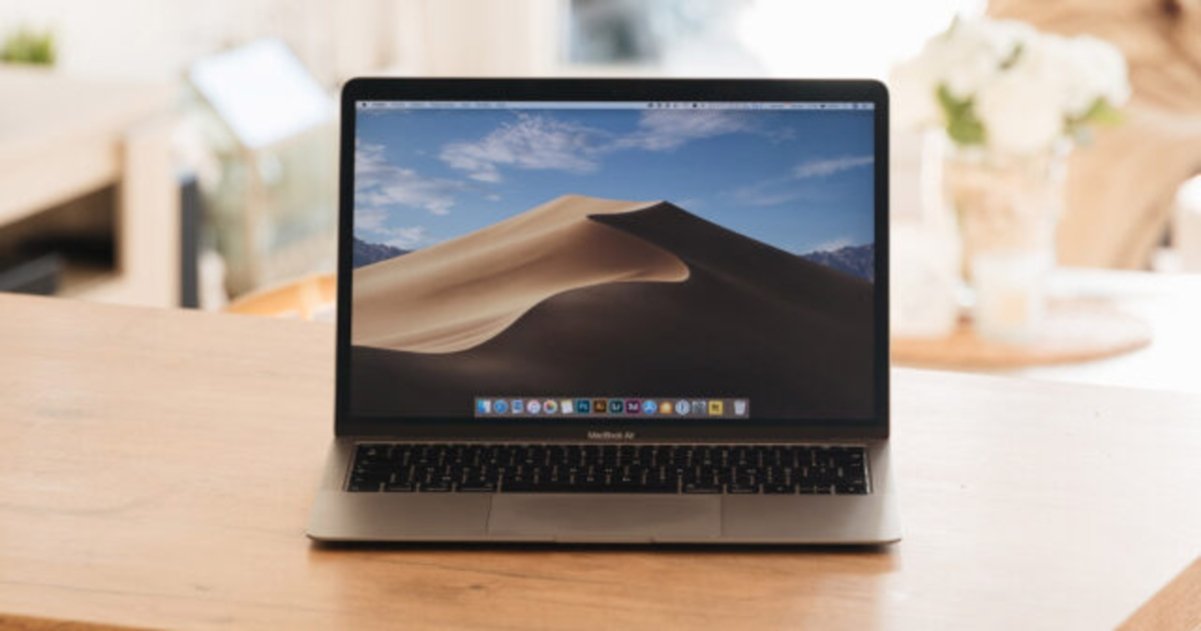
Un MacBook Air a la taula
Fa molts anys que t'oferim les millors guies sobre iOS i iPadOS, guies com aquesta fabulosa recopilació de trucs del teclat de l'iPhone que t'ajuden a comprendre millor i adequar l'ús del sistema operatiu dels teus dispositius mòbils. Aquests trucs són realment útils a l'hora d'aprofitar al màxim tota la complexitat del programari d'Apple i a més et permeten estalviar temps en els teus quefers diaris.
Però en aquesta ocasió ens anem a centrar en macOS, el sistema operatiu dels equips Mac d'Apple. Avui anem a conèixer una sèrie de trucs ocults de macOS que són molt poc coneguts per l'usuari mitjà del sistema. Si has comprat recentment un Mac o un MacBook, estem segurs que aquests petits tips et resultaran de molta ajuda.
Amb aquests trucs per a macOS t'ensenyarem com trobar ràpidament el cursor del ratolí, com reproduir vídeos en miniatura amb la funció PiP o com assignar dreceres a algunes prestacions del sistema relacionades amb el repòs, la pantalla de bloqueig o l'estalvi de pantalla. Dit això... comencem?
Trucs de macOS per aprofitar al màxim el teu equip Mac
1. Agita el ratolí per trobar el cursor
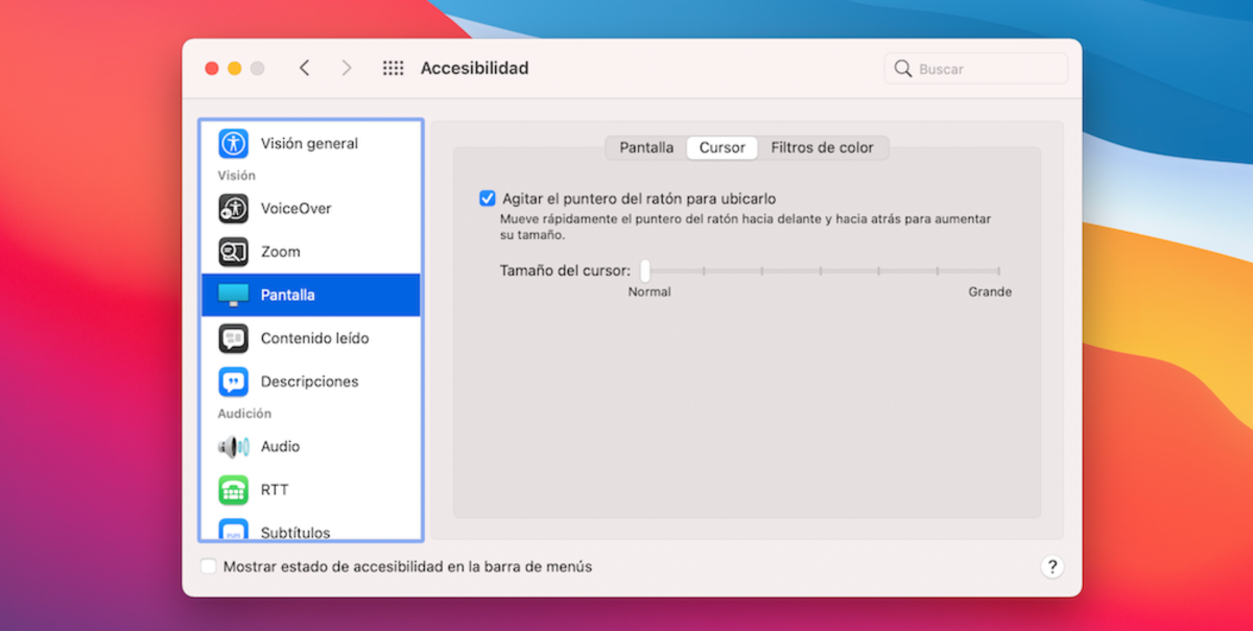
Agitar el ratolí.
Si fa poc temps que fas servir macOS, potser t'has sorprès de veure com el cursor del teu ratolí es feia gegantí. Aquesta és una funció que Apple ha implementat perquè els usuaris puguin trobar el cursor amb facilitat.
Potser tens moltes finestres obertes o et trobes a una distància un tant llunyana de la pantalla del teu Mac, si és així, comença a agitar el teu Magic Mouse per fer que el cursor es faci més gran i puguis trobar-lo al moment. També funciona en lliscar el dit ràpidament sobre el trackpad en diverses direccions.
Per activar o desactivar aquesta funcionalitat de macOS, adreça't a Preferències del sistema > Accessibilitat > Pantalla > Punter i habilita o deshabilita la funció "Agitar el punter del ratolí per localitzar-lo". Addicionalment també pots canviar la mida del punter del ratolí.
2. Tornar a visualitzar les barres de desplaçament
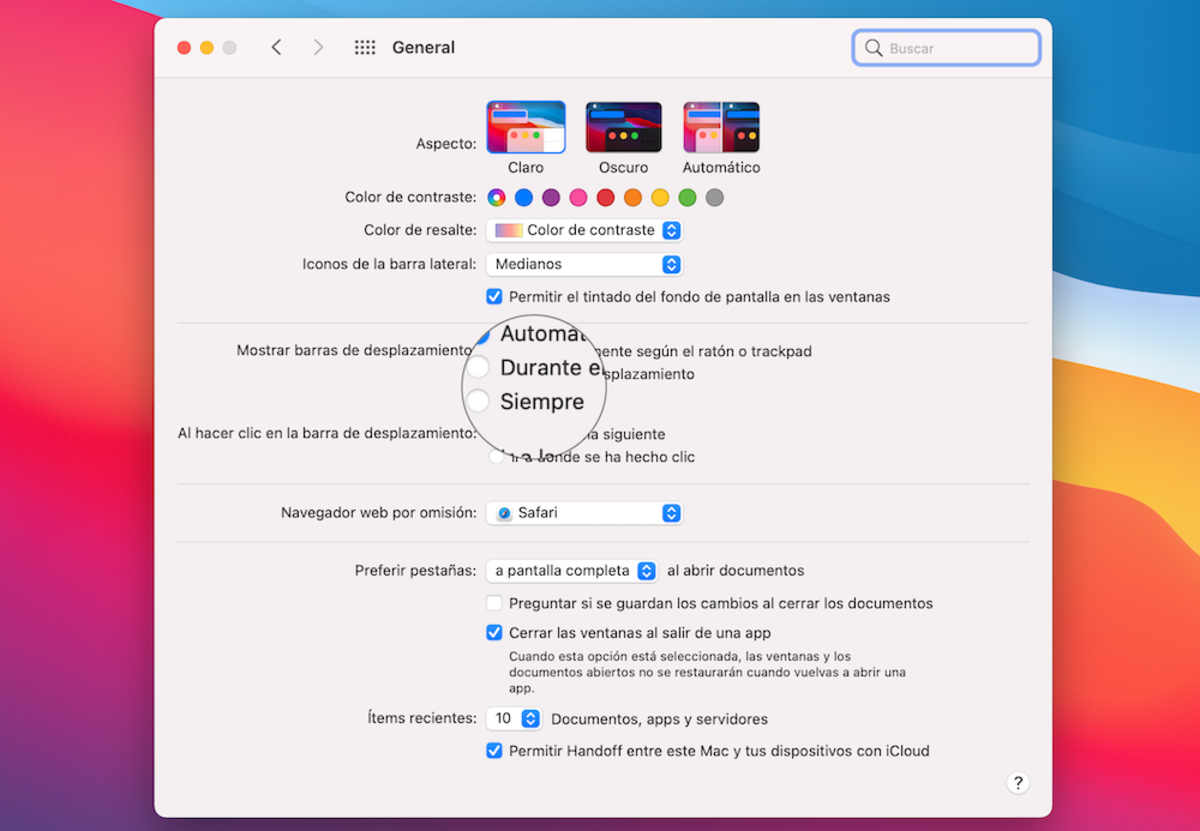
Mostrar la barra de desplaçament.
Fa uns anys els enginyers de programari i els desenvolupadors d'Apple van decidir netejar la interfície d'usuari del sistema operatiu per a Mac. Una de les moltes decisions consistia, tal com ens expliquen des de MacWorld, en fer desaparèixer les barres de scroll o desplaçament de les aplicacions.
No obstant això, malgrat que no apareguin per defecte en la interfície d'usuari de macOS, segueixen estant aquí. Així que si vols usar una barra de desplaçament per trobar ràpidament el que estàs buscant en una pàgina web o en un document, tenim un truc per a tu.
Per recuperar les barres de desplaçament d'una app, accedeix a Preferències del sistema > General i busca l'opció "Mostra les barres de desplaçament". Pots triar entre automàticament, durant el desplaçament o sempre.
3. Visualitzar vídeos en miniatura amb Picture-in-Picture

Imatges de vídeo en Picture-in-Picture.
La funció Picture-in-Picture (PiP) permet als usuaris de macOS continuar reproduint un vídeo en superposició i en miniatura mentre realitzen altres accions en segon pla. És una funció especialment útil si estàs consultant notícies o treballant en algun projecte i necessites continuar veient el vídeo sense haver d'emprar dues finestres.
El mètode d'activació de la superposició de vídeos en primer pla amb la funció "Imatge dins d'imatge" pot variar depenent de quina aplicació o quin reproductor de vídeo estiguis utilitzant. Habitualment, el mètode per defecte consisteix a prémer un botó amb forma de dos quadrats situat a la cantonada inferior dreta dels vídeos. Però en llocs web com YouTube o Netflix aquesta funció no està disponible.
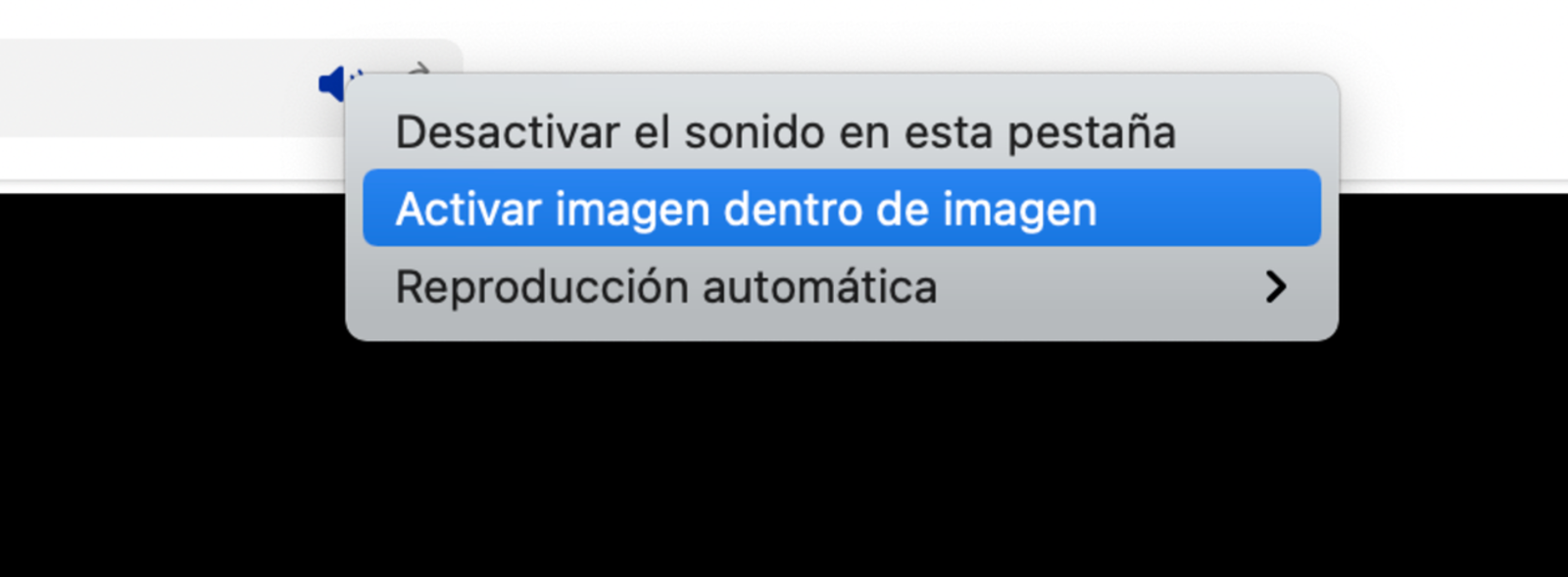
Activació d'Imatge dins d'imatge.
Si vols activar la reproducció de vídeos amb Picture-in-Picture a Netflix o a YouTube hi ha un truc molt útil que et resultarà de molta ajuda. Quan estiguis veient un vídeo, premeu amb el botó dret del ratolí al símbol del volum de la barra d'adreces de Safari i seleccioneu l'opció "Activar imatge dins d'imatge".
Finalment, altres reproductors de vídeo et permetran usar la funció en prémer amb el botó dret sobre qualsevol àrea del vídeo.
4. L'ús de les cantonades
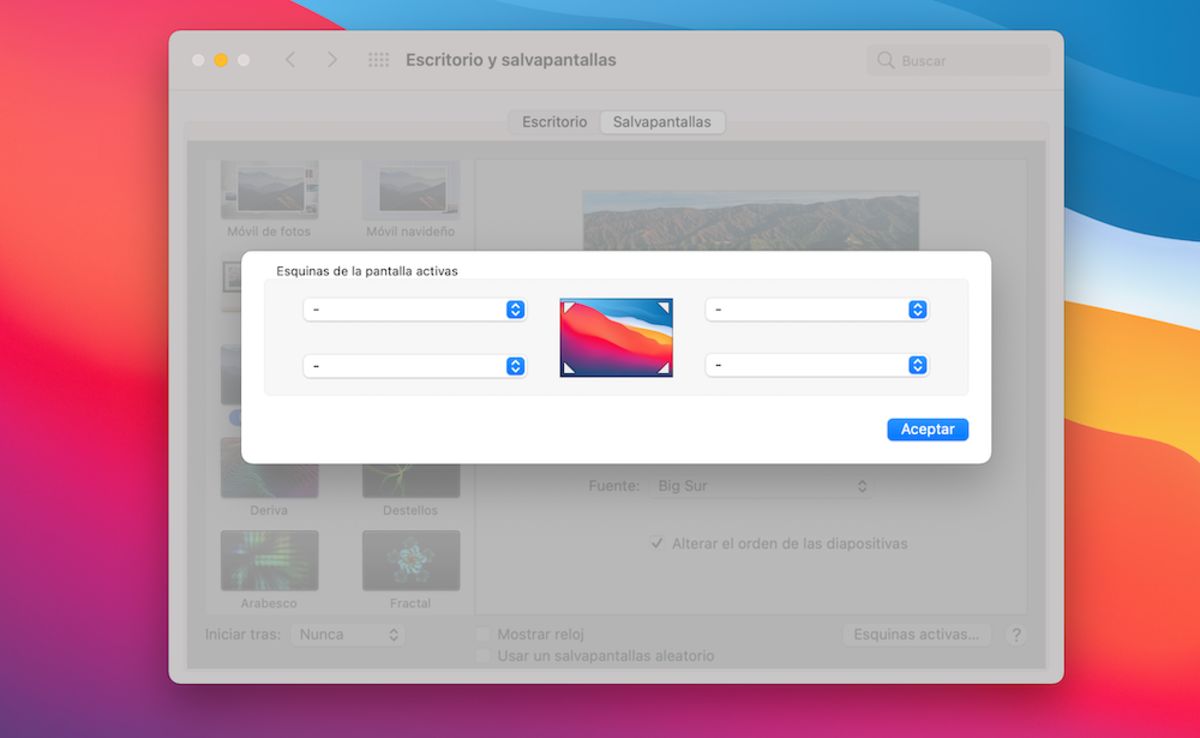
Cantonades activades.
macOS brinda als usuaris la possibilitat d'usar les cantonades de la pantalla per accedir a accessos ràpids a diferents funcions. Si ets nou a Mac, probablement encara no coneixies aquesta funcionalitat. És molt útil.
Si accedeu a Preferències del sistema > Escriptori i protectors de pantalla podreu habilitar la funció des del botó "Les cantonades activades". Aquí podreu assignar a cadascuna de les quatre cantonades de la pantalla del vostre Mac accions com obrir Mission Control, obrir Launchpad, iniciar el protector de pantalla, tornar a l'escriptori, obrir el Centre de Notificacions, bloquejar la pantalla o posar el vostre Mac en repòs, entre altres funcions.
5. Previsualitzar el contingut de fitxers
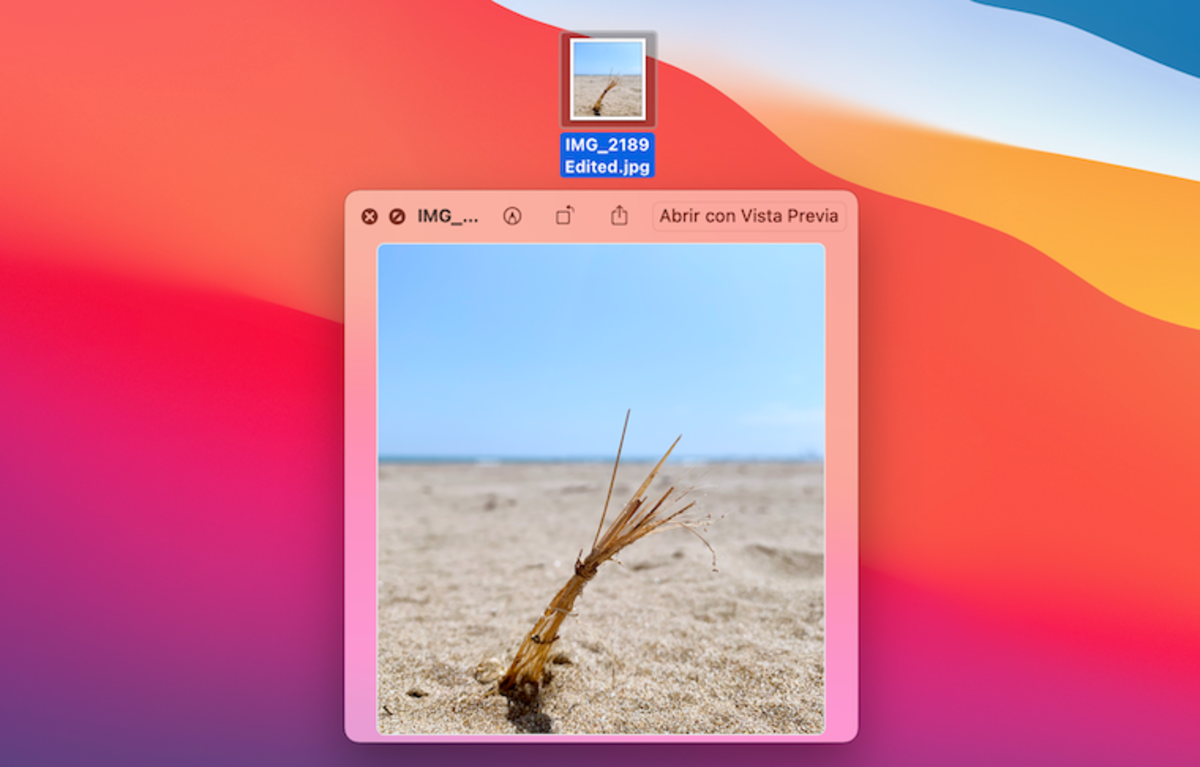
Previsualització de fitxers.
L'aplicació Vista Prèvia de macOS és una excel·lent eina per visualitzar el contingut d'imatges i documents PDF, amb la possibilitat d'editar els fitxers d'una forma ràpida i eficaç. No obstant això, resulta més còmode previsualitzar el contingut dels fitxers amb un truc molt interessant de macOS.
Si esteu buscant un fitxer en concret o simplement desitgeu fer una ullada a una imatge, feu un únic clic sobre qualsevol fitxer i premeu la tecla espai del teclat del vostre equip Mac. S'obrirà una petita finestra de previsualització del contingut del fitxer. Per tancar la vista prèvia simplement torneu a prémer la tecla d'espai.
I aquests han estat tots els trucs per a macOS que hem recopilat per a la guia d'avui. La majoria d'ells són molt poc coneguts per l'usuari mitjà de Mac, mentre que altres –com l'ús de la funció Imatge dins d'imatge– són molt populars però no tothom aconsegueix dominar-ne tots els aspectes. Esperem que aquests trucs de Mac t'hagin resultat d'utilitat i puguis aprofitar al màxim el sistema operatiu del teu equip.
Si desitges conèixer més en profunditat el programari del teu Mac, et recomanem visitar aquesta llista de trucs de macOS Big Sur amb 10 fantàstics trucs que et convertiran en tot un mestre de Mac.