
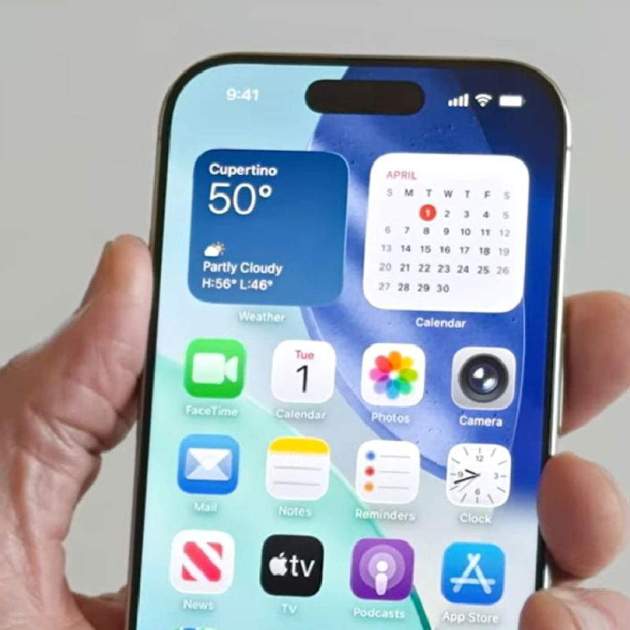
Tot i que iOS 18 va ser una de les millors actualitzacions en qüestió de personalització, ningú va veure venir que Apple faria canvis més grans tan sols un any després. La majoria d'ells en disseny i en la unificació dels seus sistemes operatius. Vam perdre la seqüència de números i ara tots tenen el número 26, en aquest cas iOS 26. Si penses que aquesta versió només va ser Liquid Glass i poca cosa més, en aquest article t'ensenyarem 5 canvis que segurament encara no coneixes.
[index][/index]
Crea un to de trucada personalitzat
Anteriorment era possible fer-ho però havies d'utilitzar GarageBand per aconseguir-ho. Això ha quedat en el passat i ja pots fer-ho amb uns senzills passos utilitzant l'app de Fitxers. Necessites l'àudio que implementaràs com a to de trucada abans de començar.
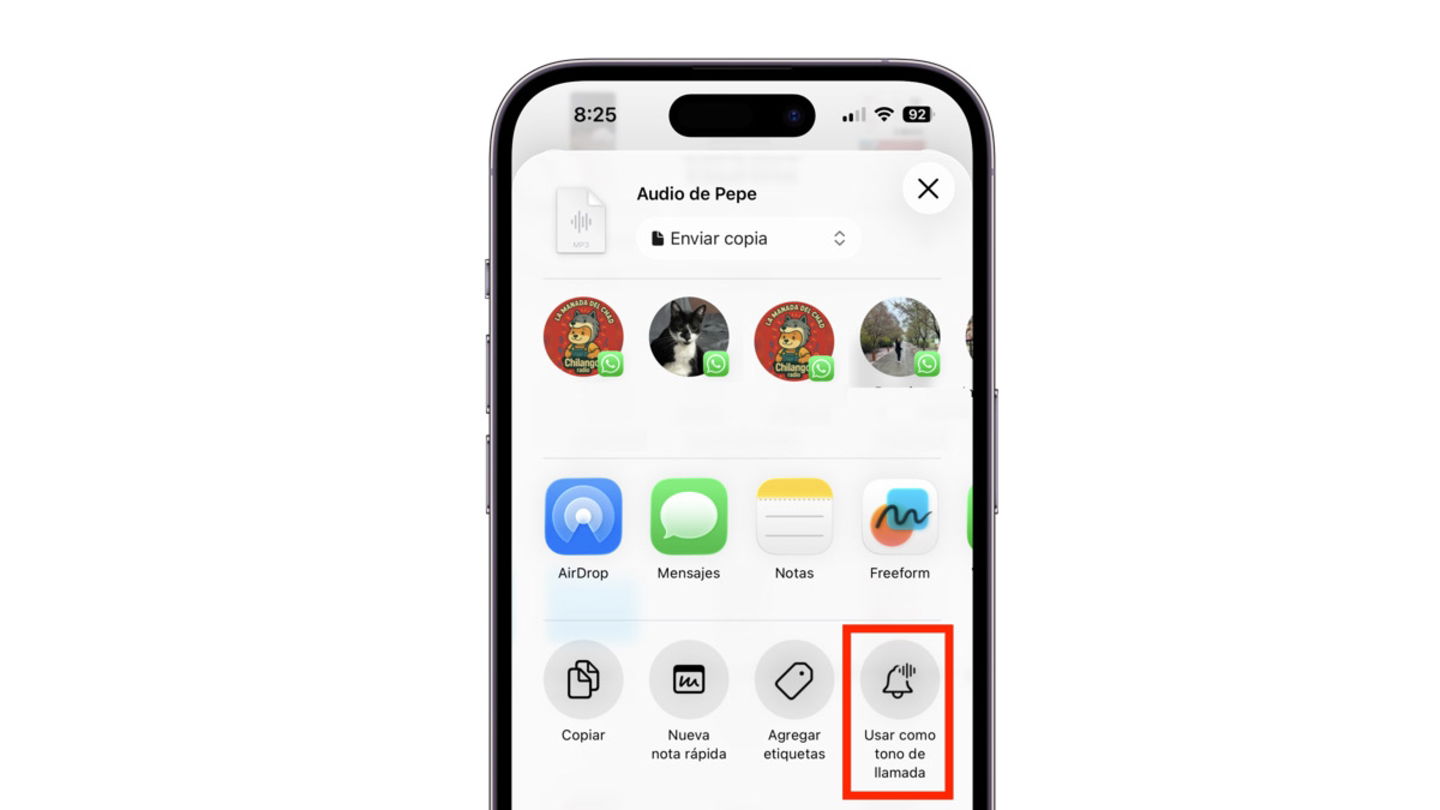
Utilitzar àudio com a to de trucada des de Fitxers d'iPhone
- Obre l'app Fitxers i localitza l'àudio esmentat
- Mantén premut sobre l'àudio per tocar l'opció Compartir
- Toca l'opció Utilitza com a to de trucada
- Ves a Ajustos i toca a Sons i vibració a la secció de To de trucada per seleccionar l'àudio corresponent.
Tingues en compte que aquest àudio no pot durar més de 30 segons, per la qual cosa no pots utilitzar una cançó completa. De preferència, utilitza l'eina Retallar abans de seleccionar el teu àudio. Si ja vas triar un to curt no tindràs cap problema.
Revisa quant de temps tardarà el teu iPhone a carregar-se
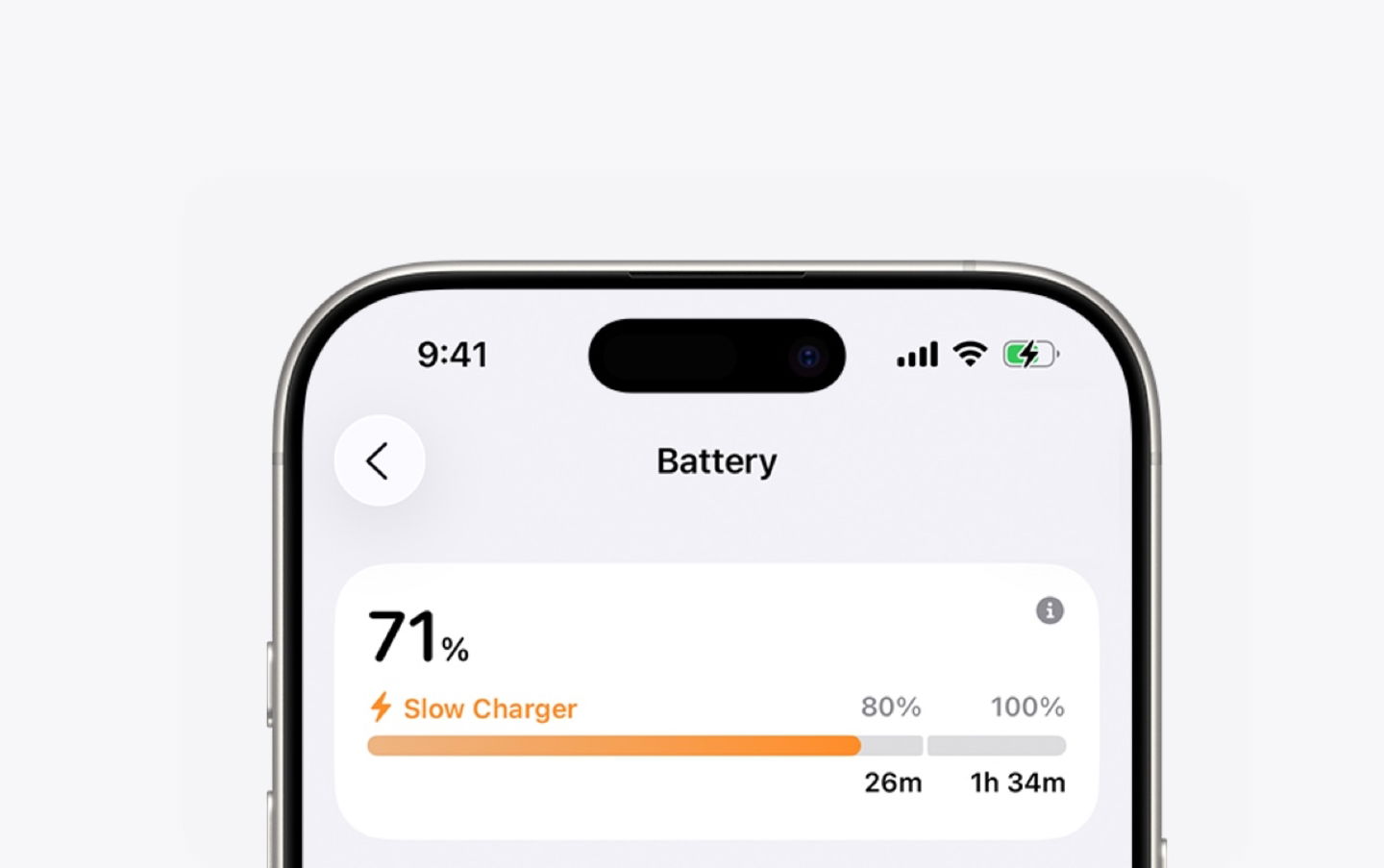
Càrrega lenta detectada a la secció Bateria de l'iPhone
iOS 26 no només ha millorat el disseny de l'estil visual sinó que hi ha un rerefons molt interessant. Per als usuaris que es preocupen pel temps que trigarà el seu iPhone a carregar, hi ha una novetat important on es mostrarà el temps aproximat de càrrega cap al 80% a la pantalla de bloqueig, just a sota del rellotge. Si entres als Ajustos a la secció de Bateria podràs obtenir la dada precisa de quant trigarà a carregar el teu iPhone al 100% o al percentatge que hagis definit prèviament. Ja pots planificar el moment en què poses a carregar el teu iPhone de tal manera que no perdis temps valuós.
Coneix el mode d'energia adaptativa
Si continuem veient els apartats de la secció Bateria en trobarem una de molt interessant respecte al mode d'energia adaptativa. És possible que l'iPhone aprengui dels hàbits d'ús de tal manera que el mateix dispositiu s'ajusta automàticament per tenir una millor durada. Es pot reduir la brillantor de la pantalla o s'alenteixen algunes activitats. El propòsit és que no s'esgoti la bateria de seguida.
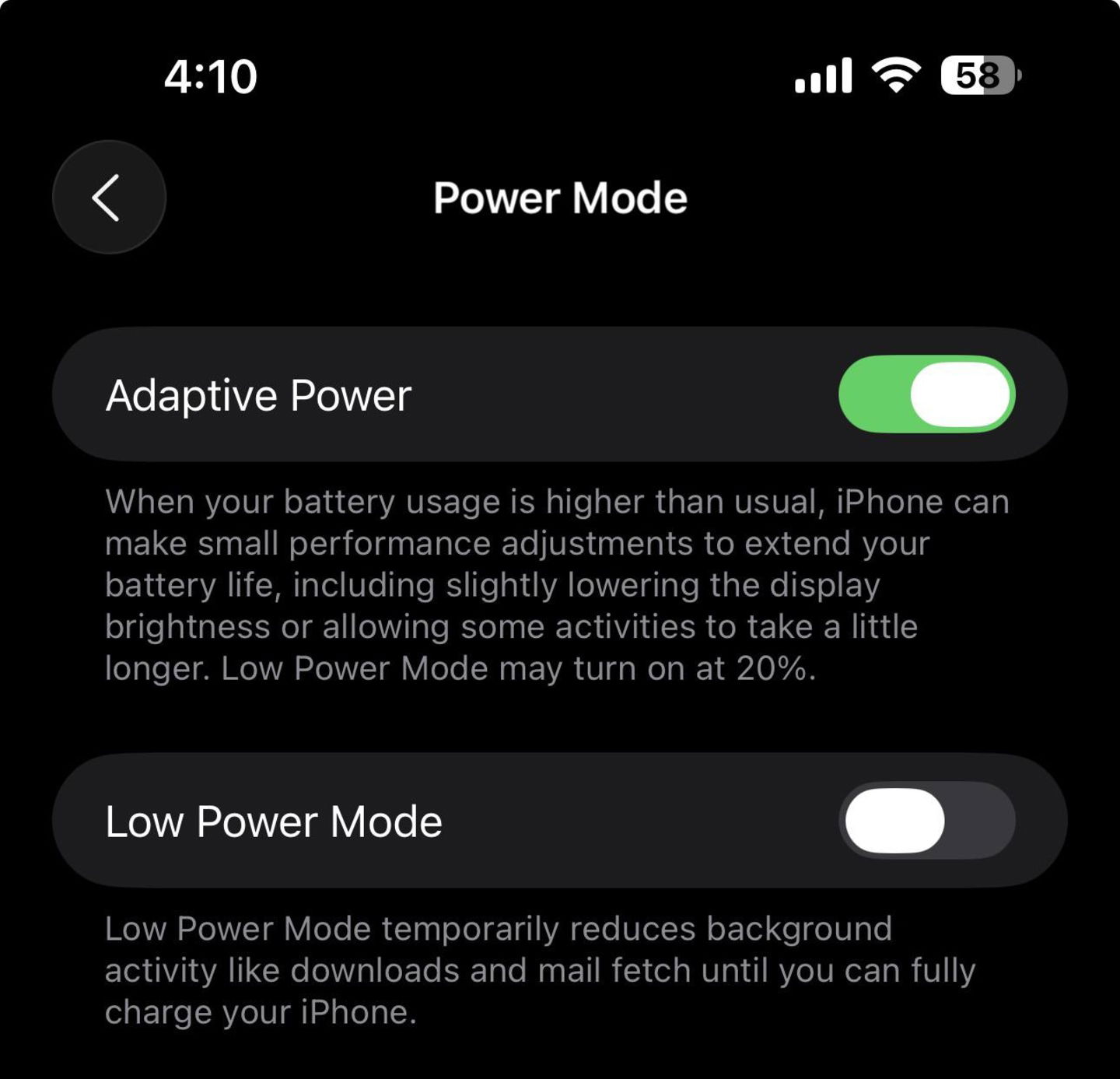
Mode d'energia adaptativa a iOS 26
És compatible amb un iPhone 15 Pro en endavant i per revisar els ajustos has de prémer a la secció Bateria. A la part inferior toca a Mode d'energia i n'hi ha prou amb activar l'interruptor de l'energia adaptativa perquè comenci a funcionar.
Configura el filtre de trucades desconegudes
Aquesta funció també m'ha encantat ja que m'ha estalviat temps valuós en no estar parant atenció a les trucades d'estafa, frau o d'empreses que només volen que perdis el temps. Pots triar enviar-les a la bústia de veu o pots filtrar-les de tal manera que pots obtenir detalls de qui truca abans que et notifiquin de la trucada esmentada.
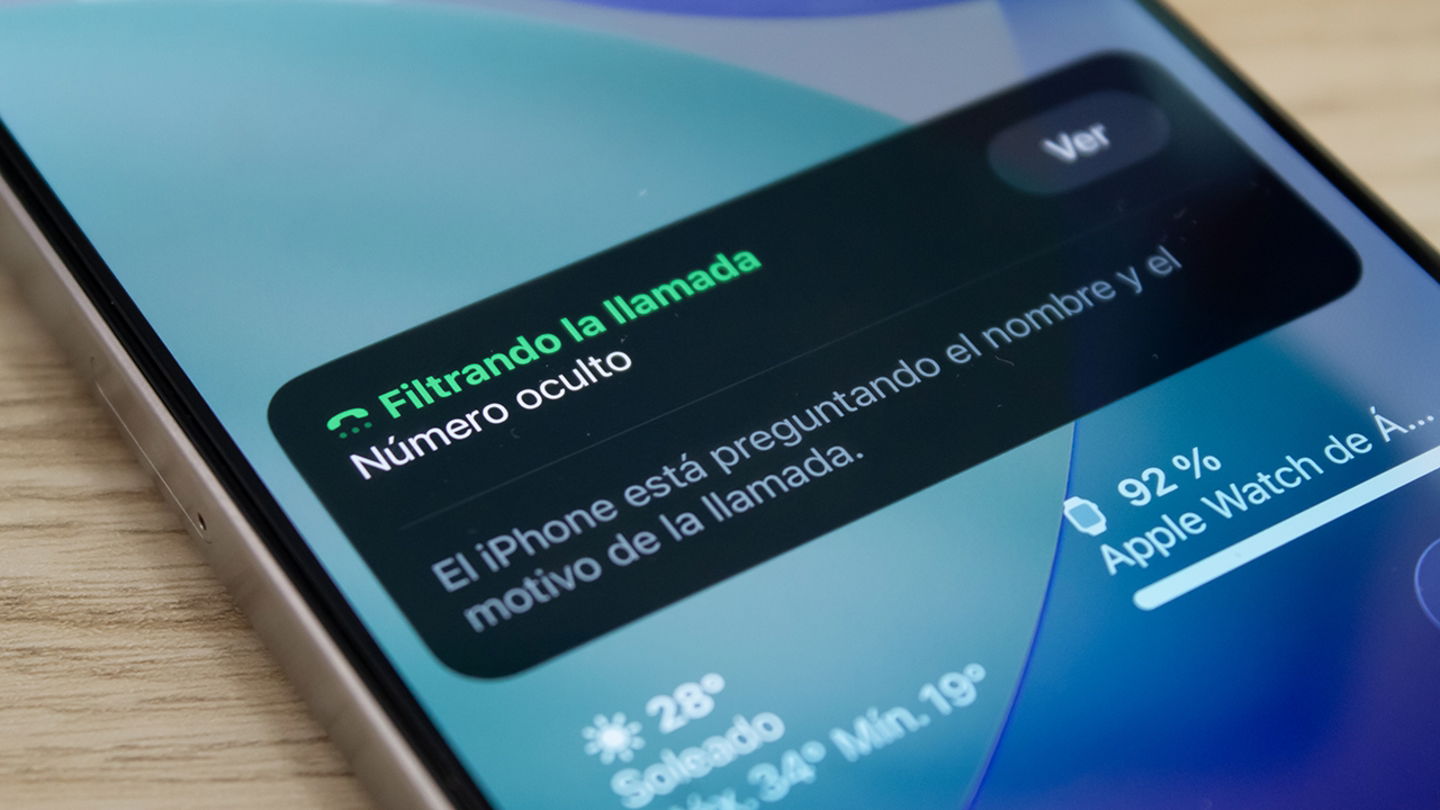
Oblida't de les trucades de correu brossa activant aquesta funció d'iOS 26
- Obre l'app Ajustos i després toca a Apps
- Desplaça't i tria l'opció Telèfon
- Localitza l'opció de Filtrar trucades desconegudes i tria Preguntar motiu de la trucada.
D'aquesta manera, Siri preguntarà a la persona que truca, quan sigui un número no registrat o desconegut, que digui el seu nom i el motiu de la trucada perquè tu decideixis contestar o no aquesta trucada. També podria deixar un missatge com a bústia de veu i se't notificarà immediatament.
Utilitza els AirPods com a disparador de fotos
Aquesta funció t'agradarà si és que et fas massa fotos en solitari, vols fer fotos grupals o utilitzes un trípode i no vols tocar la pantalla per poder aconseguir aquesta captura ideal. Posa't els AirPods i que succeeixi la màgia, però l'has de configurar adequadament.
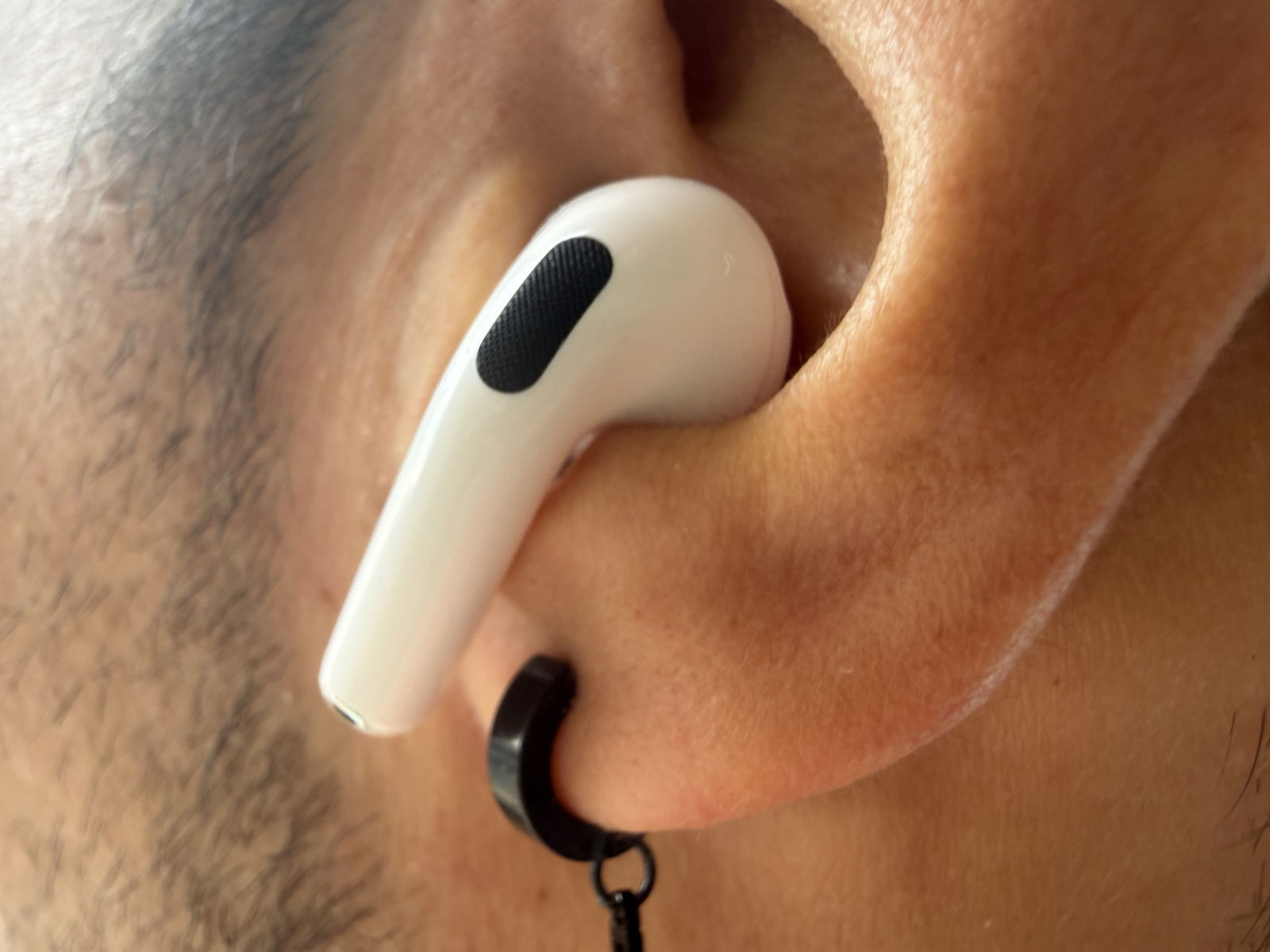
Els AirPods 4 a les meves orelles gegantines / Fotografia: Sergio J. Ortiz
- Amb els AirPods posats ves a l'app de Configuració
- Toca a Bluetooth i després al nom dels teus AirPods
- Ves a la secció de Control de càmera, tria l'opció Control remot de càmera
- Selecciona Prémer una vegada o Prémer i mantenir premut d'acord amb les teves preferències
Ara ja pots obrir l'app de Càmera per posar-ho a prova. Prem un dels AirPods una vegada o mantén-los premuts d'acord amb el que vas triar en el pas anterior. Molt important saber que aquesta opció només és vàlida amb els AirPods Pro 2, AirPods Pro 3 i AirPods 4 a causa del xip H2 d'Apple.
Quina funció desconeixies d'iOS 26 de les que llistem aquí? No ens queda més que desitjar-te que tinguis una gran experiència amb aquesta versió d'iOS que va ser d'inici complicada per a molts a causa de la bateria, especialment en dispositius antics. Apple continuarà amb el seu desenvolupament i això ajudarà que sigui més estable. De la mateixa manera, estem il·lusionats amb iOS 27 ja que segons els rumors millorarà encara més el rendiment en els nostres dispositius.