
En el passat ja t'hem ensenyat a configurar tons de trucada per a iPhone, des dels tons tradicionals fins a com aconseguir-los mitjançant la iTunes Store. Ara anirem un pas més enllà gràcies al fet que Apple ens ha compartit un videotutorial de com crear un to personalitzat per a l'iPhone. Si ja tens una cançó preferida o qualsevol so que vulguis considerar com a to, t'ensenyarem com convertir-lo gràcies a GarageBand. També et pots ajudar de GarageBand per silenciar les trucades i missatges amb un to silenciós.
[index][/index]
Com aconseguir la cançó o to de forma legal
Com que hi ha una cosa anomenada copyright, més conegut com a dret d'autor, no és possible obtenir les cançons de plataformes de streaming com Apple Music, Spotify o YouTube. La millor manera d'obtenir aquestes cançons és a través de TikTok descarregant el vídeo que contingui la cançó corresponent.
A TikTok es poden utilitzar cançons d'un extens catàleg musical que és possible descarregar en alguns casos, depenent del perfil d'on obtinguis aquesta cançó. Una vegada que obtinguis el vídeo és necessari extreure l'àudio d'aquest vídeo. Això ho pots realitzar gràcies a la següent drecera "Seperate Audio".
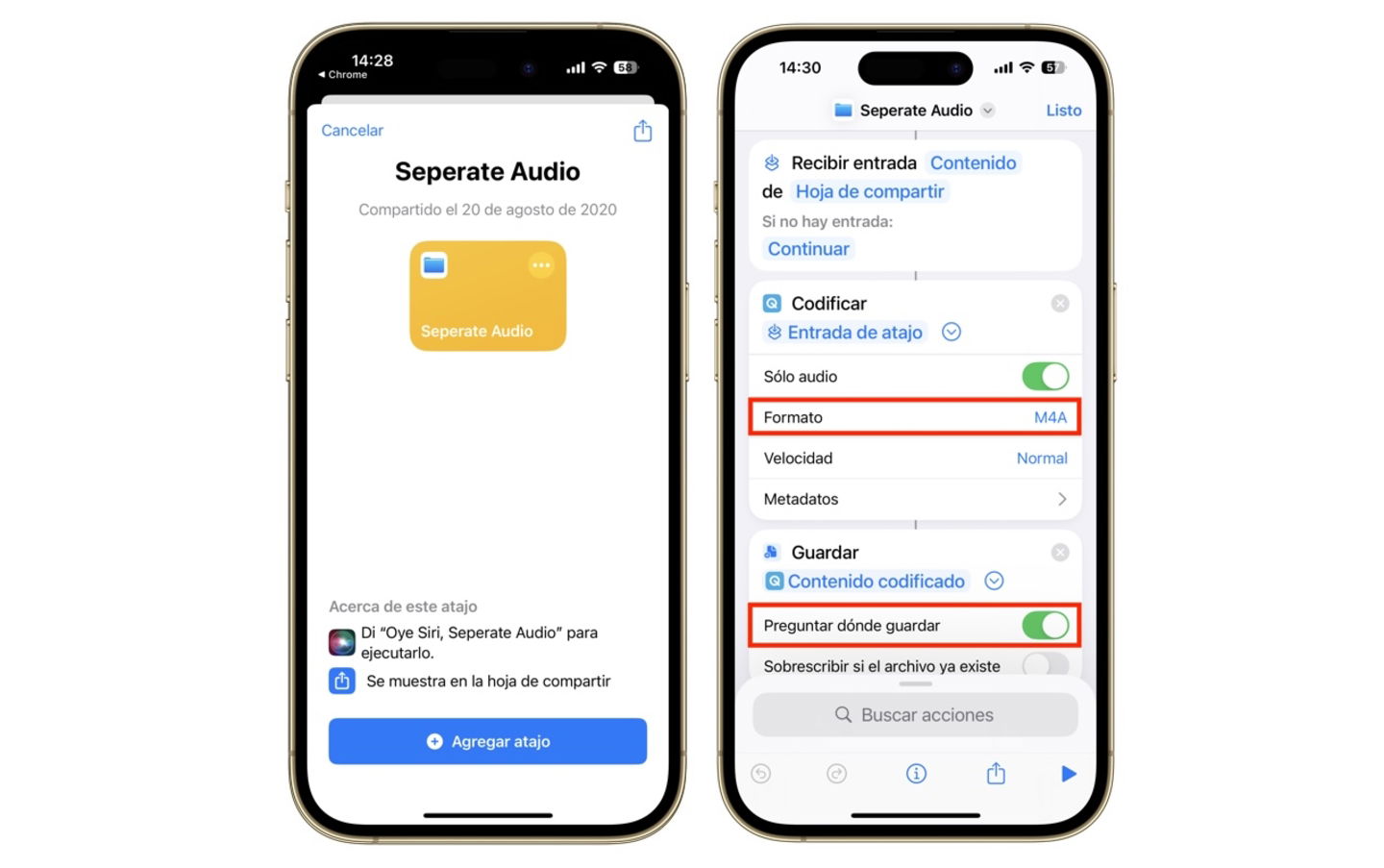
Obtenir drecera per extreure àudio d'un vídeo
- Descarrega la drecera i després prem a Obtenir drecera, confirma a la part inferior amb Afegir drecera
- Edita el format, et suggerim convertir-lo a m4a
- Entra a l'app Fotos i tria el vídeo d'on s'extraurà l'àudio
- Prem a la icona de Compartir i després a "Seperate Audio"
- Després podràs desar el fitxer d'àudio finalitzat, preferiblement a l'app Fitxers
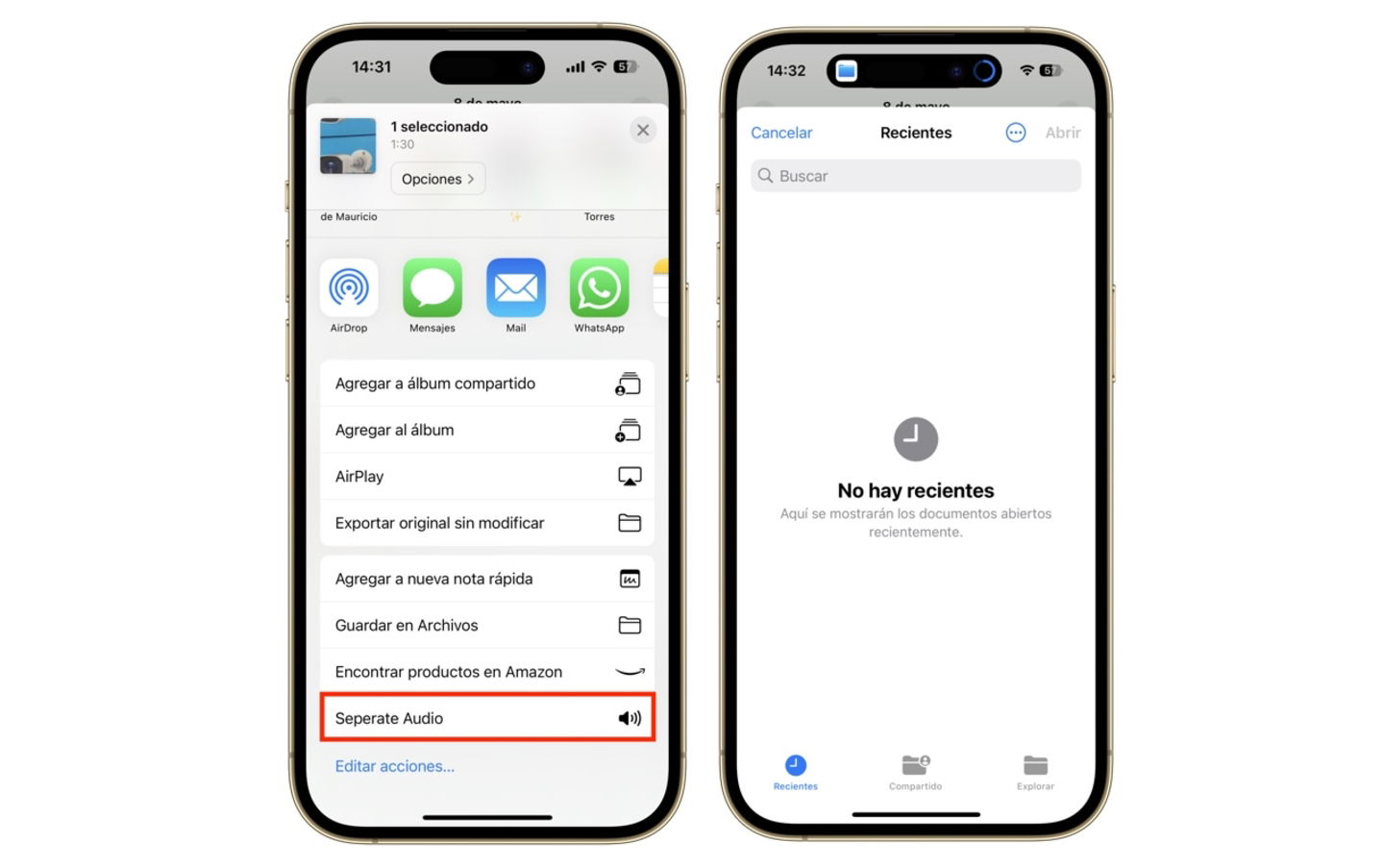
Utilitzar drecera per extreure àudio d'un vídeo
Converteix la cançó en to gràcies a GarageBand
Ara és el moment de fer la màgia amb l'app de GarageBand. Descarrega-la a l'App Store de manera gratuïta si és que no la tens al teu catàleg d'apps.
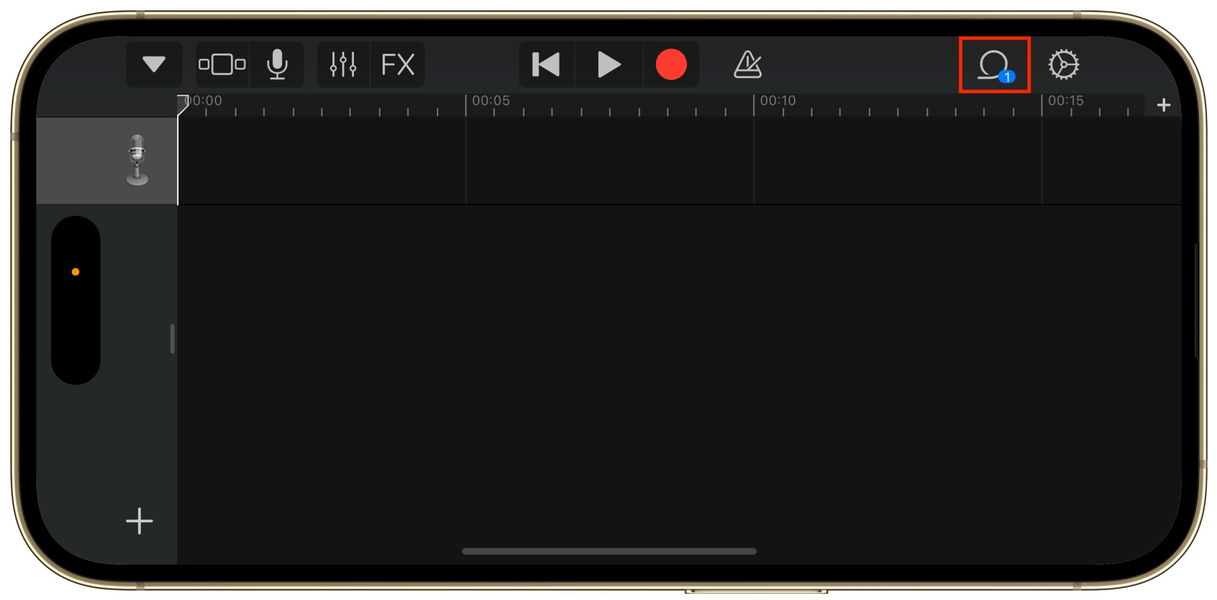
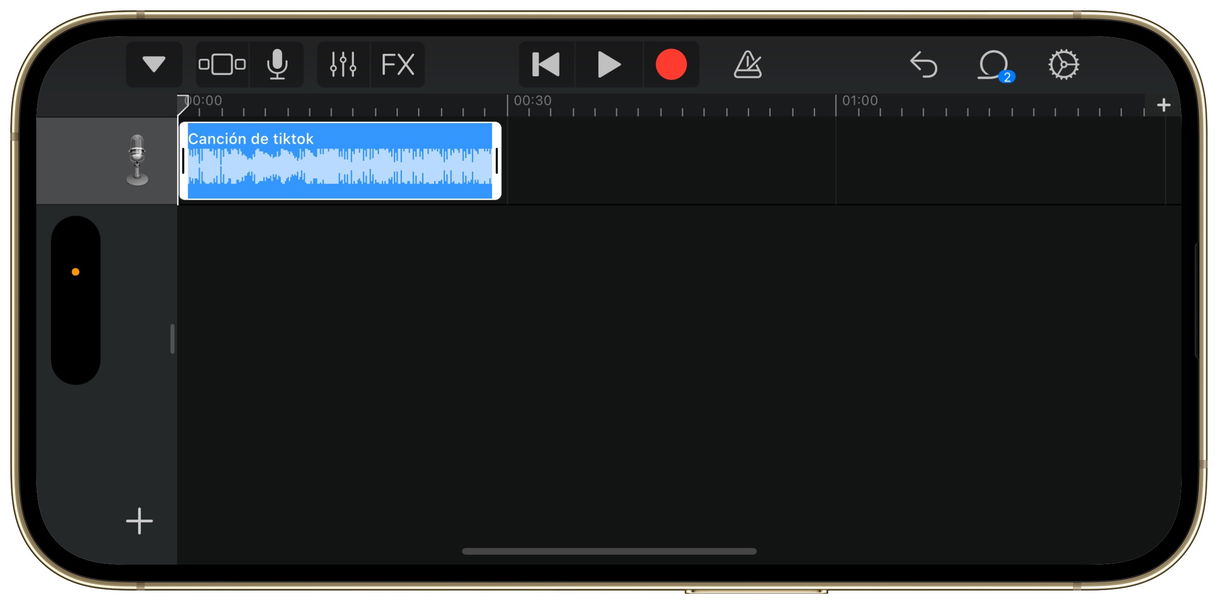
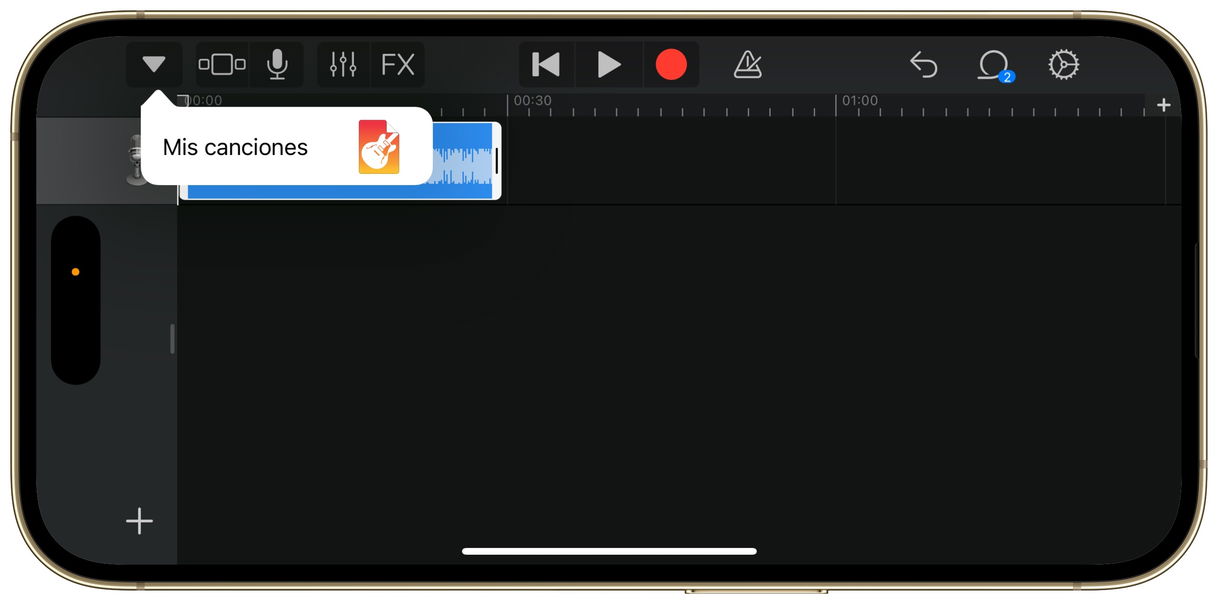
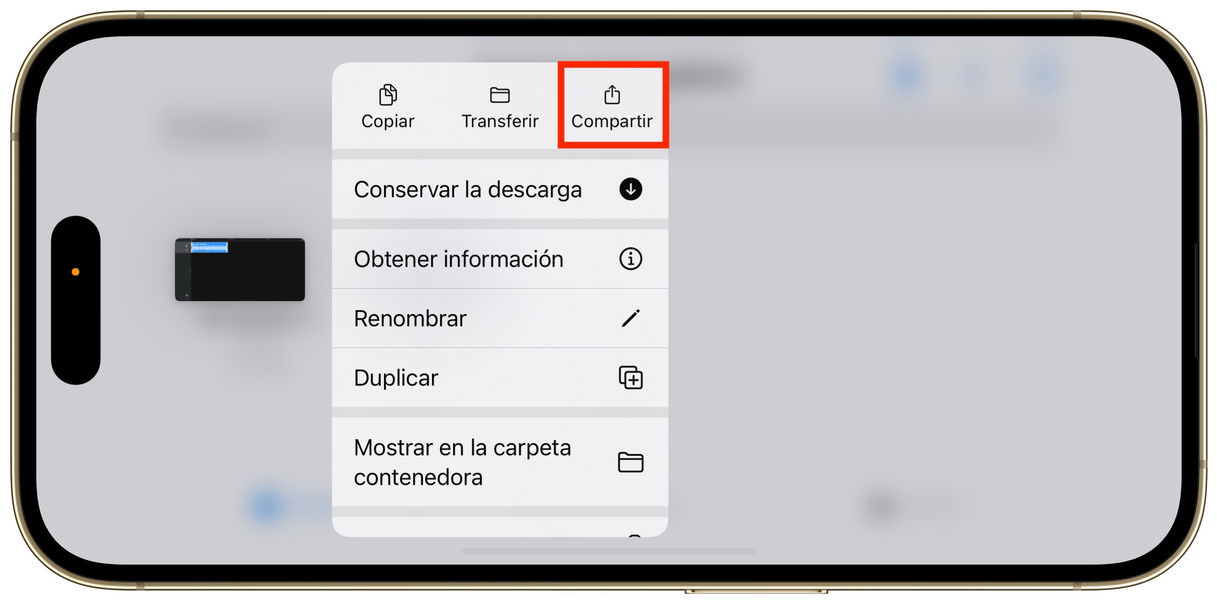
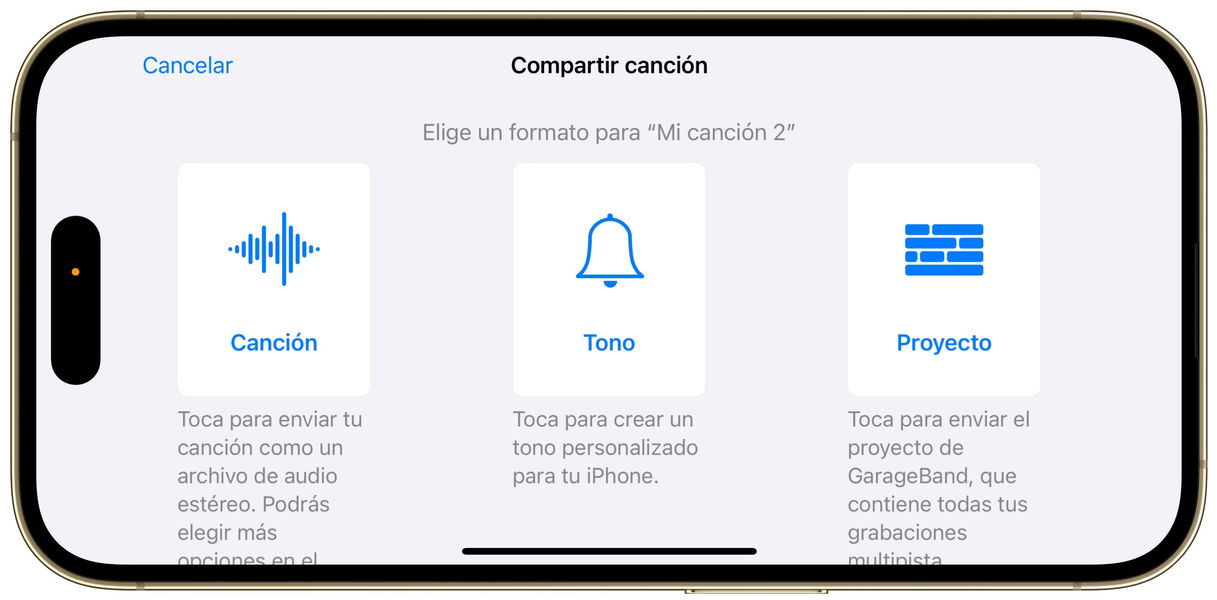


- Mantén premut la icona de GarageBand i selecciona l'opció "Crear nova gravació d'àudio"
- Després prem el botó de Pistes a la part superior esquerra de la pantalla (la tercera icona d'esquerra a dreta)
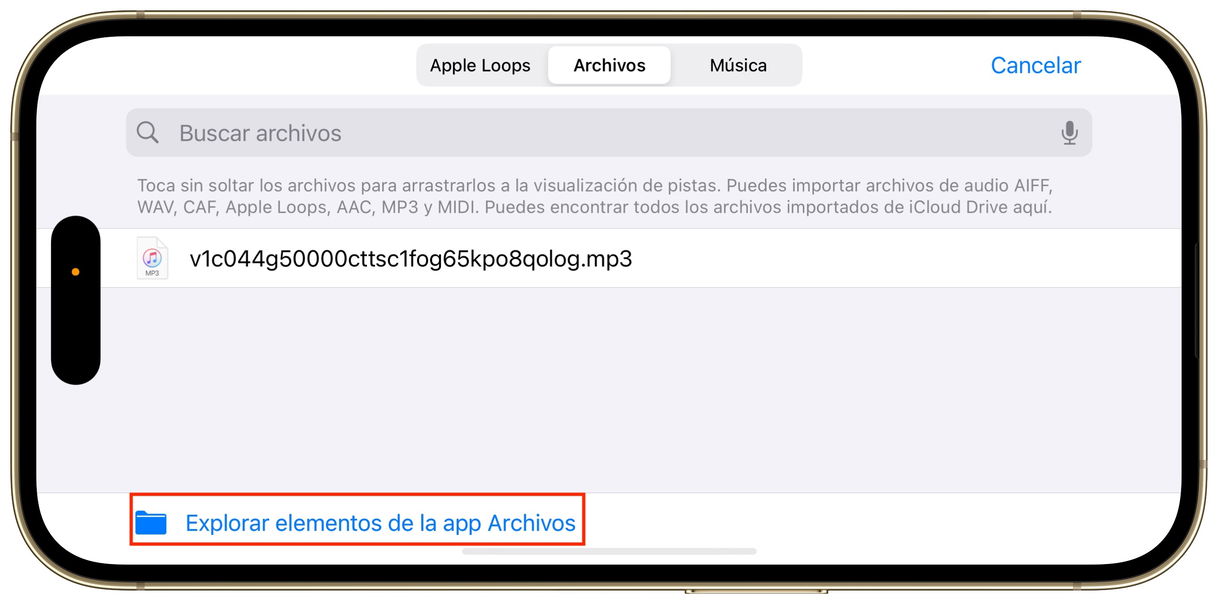
- Toca el botó del cercador de Loops i després a Fitxers
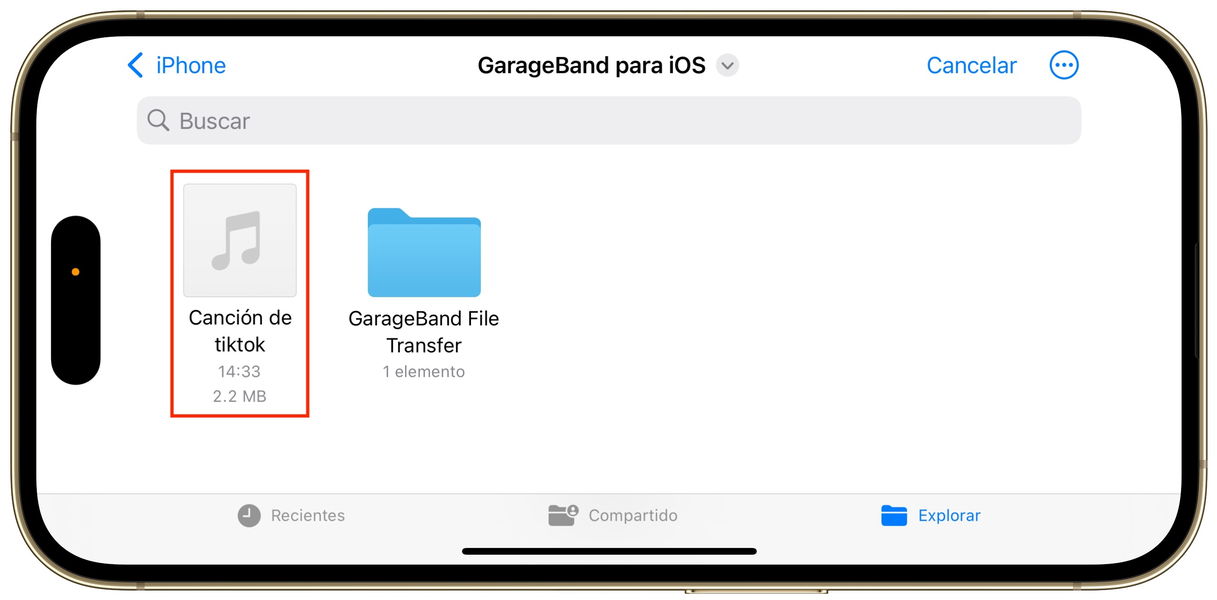
- Selecciona el cercador de l'app Fitxers per afegir
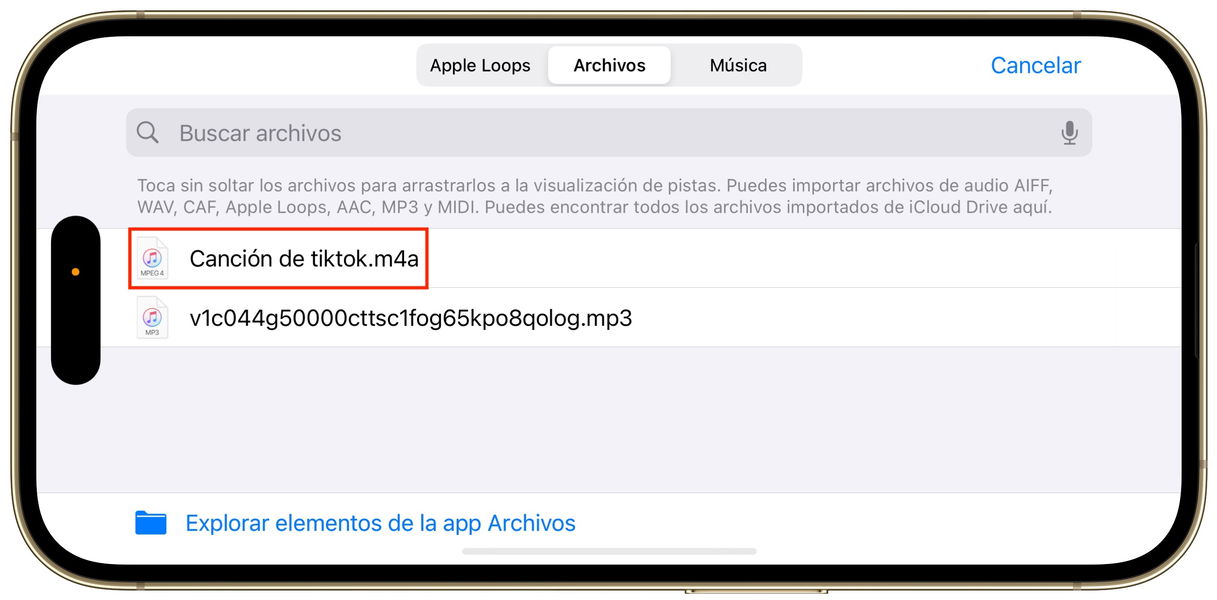
- Tria el fitxer que acabem de convertir fa un moment
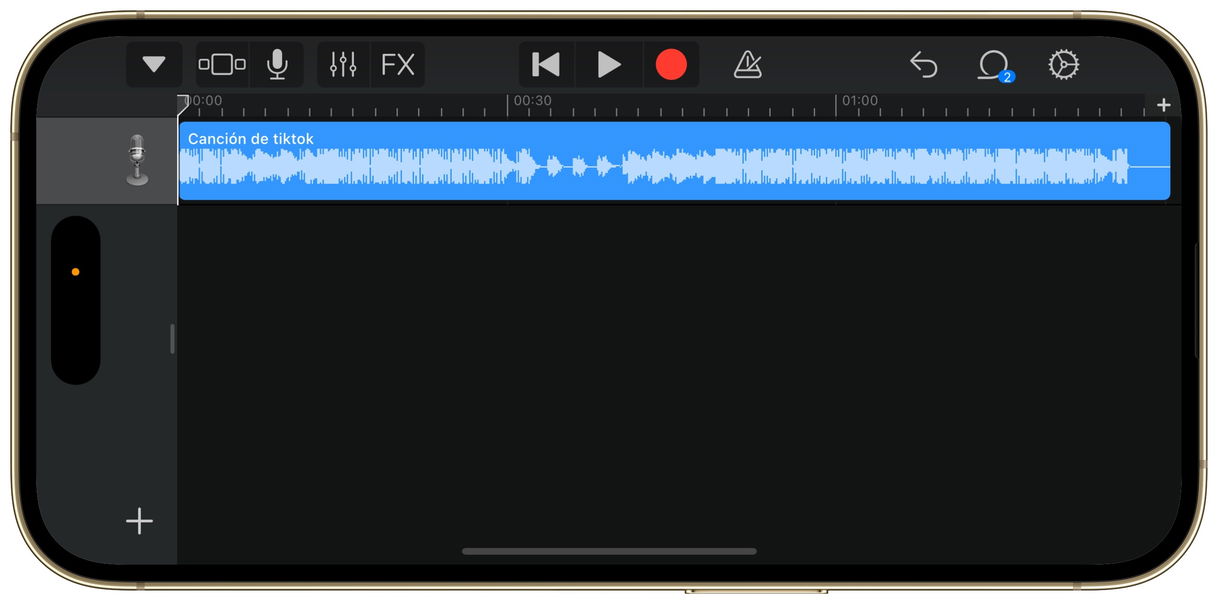
- Mantén i deixa premut al nou fitxer per afegir-lo a la línia de temps de GarageBand
- Pessiga la pantalla per veure la totalitat de la cançó afegida
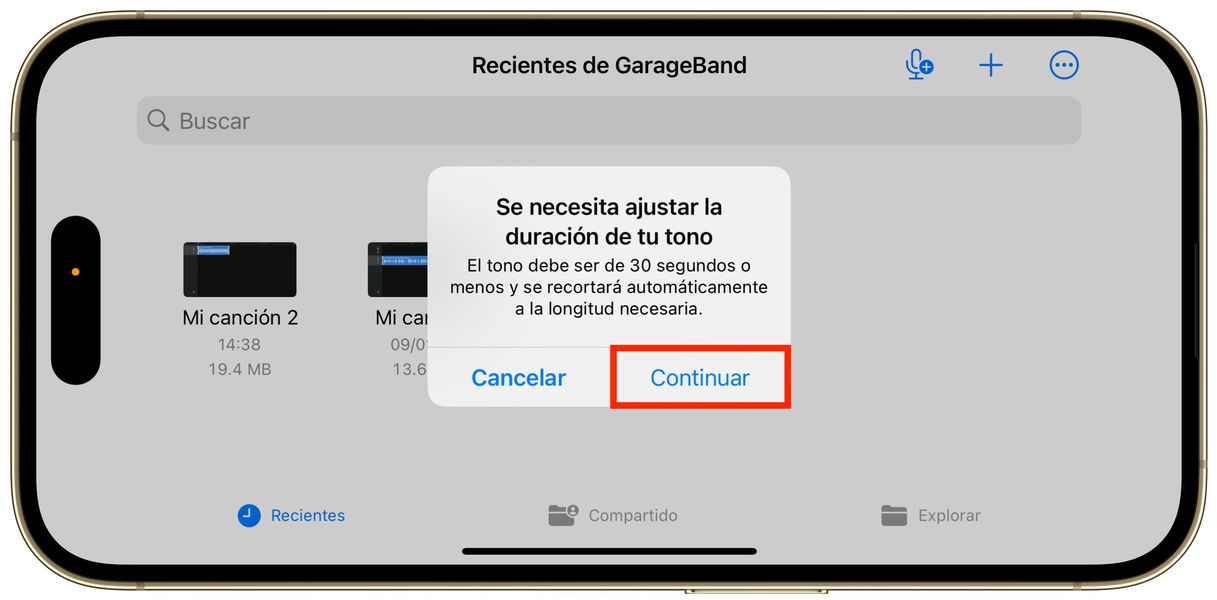
- Retalla la durada a menys de 30 segons, Apple no accepta tons de més de 30 segons
- Prem el botó de navegació (la primera icona del triangle cap avall) i accedeix a Les meves cançons
- Mantén premut sobre el fitxer nou "La meva cançó" i després tria Compartir
- Tria l'opció de To
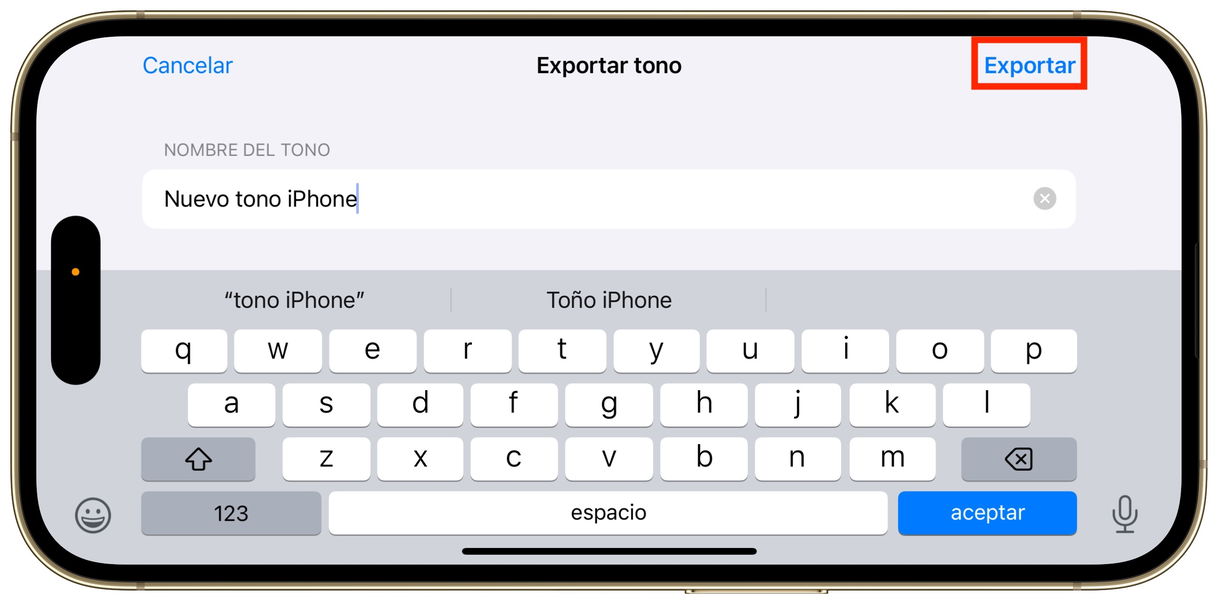
- Canvia el nom de la cançó pel de la teva preferència i confirma a Exportar
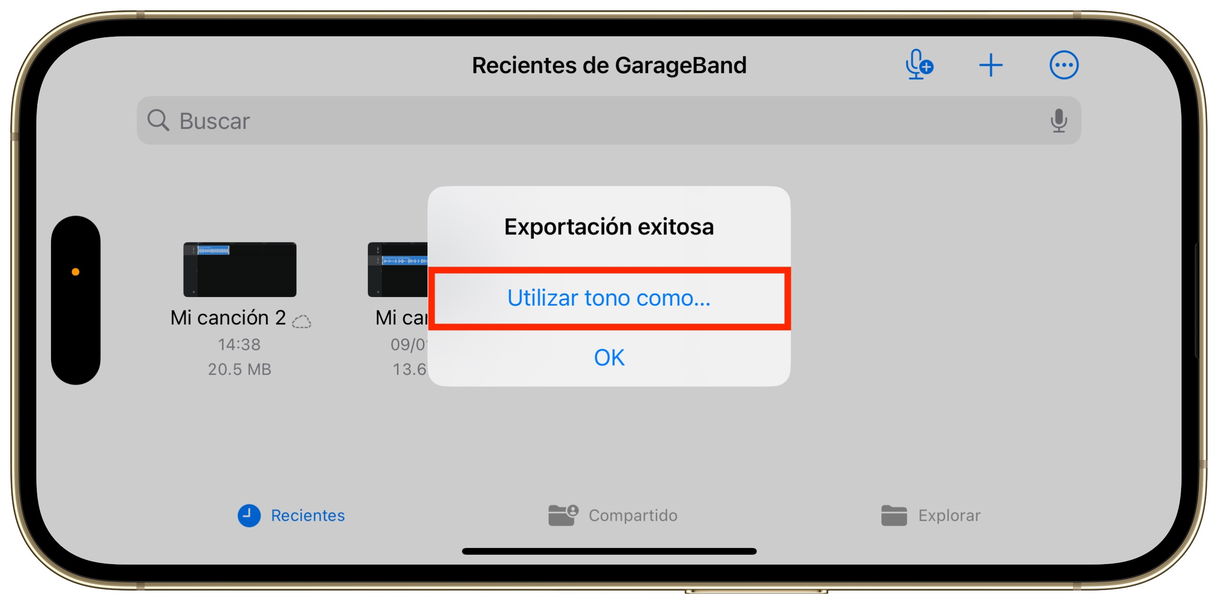
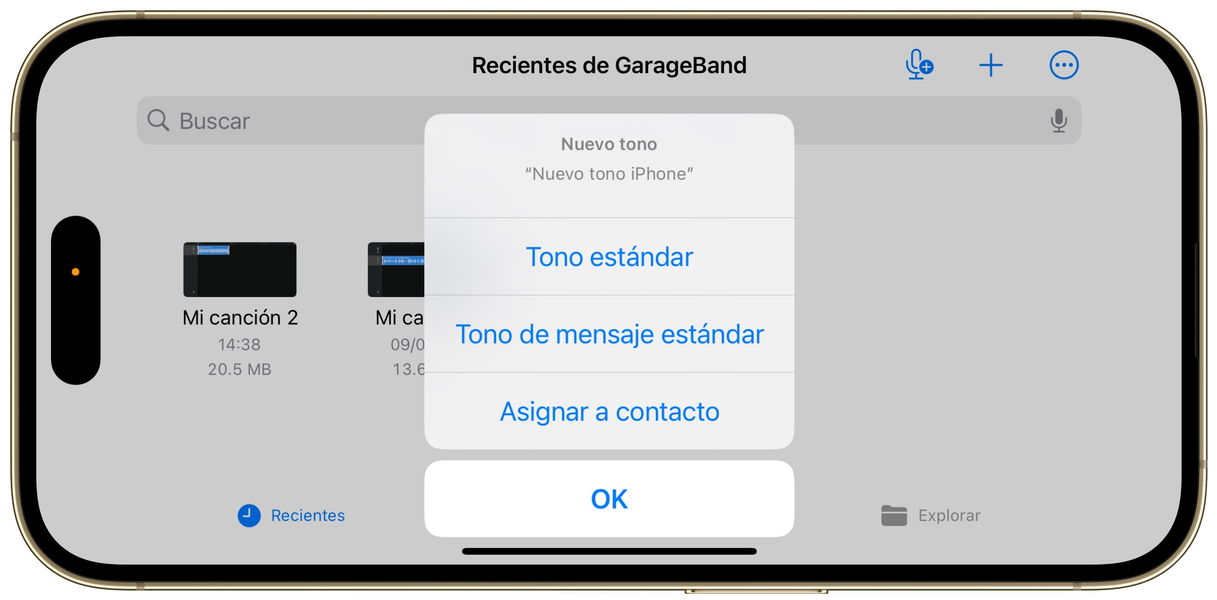
- Et preguntarà si vols triar el so com a to, tria l'opció i selecciona si és per a un to de trucada general, per a un missatge de text o per a un contacte en específic. En cas que el teu to sigui superior a 30 segons, l'app farà el retall automàtic.
- Ja tindràs el nou to de trucada personalitzat
Aquesta és la millor manera de crear un to de trucada personalitzat gràcies a GarageBand, l'app Dreceres i TikTok. En cas que tinguis algunes cançons en algun iPod, CD o qualsevol reproductor multimèdia, és qüestió de transferir-los a l'app Fitxers. El més probable és que hagis de recolzar-te en un PC o Mac per poder realitzar l'extracció. Si t'ha quedat algun dubte sobre el procés de GarageBand, et compartim el videotutorial d'Apple.
Consell extra: recorre a Instagram per buscar cançons
Una xarxa social alternativa per obtenir cançons de manera legal és Instagram. Si has descobert algun vídeo on es mostri alguna cançó que t'agrada, segueix els passos següents.
- Cerca el vídeo en qüestió i prem el botó d'Enviament
- Recorre cadascun dels botons fins que trobis el botó Baixar
- Espera uns segons perquè Instagram pugui baixar el contingut a la teva app de Fotos
- Recorda fer el procediment amb la drecera assenyalada anteriorment i després amb GarageBand
En cas que el vídeo seleccionat d'Instagram no tingui el botó de descàrrega és perquè el creador d'aquest vídeo no n'ha permès la descàrrega, cosa que sol passar també amb TikTok. Què t'ha semblat aquest tutorial? És el teu moment per anar a la recerca de la teva cançó preferida gràcies a aquests continguts virals i les xarxes socials populars. Recorda sempre recórrer a mètodes legals.