
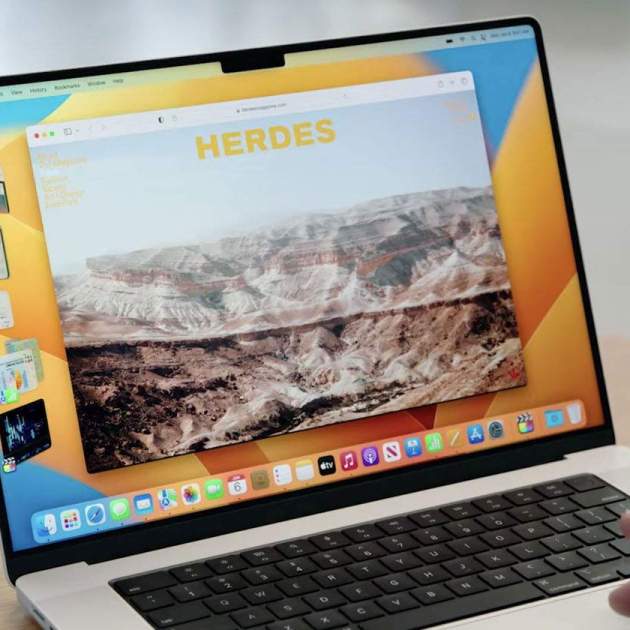
Independentment de quin sigui el teu model, el teu equip Mac posseeix una gran quantitat d'eines que et permeten conèixer cada mínim detall sobre el seu rendiment, com conèixer l'estat de la bateria, o descobrir noves formes d'accedir a funcionalitats de gran utilitat. Avui compartirem algunes combinacions de teclat que t'ajudaran a aprofitar l'experiència de macOS.
Tenim una selecció de dreceres de teclat per a Mac amb els quals fer servir trucs per a les funcions més especials del sistema operatiu.
Cerca Spotlight
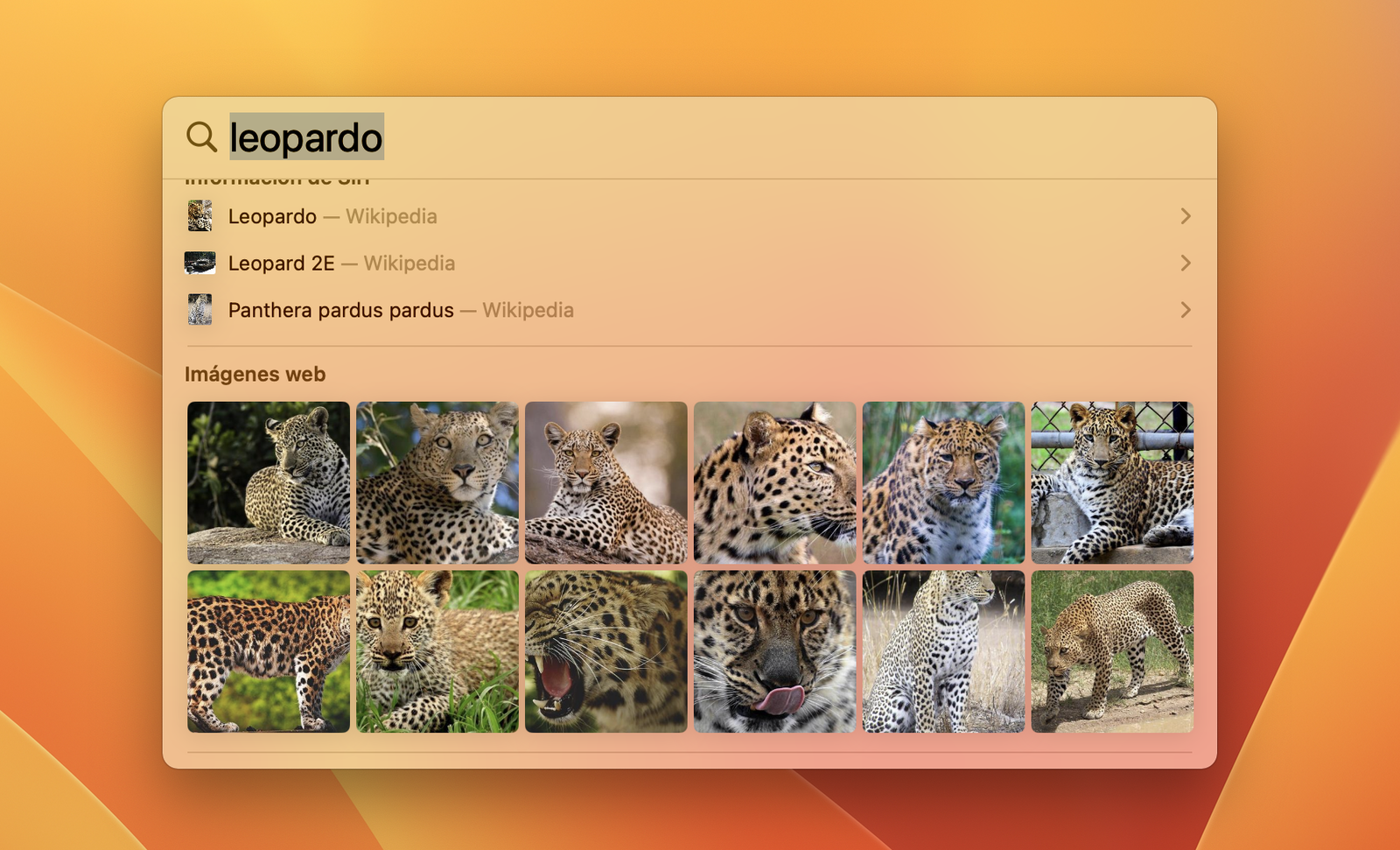
La cerca Spotlight ha rebut moltes millores en les últimes actualitzacions
La cerca Spotlight és una de les funcions més potents i més avançades del teu equip Mac. No només et permet cercar i executar aplicacions, accedir a pàgines web i trobar fitxers emmagatzemats a macOS Ventura, sinó que a més ara incorpora continguts multimèdia.
Per obrir la cerca Spotlight simplement has de prémer "command + barra espaiadora" sense importar quina aplicació estiguis utilitzant o en quin lloc del sistema operatiu estiguis.
Tancar aplicacions
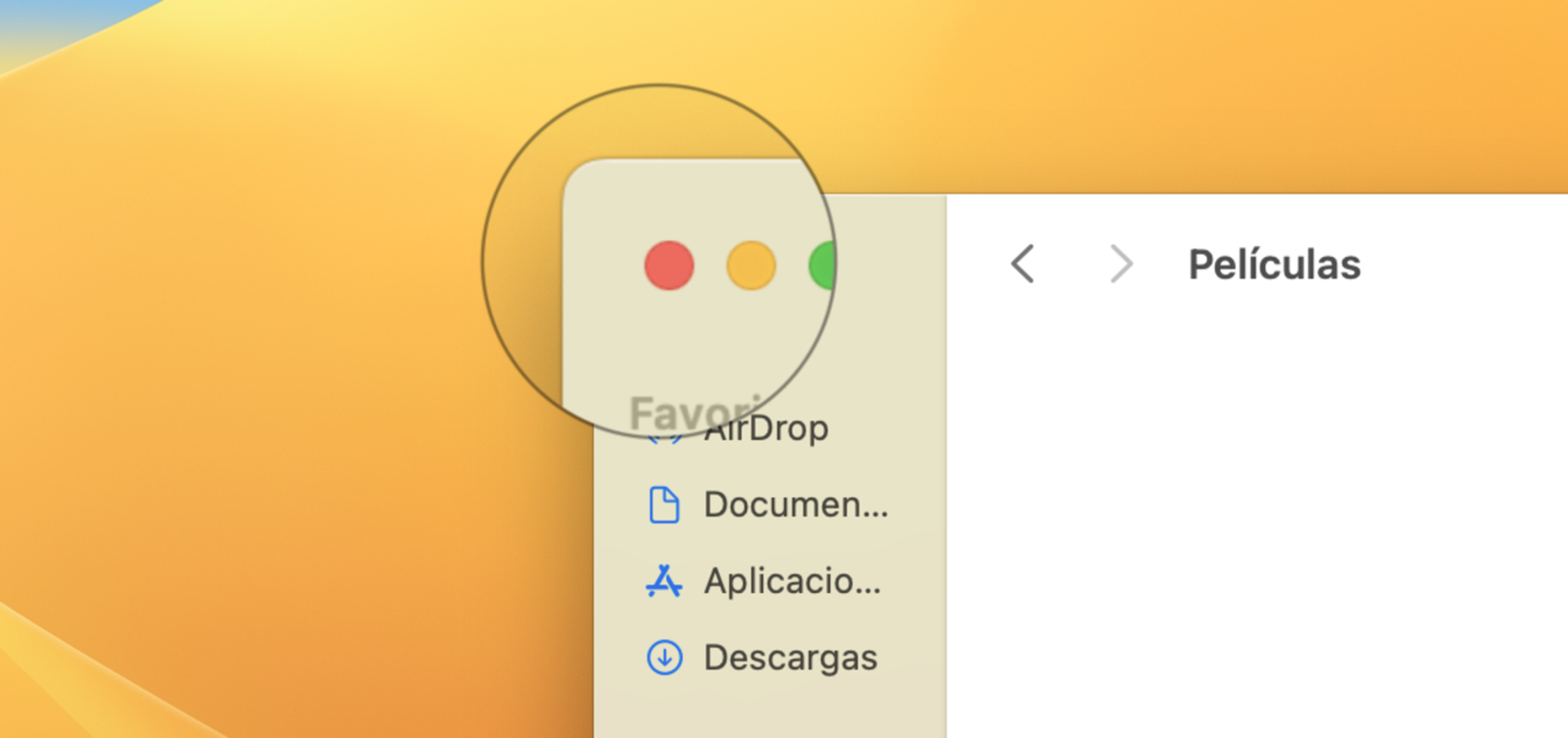
Així pots tancar apps més ràpidament amb macOS Ventura
Un dels trucs més útils de macOS Ventura és el d'utilitzar dreceres de teclat per a accions com tancar aplicacions obertes. Les combinacions de tecles fan que tot sigui molt més ràpid i eficient. Per tancar una app només has de prémer "command + Q". I si només vols tancar una finestra prem "command + W".
Mostrar o amagar el Dock
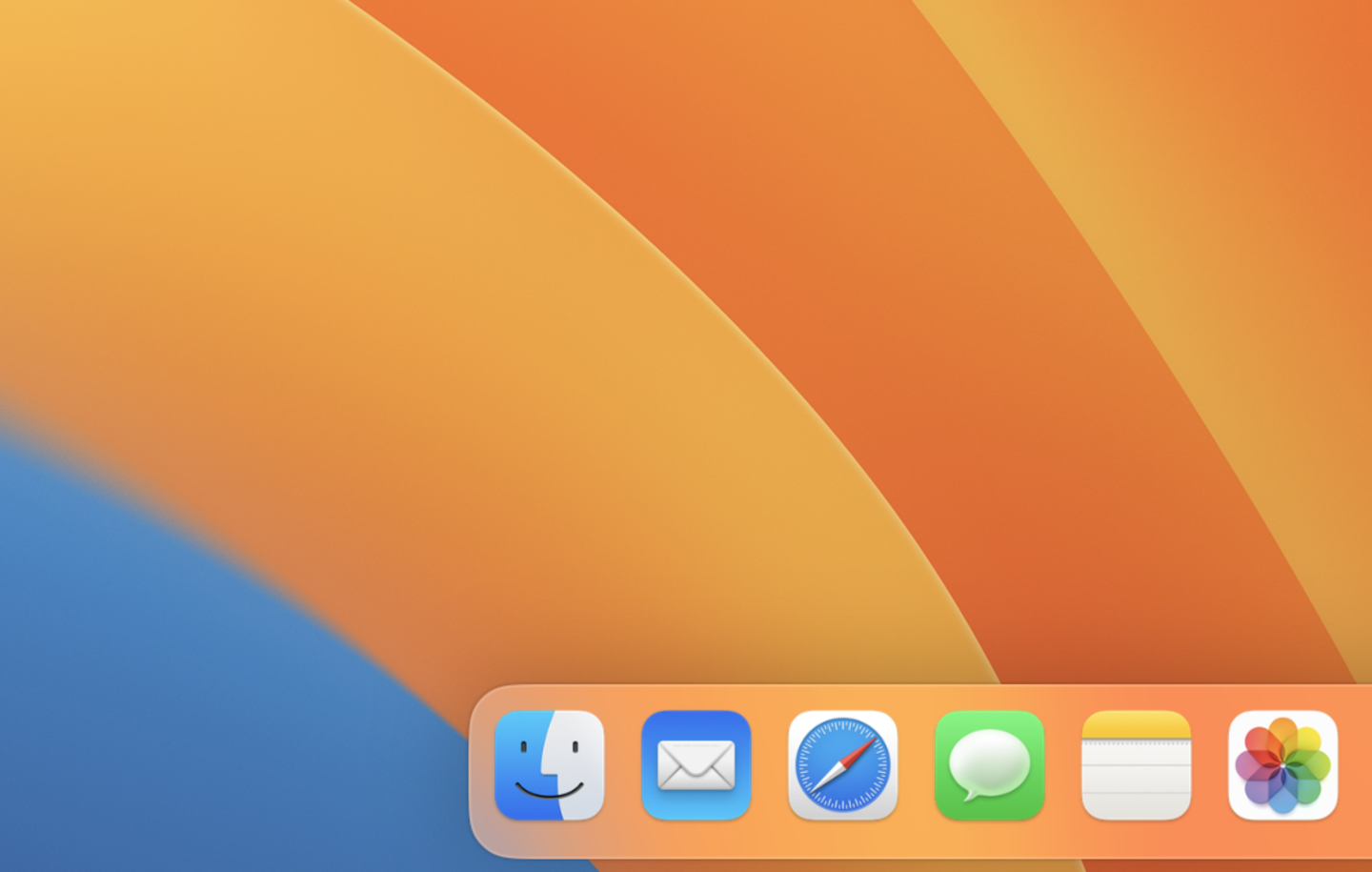
Amagar el Dock pot arribar a resultar molt còmode
El Dock és un dels elements més importants de macOS Venda. Et permet accedir a les teves aplicacions més usades en qüestió de segons i prémer el botó dret del ratolí sobre les icones de les apps per usar funcions secundàries. Però a vegades el Dock del teu Mac pot resultar una mica incòmode, especialment per a equips Mac amb la pantalla més petita. Si vols mostrar o ocultar el Dock pots usar la combinació de tecles "option + command + D".
Canviar entre finestres obertes
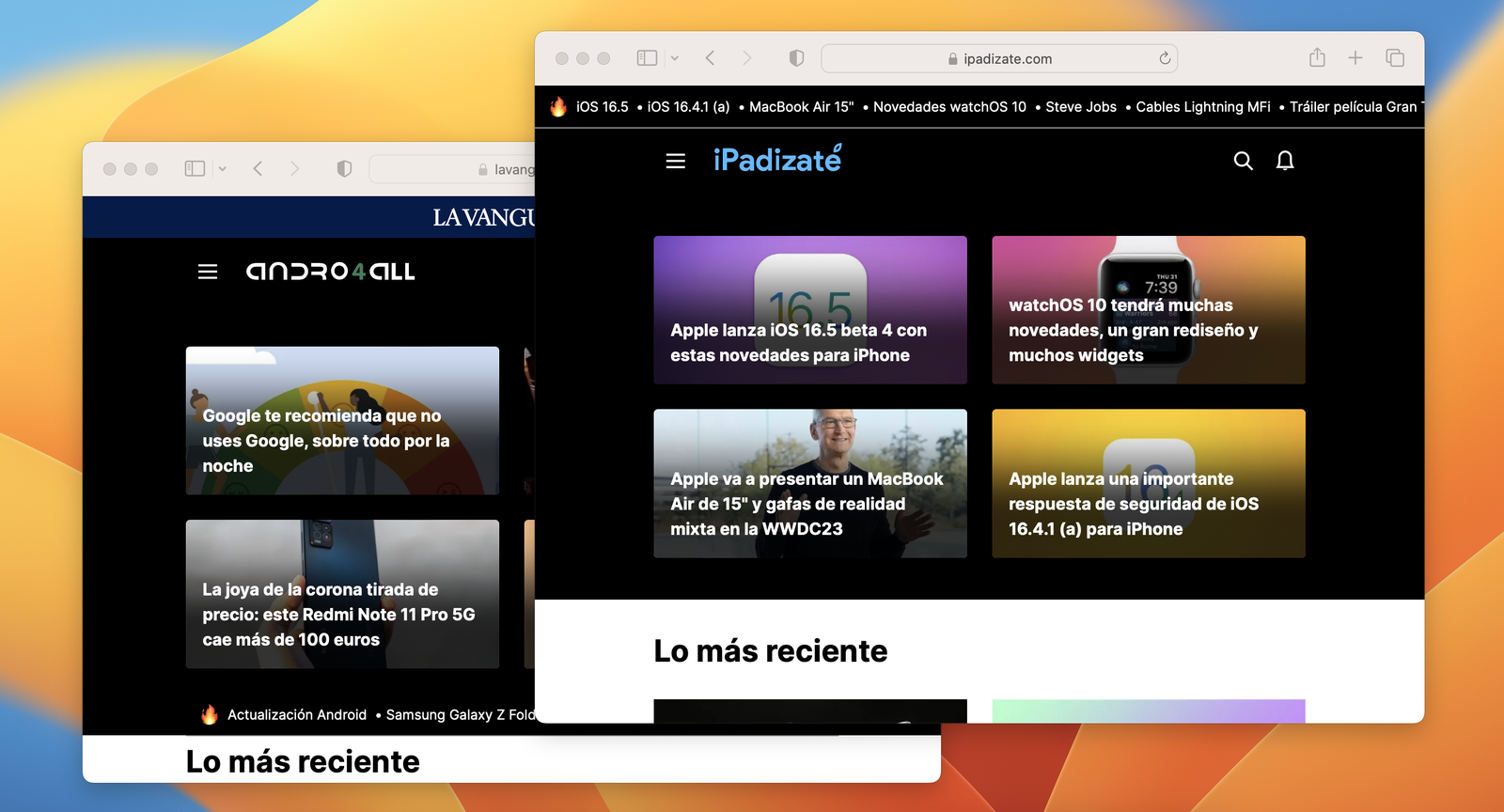
Diverses finestres obertes a macOS Ventura
Tothom sap que per canviar d'una aplicació a una altra n'hi ha prou amb utilitzar la drecera "command + Tab", però com canviar entre finestres d'aplicacions? Utilitza la drecera "command + `". La tecla de la titlla conté el símbol "^" i està ubicada sota els signes d'interrogació en el teclat del Mac.
Bloquejar el Mac
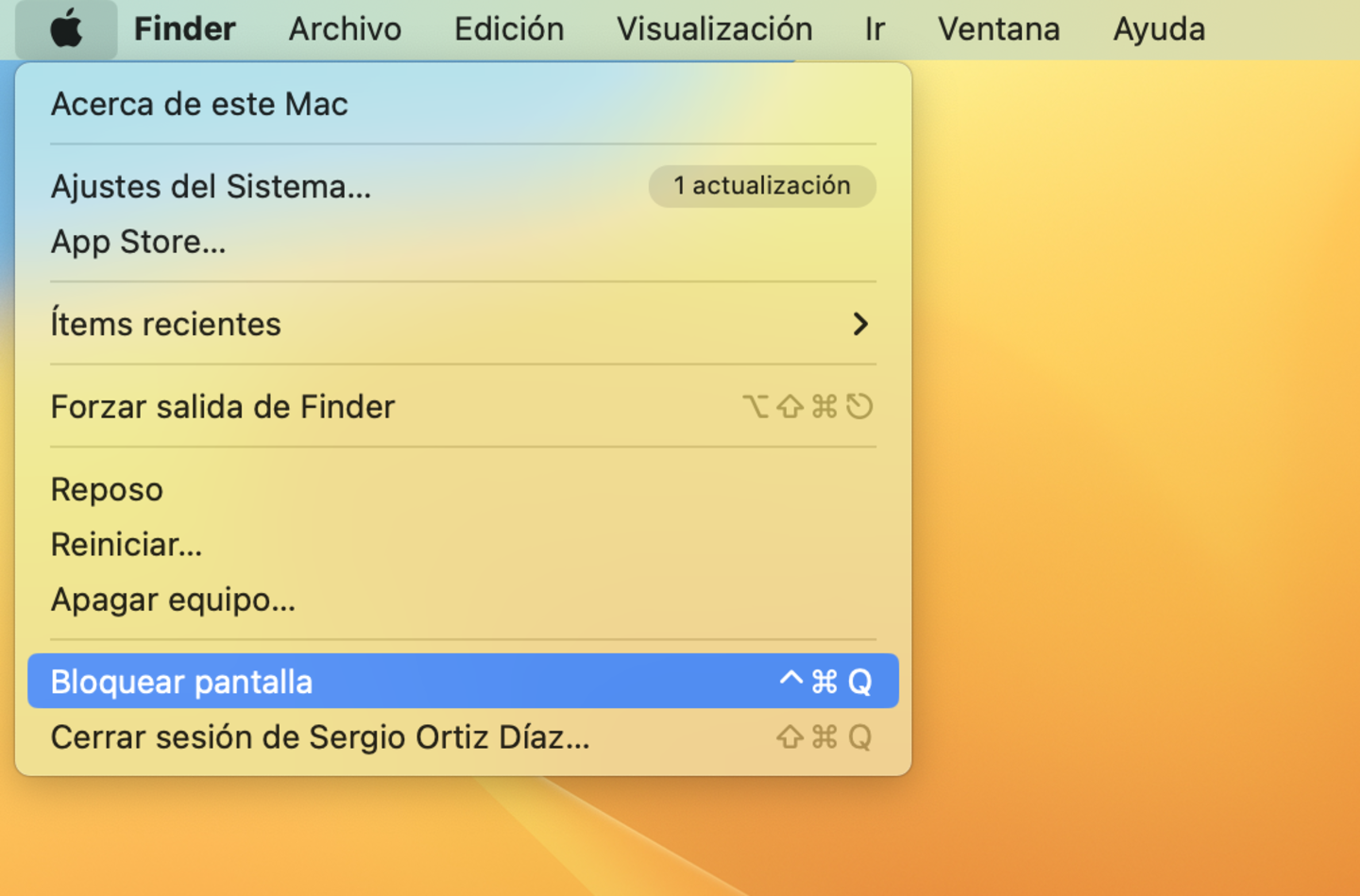
Bloquejar la pantalla en un Mac
Aquest truc et pot arribar a salvar la vida en més d'una ocasió, es tracta d'una drecera de teclat que et permetrà bloquejar la pantalla del teu Mac. Tot el que has de fer és prémer "command + control + Q". Així de fàcil!
Aquí finalitza el nostre particular tour pels accessos directes i les combinacions de teclat més interessants del teu equip Mac. Esperem que t'hagi servit d'utilitat.