
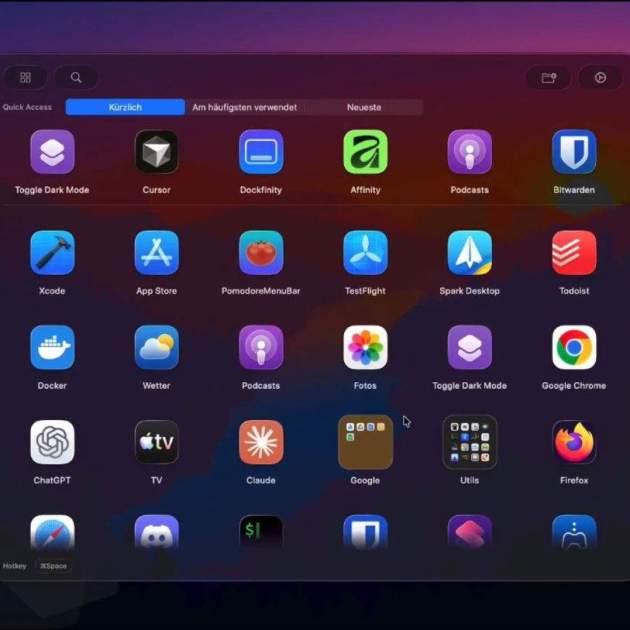
Quelcom trist que ens va deixar aquest 2025 als usuaris de Mac que feia diversos anys que acostumats al Launchpad va ser la seva desaparició. Els de Cupertino van decidir que era la millor opció per a macOS Tahoe 26. En una beta per a desenvolupadors es va poder trobar una solució per a restaurar-lo, però només va ser una solució temporal que va ser bloquejada. Afortunadament podem tenir altres alternatives per intentar replicar-ne l'ús si és que no et trobes familiaritzat amb la secció "Apps" o la mateixa biblioteca que Apple va deixar a macOS com si fos un iPhone.
[index][/index]
Una app que imita el seu ús, Launchie
Si estàs buscant recuperar el Launchpad al teu Mac ara que has instal·lat la versió més recent de Tahoe, Launchie és una alternativa ideal ja que és el més semblant en tenir totes les apps en un sol lloc, incloent-hi les carpetes i una millor organització. Una vegada que l'instal·lis és necessari realitzar algunes adequacions per assegurar que la teva experiència sigui idònia.
Per exemple, permet que l'app s'obri al mateix temps que inicies sessió. Afegeix l'app al Dock com si es tractés del vell Launchpad. Modifica la mida de la finestra a pantalla completa de tal manera que abasti pràcticament tot l'espai disponible. I el més important, activa l'opció de "Tancar en fer clic en segon pla" perquè en fer clic en una part fora de l'app tornis a la teva finestra habitual.
Apps sobren per imitar, prova AppGrid
En aquest cas, la fortalesa d'AppGrid és mostrar les apps en pàgines quan tenies moltes apps que no podrien mostrar-se en un sol cop d'ull. Té una versió gratuïta i una altra de pagament, realment no fa gaire diferència pagar, per la qual cosa no tindràs cap problema. En cas que Launchie no t'hagi afavorit per la circumstància que sigui podràs trobar solució amb AppGrid.

Així llueix AppGrid a macOS Tahoe
Activa una app de barra de menú o fes clic directe en un botó natiu de macOS
Una altra solució una mica més discreta i que pot integrar-se a macOS directament a la seva barra de menú és Folder Peek. És una app que és silenciosa i que es mou a un botó en aquesta barra. Descarrega-la i obre l'app, fes clic a la icona a la barra de menú i selecciona l'opció de "Afegeix carpeta". Selecciona Aplicacions i després confirma al botó "Afegeix". Des d'aquí podràs veure el llistat complet de les teves apps en un cop d'ull.

Utilitzar el botó Anar per invocar les apps en lloc del Launchpad
Si desitges el Launchpad però no vols instal·lar cap app addicional, aquest truc és molt útil ja que forma part de macOS. En lloc de fer clic al Dock o en un altre lloc la solució és utilitzar la barra de menú integrada del Finder fent clic a Vés i després a la carpeta d'Aplicacions.
Afegir una app a la cantonada activa de macOS
En el meu cas, m'agrada la funció de Cantonades actives per invocar Mission Control ja que no depenc del Trackpad després d'utilitzar un monitor extern amb la tapa del MacBook Air tancada. També pots utilitzar-la per invocar la pantalla d'Aplicacions. Tria la teva cantonada preferida i procedirem a configurar-la.
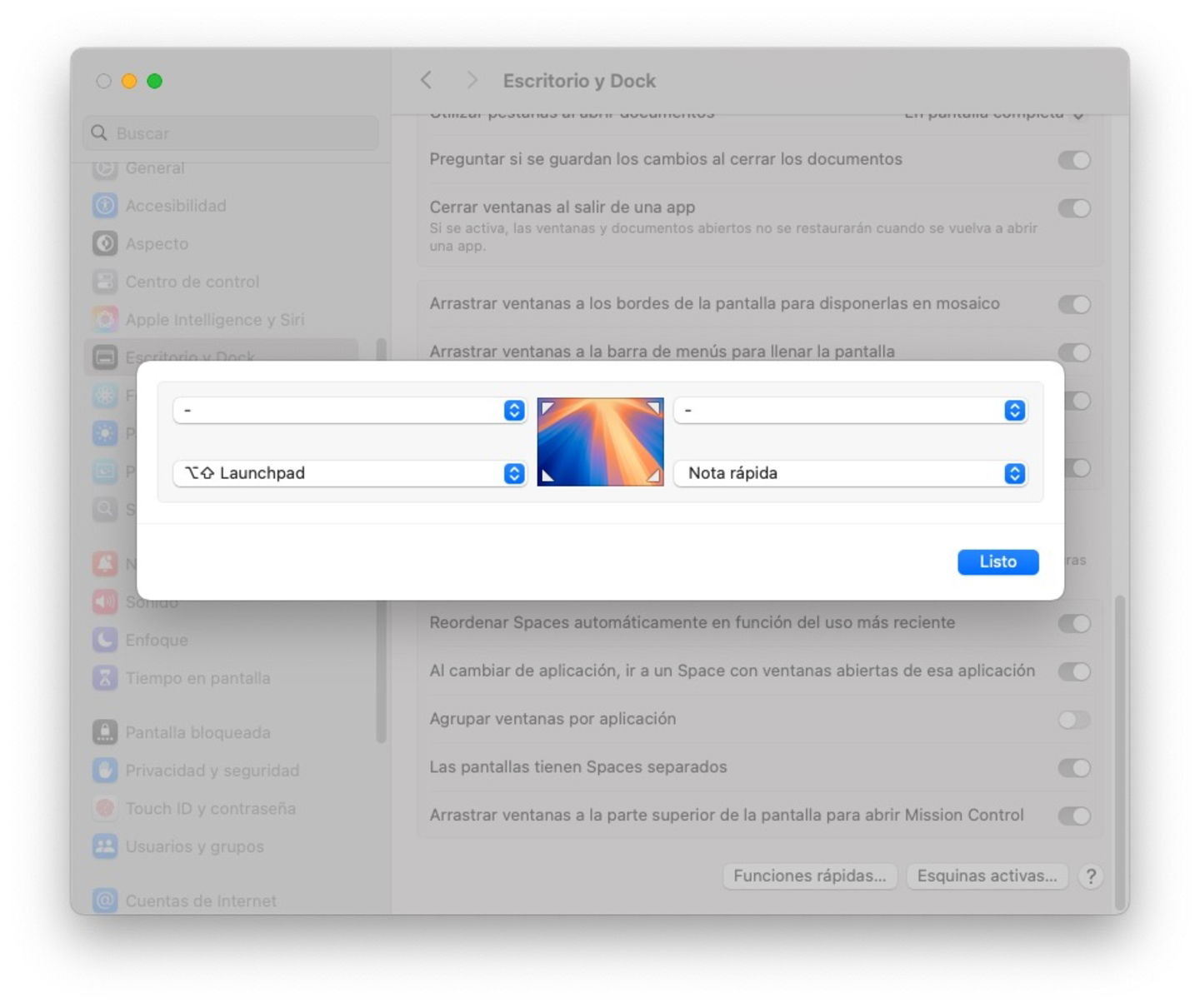
Cantonades actives per activar funcions ràpides
Ves als Ajustos del sistema a la secció Escriptori i Dock, després a Cantons actius. Selecciona un dels cantons per activar Aplicacions. Confirma la teva selecció i ara podràs provar en col·locar el punter al cantó que hagis definit prèviament.
Afegeix una carpeta d'apps al Dock
És l'opció més senzilla que podem tenir en dependre només de la carpeta d'Aplicacions i d'un botó que podem afegir fàcilment al Dock. Només has de fer dos clics per activar-lo. Obre el Finder i després fes clic dret sobre la carpeta d'Aplicacions, selecciona l'opció d'Afegir al Dock. Veuràs com s'afegeix un accessori directe a l'esquerra de la icona de Paperera. Així de senzill pots tenir una essència del Launchpad però en un mode sintetitzat.

Afegir la carpeta d'Aplicacions al Dock
Si cap d'aquestes opcions et satisfan, és molt probable que Apple no retorni el Launchpad tal com el coneixíem. En aquest tipus d'ús de macOS Tahoe he pogut conviure amb "Apps" i m'encanta per dos motius, el primer que m'enfila les apps més utilitzades i la segona que engloba també les apps d'iPhone en comptar amb la funció d'iPhone Mirroring. A més té un punt extra que és agrupar les apps per categoria com si estigués dins de l'App Store. Amb quina opció et quedaràs finalment?