
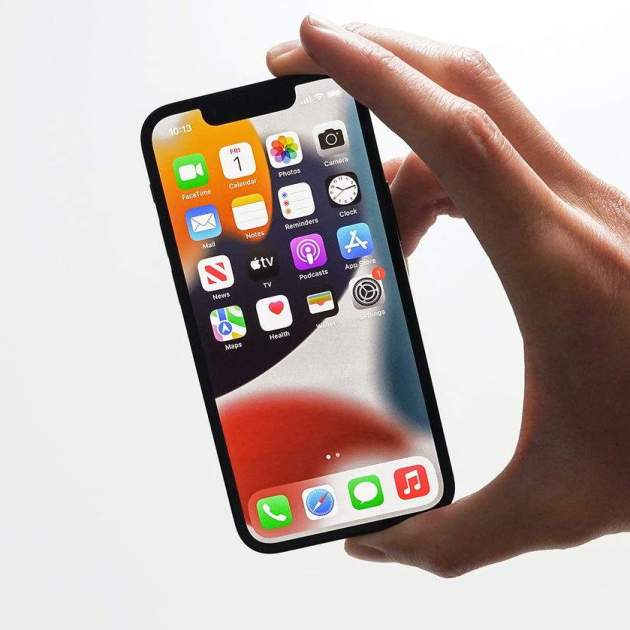
Les captures de pantalla són un element molt important a iOS i iPadOS, permeten capturar en una imatge qualsevol contingut que aparegui a la pantalla de l'iPhone i de l'iPad. Tot i que amb certes limitacions, per exemple no es pot fer una captura de pantalla del vídeo d'una sèrie o una pel·lícula en streaming de Netflix o una altra plataforma similar ja que seria il·legal. En fer la captura, es mostra un requadre de color negre que oculta les imatges del vídeo.
Sigui com sigui, malgrat aquestes limitacions, les captures de pantalla del teu iPhone poden arribar a resultar veritablement versàtils ja que és possible usar-les com a recordatoris, com a tutorials, com una vista prèvia i fins i tot es poden utilitzar per compartir continguts amb amics i familiars. Les possibilitats que ens ofereixen les captures de pantalla són infinites, especialment gràcies a les funcions i als trucs que Apple ha anat implementant al llarg dels últims anys.
En aquest article parlarem sobre tots aquests trucs i aquestes funcions relacionades amb les captures de pantalla a l'iPhone. T'explicarem com funcionen i per a què serveixen. A més, moltes d'elles també estan disponibles a l'iPad.
Totes les funcions i trucs de les captures de pantalla a l'iPhone
Començarem el nostre tutorial de trucs per a les captures de pantalla pel més essencial, explicant detalladament com es fa una captura de pantalla a l'iPhone i després seguirem amb trucs més avançats.
Com fer una captura de pantalla
Existeixen diversos mètodes per fer una captura de pantalla a l'iPhone i es deu al fet que existeixen múltiples models d'iPhone amb dissenys dispars. Hi ha models amb un disseny més tradicional que inclou l'icònic botó d'inici físic i altres models amb el disseny modern a tota pantalla.
Heus aquí el que has de fer per fer una captura de pantalla en diferents models d'iPhone.
iPhone amb botó d'inici: Mantén premut el botó del lateral dret (botó de bloqueig) i prem el botó d'inici a la vegada.
iPhone amb disseny modern: Mantén premut el botó per pujar el volum i el botó lateral al mateix temps.
Com fer una captura de pantalla sense tocar botons
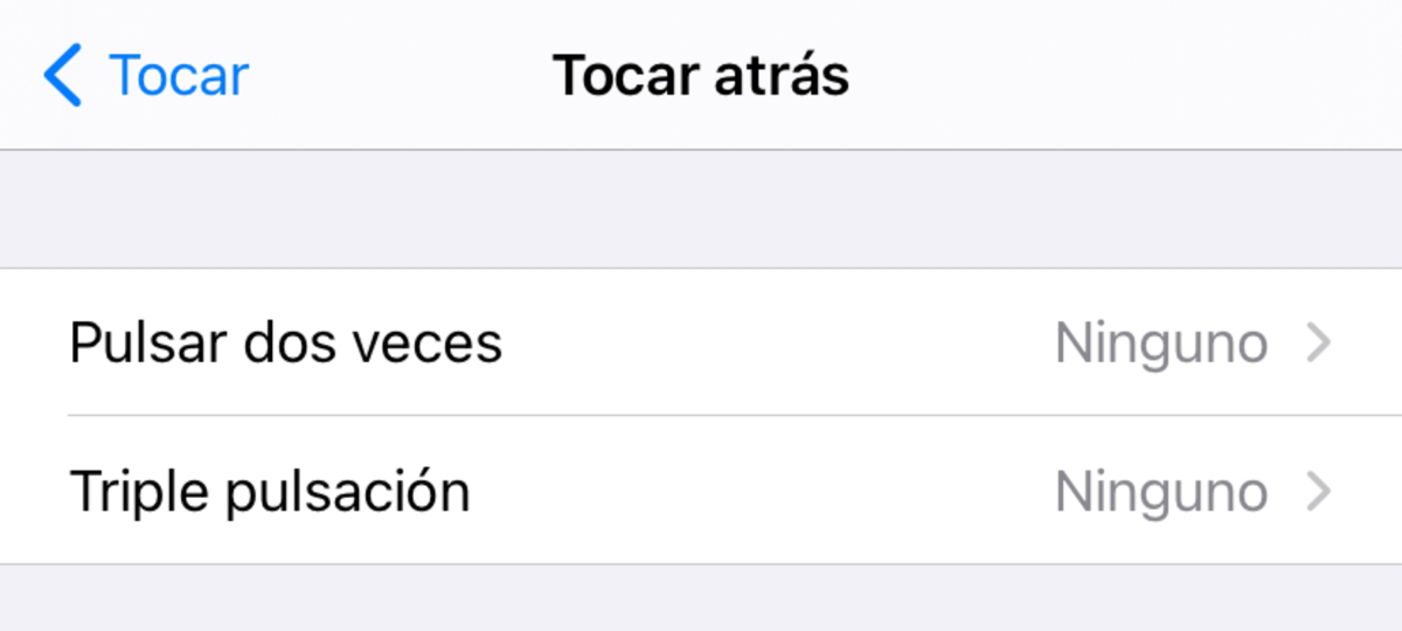
Tocar enrere
Hi ha un petit truc molt útil que permet als usuaris d'iPhone fer captures de pantalla sense necessitat de prémer cap combinació de botons.
Estem parlant, com no podia ser d'una altra manera, de la funció "Tocar enrere" que Apple va incorporar a iOS 14. Aquesta utilitat ofereix l'opció de tocar la part posterior de l'iPhone per efectuar segons quines accions.
Pots configurar aquest fantàstic truc des de Ajustos > Accessibilitat > Tocar > Tocar Enrere. A continuació, simplement decideix si vols tocar dues vegades o tocar tres vegades la part posterior de l'iPhone i finalment selecciona l'opció "Captura de pantalla". Addicionalment, pots assignar un altre tipus de funcions a aquesta acció com controlar el volum de l'àudio, activar la llanterna, obrir la càmera o bloquejar la pantalla, entre d'altres.
Et deixem un breu tutorial més detallat amb els passos per utilitzar la funció Tocar enrere per fer captures de pantalla:
1. Obre Ajustos.
2. Accedeix a Accessibilitat.
3. Prem sobre la secció Tocar.
4. A continuació entra a Tocar enrere.
5. Tria "Tocar dues vegades" o "Tocar tres vegades".
6. Finalment selecciona l'opció "Captura de pantalla".
Com afegir anotacions i fletxes a les captures de pantalla
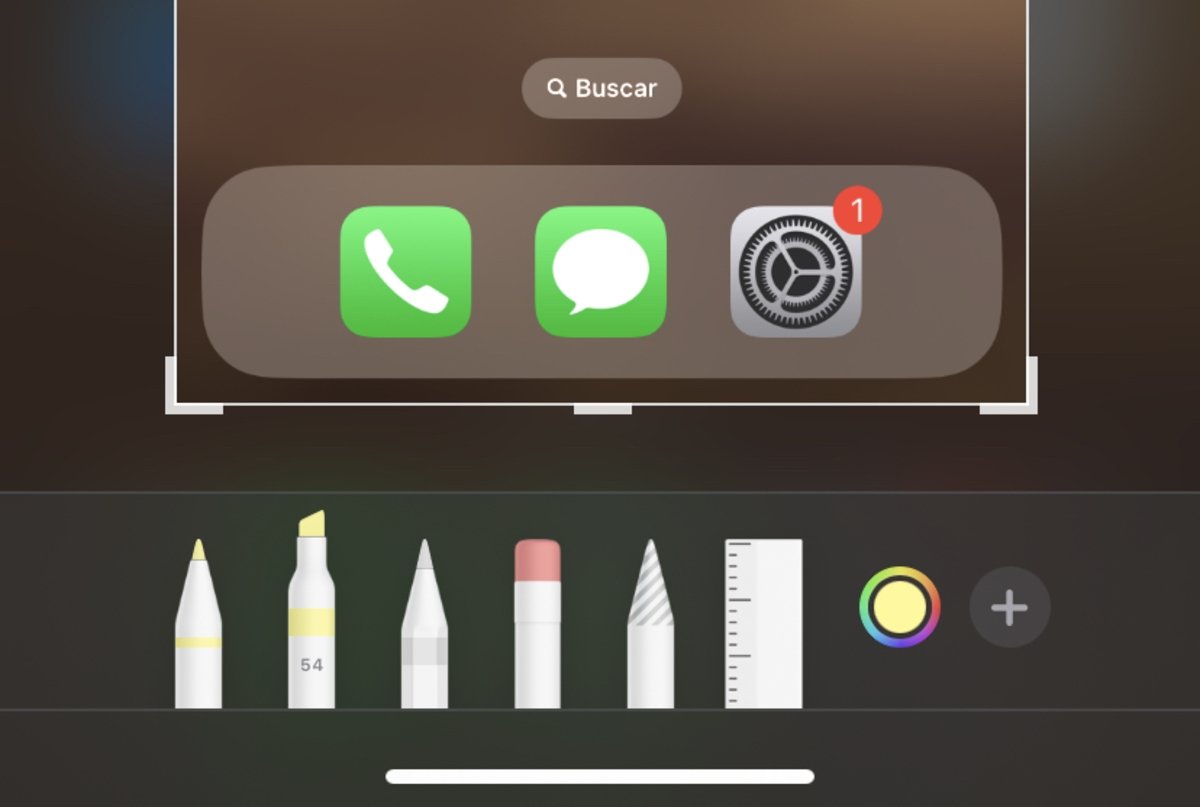
Eines d'edició per a captures de pantalla
No hi ha dubte que la funció d'eines d'edició de les captures de pantalla és una de les més útils en tot el sistema operatiu de l'iPhone i de l'iPad. Aquest truc permet editar captures de pantalla en el precís instant en què es fa la captura. I això és una cosa extremadament convenient.
Després de fer una captura de pantalla (a l'iPhone i a l'iPad) apareix una previsualització en miniatura d'aquesta a la cantonada inferior esquerra. En prémer-hi s'accedeix a una barra d'eines amb la qual es pot editar la captura de pantalla amb retalls, senyals, fletxes, objectes de geometria, text i molt més.
Aquestes són les instruccions necessàries per afegir anotacions, senyals, text i altres elements a les captures de pantalla a l'iPhone:
1. Fes una captura de pantalla.
2. Prem sobre la miniatura de la vista prèvia situada a la cantonada inferior esquerra.
3. A continuació prem sobre la icona amb forma de llapis situada a la part superior.
Des d'aquest panell pots incloure tota mena de senyals a la captura de pantalla. Podràs dibuixar a mà alçada, adjuntar una petita lupa amb zoom, afegir cercles, fletxes, text i molt més amb les opcions addicionals del botó (+). És un truc per a captures de pantalla molt útil, sobretot per a tutorials.
Com fer una captura de pantalla d'una pàgina web al complet
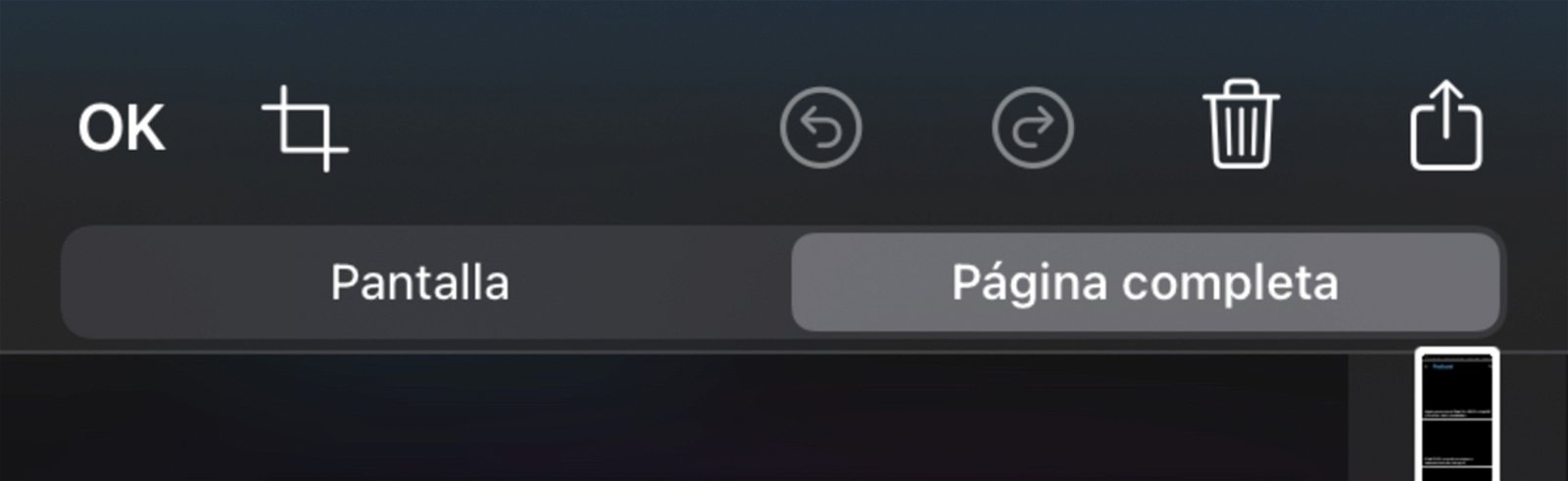
Captura de pantalla d'una pàgina web completa
En ocasions és necessari fer una captura de pantalla d'una web sencera i, per raons òbvies, el contingut no cap a la pantalla de l'iPhone, almenys en la immensa majoria dels casos. Anteriorment calia fer múltiples captures de pantalla per poder capturar tot el contingut. Però recentment Apple va proposar una solució molt interessant...
Ara és possible fer una captura de pantalla d'una pàgina web sencera simplement prement sobre un botó. No necessites fer res més! Et dictem els passos que has de seguir a continuació.
1. Obre Safari i accedeix a una pàgina web.
2. Fes una captura de pantalla com ho faries normalment.
3. A continuació pressiona sobre la miniatura de la captura de pantalla.
4. Prem sobre el botó "Pàgina completa".
El millor d'aquest truc és que a més també ofereix la possibilitat de fer captures de pantalla de documents PDF al complet. Per descomptat, hi ha l'opció de retallar la captura de pantalla resultant.
Aquestes són totes les funcions i els trucs relacionats amb les captures de pantalla que t'ajudaran a aprofitar al màxim les bondats d'iOS i d'iPadOS en iPhone i iPad. Són extremadament útils i et permetran estalviar molt de temps.