
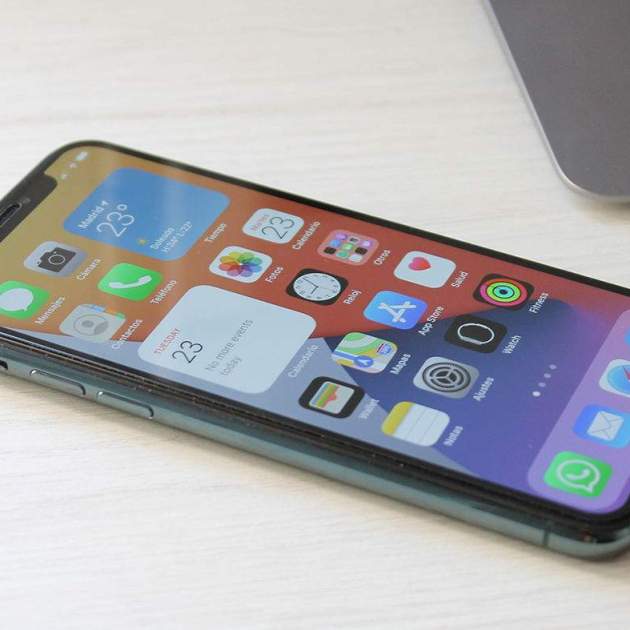
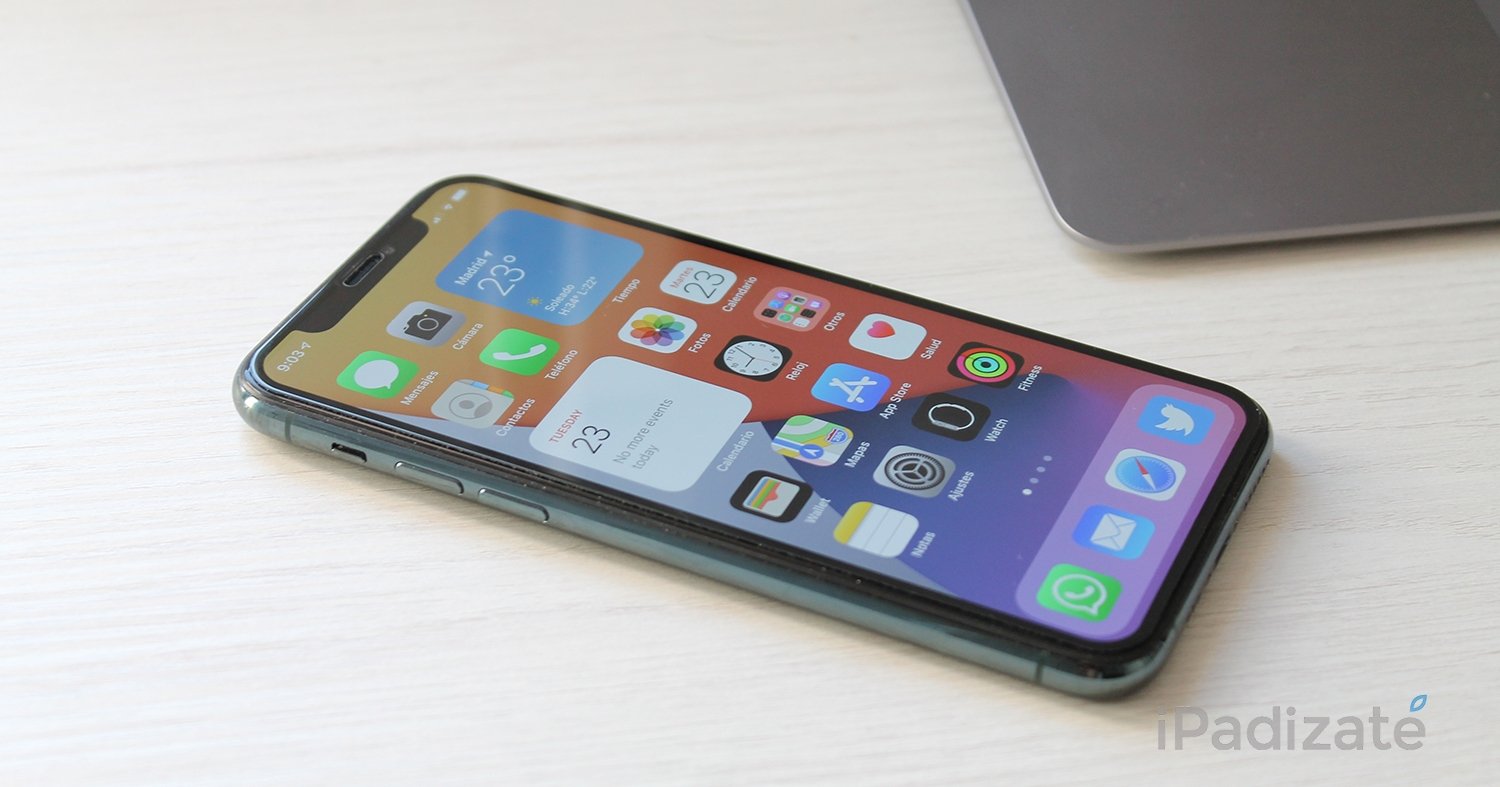
L'arribada d'iOS 14 a l'iPhone va suposar un dels canvis més importants que mai hàgim vist a la pantalla d'inici del dispositiu estrella d'Apple. Després de 13 versions mantenint un disseny, a iOS 14 arriben noves formes de modificar i personalitzar el "Home Screen" de l'iPhone.
Podem dir que hi ha tres canvis fonamentals, encara que cadascun d'ells al seu torn inclou moltes novetats. Aquests canvis de la pantalla d'inici d'iOS 14 són els ginys, la Biblioteca d'aplicacions i la capacitat d'ocultar diverses pàgines de la pantalla d'inici. Aquesta és la guia definitiva per controlar totes aquestes novetats en iOS 14 i personalitzar el teu iPhone.
Personalitzar la pantalla d'inici de l'iPhone en iOS 14: mega-guia d'usuari
T'explicarem tots els secrets i com pots aprofitar al màxim cadascuna de les novetats que arriben a la pantalla d'inici de l'iPhone amb iOS 14 amb diversos trucs molt útils.
- Ginys
- Canviar les icones de la pantalla de l'iPhone a iOS
- Utilitzar la biblioteca d'aplicacions
- Editar pàgines d'inici
Ginys
La novetat més esperada durant anys arriba amb un disseny a l'estil d'Apple que s'integra a la perfecció i que no suposarà un canvi dràstic per als usuaris. Els ginys són també compatibles amb aplicacions de tercers, per la qual cosa aniran augmentant amb el pas del temps. Gràcies a ells, pots editar la pantalla d'inici de l'iPhone a través d'afegits útils que brindin informació rellevant.
Com afegir ginys a iOS 14
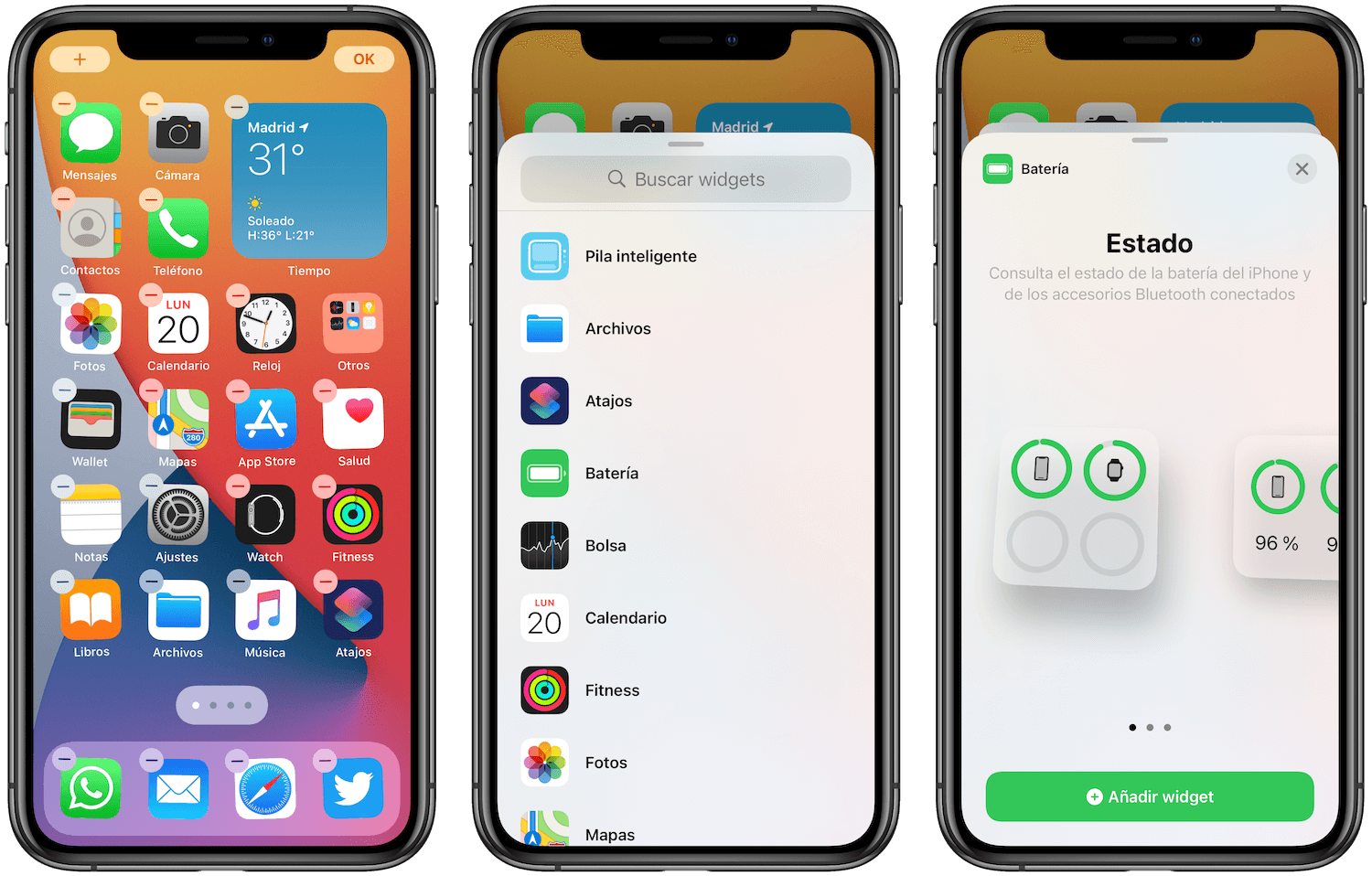
La manera d'afegir ginys a iOS 14 és bastant senzilla:
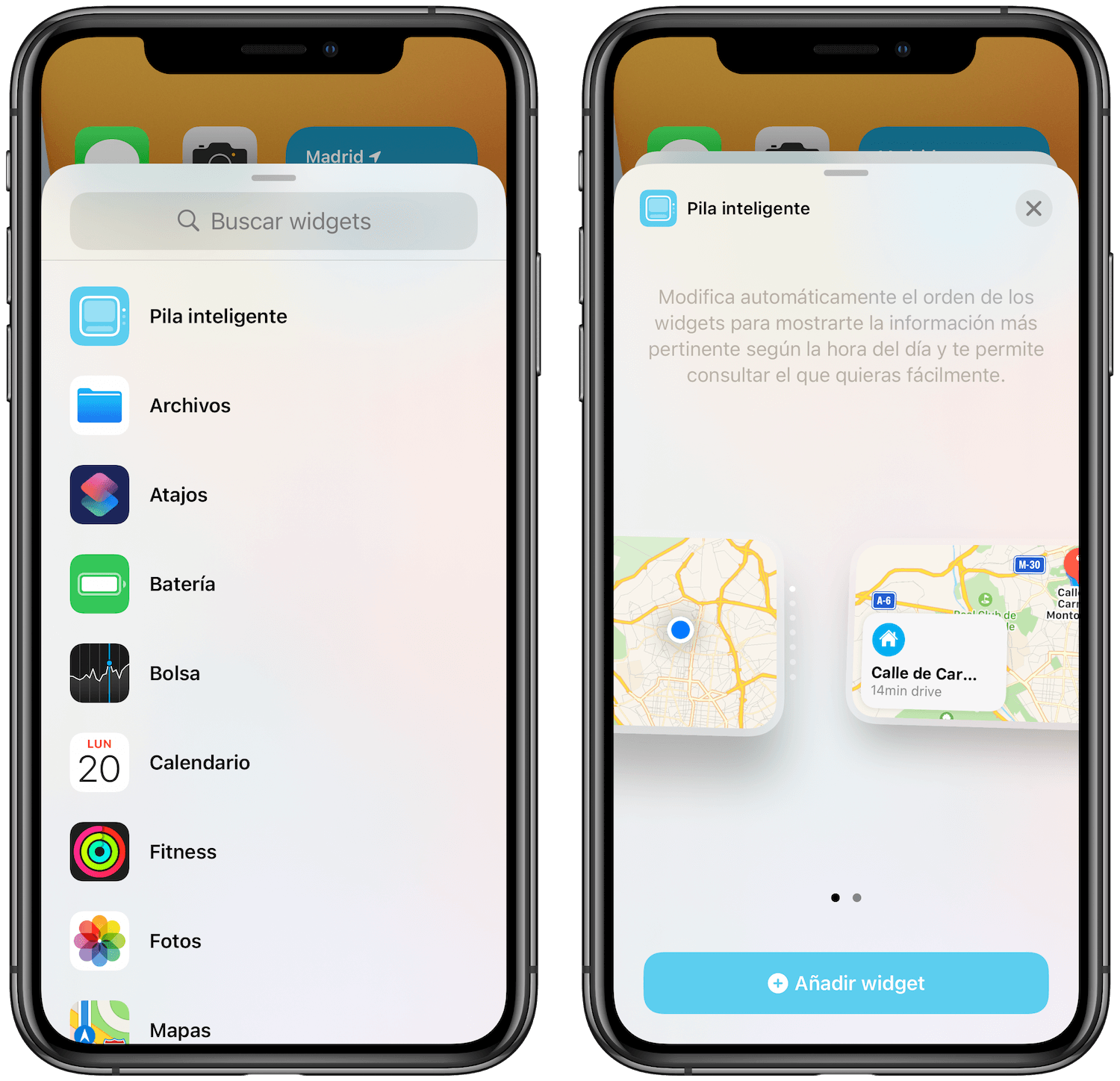
- Mantén premuda la pantalla d'inici, sense prémer en una icona, simplement mantén premuda en un altre lloc.
- A dalt a la dreta apareixerà una icona amb un "+".
- S'obrirà el panell amb els ginys, pots cercar-los o prémer en cada app.
- Toca el giny de l'app que vols afegir.
- S'obrirà un nou menú, selecciona la mida i prem en Afegir giny.
- S'afegirà a la pantalla d'inici i podràs moure'l com si fos una icona més.
Com editar un widget
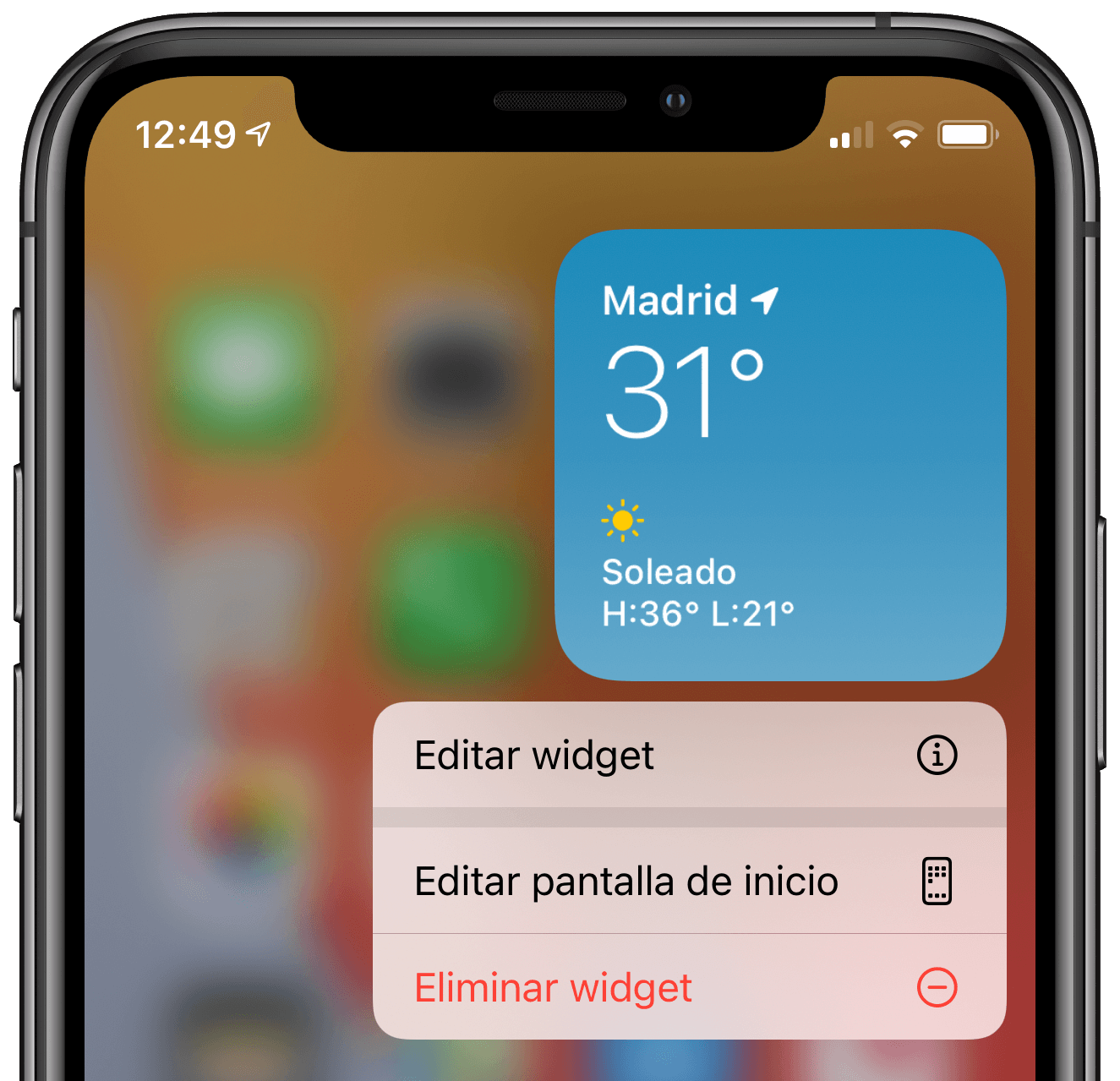
Alguns ginys es poden editar per canviar el que mostren, un exemple clar és el del ginys del Temps, en el qual podem seleccionar la ubicació desitjada.
- Mantén premut el widget.
- Prem a Editar widget.
- Selecciona entre les diferents opcions que apareguin.
Com afegir o crear una pila intel·ligent
Apple ha creat el que ha anomenat "Pila intel·ligent de ginys", d'aquesta manera podem tenir diversos ginys en un mateix lloc que van canviant al llarg del dia de forma intel·ligent. També podrem passar d'un a un altre fent lliscar cap amunt i cap avall.
- Mantén premuda la pantalla d'inici, sense prémer en una icona, simplement mantén premuda en un altre lloc.
- A dalt a la dreta apareixerà una icona amb un "+".
- S'obrirà el panell amb els ginys.
- Localitza Pila intel·ligent.
- En prémer podràs triar la mida desitjada d'aquest giny intel·ligent.
Una altra opció per crear una pila intel·ligent de ginys és ajuntant-ne diversos que ja tens a la teva pantalla d'inici.
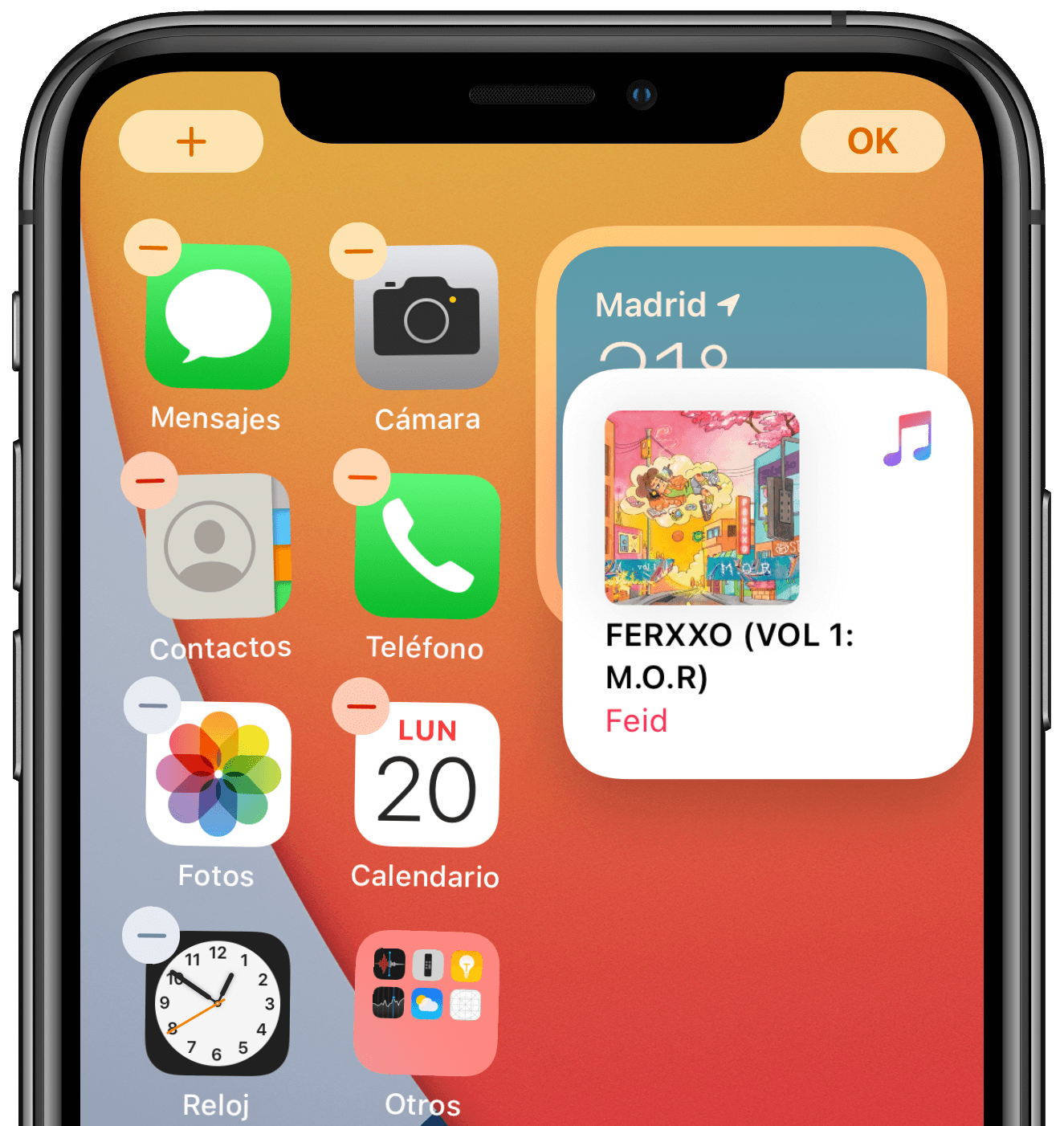
- Mantén premut un widget fins que es mogui.
- Arrossega'l a un altre widget per formar una Pila intel·ligent.
- Han de ser widgets de la mateixa mida.
Com editar una pila intel·ligent
El widget de Pila intel·ligent inclou per defecte les aplicacions de Mapes, Música, Temps, Fotos, Calendari, Notes i Suggeriments de Siri, però podem modificar aquests elements.
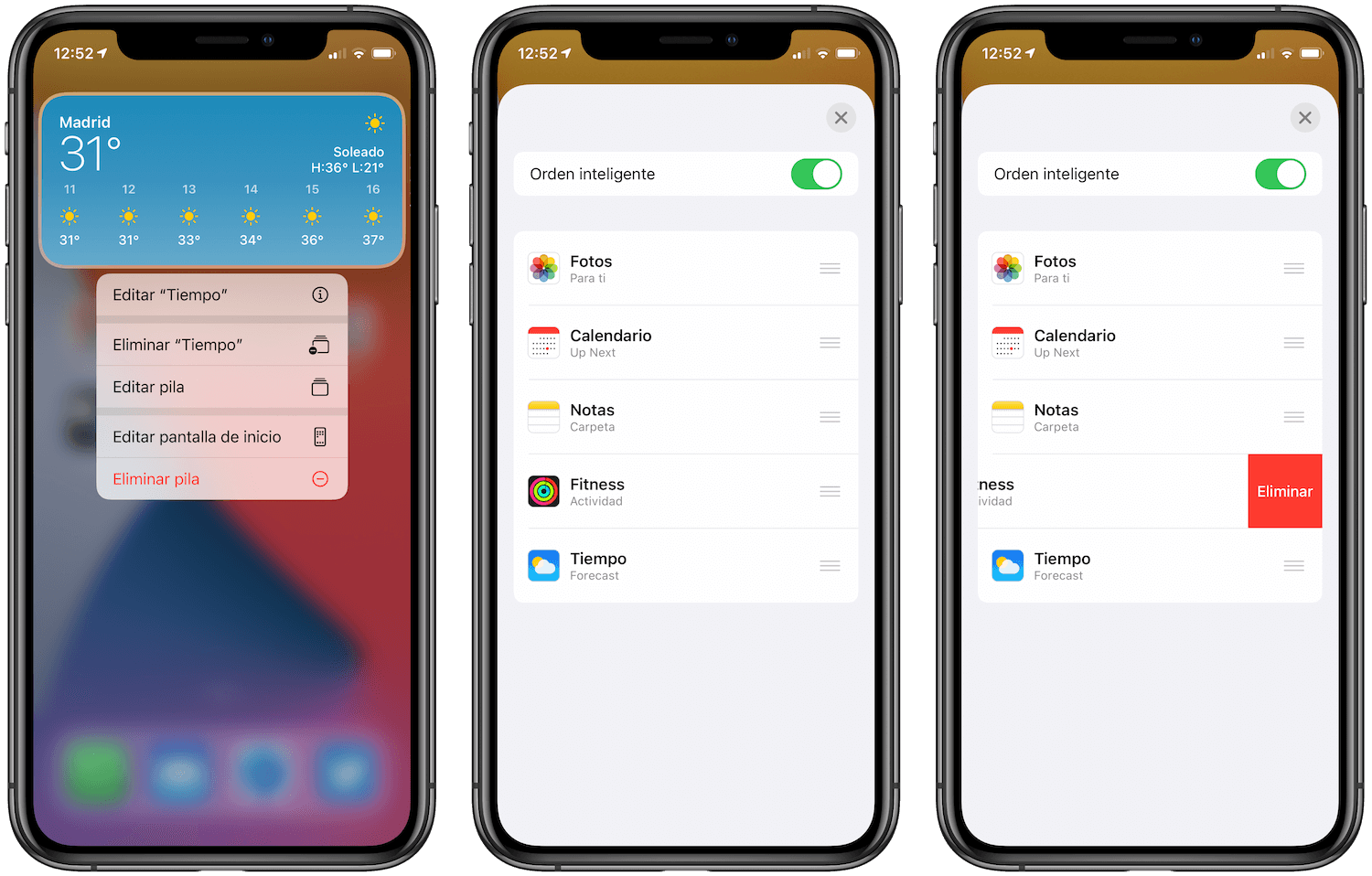
- Mantén premut en una Pila intel·ligent fins que aparegui un petit menú.
- Prem a Edita la pila.
- Pots modificar l'ordre o eliminar elements fent lliscar cap a l'esquerra.
Com eliminar ginys de la pantalla d'inici en iOS 14
Per descomptat, també podem eliminar un widget o una Pila intel·ligent de forma molt similar a una app.
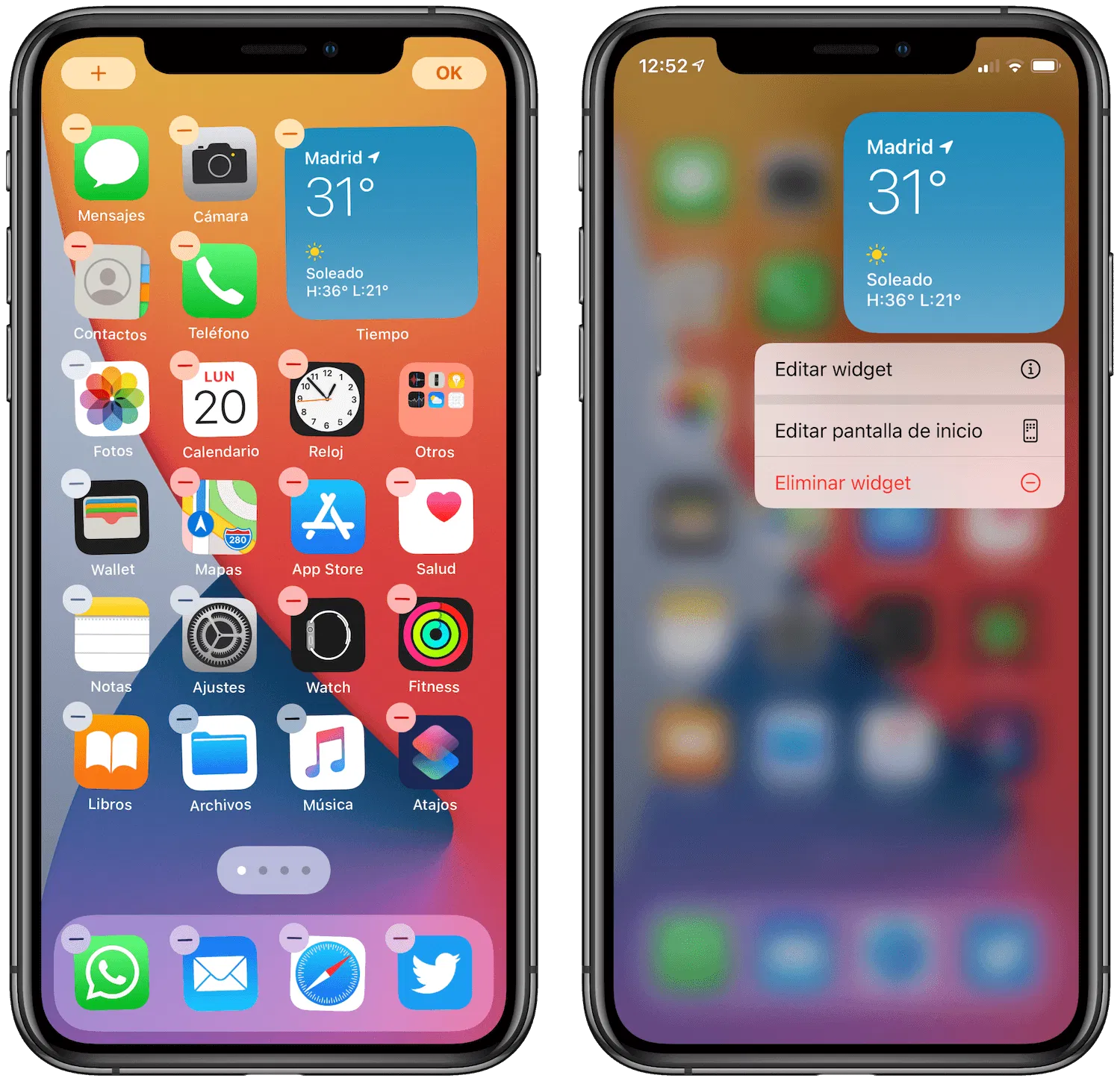
- Mantén premuda la pantalla d'inici.
- Prem el "_" que apareix a la cantonada superior esquerra del widget.
- Prem a Eliminar.
- També pots mantenir premut el widget i prémer a Eliminar widget.
Com canviar les icones de les apps de l’iPhone a iOS
Les icones de la pantalla d'inici també es poden canviar a iOS 14. L'únic que necessites és crear una drecera amb l'app a la qual li vols canviar la icona, afegir-la a la pantalla d'inici i seleccionar una imatge desada com a icona.
Si vols saber com fer-ho pas a pas, et recomanem que et passis per la nostra completa guia per canviar les icones d'iOS.
Com utilitzar la biblioteca d'aplicacions
La Biblioteca d'aplicacions és una nova manera d'organitzar les nostres apps en iOS. Fins ara totes les apps havien d'estar a la pantalla d'inici, però amb iOS 14 podrem tenir a la pantalla d'inici només les apps que més fem servir. La Biblioteca d'aplicacions està situada a la dreta de tot a la pantalla d'inici de l'iPhone, per la qual cosa només has de lliscar fins al final per trobar-la.
Com ocultar apps de la pantalla d'inici en iOS 14
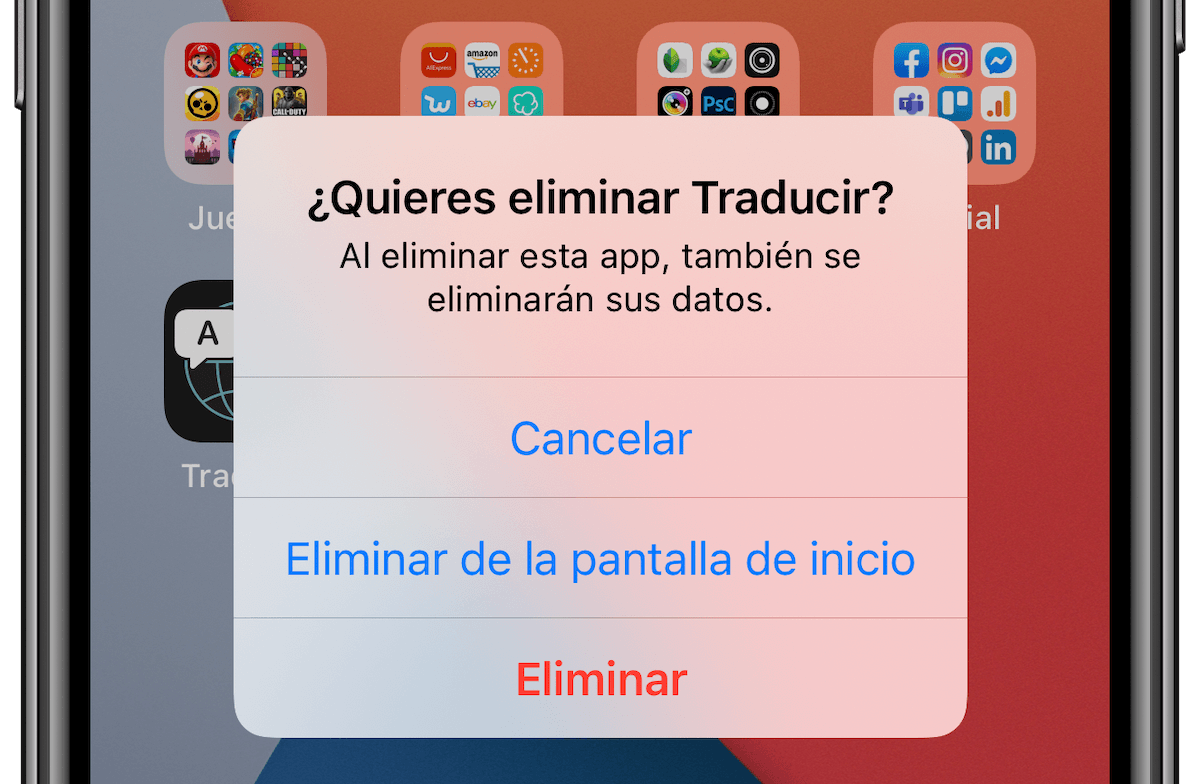
A iOS 14 podem ocultar qualsevol app de la pantalla d'inici sense eliminar-la, estarà a la Biblioteca d'aplicacions.
- Mantén premut el botó de l’app que vols eliminar de la pantalla d’inici.
- Toca Desinstal·la l’app.
- Toca Treure de la pantalla d’inici.
Com recuperar apps a la pantalla d'inici
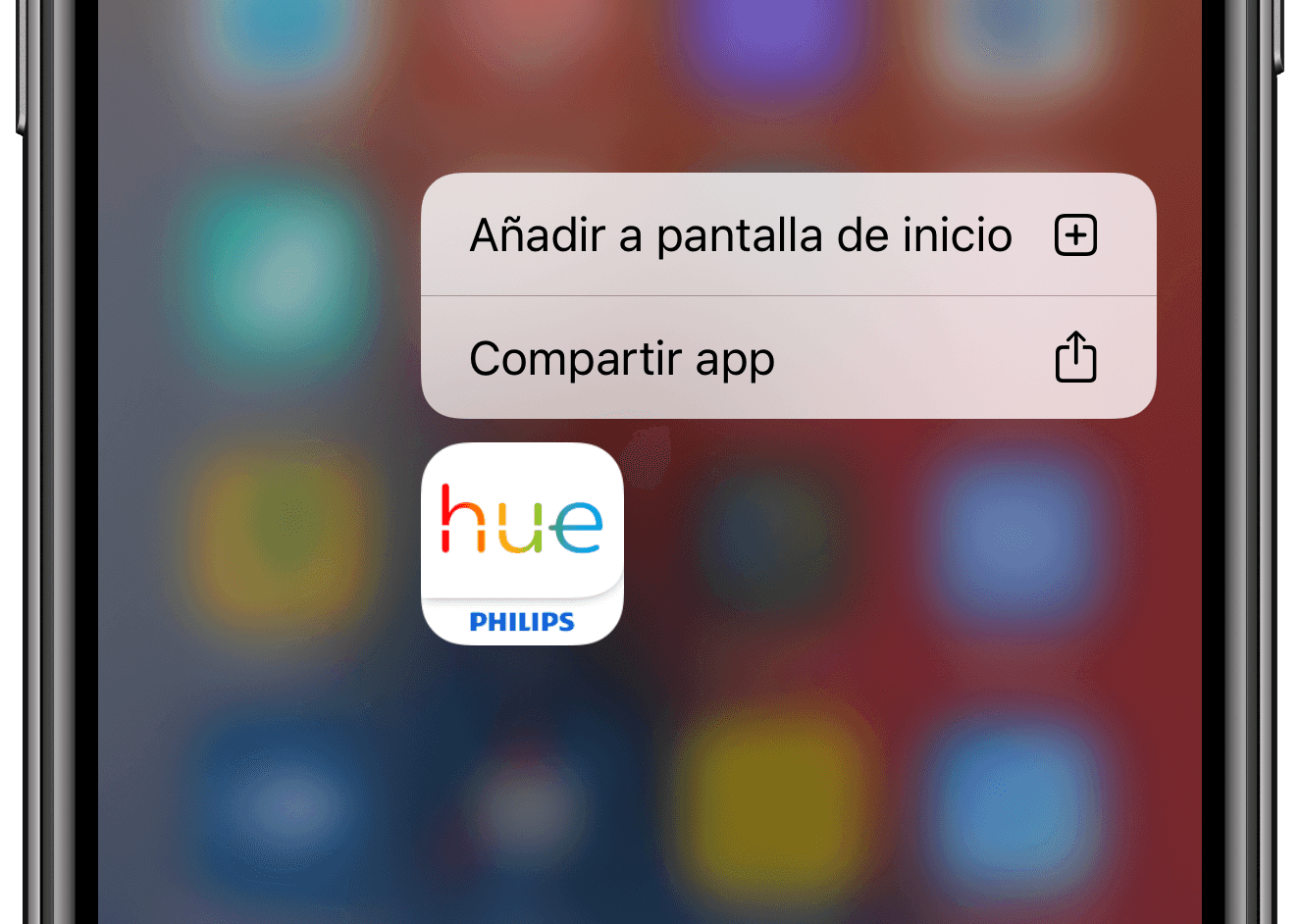
Si vols recuperar una app per a la pantalla d'inici, també pots fer el mètode invers.
- Entra a la Biblioteca d'aplicacions, fent lliscar fins al final a la dreta.
- Localitza l'app que vols tornar a la pantalla d'inici.
- Mantén premuda la icona.
- Prem a Afegeix a pantalla d'inici.
- La icona de l'app tornarà i podràs utilitzar-la com sempre.
Com fer que les apps nous vagin directes a la Biblioteca d’aplicacions
També existeix una opció perquè les noves aplicacions que descarreguem de l'App Store apareguin directament a la Biblioteca d'aplicacions i no a la pantalla d'inici. Per activar aquesta opció per defecte ens hem de dirigir fins a Ajustaments > Pantalla d'inici i marquem l'opció de només a la Biblioteca d'aplicacions, o App Library Only.
Com editar pàgines d'inici
Si ets dels que té diverses pàgines amb aplicacions a l'iPhone, aquesta novetat d'iOS 14 t'interessa, cada pàgina pot ocultar-se individualment de forma temporal o permanent.
Ocultar pàgines d'inici a iOS 14
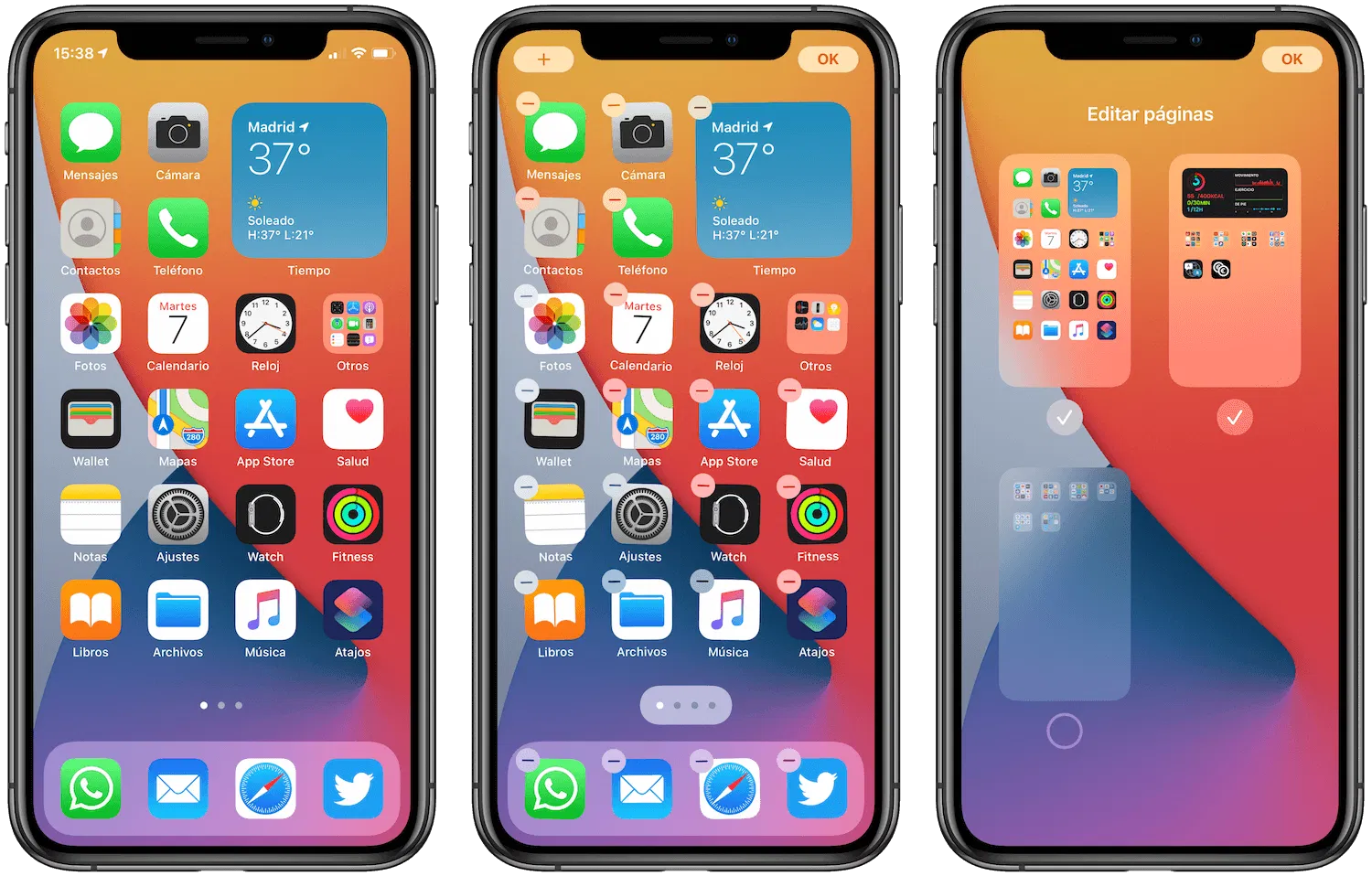
Amb aquesta opció de personalització d'iOS 14, qualsevol pantalla quedarà oculta a simple vista, així és com es fa:
- Entrem en el mode d'edició de la pantalla d'inici, per a això mantenim premuda la pantalla en qualsevol lloc que no sigui una icona d'una app.
- Premem en els punts de les pàgines de la pantalla d'inici, just a sobre del dock.
- Ens apareix una nova pantalla d'iOS 14 amb totes les pàgines d'icones que tenim.
- A sota de cadascuna tenim un cercle que podem marcar o desmarcar.
- Les pàgines que no estiguin marcades quedaran ocultes a la pantalla d'inici, és a dir, no apareixeran.
- Per acabar tan sols prem OK a la part superior dreta.
Com recuperar pàgines d'inici en iOS 14
De la mateixa manera, podem seguir els passos de dalt per recuperar una pantalla d'inici que hàgim ocultat. L'únic que hem de fer és marcar la pàgina d'inici que volem recuperar i prémer a OK.
Fins aquí la nostra guia de la pantalla d'inici d'iOS 14. L'Home Screen o Springboard de l'iPhone ha romàs invariable durant anys, però amb iOS 14 Apple ens ha donat noves opcions de personalització. A més, amb el pas de les actualitzacions segur que s'hi van incloent novetats més que interessants, això és només el principi.