Recentment hem revelat un extens tutorial sobre com veure i interactuar amb el globus terraqüi en Apple Maps i, aprofitant l'ocasió, aquesta vegada explorarem totes les característiques de l'app de mapes de la companyia del logo de la poma mossegada per descobrir les funcions més al·lucinants d'Apple Maps per a iPhone, iPad, Mac i la resta de dispositius en què l'aplicació és present.
Apple Maps sempre ha estat una aplicació molt completa, fiable i efectiva per als usuaris d'iOS, iPadOS i macOS. Malgrat comptar amb una brutal competència per part de Google Maps, l'aplicació sempre ha tingut una interfície d'usuari amb un gran disseny i prestacions de gran utilitat. A més, any rere any, Apple ha anat incorporant novetats molt interessants que l'han convertit en una aplicació must-have per a qualsevol viatger.
Amb l'aplicació de mapes que ve instal·lada per defecte en tots els dispositius d'Apple els usuaris poden realitzar pràcticament qualsevol tipus d'acció: enviar adreces als seus contactes, explorar les ciutats, seguir la navegació GPS, localitzar restaurants, descobrir guies de viatge, revisar les àrees de transport públic... Però hi ha certes funcionalitats que val la pena destacar i que, potser, no tots els usuaris coneixen. Aquestes són les funcions més flipants d'Apple Maps!
Heus aquí les millors funcions d'Apple Maps
1. La manera "3D"
Vista aèria en tres dimensions de la ciutat de València a Apple Maps.
Navegar pels mapes d'Apple Maps mentre explores pobles i ciutats amb la vista aèria està molt bé i és genial, però ho és encara molt més amb el mode en tres dimensions!
Quan estàs explorant un entorn en mode satèl·lit –el mode en què pots veure tots els detalls d'una zona gràcies a les imatges de satèl·lit– apareix un botó amb el text "3D" a la cantonada superior dreta del teu iPhone i del teu iPad. Al Mac també està disponible en el mode Explorar. En prémer sobre el botó 3D, accediràs a un mode tridimensional amb què es pot gaudir d'una perspectiva totalment diferent i més completa dels mapes.
Per utilitzar el mode 3D d'Apple Maps segueix aquests passos:
1. Obre Apple Maps.
2. Prem el botó amb forma de globus terraqüi.
3. Tria el mode Satèl·lit.
4. Fes zoom en qualsevol zona rural, poble o ciutat.
5. Prem el botó 3D de la cantonada superior dreta.
2. El mode "Flyover"
Mode Flyover.
Una altra de les característiques més meravelloses de l'aplicació Apple Maps és la manera Flyover. Una manera que, com el seu propi nom indica, ens fa una volta volant per la ciutat. A més, quan actives aquesta funció tens la possibilitat de controlar l'exploració de les imatges en 3D amb la realitat augmentada. És a dir, quan tu mous el teu iPhone o el teu iPad cap a un costat pots anar descobrint la ciutat sense necessitat de tocar la pantalla.
Però això no és tot, i és que també pots realitzar gestos tàctils sobre la pantalla per fer zoom, allunyar-te, moure't pel mapa, rotar la vista (amb dos dits). Quan prems el botó "Iniciar recorregut" la pròpia aplicació s'encarrega de donar-te un tour aeri per la ciutat de forma automàtica. L'única pega d'aquesta fabulosa funció d'Apple Maps és que no està disponible en totes les ciutats del món.
Activar la manera Flyover d’Apple Maps és molt senzill, t’expliquem com fer-ho a continuació:
1. Obre l'app Apple Maps.
2. Cerca una ciutat al camp de cerca del menú principal.
3. Fes tap sobre el nom de la ciutat.
4. Prem sobre el botó "Flyover" a la fitxa de la ciutat.
3. La "Vista panoràmica"
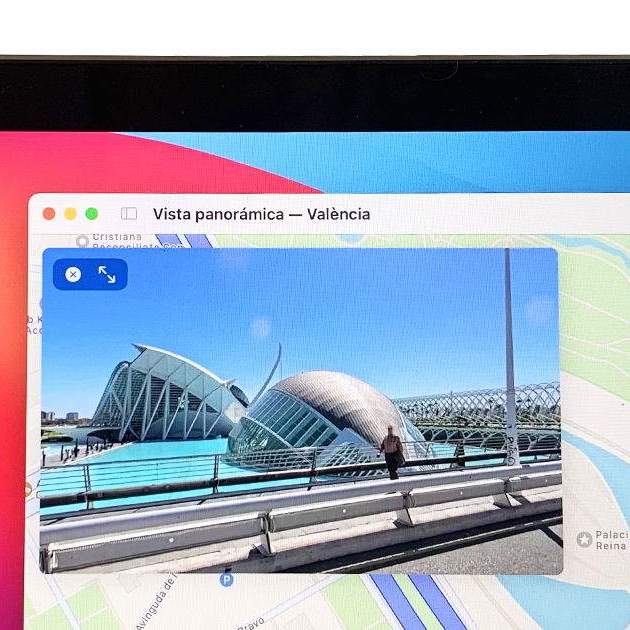
Vista panoràmica.
L'arribada d'aquesta funcionalitat a l'iPhone i a l'iPad ha permès finalment a Apple Maps poder competir amb Google Maps. Si els mapes de Google compten amb "Street View" per ajudar els seus usuaris a orientar-se millor en les seves rutes, Apple té la seva "Vista panoràmica".
La Vista panoràmica d'Apple Maps funciona d'una manera una mica diferent a com ho fa Street View, però estem parlant bàsicament del mateix. Quan habilites la Vista panoràmica d'Apple Maps les imatges "en primera persona" a peu de carrer apareixen en miniatura; en una cantonada de l'iPad i del Mac, i a la part superior de l'iPhone. Tanmateix, pots ampliar la visió prement sobre un botó.
Quan prems dues vegades sobre la imatge de Vista panoràmica la zona que apareix a les imatges de la teva visió anirà avançant cap al punt que hagis assenyalat. D'altra banda, si mantens el dit premut sobre la pantalla i llisques cap a un costat, les imatges aniran rotant cap al costat que hagis triat. Recorda que es tracta d'una visió panoràmica de 360 graus.
També pots anar canviant l'àrea de la Vista panoràmica fent lliscar el dit per la pantalla per col·locar la icona amb forma de prismàtics al mapa, la qual cosa resulta un mètode molt més eficaç i senzill.
Segueix aquests passos per iniciar la Vista panoràmica del teu iPhone i iPad:
1. Obre Apple Maps.
2. Situa la teva visió del mapa en un poble o ciutat.
3. Accedeix al mode Satèl·lit.
4. Premeu sobre el botó amb forma de prismàtics a la cantonada inferior esquerra (iPhone) o a la cantonada inferior dreta (iPad).
4. Les guies de viatge
Guies de viatge a Apple Maps.
Una altra de les funcions estrella d'Apple Maps és la possibilitat d'explorar guies de viatge dins de la pròpia aplicació. Gràcies a elles podràs conèixer més detalls, curiositats i punts d'interès dels llocs als quals desitges anar. I no solament se centren en monuments, museus i zones turístiques, sinó que també recomanen la lectura sobre restaurants, tradicions i àrees culturals.
A iPadízate tenim un extens i complet tutorial per aprendre a crear, compartir i explorar guies de viatge en el qual podràs conèixer amb tot luxe de detalls com funciona exactament aquesta funcionalitat d’Apple Maps. Però habilitar la funció és tan senzill com prémer sobre el botó “Guies” a la fitxa de cada ciutat.
Aquestes han estat les nostres funcions preferides d'Apple Maps, ara et toca a tu! Quines funcions de l'aplicació de mapes d'Apple solies utilitzar freqüentment al teu iPhone o al teu iPad?