


En la majoria d'ocasions, Apple aconsegueix posar les coses realment còmodes i fàcils de realitzar amb els seus dispositius. No obstant això, hi ha algunes tasques que per estrany que sembli segueixen sent complicades de realitzar amb un iPhone o iPad.
Avui anem a veure quines opcions tenim a l'hora de transferir imatges de l'iPhone a l'ordinador, una tasca que hauria de ser gairebé instantània, però no és així.

Et pot interessar | Com copiar les Fotos del teu iPhone o iPad a Windows 10 amb iCloud
A través d’iTunes
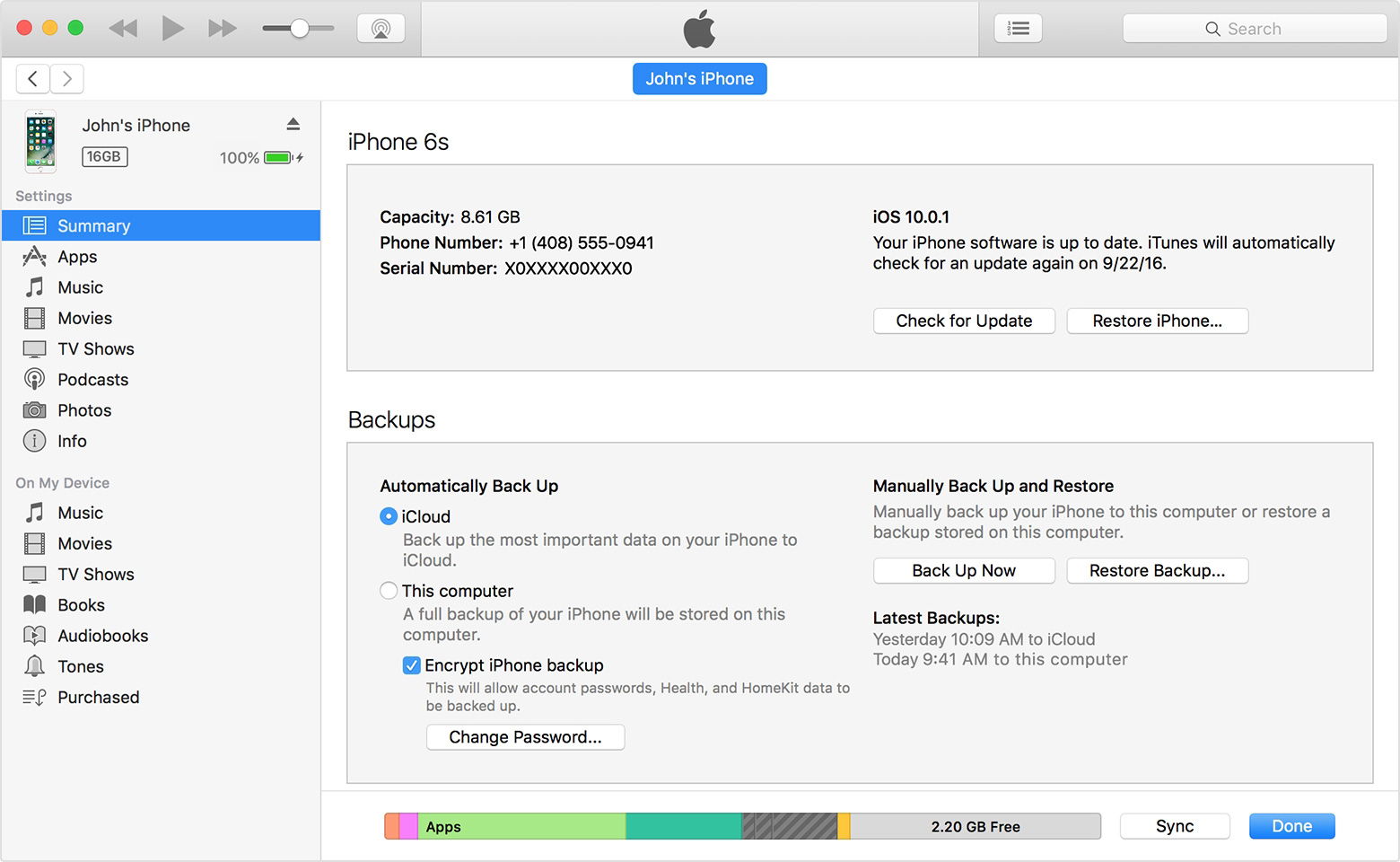
Si connectem el nostre iPhone a l’ordinador mitjançant el cable Lightning –o el mini Dock si comptem amb un iPhone 4s o inferior– i obrim iTunes podrem transferir les fotografies des d’un dispositiu a un altre. Per fer-ho seleccionem a la part superior la icona de l’iPhone una vegada estigui connectat i després ens anem a l’apartat de Fotos on podrem escollir les imatges que vulguem transferir a l’ordinador o viceversa.
Cal tenir en compte que iTunes tan sols permet sincronitzar carpetes senceres, és a dir, que aquest procés realment no és gens útil si volem transferir alguna que altra imatge, ja que es torna massa engorroso.
És per això, precisament, que en aquest tutorial compartirem altres alternatives a iTunes perquè el procés de sincronització de fotografies sigui molt més còmode i eficient.
Una altra opció és utilitzar l'aplicació Captura d'Imatge, que sí que ens permet transferir imatges soltes, encara que només està disponible per a Mac.
A través d'AirDrop
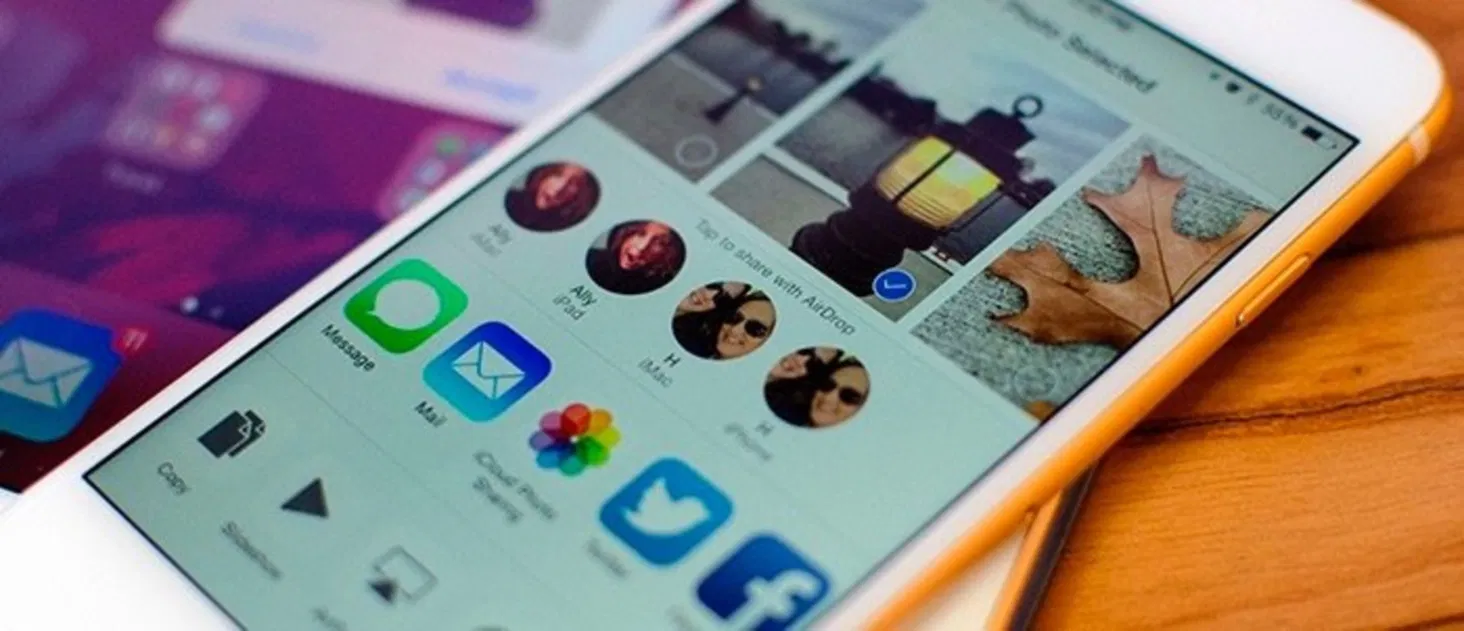
Des d'iOS 8 i OS X Yosemite, és possible compartir imatges entre ordinador i iPhone de forma directa i sense fils. Tan sols hem de seleccionar les imatges que vulguem compartir i fer-ho mitjançant AirDrop.
Per utilitzar AirDrop necessitaràs tenir un dispositiu compatible i versions del sistema operatiu amb iOS 8 o versions posteriors. Aquests són els dispositius compatibles amb AirDrop:
- iPhone 5
- iPhone 5s
- iPhone 5c
- iPhone 6
- iPhone 6 Plus
- iPhone 6s
- iPhone 6s Plus
- iPhone 7
- iPhone 7 Plus
- iPhone 8
- iPhone 8 Plus
- iPhone X
- iPad 4
- iPad Air
- iPad Air 2
- iPad (2017)
- iPad Pro
- iPad (2018)
- iPad Mini
- iPad Mini 2
- iPad Mini 3
- iPad Mini 4
- iPod Touch 5
- iPod Touch 6
Per altra banda, AirDrop moltes vegades no detecta correctament l'altre dispositiu, així que arriba a ser un mal de cap transferir imatges. Esperem que Apple ho arregli aviat. Però recorda, tant l'emissor com el receptor hauran d'activar "AirDrop: Per a tothom" des del Centre de Control.
A través d'AnyTrans
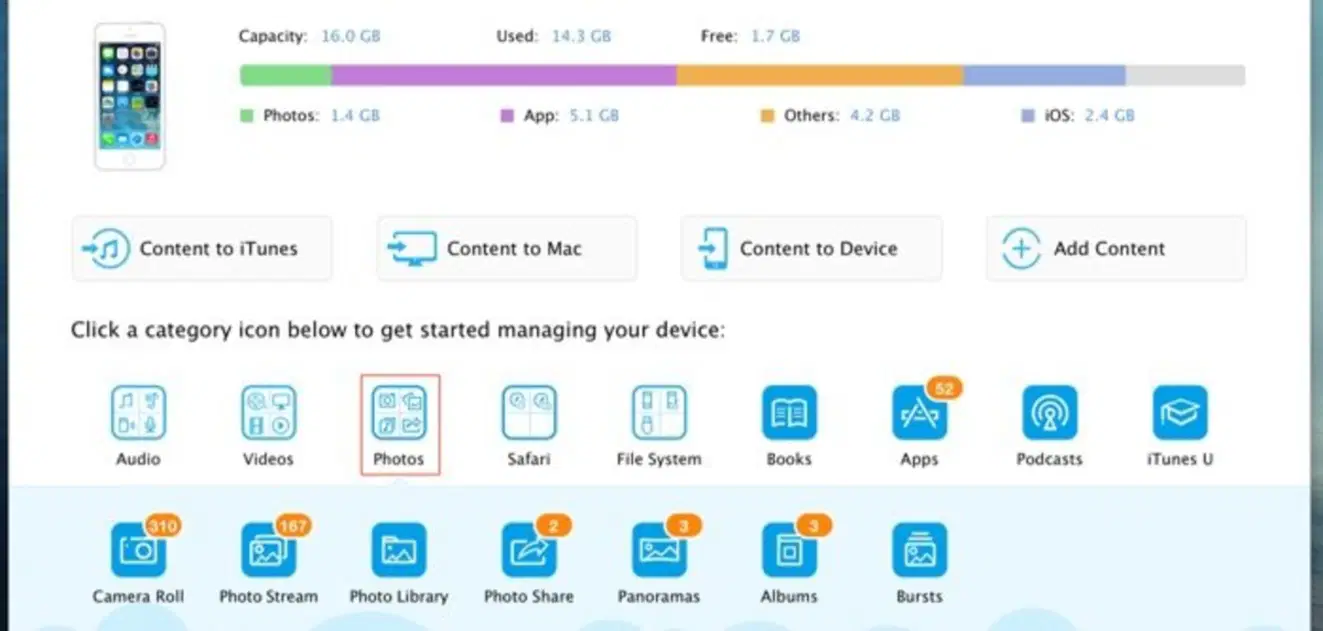
Moltes vegades l'opció més còmoda és la d'empreses de tercers que es dediquen a crear eines especialitzades i fàcils d'utilitzar per a l'usuari. En aquest cas si volem que el procés sigui ràpid i eficaç podem fer ús de AnyTrans, una espècie d'iTunes vitaminat, creat per tercers que ens permet transferir ràpidament imatges de l'iPhone a l'ordinador o viceversa.
Per a això tan sols hem de connectar l'iPhone per cable i en la icona de Photos seleccionar la carpeta de la qual vulguem transferir imatges. En què es diferencia d'iTunes?, doncs en què el procés és més directe i no tan complex, a més de poder transferir arxius solts i no carpetes o àlbums sencers per obligació.
Actualment podem provar aquest programari de forma gratuïta, tanmateix per utilitzar-lo a la llarga i gaudir de tota l'experiència necessitem comprar una llicència de la seva pàgina web. El preu són 59,99 dòlars per a un pla familiar, però el pla individual està disponible solament per 39,99 dòlars.
Aquestes són les opcions que tenim a l'hora de transferir fotografies de l'iPhone a l'ordinador o de l'ordinador a l'iPhone. Realment existeixen més processos, com per exemple sincronitzar els dispositius mitjançant Dropbox o aplicacions similars, encara que són processos més lents i no són exactament per transferir imatges. Quin procés segueixes tu?