
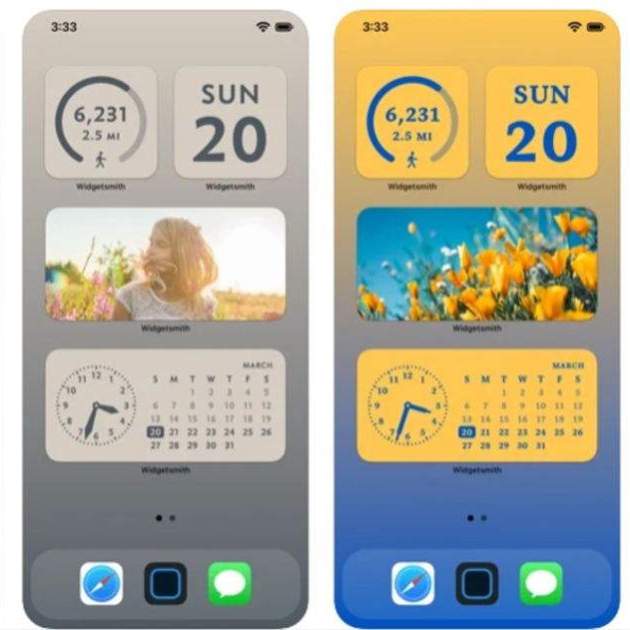
Tenir a la vista a l'iPhone una diversitat d'aplicacions i prioritzar-ne l'accés, s'ha convertit en una cosa divertida des que van sorgir els ginys. Gràcies a ells pots accedir ràpidament a la informació que requereixes contínuament perquè distribueixes i personalitzes la pantalla inicial segons els teus propis gustos. Aquest camp ha evolucionat tant i en tan poc temps que fins i tot ha impactat en la teva manera de socialitzar.
Amb la finalitat d'aprofitar al màxim aquesta capacitat de personalització existeix Widgetsmith al teu iPhone, una app molt popular en dispositius Apple amb iOS 14 de la qual podràs treure fàcilment el màxim profit.
Inici de Widgetsmith
Este programa va ser desenvolupat per David Smith per a la creació de ginys amb el teu toc personal. Ofereix plantilles llestes per ser utilitzades i gestionades a l'instant amb categories com calendari, recordatoris, data, hora, salut, clima, astronomia, bateria i més.
Les últimes actualitzacions de Widgetsmith compten amb novetats força útils:
- S'han introduït temàtiques per cada estació anual, com la de "Primavera 2022" perquè el teu iPhone mostri una aparença cridanera i al teu gust.
- Amb un toc al giny de meteorologia apareix graficat el pronòstic complet del lloc que has escollit. A la brinda informació per hora i dia.
- Posa a disposició noves fonts perquè tinguis més opcions pel que fa a l'estil.
Domina Widgetsmith
- Primer, assegura't de tenir descarregada l'aplicació.
- Obre Widgetsmith a l'iPhone.
- Et apareixeran tres mides diferents entre les quals seleccionaràs només una, amb un toc sobre la teva preferència.
- Inicia la teva personalització, cosa que pot portar un temps degut a la infinitat d'opcions que tindràs a mà.
- Fes canvis fent clic a l'apartat d'estètica/tema que ubicaràs a la part inferior i et portarà a una llista perquè seleccions el tema de la teva preferència. D'acord amb el widget que triïs, la barra d'opcions (ubicada a la part inferior) canviarà. A tall d'exemple, si selecciones "Foto", podràs escollir entre alguna imatge de la biblioteca.
- Tan aviat com hagis decidit, vés a la part superior esquerra per tocar a Enrere i després a Desa, a dalt a la dreta.

Com afegeixes un widget al teu gust a la pantalla d'inici de l'iPhone?
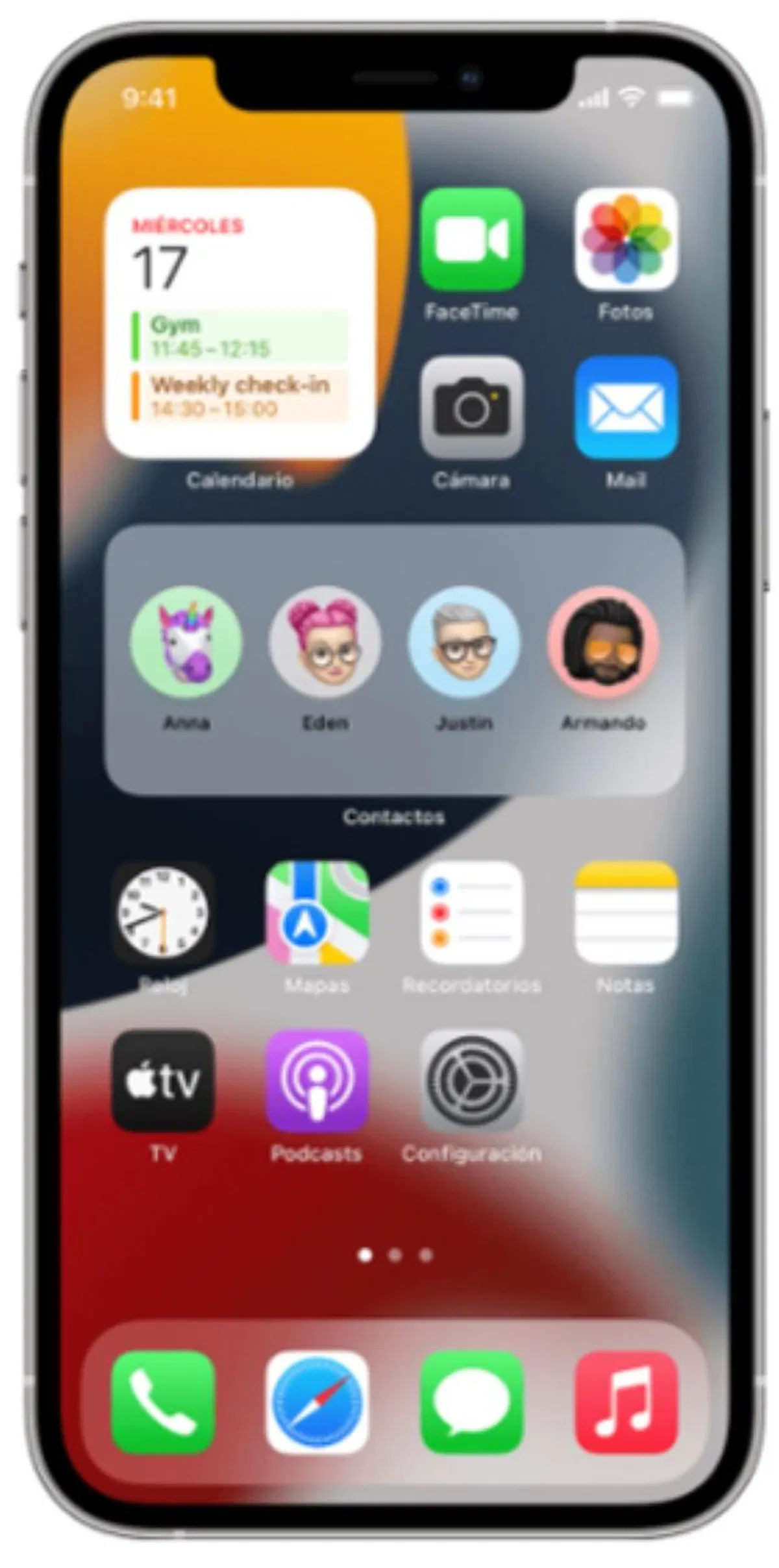
- Després de personalitzar i desar el teu giny preferit, ves a la pantalla d'inici i ubica un espai buit on tocaràs per afegir el giny.
- Després obre la biblioteca de ginys fent clic al signe "+" que hi ha a dalt a l'esquerra.
- Toca a Widgetsmith, selecciona la mida adequada per a tu i afegeix el giny a la pantalla d'inici.
- Si prefereixes un giny en blanc només has d'ubicar l'estil en blanc que tens a la secció "fotos"; després fes clic a estètica/tema i opta pel tema que coincideixi.
Widget temporitzat
Aquesta modalitat et facilita un reemplaçament automàtic de ginys que estan predeterminats en un moment particular del dia. És útil, per exemple, quan vols conèixer els passos que has fet al final del dia o les condicions meteorològiques abans de sortir de casa.
- Tria a l'app la mida del widget i el widget
- Després fas un clic on diu Afegir un Widget Cronometrat
- Selecciona la opció Predeterminada que veuràs a la part central del widget
- Seguidament podràs triar un estil específic
- Ara toca a Enrere i després a Desa
Edita els teus ginys
- Obre Widgetsmith, escull el widget que vols modificar
- A continuació, utilitza tots els recursos per fer els canvis que has pensat
- Pots fer l'edició des de la pantalla d'inici, només prement el widget i seleccionant Edita el widget
La versatilitat i facilitat de Widgetsmith permeten que renovis la imatge de l’iPhone cada vegada que així ho vulguis.