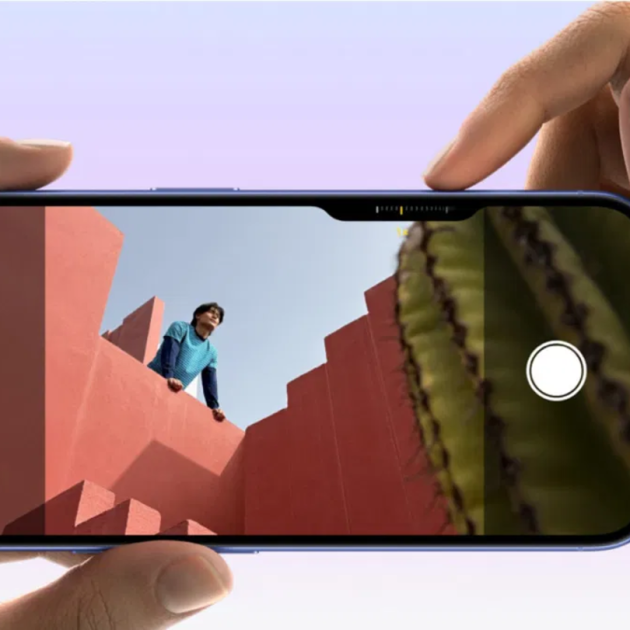
La línia iPhone 16 ha introduït el Control de Càmera, un botó dedicat que permet iniciar ràpidament l'aplicació de la càmera des de la pantalla de bloqueig. A més, pots configurar-lo per obrir altres funcions com Zoom, Escàner de codis o aplicacions de tercers com Halide o Instagram. També pots mantenir-lo premut per accedir a Visual Intelligence, una eina d'Apple Intelligence que ofereix informació sobre objectes i llocs, que la veritat és molt interessant.
No obstant això, la ubicació del botó, just a sota del botó d'encesa, pot provocar activacions accidentals, especialment en treure l'iPhone de la butxaca. Si això t'ha succeït, aquí et deixem cinc maneres d'evitar-ho.
Adéu als errors! D'aquesta manera pots evitar prémer accidentalment el botó
El Control de Càmera de la generació de l'iPhone 16 està dissenyat, com el seu propi nom indica, per accedir a diverses prestacions de la càmera i està situat al lateral dret de l'iPhone al costat del botó de bloqueig.
Però com t'esmentem, això provoca múltiples pulsacions accidentals. Aquests 5 consells és el que ens ha servit fins ara, i va des d'una configuració fins a comprar algun extra.
Configura el Control de Càmera per requerir doble clic
Per defecte, un sol clic al Control de Càmera obre automàticament l'aplicació designada. Per evitar obertures accidentals, pots configurar el botó perquè requereixi un doble clic abans d'activar-se.
Com fer-ho:
- Ves a Configuració > Càmera > Control de Càmera.
- Selecciona Doble clic.
Ara, un sol toc no farà res, i només podràs obrir la càmera prement dues vegades, reduint els accidents en un 90%.
Evita que s'activi quan la pantalla està apagada
Si el teu iPhone detecta el clic del botó fins i tot quan està bloquejat, podries activar la càmera sense adonar-te'n. Amb iOS 18.2 o posterior, pots configurar el dispositiu perquè només registri els clics quan la pantalla estigui encesa.
Com fer-ho:
- Ves a Configuració > Pantalla i brillantor.
- Activa l'opció Requerir pantalla encesa.
Amb aquesta opció activada, la càmera no s'obrirà si el telèfon està bloquejat i en repòs, sent una de les formes de pràcticament evitar per complet aquest accident.
Aquest botó és molt funcional, però és molt probable que més d'una vegada ja s'hagi activat.
Usa el botó només per a Visual Intelligence, no per a la càmera
Si vols mantenir l'accés a Visual Intelligence però evitar que el botó obri la càmera, pots desactivar només la funció de captura.
Com fer-ho:
- Obre Configuració i ves a Càmera > Control de Càmera.
- Selecciona Cap en la llista d'opcions.
Ara, fer clic o doble clic al botó no farà res, però si el mantens premut, podràs accedir a Visual Intelligence.
Desactiva el Control de Càmera completament
Si no utilitzes aquesta funció i prefereixes evitar qualsevol activació accidental, pots desactivar completament el Control de Càmera, tot i que ja és una cosa més dràstica.
Com fer-ho:
- Ves a Configuració > Càmera.
- Desplaça't fins a Accessibilitat.
- Desactiva l'opció Control de Càmera.
- Si tens un iPhone 16e, pots fer servir el botó d'Acció per accedir a Visual Intelligence o activar aquesta funció des del Centre de Control.
Això deshabilitarà tant l'obertura de la càmera com l'accés a Visual Intelligence.
¿No vols fer més configuracions? Llavors una funda ajuda
Moltes persones no volen fer més configuracions addicionals a causa de la por que això comporta. Afortunadament hi ha una solució immediata, tot i que cal invertir uns euros: una funda.
La majoria de les fundes, sense importar el material, tenen l'obertura per a aquest botó de càmera, però amb una petita profunditat que evita que el pressionis de manera accidental, aconseguint reduir aquests accidents.
Per poder fer ús d'aquest botó, hem de prémer una mica més fort, per la qual cosa això fa que només l'accionem quan el necessitem.
A més, això augmenta la precisió, ja que el control de càmera reacciona als tocs forts o febles. Només resta provar amb diferents materials i estils per trobar la més còmoda per a tu.
El Control de Càmera és una funció útil per a molts usuaris, però la seva ubicació pot provocar activacions involuntàries. Afortunadament, iOS ofereix diverses maneres de personalitzar o desactivar-ne l'ús. Des de requerir un doble clic fins a desactivar-lo per complet, aquestes opcions et permetran evitar molèsties i utilitzar el teu iPhone de manera més còmoda.
Apple canviarà la seva ubicació en els pròxims dispositius? És probable, però cal esperar noves notícies.