
Amb el tancament del 2024, Apple ens va lliurar una última versió d'iOS molt abans de començar les festes nadalenques. Un cop iniciat el nou any és moment de centrar-nos en el que iOS 18.2 té per oferir-nos. És una de les actualitzacions més importants i no només pel fet que s'integren més novetats d'Apple Intelligence. Aquí reuneixo per a tu 7 ajustos que pots modificar si el teu iPhone ja va actualitzar a aquesta versió oficial disponible el gener de 2025 que de moment és iOS 18.2.1.
[index][/index]
Control lliscant de volum a la pantalla de bloqueig
És quelcom que vam anunciar quan ens vam assabentar sobre les primeres novetats d'iOS 18.2. Va tornar el control lliscant de volum, quelcom que ja existia previ a iOS 15 i versions anteriors, a la pantalla de bloqueig.
Si vols retornar al teu iPhone part de la seva identitat en el moment d'escoltar música, podcasts o qualsevol contingut mentre la pantalla està bloquejada, fes el següent.
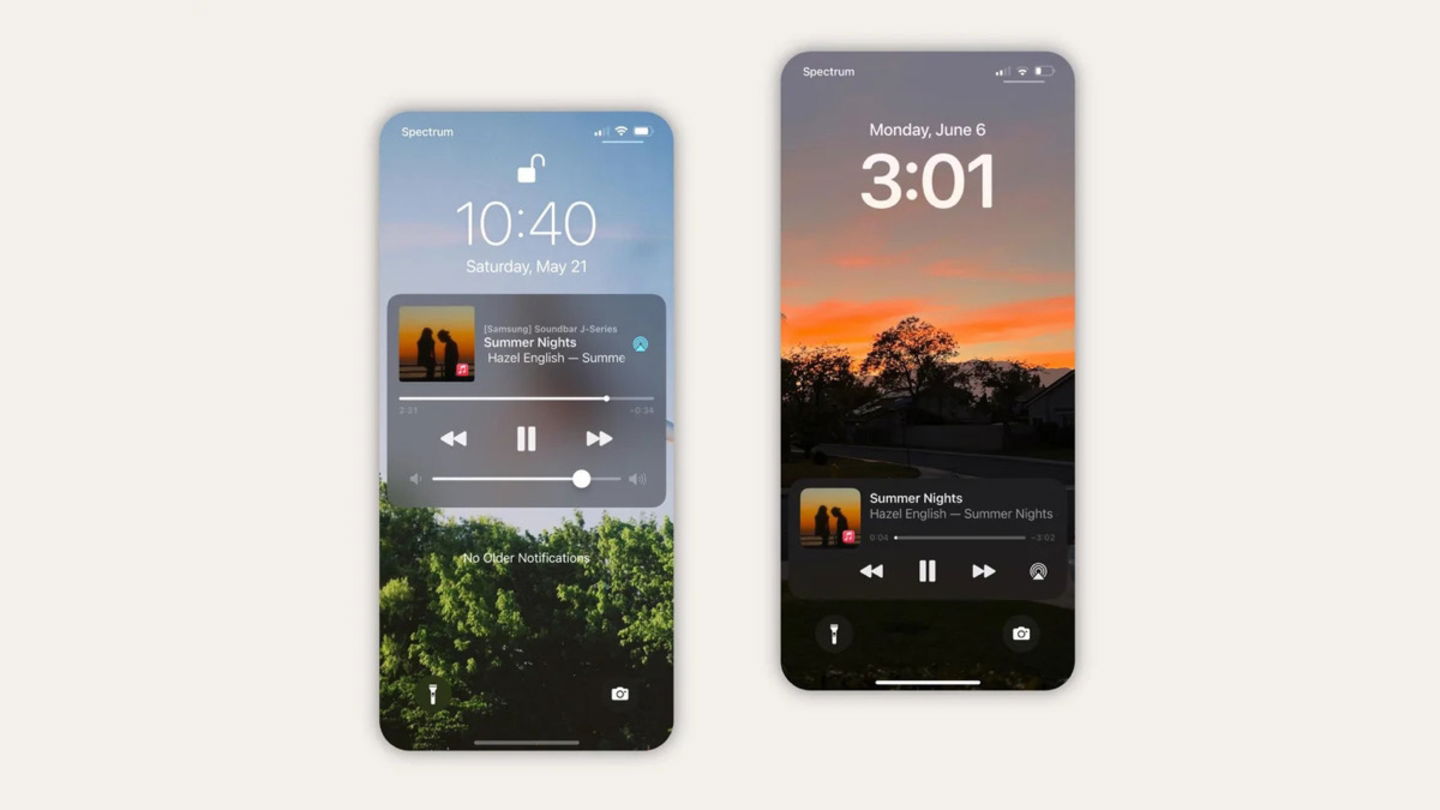
El control lliscant de volum a iOS 15 i la seva absència a iOS 16
- Obre l'app Configuració i ves a la secció Accessibilitat
- Toca a Àudio i visual
- Activa Mostra sempre el control de volum.
Ara podràs notar el canvi en què apareixerà a la part inferior del reproductor. Ja no caldrà tocar els botons de volum cada vegada que vulguis manipular aquesta funció sinó des de la teva pròpia pantalla com ho era fa temps.
Evita que els vídeos a l'app Fotos es reprodueixin automàticament en bucle
Hi ha un canvi a iOS 18 que podria ser bo (o dolent) depenent de les teves preferències quant a vídeos que emmagatzemis al teu iPhone. En tocar sobre un vídeo es comença a reproduir i en acabar torna a reproduir-se generant un bucle. En aquest cas pots ajustar que l'app Fotos no reprodueixi de forma automàtica el vídeo i que tampoc ho faci en bucle. Fes els passos següents.
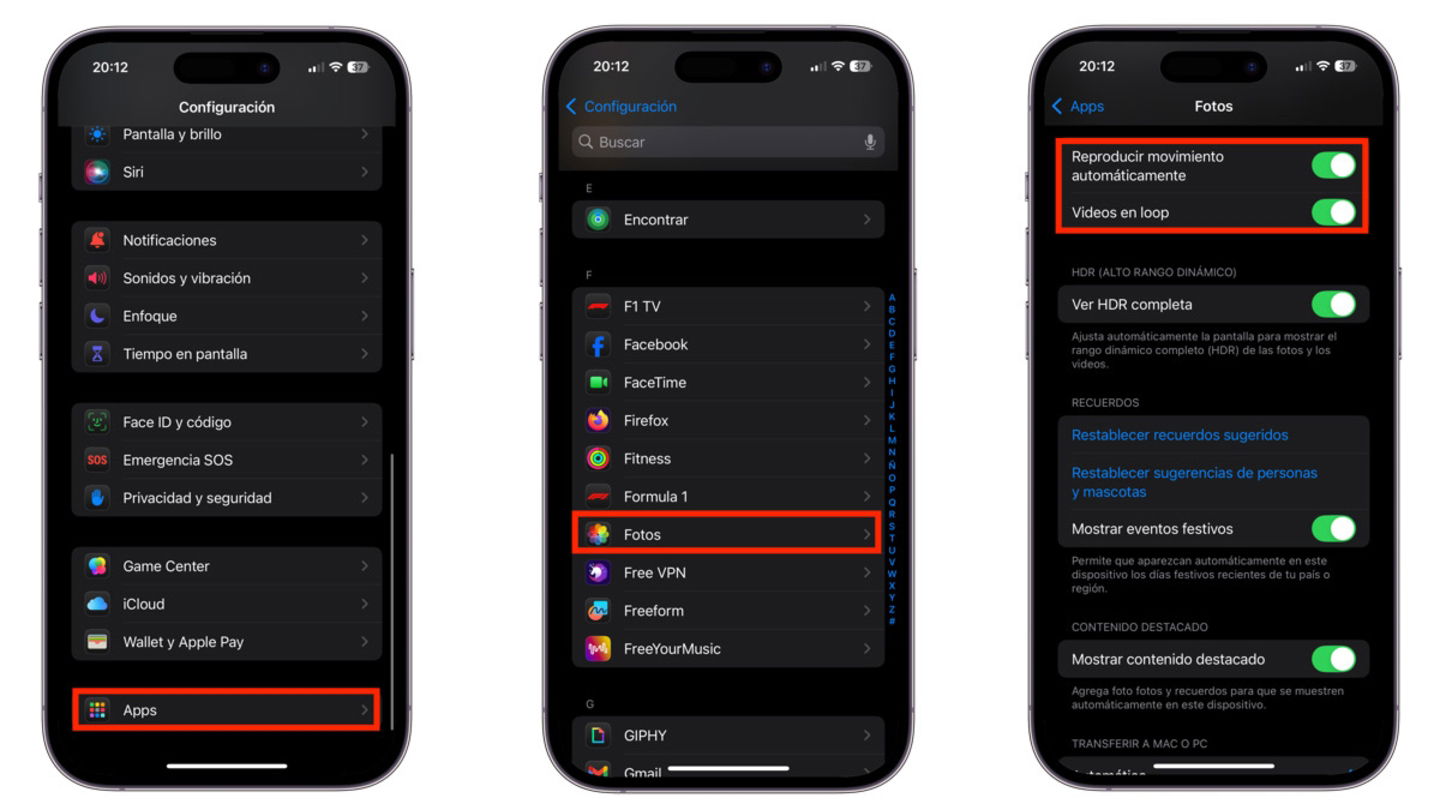
Ajust de vídeos automàtics i en bucle
- Obre l'app Configuració i després toca a la secció Aplicacions
- Desplaça't fins a seleccionar l'opció Fotos
- Novament desplaça't i desactiva l'opció de Reproduir moviment automàticament i Vídeos en bucle.
Comprova si ha funcionat i en cas que succeeixi la reproducció automàtica i en bucle, tanca l'app de Fotos i torna a obrir-la. Són dels petits errors que vénen amb cada versió nova d'iOS.
Rep una alerta quan visitis un lloc insegur al Safari
Els de Cupertino mantenen una constància de funcions quant a privacitat es refereix i és part d'una responsabilitat compartida entre ells i nosaltres com a usuaris. En aquest cas, a iOS 18.2 es va afegir una funció de seguretat a Safari tan bon punt detecta la navegació en llocs web que podrien ser perillosos.
En què consisteix l'alerta de seguretat? Quan visitis un lloc web que no estigui xifrat, que no tingui el protocol HTTPS, se t'advertirà d'això. És molt important que no comparteixis cap tipus d'informació amb aquest tipus de llocs web. Assegura't de tenir establerta aquesta configuració, més en dispositius d'amics o familiars que no estiguin gaire assabentats del que significa això.
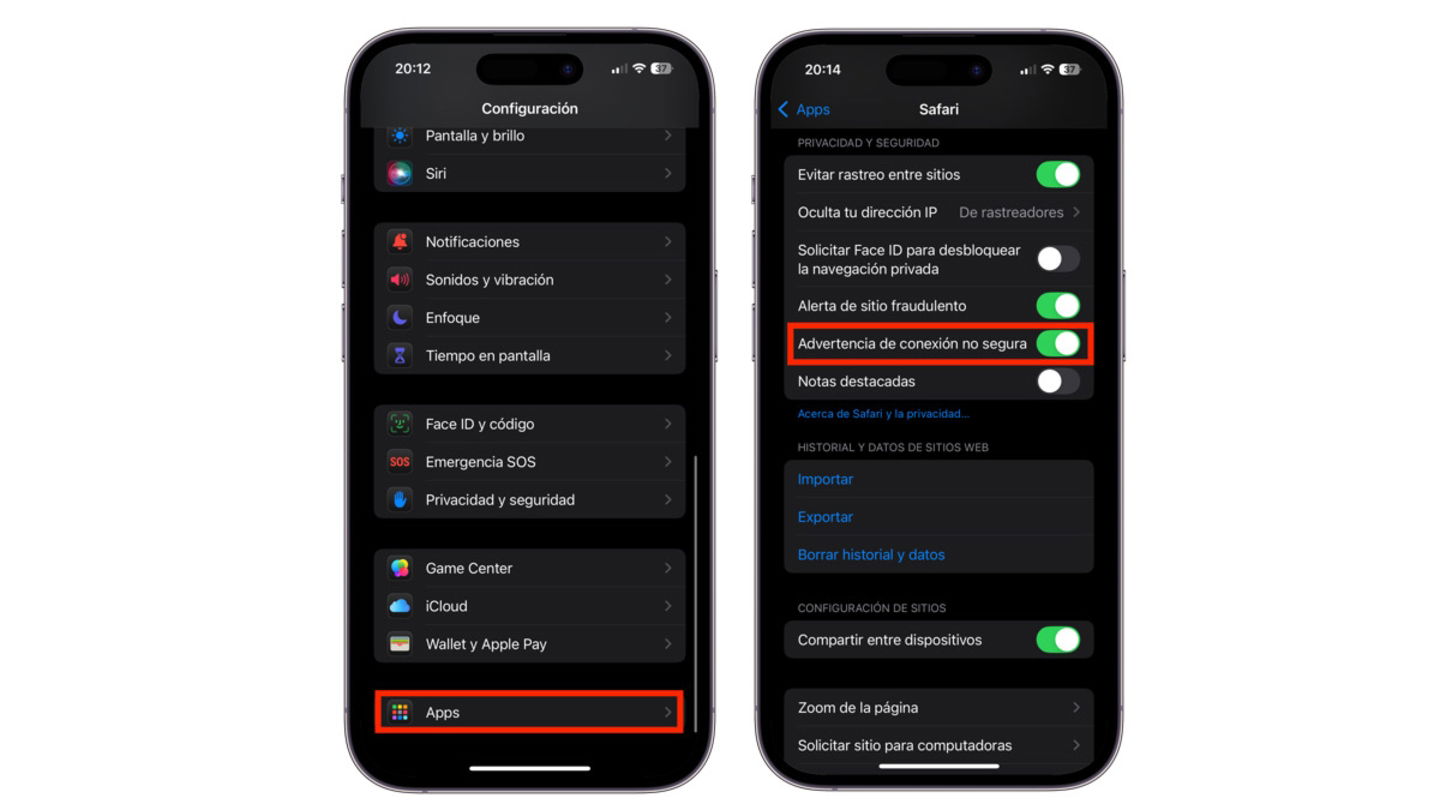
Activa l'alerta de connexions no segures a Safari
- Obre l'app Configuració i selecciona la secció Apps
- Desplaça't i selecciona Safari
- A la secció Privadesa i seguretat activa l'opció d'Advertiment de connexió no segura.
Revisa la informació que comparteixes amb Apple
En el moment d'actualitzar d'una versió d'iOS a una altra de més gran, els de Cupertino ens demanen el consentiment per a compartir (o no) les nostres dades analítiques. Aquestes dades funcionen perquè ells puguin millorar tot el nostre entorn pel que fa a productes i serveis. És valuós compartir-les? Pot ser que la nostra experiència no els funcioni en fer servir el nostre iPhone i això tenint en compte que hi ha milions d'iPhone al planeta.
Si alguna vegada vas activar aquesta opció, ara és possible establir que no desitges continuar-los proporcionant aquesta informació.
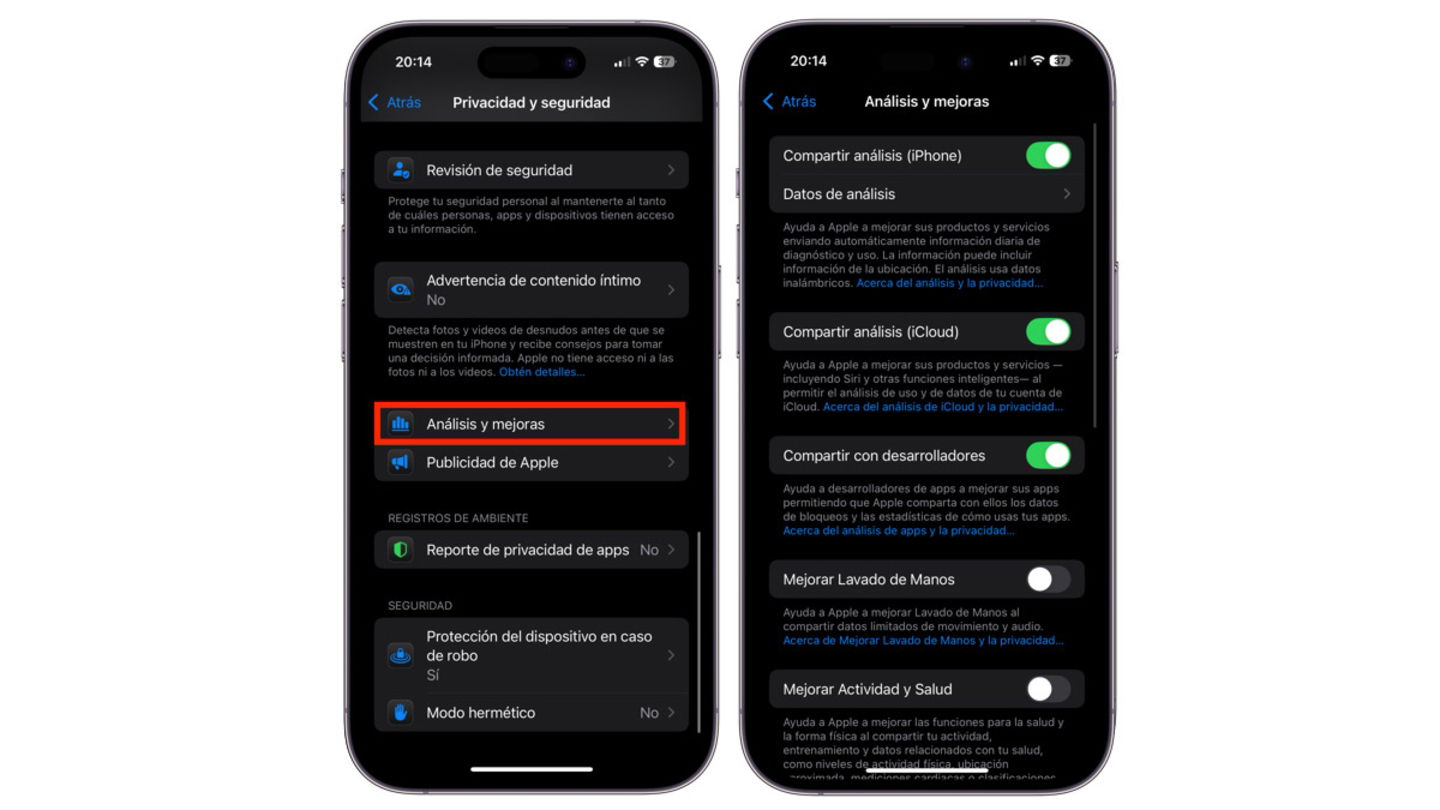
Veure anàlisi i millores d'Apple a l'iPhone
- Obre l'app Configuració i després ves a la secció Privadesa i seguretat
- Desplaça't a la part inferior i prem a la secció Anàlisi i millores
- Ara pots desactivar qualsevol o totes les opcions.
Canvia les apps predeterminades
Des d'iOS 17 ja és possible configurar amb quines aplicacions realitzem certes activitats en el cas del correu electrònic i pel que fa al navegador. En aquest cas, s'havia d'anar a cada aplicació per separat i realitzar la configuració corresponent. Ara amb iOS 18.2 és possible configurar això en un sol lloc.
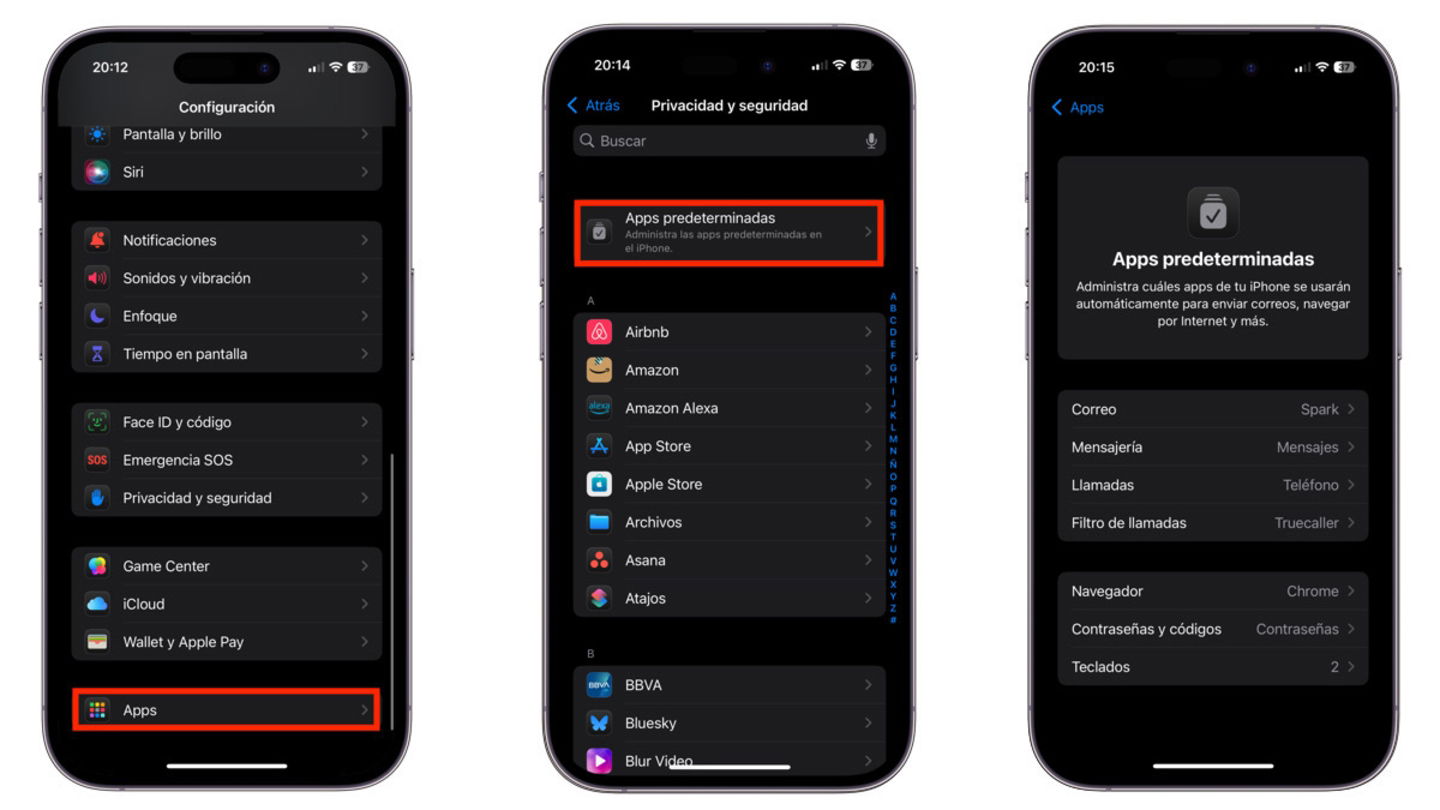
Revisar apps predeterminades a l'iPhone
- Obre la app Configuració i ves a Aplicacions
- Després toca a l'opció Aplicacions predeterminades a la part superior.
Ara tens la important decisió de seleccionar quina app serà la predeterminada per a diferents activitats i accions al teu iPhone. Molt interessant, no?
Defineix un límit de volum a l'iPhone
Als iPods aquesta era una configuració habitual en cas que no decidissis tenir el volum màxim en escoltar les teves cançons. En el cas de l'iPhone compta amb altaveus que són molt bons i no cal dir quan connectes uns AirPods o Beats. Si per salut auditiva decideixes regular el volum del teu iPhone ara és possible configurar una funció per limitar el volum del que escoltes.
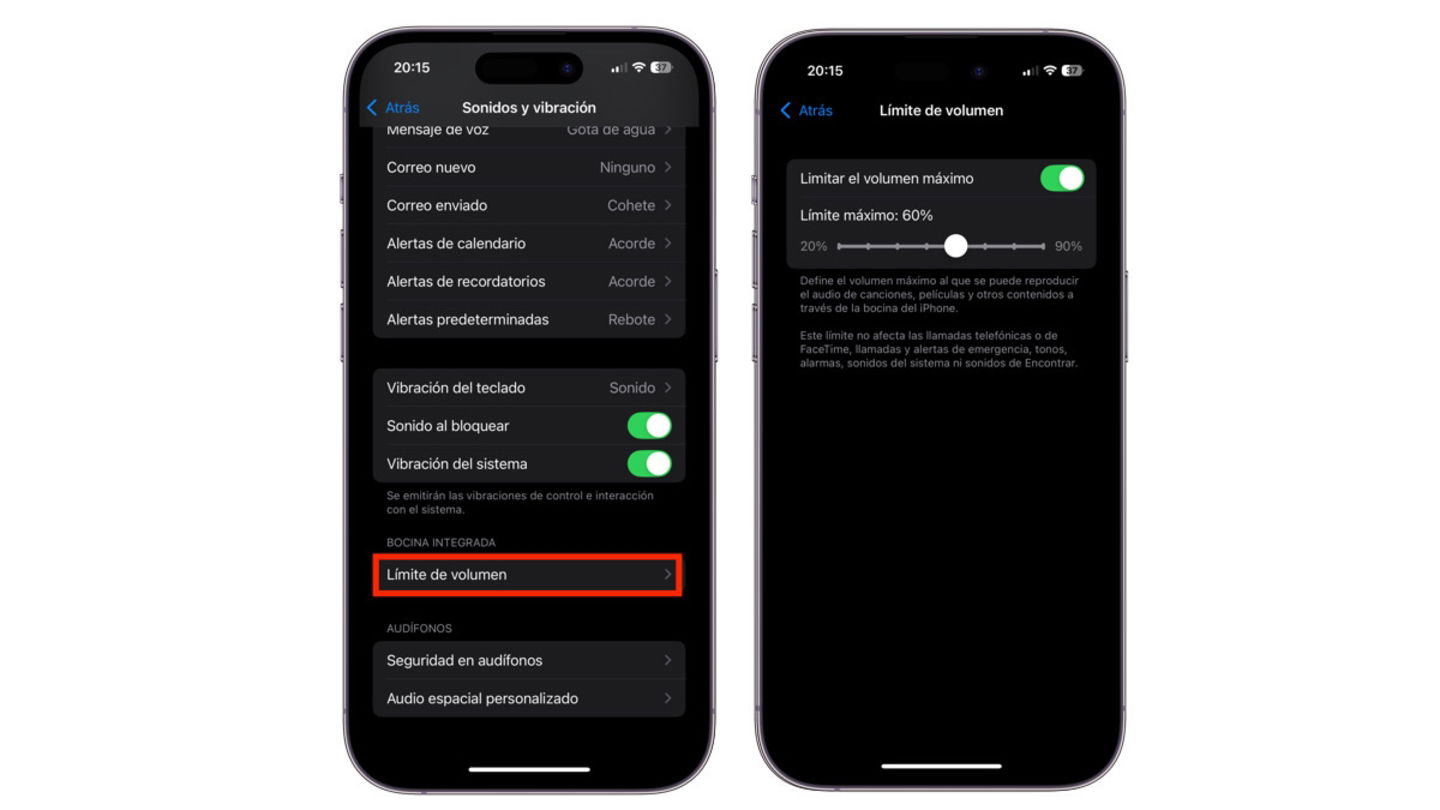
Límit de volum a l'iPhone amb iOS 18.2
- Obre l'app Configuració i tria l'opció Sons i vibració
- Desplaça't a la secció Altaveu incorporat i després toca a Límit de volum
- Activa la funció Limitar volum màxim
- Amb el control lliscant estableix quin serà el nou volum màxim dels altaveus del teu iPhone.
El volum d'aquesta configuració només s'estableix per a cançons, vídeos o podcasts. En el cas dels tons i alertes, trucades de FaceTime o alarmes no estan condicionades. També és un bon ajust per cuidar els teus altaveus.
Configuracions addicionals d'Apple Intelligence
Finalment, t'enumerarem unes quantes configuracions i funcions que s'han afegit com a part d'Apple Intelligence.
- Activa l'ús de ChatGPT amb Siri a Configuració i després a Apple Intelligence i Siri, dins de ChatGPT activa l'interruptor corresponent
- Ara hi haurà un nou informe d'Apple Intelligence que et notificarà quines sol·licituds es processen a l'iPhone i quines al núvol. Pots desactivar-lo si no t'interessa a la secció Privacitat i seguretat prement a Informe d'Apple Intelligence, desactiva l'interruptor de l'informe.

Intel·ligència visual, la nova funció de Control de càmera
- Per als usuaris d'iPhone 16, ja està activa la funció d'Intel·ligència visual amb la qual és possible identificar i conèixer qualsevol objecte que capturis amb la càmera.
- Escriu a Siri amb tocar la vora de la pantalla de l'iPhone dues vegades. Si no vols parlar en veu alta o ser més discret per indicar alguna instrucció o sol·licitud és l'ideal. Verifica-ho a la secció d'Apple Intelligence i Siri a Parlar i escriure a Siri.
Amb aquests 7 ajustos pots millorar l'experiència amb iOS 18.2 en endavant. El millor està per arribar, Apple Intelligence segueix en constant evolució i amb funcions pendents per estrenar.