
La bateria és un dels aspectes als quals més importància hem de donar-los. En realitat, aquest component dels nostres dispositius Apple mereix clarament tota la nostra atenció i cura. Per això entre els millors trucs per a iPhone d’aquesta setmana, aquí tens alguns consells per millorar i fer rendir més la bateria del teu iPhone, iPad o Mac.
Millora la bateria dels teus dispositius Apple amb aquests consells.
Consells bàsics
Els dispositius solen comptar amb un temps de durada de bateria durant el dia i un rendiment o durada de vida. Per prolongar i millorar això són necessaris alguns cuidados i pots realitzar-los amb aquests consells.
Programari actualitzat.
Així és, mantenir els dispositius i l'ordinador actualitzat a l'última versió disponible i llançada per Apple no només garanteix que puguis accedir a les millores de seguretat i funcions, ja que les actualitzacions ajuden al rendiment del sistema, cosa directament relacionada amb l'ús i vida de la bateria.
Evitar la temperatura extrema
Deixar el dispositiu sobre algun objecte molt calent o exposat als raigs del sol és una de les accions que danyen permanentment la vida de la bateria. Les altes temperatures durant la càrrega o l'ús dels dispositius o ordinador afecten de manera greu aquest component.
La temperatura ambient ideal per a qualsevol dispositiu Apple és entre 62 ° a 72 ° F (16 ° a 22 ° C).
No arribar al 0% de bateria
Encara que és un dels passos per a la calibració de la bateria, deixar que els dispositius Apple arribin al 0% de bateria quotidianament és un error. El millor és deixar una càrrega mínima del 10%-15% abans de carregar novament.
Mode de baix consum
Aquesta manera està disponible per a iPad o iPhone. Ingrés a Configuració > Bateria i habilita Estalviar Bateria. També es troba disponible un Control per afegir-se directament al Centre de control.
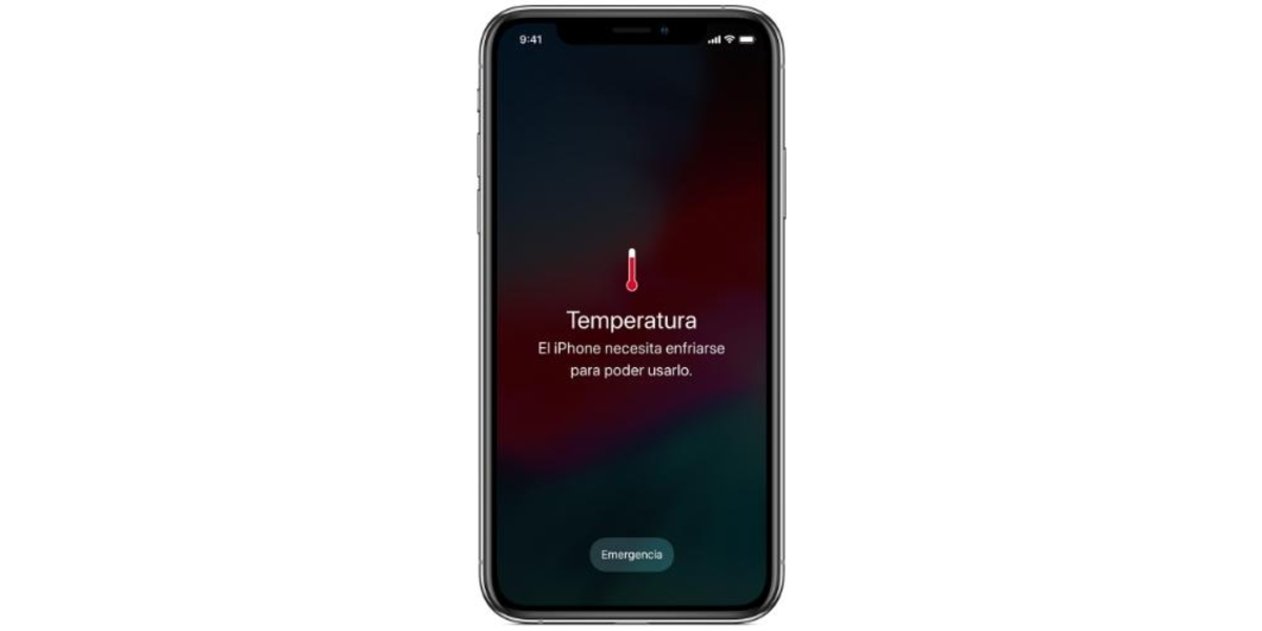
Les altes temperatures poden resultar en una afectació a la bateria dels teus dispositius i ordinador permanent.
Ajustaments i altres
Existeixen alguns ajustaments que es poden realitzar en el sistema per disminuir l'exigència de bateria, cosa que òbviament ajudarà al seu rendiment i vida útil.
Correu
L'app de Mail d'Apple en iPhone i iPad té una opció que utilitza bateria per realitzar accions en segon pla. Les notificacions Push i l'Obtenció de dades.
Les notificacions Push ajuden a que els servidors estiguin en constant escaneig sobre la notificació que es rep un correu, mentre que l'obtenció de dades és la freqüència amb què es busquen dades noves sobre algun correu.
Per desactivar aquesta opció cal anar a Configuració > App de Mail > Comptes > Obtenir dades. Allà mateix hi ha l'opció d'activar o desactivar les notificacions Push i triar el període d'obtenció de dades.
Si ets usuari de Mail en Mac, no hi ha problema doncs aquestes opcions només s'activen en obrir l'aplicació.
Actualitzacions en segon pla
L'actualització en segon pla de les nostres aplicacions realitza una cerca constant que necessita més bateria i més dades mòbils (en cas de no estar connectat a una xarxa WiFi), per la qual cosa és aconsellable desactivar aquesta opció, que tot i ser útil, pot ser un dur cop per a la durada de la bateria durant el dia a dia.
Per fer-ho cal anar a Configuració > General > Actualització en 2n. pla i desactivar-lo, o en el seu cas escollir només les desitjades.
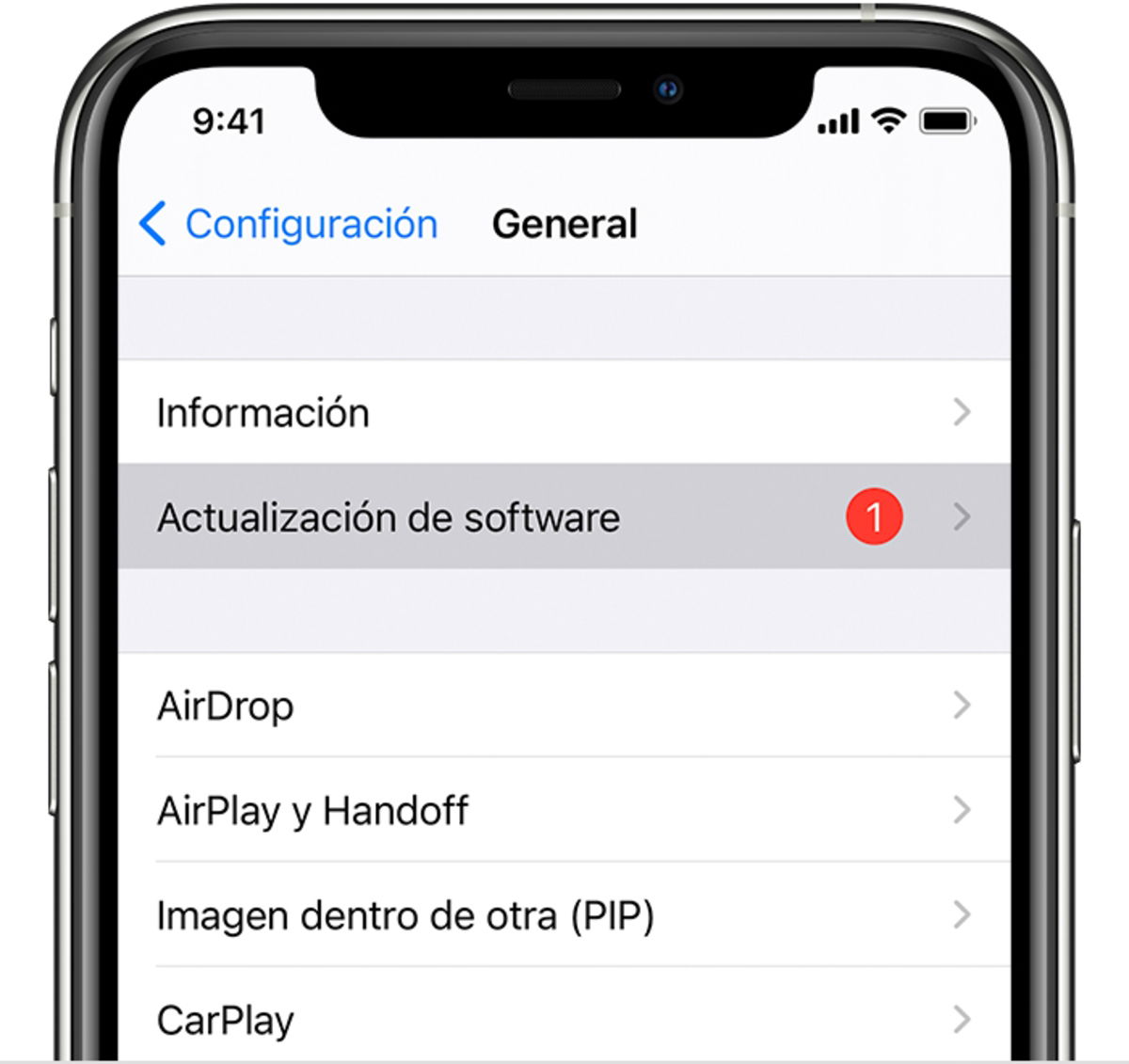
Les actualitzacions són part fonamental per a la cura de la bateria
Apaga iCloud i els serveis d’ubicació
Encara que iCloud és el servei de núvol que més pot aprofitar un usuari d'Apple, també és una de les funcions que més bateria consumeix. Degut a això si ets un usuari que a penes l'utilitza o vols cuidar més la teva bateria, pots desactivar-lo i realitzar les pujades de fitxers de manera manual.
Per a iPhone i iPad: entra a Configuració > El teu nom (a la part posterior de la pantalla) > iCloud i selecciona les apps que realment necessites que mantinguin ús del servei. A l'apartat Fotos pots desactivar Fotos en iCloud i així deixarà de funcionar en segon pla per pujar les fotos preses o recents, cosa que a més ajudarà les teves dades mòbils.
Per a Mac: Vés al Menú Apple > Preferències del sistema > ID de Apple i fes els ajustaments necessaris.
A més de cuidar una mica més la teva privacitat, desactivar els serveis d'ubicació acabarà amb el consum de bateria d'apps que no necessiten això.
A iPhone o iPad pots desactivar-la a Configuració > Privacitat > Localització i tria les apps que creguis que realment mereixen tenir aquesta funció activa, com menys apps utilitzin la localització el consum de bateria disminuirà.
A Mac cal anar a Menú Apple > Preferències del sistema > Seguretat i privadesa > Obriu el cadenat de seguretat en cas que sigui requerit i comenceu a gestionar els serveis d'ubicació que creieu necessaris.
Brillantor i connexions
Com tots els dispositius en general, quan s'utilitza una brillantor més alta, el consum de bateria augmenta. Això mateix succeeix amb l'iPhone o iPad, mantenir un nivell de brillantor moderat que permeti la visualització de la pantalla és suficient.
El mateix succeeix amb les connexions (WIFI, Bluetooth i Dades Mòbils) desactivar-les quan no són necessàries ha de ser un costum que tot usuari ha de mantenir. Doncs les connexions actives es mantenen en funció i en cerca encara que l'usuari no les tingui en compte.
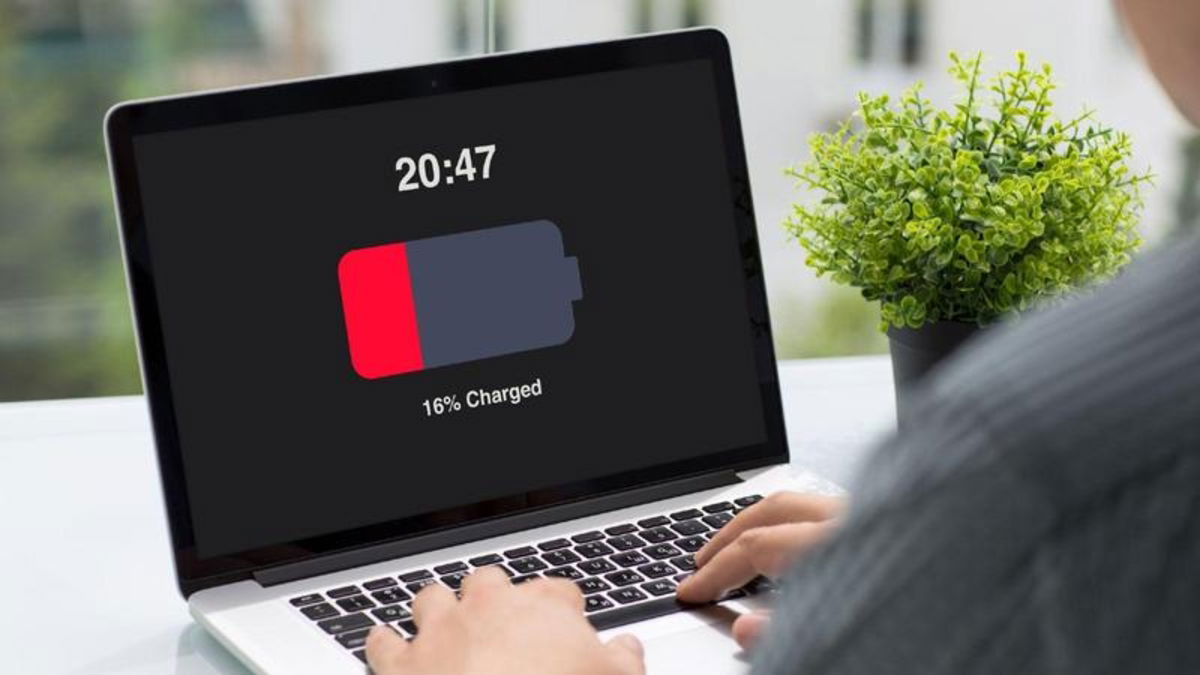
La bateria del Mac i del iPhone o iPad necessiten de la supervisió constant. Per això, Apple ha posat a disposició de l'usuari eines per realitzar directament des de l'apartat de Configuració en els equips.
També pots tenir en compte que en carregar mitjançant el teu Mac has de mantenir-lo connectat a la corrent, paga les teves VPN si no les estàs utilitzant i tanca les apps que de veritat deixaràs d'utilitzar durant el dia.
Aquests són alguns consells que pots realitzar per millorar la bateria dels teus dispositius i ordinador. Si vols, també pots comprovar aquests trucs per al teu Apple Watch.