
Hem elaborat una llista amb un grandíssim nombre de trucs de watchOS 7, l'última versió de l'Apple Watch que amaga molts secrets i novetats. L'Apple Watch és el dispositiu més petit d'Apple, però amaga molts trucs i funcions interessants que molts usuaris desconeixen.
Els millors trucs per al teu Apple Watch
Ja siguis un usuari nou i inexpert, o portis anys amb el teu Apple Watch, segur que trobes algun truc que desconeixes. Amb les últimes actualitzacions han arribat novetats interessants.
Amb el pas del temps Apple ha anat evolucionant watchOS fins a convertir-lo en un sistema realment complet que usem en el nostre canell. En watchOS 7 han canviat algunes coses importants, i per això tenim una bona quantitat de nous trucs i consells per a l’Apple Watch.
Els millors trucs de watchOS 7
Tingues un nou Apple Watch com l'Apple Watch SE o l'Apple Watch Series 6, o tinguis-ne un d'antic com l'Apple Watch Series 3, tots aquests trucs de watchOS són perfectes per a tu.
1. Rentat de mans
Una de les funcions noves i més sorprenents de watchOS 7. És important rentar-se les mans diverses vegades al dia i amb watchOS 7 el teu Apple Watch t'ajudarà amb aquesta tasca. El rellotge detectarà quan t'estàs rentant les mans i començarà un compte enrere de 20 segons.
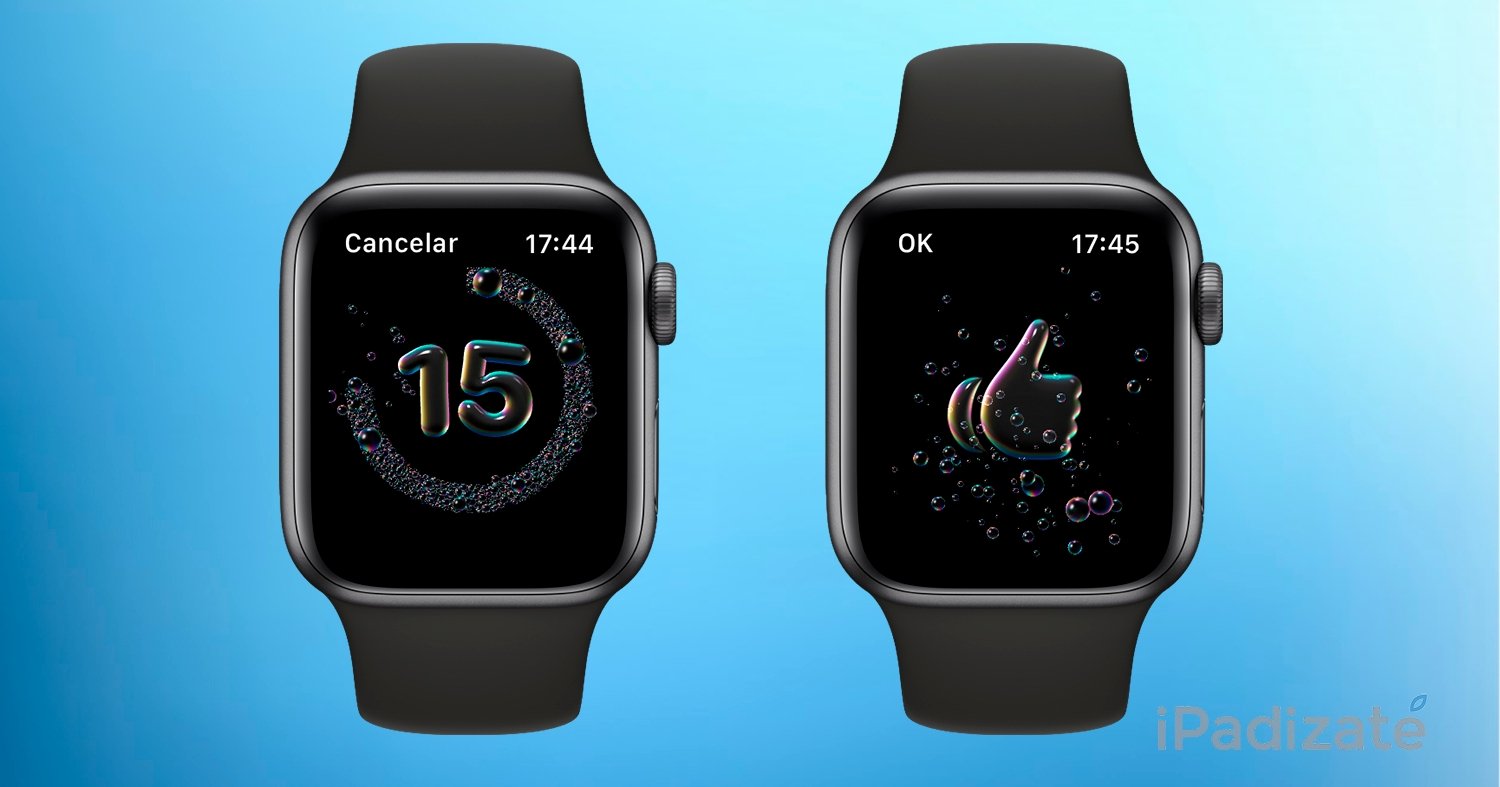
Per activar aquesta funció has de seguir aquests passos:
- Prem el botó de la corona de l'Apple Watch i entra a Ajustaments.
- Localitza la funció Rentat de mans.
- Activa l'interruptor del Temporitzador de rentat de mans.
- Si vols conèixer més aquesta funció, en parlem molt d'ella amb més informació.
2. Mode son
Una altra funció que estrena watchOS 7 per primera vegada a l'Apple Watch. Amb aquesta actualització, el rellotge d'Apple és capaç de mesurar el nostre son per intentar millorar la qualitat del nostre descans. Així és com pots activar el mode son a l'Apple Watch:
- Entra a l'app Salut de l'iPhone.
- Busca la secció Somni dins de la pestanya Explorar i configura un horari.
- Ara entra a l'app Watch de l'iPhone i a la secció Somni.
- Activa l'interruptor Controlar el son amb l'Apple Watch.
- També pots activar-lo des de l'app Somni de l'Apple Watch.
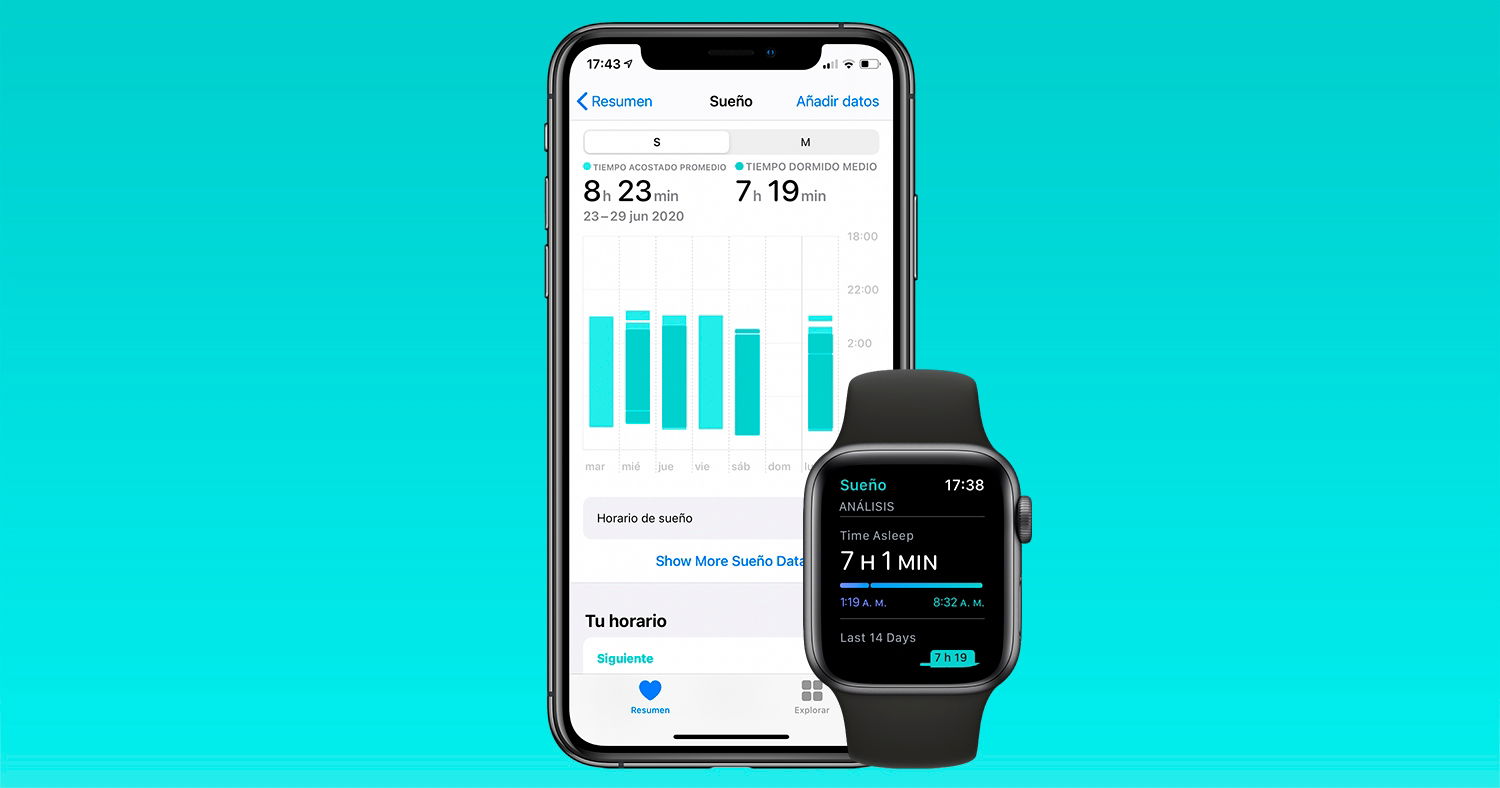
El control del son arriba a l'Apple Watch
3. Editar el Centre de control
El Centre de control del Apple Watch és realment útil i s'hi accedeix fent lliscar des de la zona inferior del rellotge. Aquí veiem una sèrie de botons per activar o desactivar determinades funcions o modes d'ús. I amb watchOS 7 podem editar els botons d'aquest Centre de control per tenir més accessibles els que més fem servir.
Editar el Centre de control en watchOS 7 és molt fàcil:
- Fes lliscar el Centre de control a l'Apple Watch.
- Baixa fins a baix i toca Edita.
- Suprimeix, afegeix o mou els botons al teu gust.
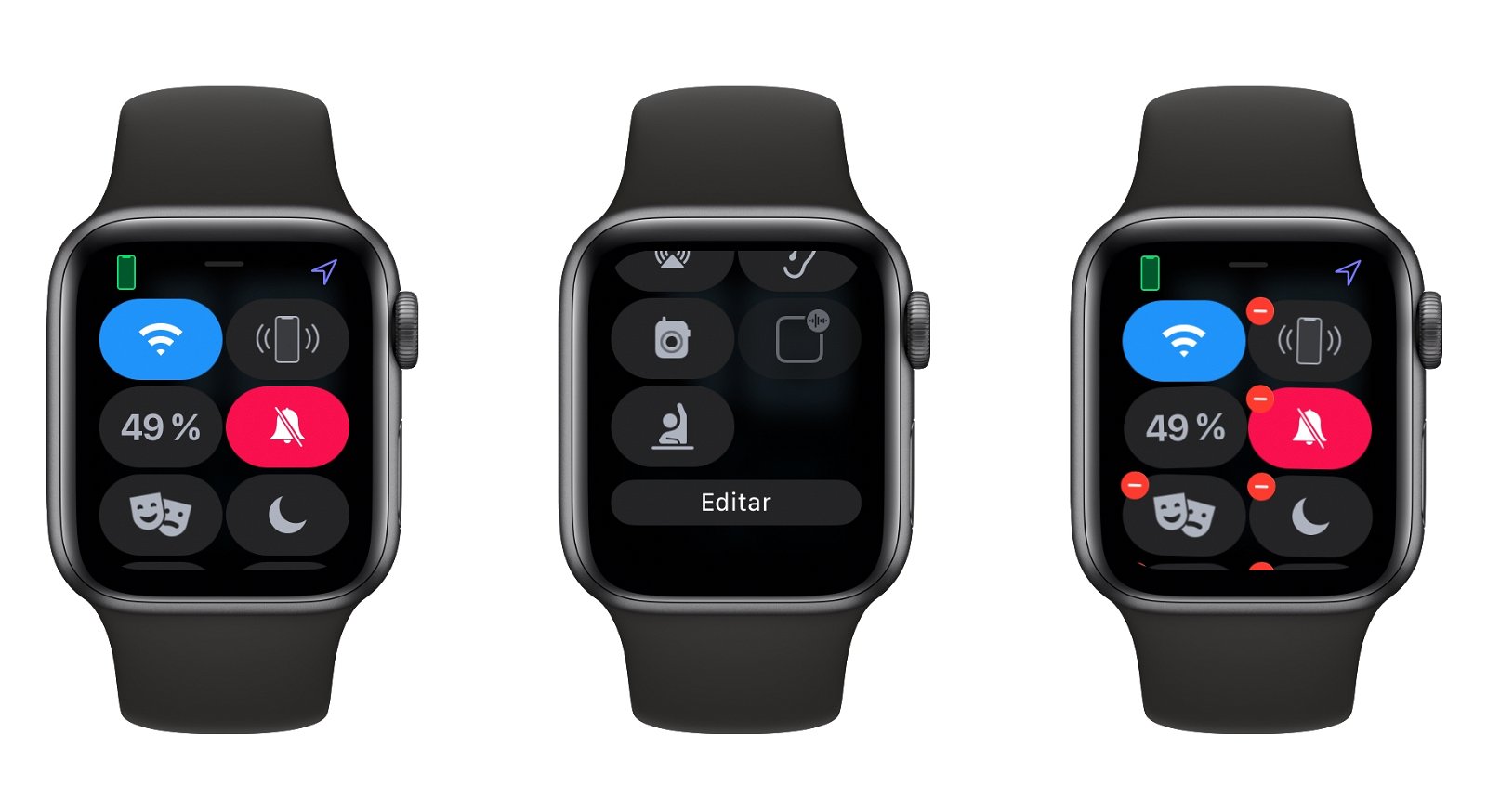
Com editar el centre de control de l’Apple Watch
4. Obrir el cotxe
El rellotge Apple pot fer coses increïbles com obrir el teu cotxe. Les últimes versions d'iOS i de watchOS ens permeten fer ús d'una nova funció anomenada CarKey. Amb ella podem obrir el cotxe des del rellotge Apple o l'iPhone, així com consultar diversos paràmetres del nostre vehicle.
L'únic que has de fer és descarregar l'app del teu automòbil, encara que pel moment només alguns models de BMW són compatibles, s'espera que a poc a poc en vagin arribant més.
5. Càrrega optimitzada
Apple vol evitar una degradació excessiva dels seus dispositius i per això ha introduït la funció de la càrrega optimitzada. En activar aquesta opció l'Apple Watch aprendrà dels teus hàbits i es carregarà fins al 80% i finalitzarà la càrrega poc abans que el anem a fer servir. per activar aquesta opció segueix aquests passos:
- Entra a l'app Configuració del rellotge Apple.
- Ara toca a la secció Bateria.
- Toquem a Estat de la bateria.
- Baixa a la part inferior i activa la Càrrega optimitzada.
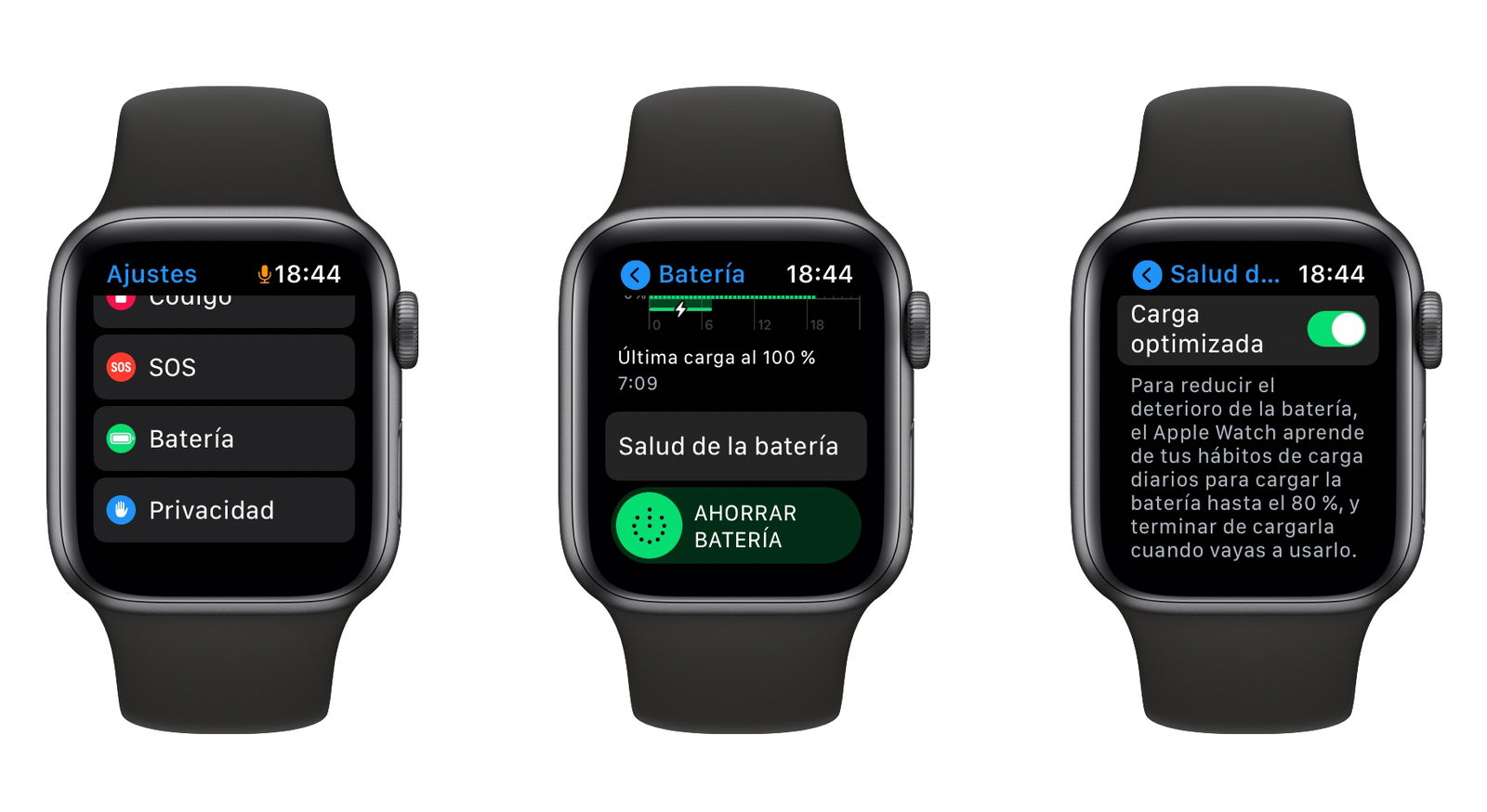
La càrrega optimitzada de la bateria de l'Apple Watch
6. Identificar cançons ràpidament
Siri té el poder de Shazam, per la qual cosa pots consultar el nom d'una cançó simplement dient "Hola Siri, què sona?". Només demana-li-ho al teu Apple Watch per reconèixer ràpidament qualsevol cançó.
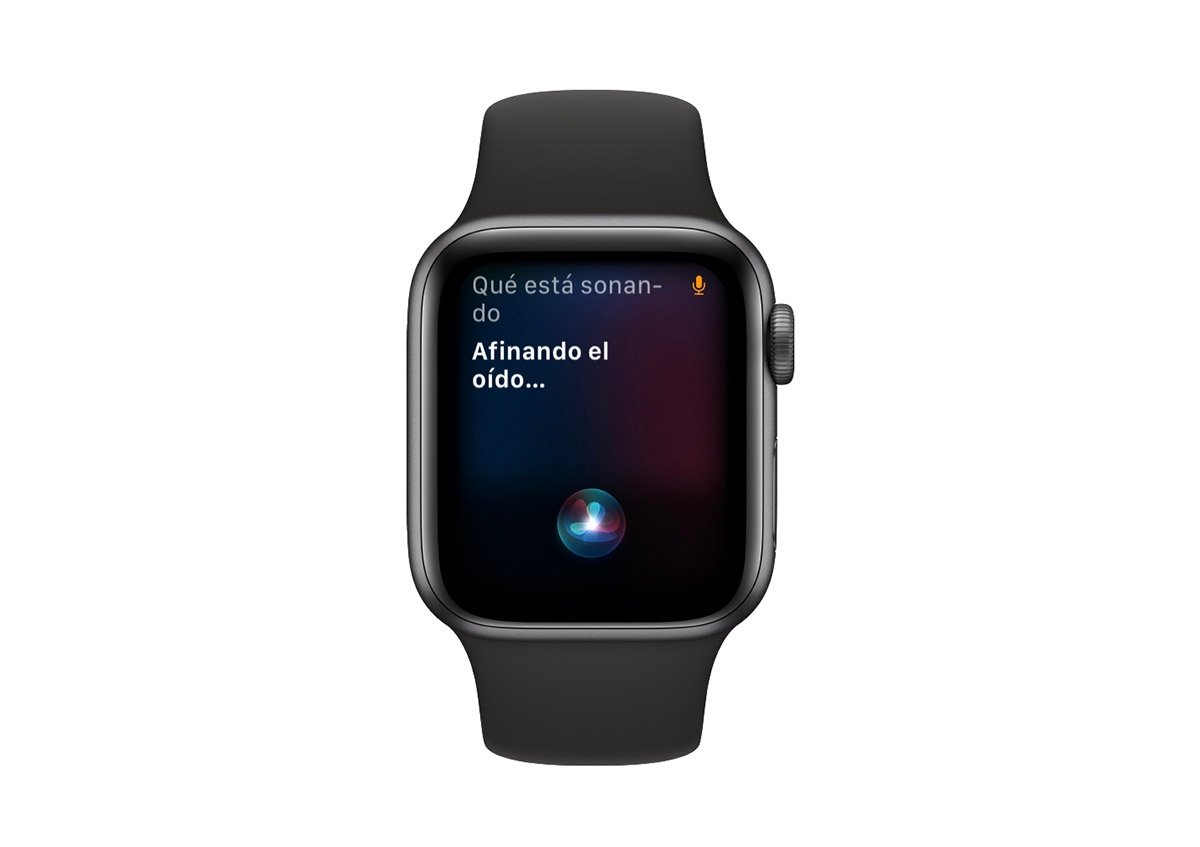
Siri és capaç de reconèixer cançons des de l’Apple Watch
7. Canvia els objectius d'entrenament i les hores dempeus
Si hi ha alguna cosa que caracteritza l'Apple Watch, això són els 3 anells que cada dia hem de "tancar": l'anell de moviment, l'anell d'exercici i l'anell d'hores dempeus. Des del principi, l'anell de moviment ha estat personalitzable, però els anells d'exercici i dempeus no. Però amb watchOS 7 sí que podràs editar-los.
Per fer-ho segueix aquests passos:
- Entra a l'app Activitat del rellotge Apple.
- Baixa fins al final i toca "Canvia objectius".
- Selecciona els nous objectius que millor et semblin.
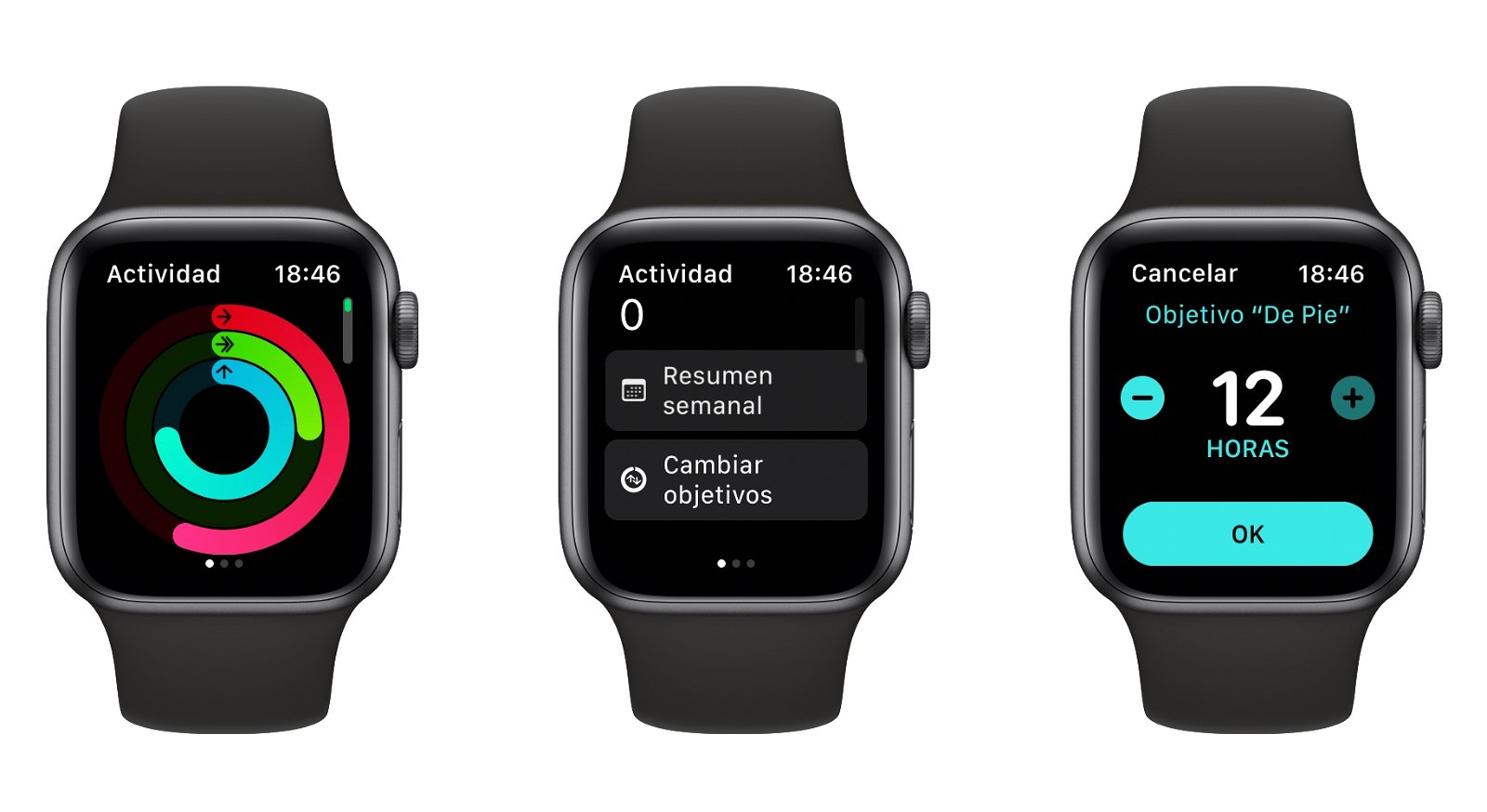
Modifica els anells de l’Apple Watch
8. Compartir esferes
Una novetat de watchOS 7 i que ha fet que apareguin aplicacions de quadrants molt interessants. Si has dissenyat el teu propi quadrant i li agrada a un amic, pots enviar-li'l fàcilment seguint aquests passos:
- Mantén premuda l'esfera del teu Apple Watch.
- Entraràs en un menú on pots editar les esferes.
- Fes lliscar per triar la que vols compartir.
- Prem a la icona de compartir, selecciona el contacte i envia-la.
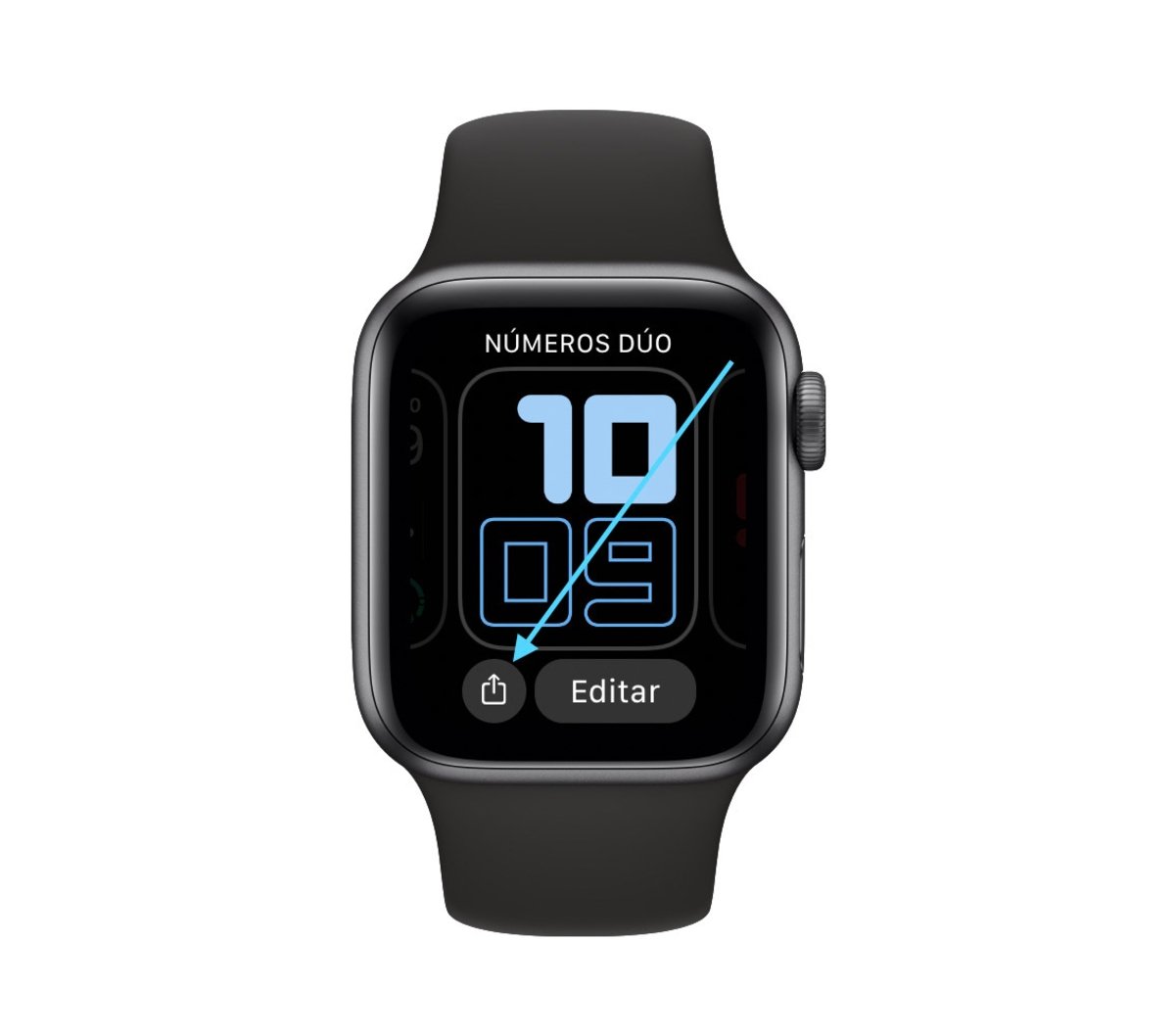
Compartir esferes és molt fàcil
9. Tradueix des del teu canell
Igual que succeeix en iOS 14, Siri és capaç de traduir entre diferents idiomes simplement demanant-s'ho. Siri en Apple Watch tradueix a 10 idiomes, inclosos el català, l'anglès, el japonès, l'àrab, el xinès i el rus. Simplement diu, "Hola Siri, com es diu [frase] en anglès". L'assistent et contestarà amb la frase traduïda a aquest idioma.
10. Crea Memojis
Ara tenim una app per crear Memojis i Animojis des del propi Apple Watch. Simplement entra al menú d'apps prement la Corona digital i busca l'app Memoji. Podràs veure els Memoji que has creat al teu iPhone, o crear-ne un de nou des de zero.
11. Estalvia bateria quan entrenis
El rellotge Apple és un dels millors dispositius per a mesurar els nostres entrenaments esportius i tenim disponibles desenes d'entrenaments, i si ets dels que fa servir aquesta funció diàriament, et podria interessar activar aquesta funció per a consumir menys bateria.
- Entra a l'app Watch del teu iPhone.
- Busca l'app Entrenament.
- Activa l'interruptor Estalvi de Bateria.
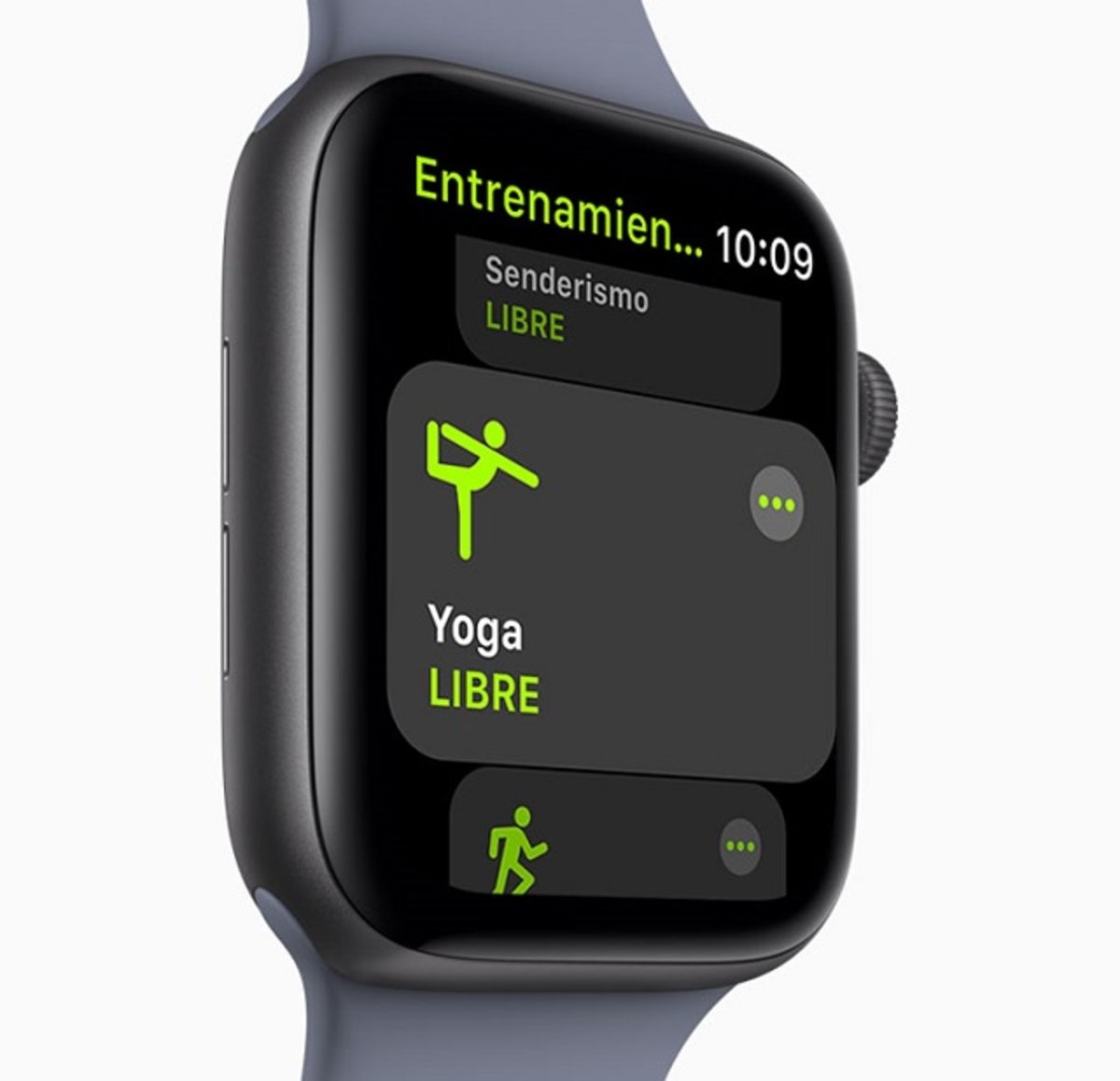
L'Apple Watch és perfecte per mesurar l'exercici
12. Accés a les teves apps preferides al Dock
El rellotge Apple té un Dock en què podem tenir les nostres aplicacions preferides o més utilitzades. Aquest Dock s'activa quan premem el botó lateral del rellotge Apple. El millor de tot és que pots incloure o no incloure determinades aplicacions al Dock per accedir-hi directament.
- De nou entra a l'app Watch del teu iPhone.
- Entra a Dock.
- Selecciona Preferits.
- Tria les apps que vols que es mostrin i les que no.
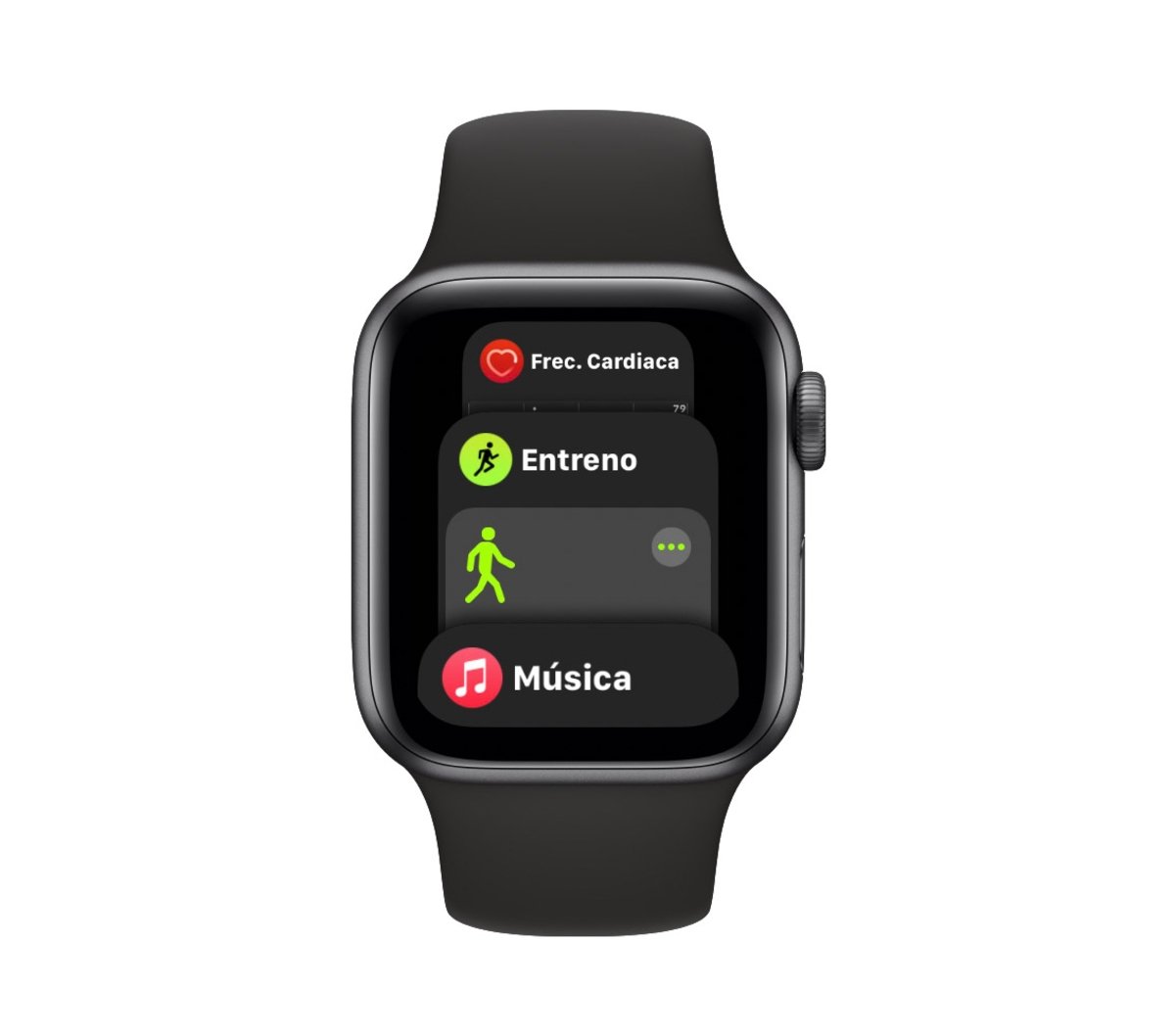
Des del Dock de l’Apple Watch pots accedir a les teves apps preferides
13. Utilitza l'Apple Watch com a pantalles mentre et graves
Un truc genial que et pot ajudar quan et graves a tu mateix amb l'iPhone. El Apple Watch pot servir-te com a pantalla secundària per veure el que enfoca la càmera principal de l'iPhone alhora que et graves.
Un truc genial si ets influencer, youtuber o simplement graves molts Vlogs, aquest truc et pot ajudar molt. Simplement "posa" l'Apple Watch al teu iPhone amb la pantalla cap enrere, a l'Apple Watch entra a l'app càmera i inicia la gravació de vídeo.
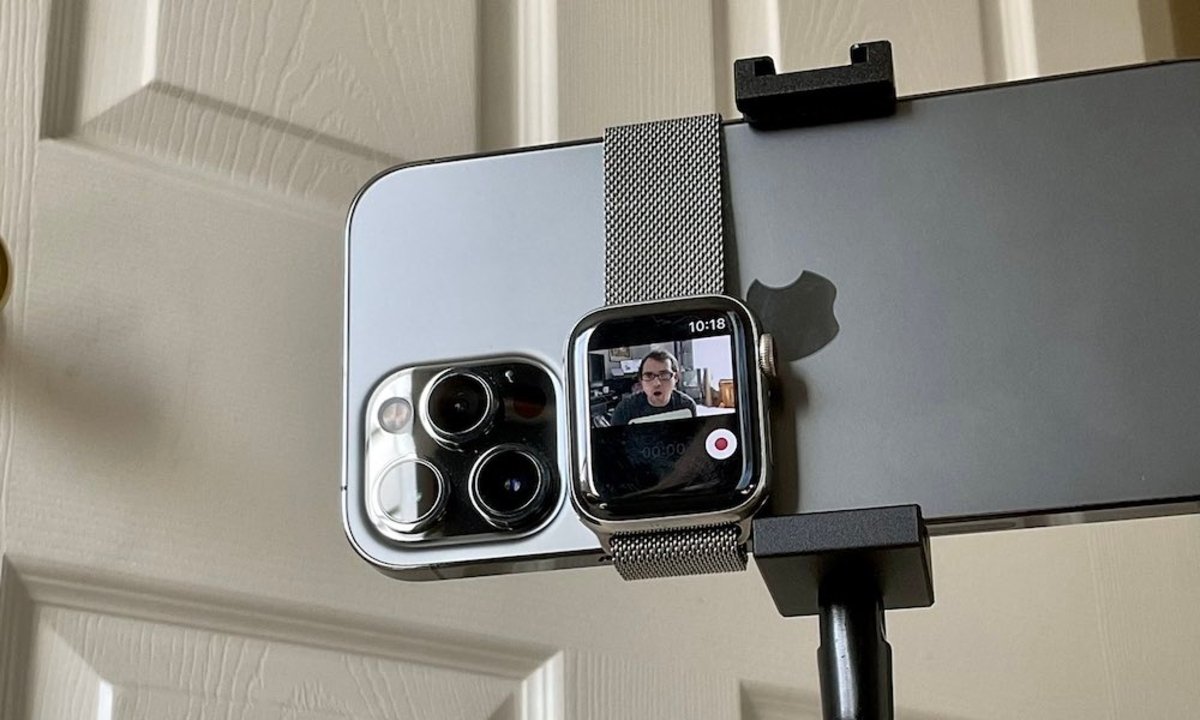
Utilitza l’Apple Watch com a pantalla per veure la càmera
14. Mostra dues zones horàries simultàniament
A l’Apple Watch podem configurar dues zones horàries per veure-les de forma simultània. I el millor és que tenim diferents possibilitats de fer-ho. Per exemple, la esfera GMT ens permet tenir dos rellotges en un, per veure l’hora de dues ciutats alhora.
Una altra opció és tenir una compilació amb el Rellotge mundial, de manera que podem veure en petit l'hora de qualsevol ciutat del món, i a l'esfera principal l'hora del lloc en què som.
15. Activa el Mode classe
El rellotge Apple té una manera especial que està pensada per utilitzar-la quan estem a classe. Aquesta manera es pot activar automàticament si configureu el rellotge Apple per a un nen, però també es pot activar de manera independent.
És un botó que hi ha al Centre de control, un botó que només apareix quan editem aquesta secció com hem vist abans. En activar el mode classe l'Apple Watch es bloquegen les apps i compilacions, s'activa el mode No molestar i només es mostraran les notificacions i trucades d'emergència. A més, per sortir d'aquest mode, haurem de girar la Corona digital.
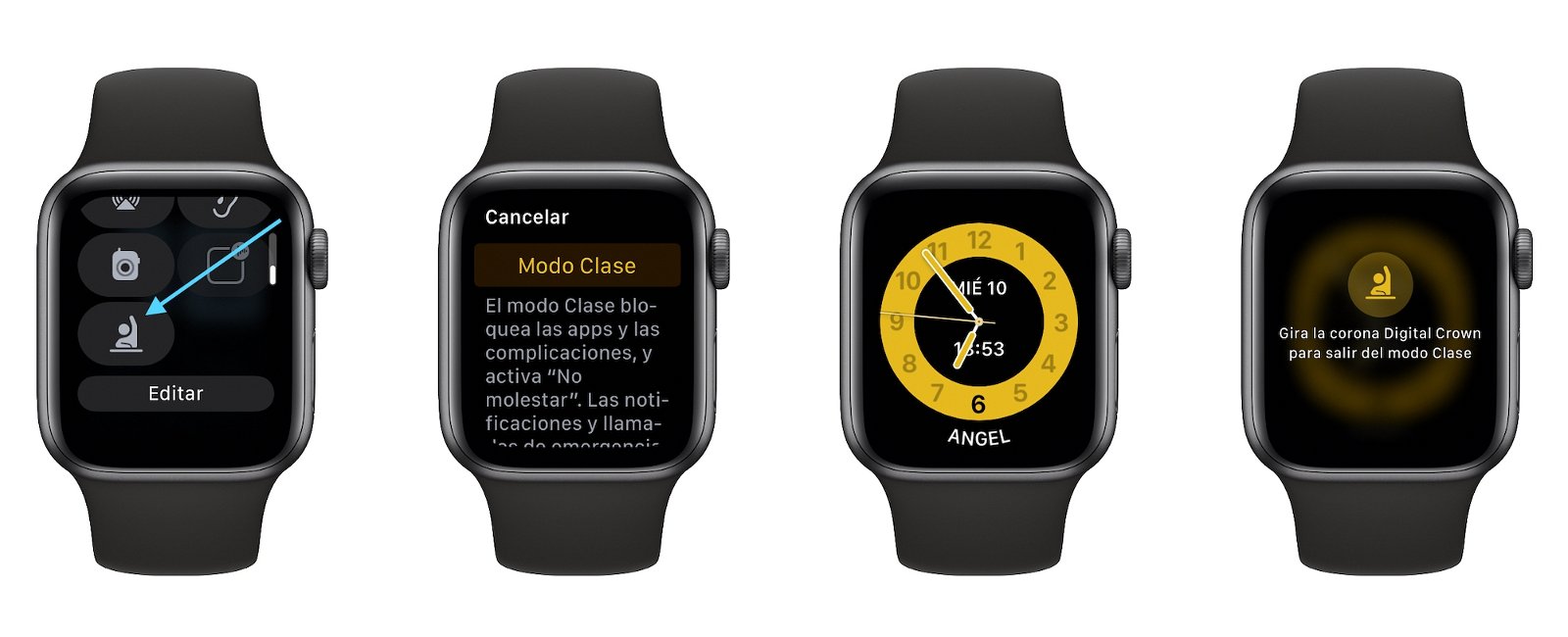
El mode classe evita distraccions
16. Esborra totes les notificacions
El rellotge Apple és un dispositiu per rebre i contestar diferents. tipus de notificacions, i si les deixes passar, pot ser que s'acumulin. Si feu lliscar el Centre de control des de dalt, podreu veure-les totes, i si pugeu fins a dalt de tot, podreu eliminar-les totes prement a Esborrar tot.
17. Desactiva la pantalla Always On del Apple Watch
Des de l'Apple Watch Series 5 tenim dispositius amb pantalla sempre encesa. La pantalla de l'Apple Watch s'atenuarà perquè no molesti i algunes complicacions deixaran de veure's. Però si això no t'agrada, pots configurar que la pantalla s'apagui quan no la facis servir, es fa així:
- Al teu Apple Watch, prem la Corona Digital i entra a Configuració.
- Baixa i toca a Pantalla i brillantor.
- Ara toca a Mostra sempre i desactiva l'interruptor.
18. Avança el rellotge
El rellotge Apple es posa en hora sol depenent d'on siguem, tanmateix hi ha qui prefereix portar el rellotge avançat uns minuts per no arribar tard als llocs. Si ets d'aquell tipus de persones, has de saber que pots avançar uns minuts el teu rellotge Apple:
- De nou entra als Ajustaments del teu Apple Watch.
- Busca i entra a la secció Rellotge.
- Ara toca on posa +0 i girant la corona tria els minuts que vols que s'avanci.
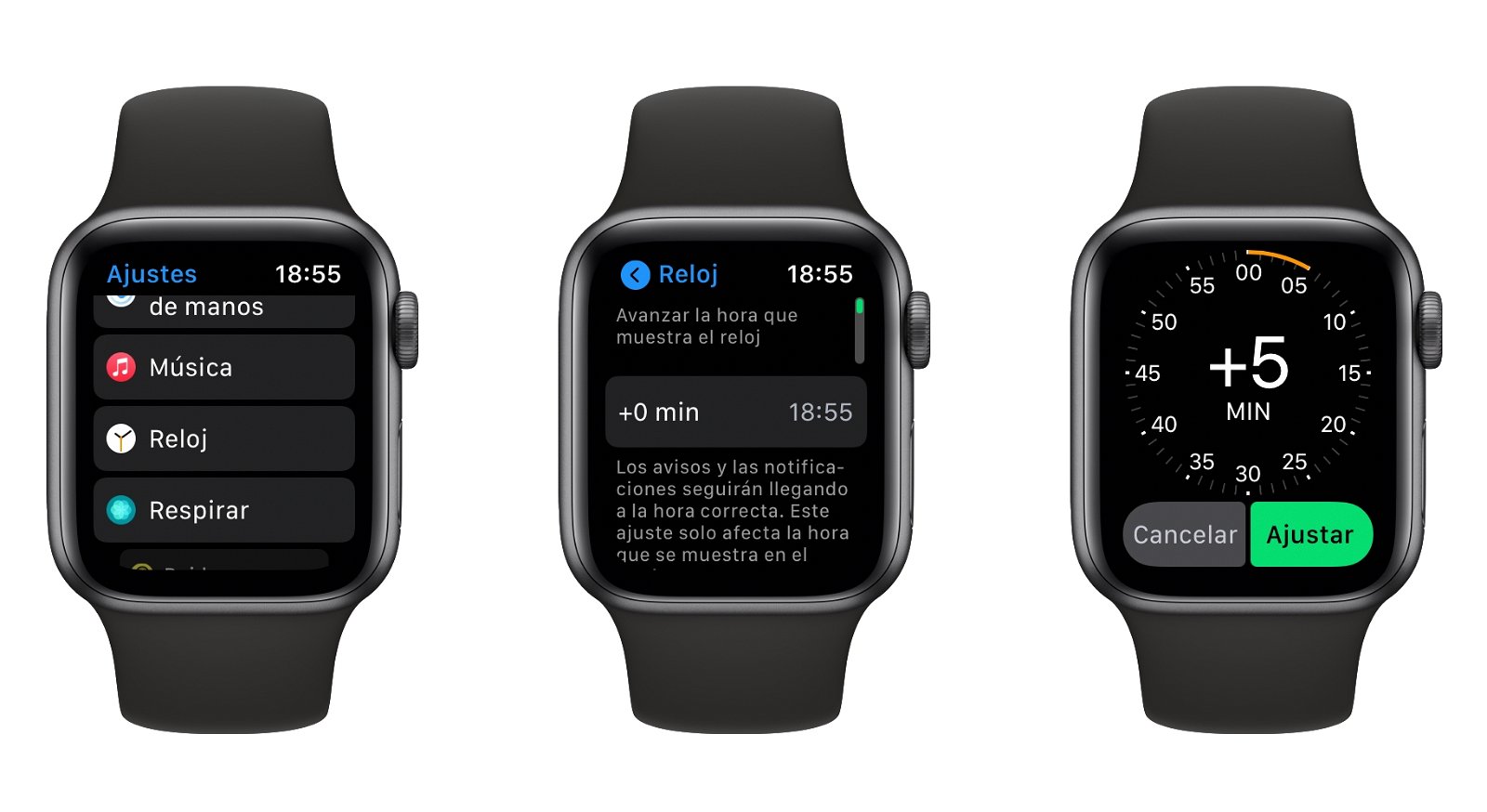
Pots avançar l'hora al rellotge Apple
19. Silencia notificacions tapant la pantalla
Si et arriba una trucada i no vols que et molesti, pots silenciar la notificació simplement tapant el teu Apple Watch amb la mà. No has de configurar res al teu Apple Watch, simplement has d'executar aquest gest.
20. Canvia la vista de les aplicacions
El rellotge Apple té una manera molt peculiar de col·locar les aplicacions en forma de mosaic, però hi ha la possibilitat de veure-les en forma de llista. Aquesta opció ha anat canviant amb el pas de les actualitzacions, i ara està disponible a Configuració > Disposició de les aplicacions.
21. Configura les notificacions de freqüència cardíaca alta o baixa
El teu Apple Watch és capaç de salvar-te la vida detectant-te un problema de cor, per això has d'assegurar-te de tenir activades aquest tipus de notificacions. Per fer-ho segueix aquests passos:
- Al teu iPhone entra a l'app Watch > Cor.
- Activa l'interruptor de Ritme irregular.
- Pots configurar la freqüència màxima i mínima en repòs perquè el teu rellotge t'avisi.
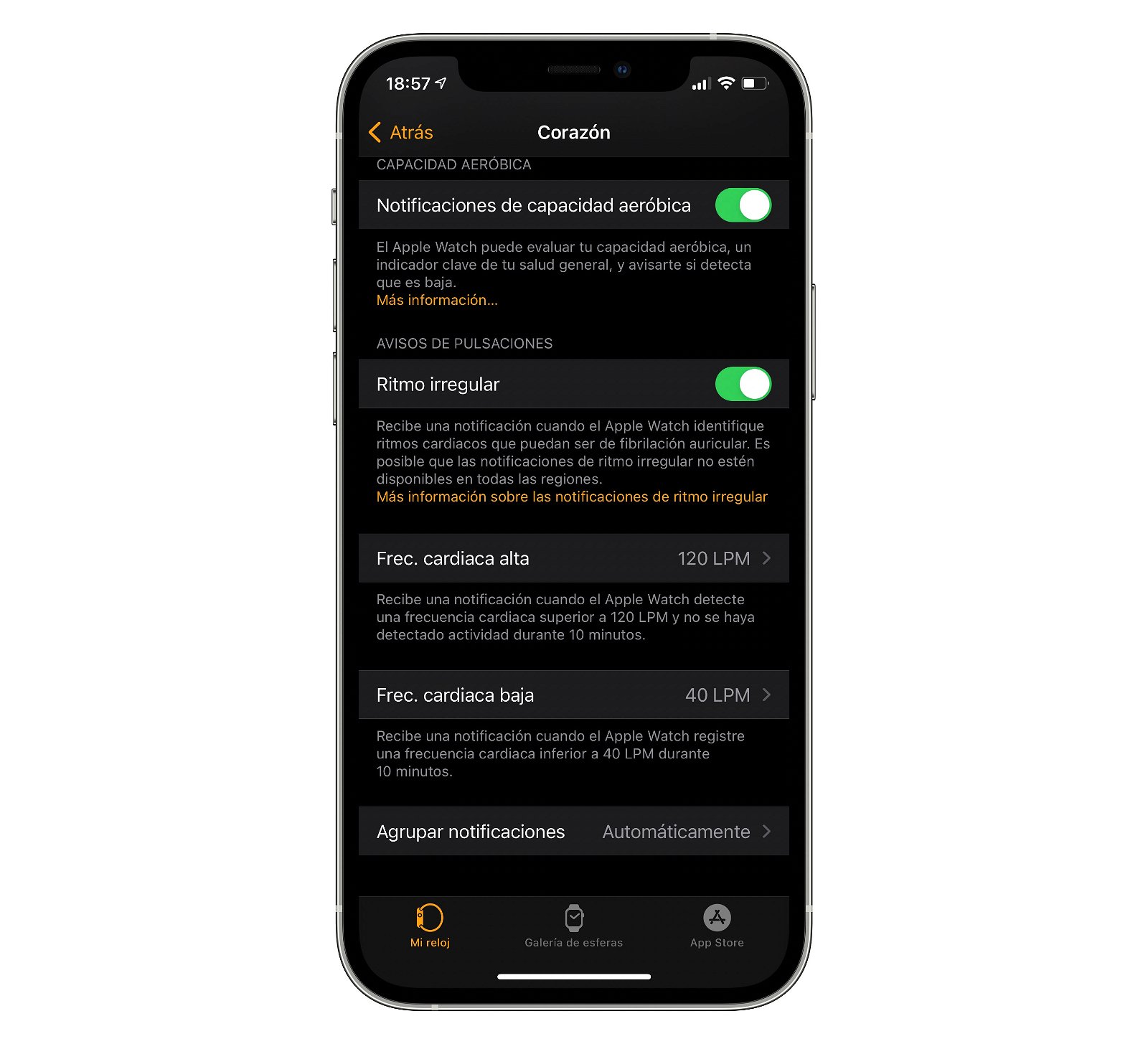
Activa els avisos de freqüència cardíaca irregular
22. Canvia la mida de la lletra
El rellotge Apple té una pantalla molt petita, i si tens problemes per llegir les notificacions el millor que pots fer és ampliar la mida del text. Això es pot fer des de la Configuració del teu rellotge Apple, prement a pantalla i brillantor i a Mida del text.
23. Troba l'iPhone amb l'Apple Watch
Una de les millors formes de trobar el teu iPhone quan no saps on l'has deixat. L'Apple Watch pot localitzar-lo i emetre un so amb només fer servir un botó. Fes lliscar el Centre de control i prem a l'icona en què apareix un iPhone amb unes ones de so als costats.
24. Activa o desactiva les captures de pantalla
Igual que succeeix a l'iPhone o a l'iPad, també podem capturar la pantalla de l'Apple Watch i desar-la a les nostres fotos. Només hem de tenir aquesta opció activada als ajustos.
- Prem la Corona digital i entra a Configuració.
- Entra a General i després a Captures.
- Activa o desactiva l’interruptor.
- Per fer una captura simplement premeu la Corona digital i el botó alhora.
25. Configura les alertes de sons alts
El rellotge Apple és capaç de mesurar el soroll al teu voltant i notificar-te si entén que és massa alt i perillós per a la teva salut. Aquestes alertes es poden activar i també es pot editar el nivell màxim de soroll abans que salti. Això es configura des de Configuració > Soroll al teu rellotge.
26. Utilitza el Mode familiar
Aquest mode està especialment pensat per quan l'Apple Watch el farà servir un nen o una persona gran, i el millor de tot és que es pot configurar sense que aquesta persona tingui un iPhone. Simplement quan vagis a configurar l'Apple Watch per primera vegada, al teu iPhone indica que és per a un membre de la teva família.
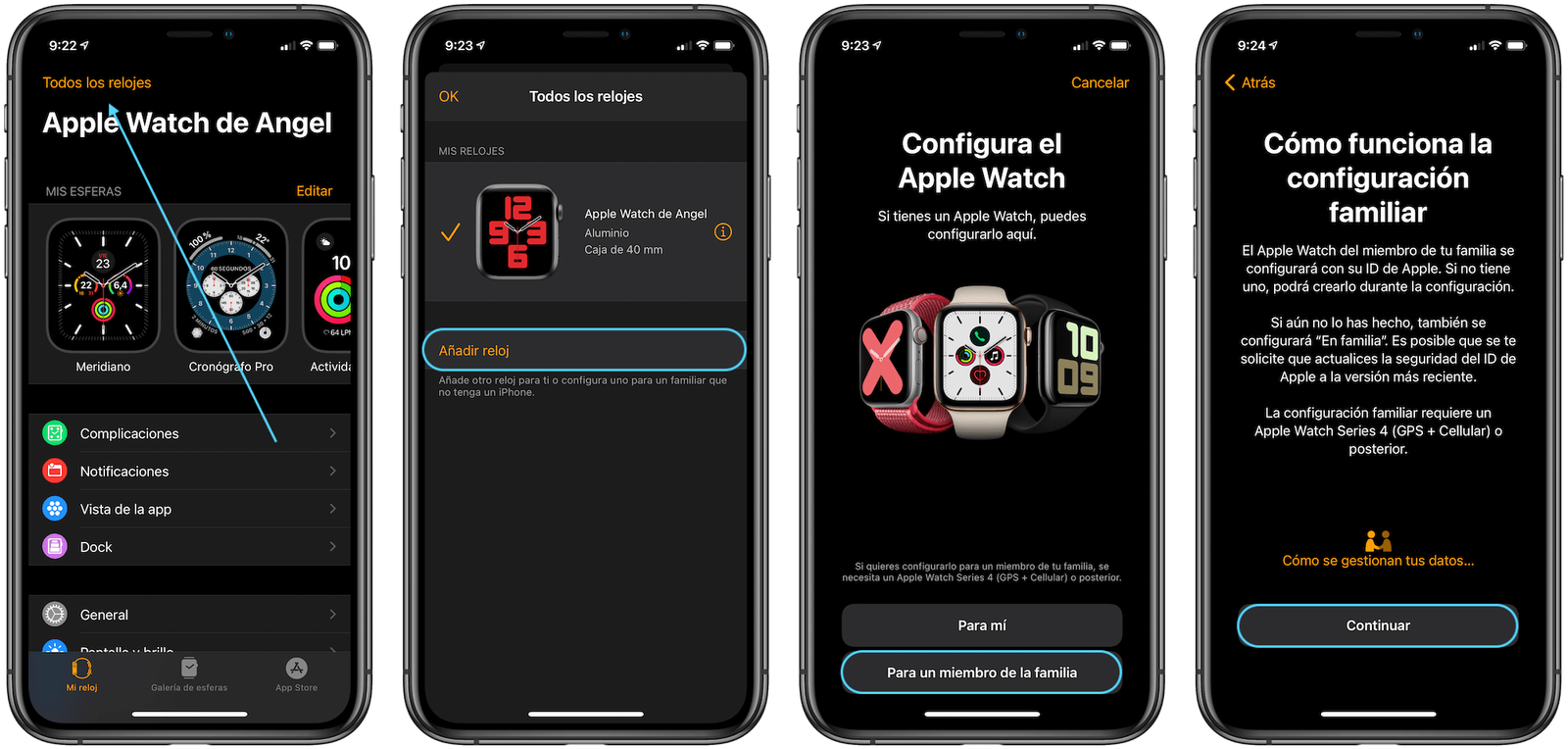
Configuració familiar de l’Apple Watch
27. Activa la detecció de caigudes
L'Apple Watch ha salvat més d'una vida gràcies al detector de caigudes. Els sensors del rellotge d'Apple són molt precisos i en cas que caiguis a terra i no responguis ni et moguis durant un temps, el rellotge enviarà un missatge d'auxili.
T'aconsellem que tinguis ben configurats els teus contactes d'emergència, després has de seguir aquests passos:
- Entra a Configuració del teu Apple Watch o a l’app Watch de l’iPhone.
- Ara toca Emergència.
- Activa l’interruptor de Detecció de caigudes.
28. L'Apple Watch et dóna l'hora amb tocs
Amb aquesta opció activada, l'Apple Watch expressarà l'hora en forma de tocs. Tenim diferents llenguatges per saber l'hora que és sense haver de mirar el rellotge:
- Dígits: el Apple Watch et donarà un toc llarg per cada 10 hores i després un toc curt per cada hora addicional. Després, et donarà un toc llarg per cada 10 minuts i un toc curt per cada minut addicional.
- Concís: el Apple Watch et donarà un toc llarg per cada cinc hores i després un toc curt per cada hora addicional. Després, et donarà un toc llarg per cada quart d'hora.
- Codi morse: el Apple Watch et donarà un toc per cada dígit de l'hora en codi Morse.
Segur que amb aquests trucs puguis treure més partit al teu Apple Watch, la majoria d'aquests trucs són compatibles amb les últimes generacions del rellotge d'Apple, des de l'Apple Watch Series 3 fins als més actuals.