
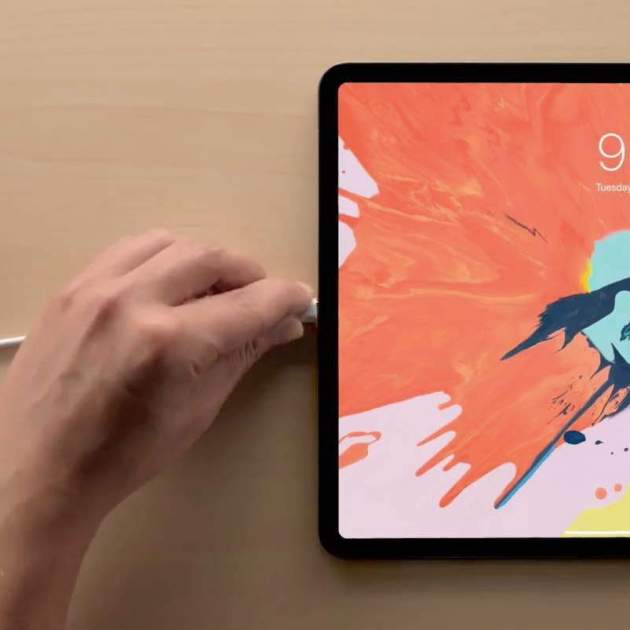
Independientment del model que utilitzis, el teu iPad és una eina bestial i molt potent. Estem davant la millor tauleta del mercat, amb un processador capaç d'executar múltiples accions mantenint una fluïdesa constant i duradora. Però, ah!, estimats amics/as, sense la seva bateria res d'això seria possible.
De fet, malauradament, els usuaris d'iPad hem de carregar la bateria del dispositiu pràcticament a diari. Existeixen molts consells, tips i funcions que ajuden a aconseguir que la durada de la bateria de l'iPad sigui major i en aquest article en comentarem alguns.
Segueix llegint per descobrir totes les funcions amb què pots fer que la bateria del teu iPad duri més. Així tindràs molt més temps per veure les teves sèries preferides, jugar als teus jocs més addictius o controlar els teus accessoris de domòtica sense haver de carregar la bateria.
Com fer que la bateria del teu iPad duri més
Usem la lògica. Si el que desitgem és que l'autonomia de qualsevol dispositiu assoleixi tot el seu potencial i la bateria duri més, simplement haurem de deshabilitar tots aquells recursos que consumeixin més energia. Per tant, cal tenir en compte que, després de fer-ho, no podrem gaudir d'algunes de les funcions més importants de l'iPad, en aquest cas.
No obstant això, resulta molt còmode i senzill tornar a habilitar aquestes funcions i característiques en el moment en què ho creiem necessari.
1. Actualització en segon pla
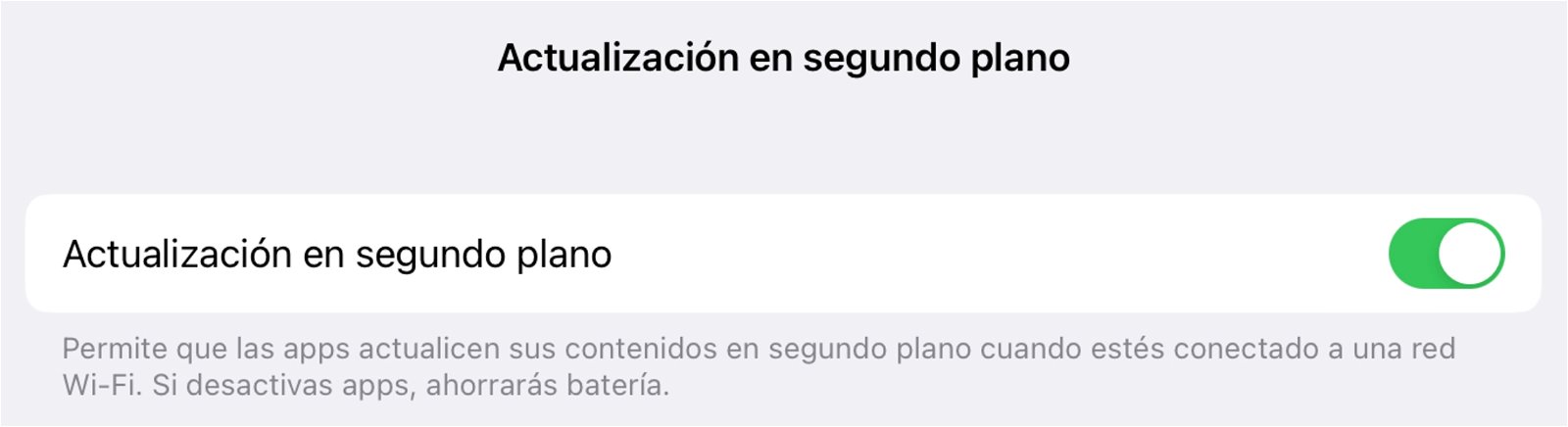
Actualització en segon pla
Un dels recursos de l'iPadOS que més energia consumeix és la funció d'actualitzacions en segon pla. Aquesta prestació permet al sistema operatiu actualitzar el contingut de les aplicacions en segon pla, sempre que l'iPad estigui connectat a una xarxa Wi-Fi.
Des de la pròpia Apple suggereixen que, si desactives l'actualització en segon pla d'aplicacions estalviaràs bateria. Des d'iPadízate et recomanem alguna cosa més dràstic, desactivar la funció per complet. Pensa que després pots tornar a habilitar-la quan ho consideris oportú. Per fer que la bateria de l'iPad duri més desactivant aquesta funció només has de dirigir-te a Ajustaments > General > Actualització en segon pla.
2. Notificacions Push
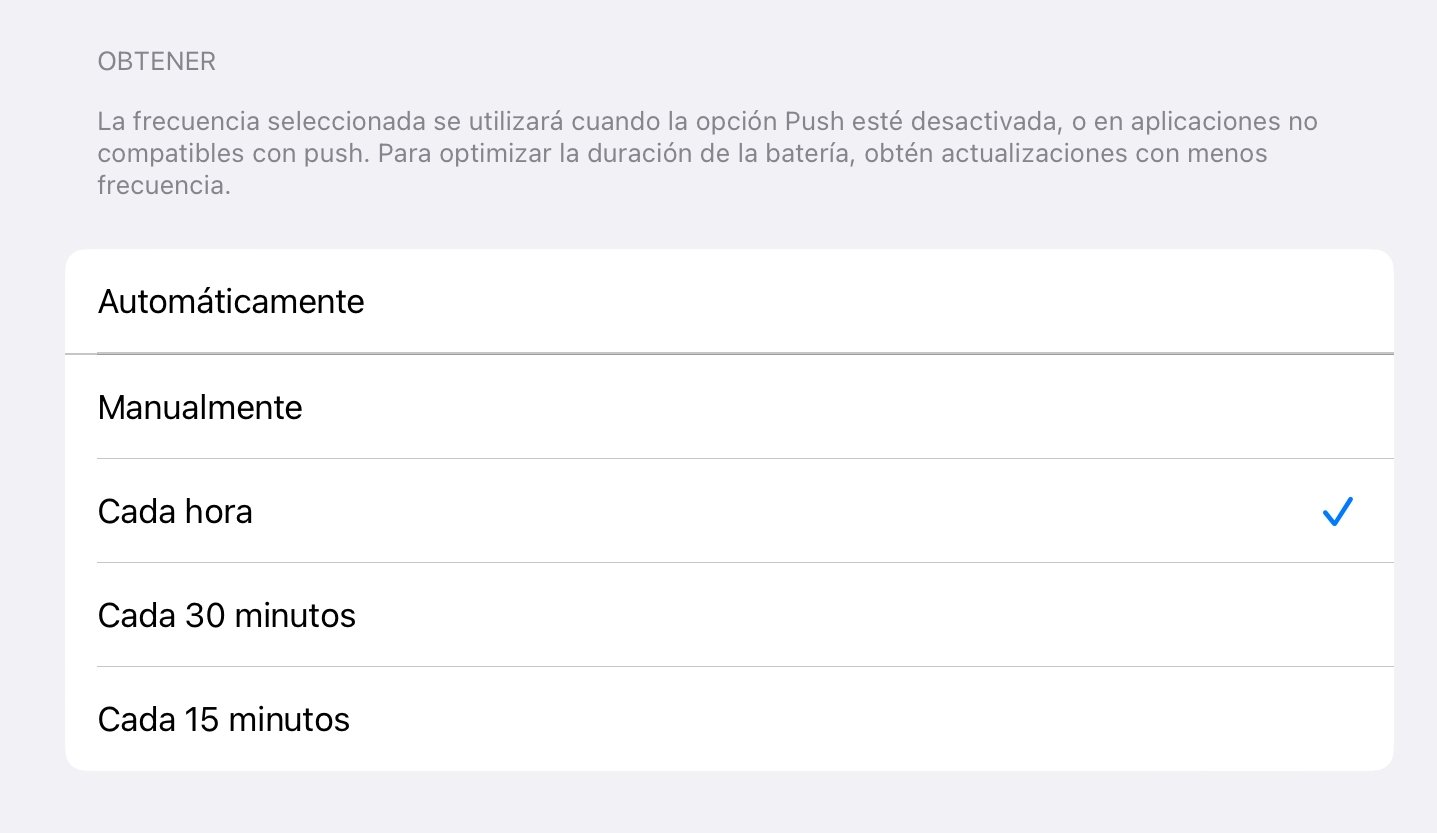
Freqüència d'obtenció de dades
Les notificacions Push utilitzen una tecnologia que permet als servidors d'Apple actualitzar les dades de correus rebuts a l'aplicació Mail perquè els usuaris d'iPhone, iPad i Mac tinguin la possibilitat de veure les notificacions dels seus correus electrònics el més ràpid possible... o no.
I és que l'aplicació Mail d'Apple compta amb una configuració que permet estalviar una mica de bateria en l'iPad i en altres dispositius electrònics. Des de Configuració > Mail > Comptes > Obtenir dades és possible canviar la freqüència mitjançant la qual els servidors detecten l'arribada d'un nou correu electrònic. Però abans hem de deshabilitar les notificacions Push.
Podem fer que l'iPad obtingui dades de Mail de forma automàtica, de forma manual, cada hora, cada 30 minuts o cada 15 minuts. Com més temps passi entre aquestes revisions, més temps durarà la bateria, i és que la funció consumeix força recursos del sistema operatiu de l'iPad.
"La freqüència seleccionada s'utilitzarà quan l'opció Push estigui desactivada, o en aplicacions no compatibles amb Push. Per optimitzar la durada de la bateria, obtén actualitzacions amb menys freqüència."
3. Brillantor de pantalla
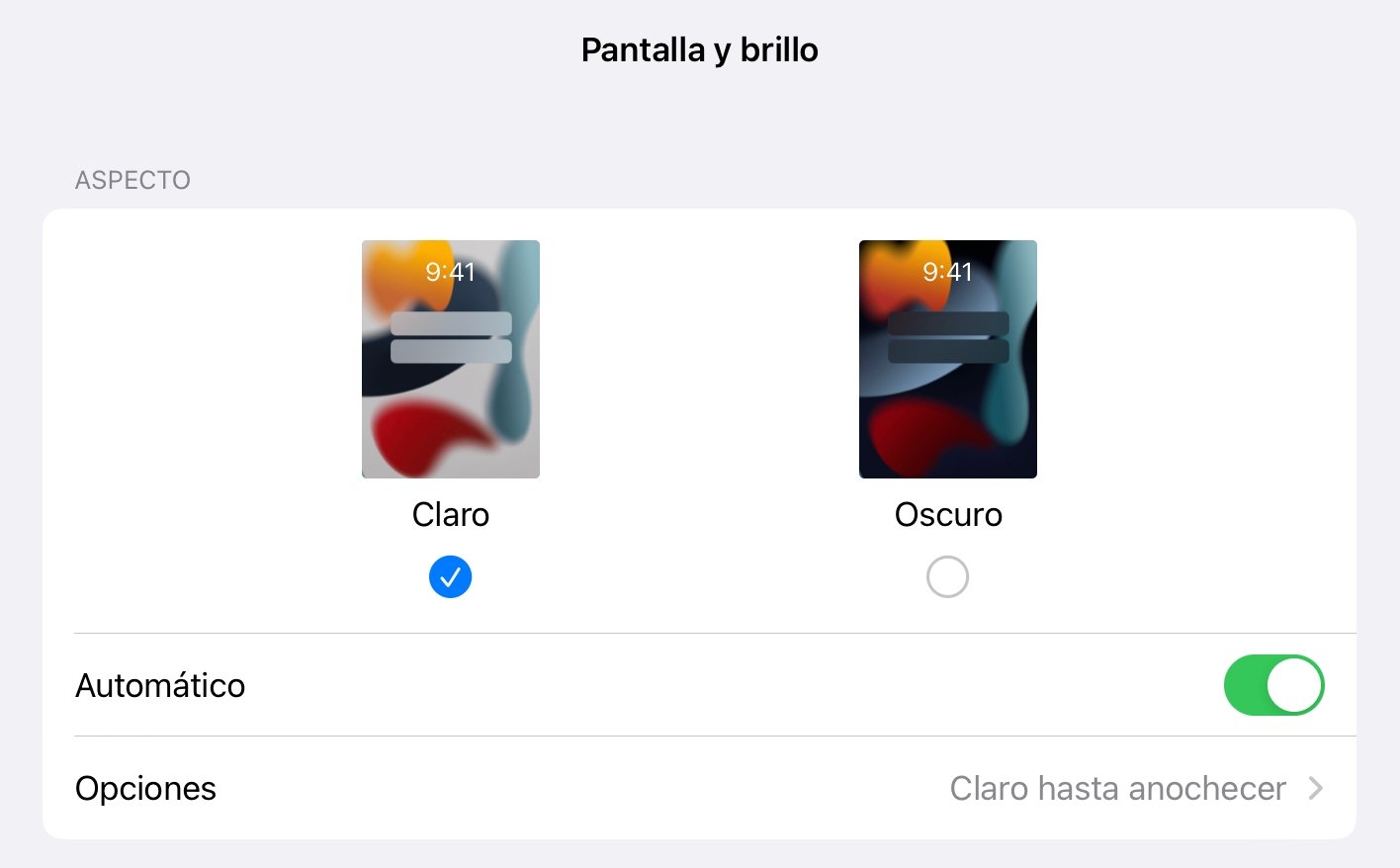
Pantalla i brillantor
La brillantor de la pantalla (si està especialment elevada) és probablement la funcionalitat que més bateria gasti al teu iPad. Per tant, si el que vols és que la bateria del teu iPad duri una mica més, és de vital importància que configuris adequadament la brillantor de pantalla del teu dispositiu. I hi ha prou opcions per fer-ho!
Abans que res, adreça't a Configuració > Pantalla i brillantor per accedir a tots els seus ajustos de configuració.
En primer lloc, tens l'opció d'utilitzar el mode fosc. En atenuar els colors més brillants, la funció consumeix menys bateria. Si no ho desitges, també pots optar per disminuir i augmentar la brillantor de la pantalla de forma automàtica o amb la funció True Tone. Gràcies a aquestes dues funcions el sistema s'encarregarà, per mitjà de sensors, de detectar quina és la il·luminació ambiental i actuar en conseqüència augmentant o disminuint la brillantor de la pantalla.
Finalment, també et recomanem accedir a la funció "Bloqueig automàtic" per aconseguir que la bateria de l'iPad duri més. Per exemple, si tries que el bloqueig sigui als 2 minuts, la pantalla del teu iPad es bloquejarà de forma automàtica quan passin 2 minuts sense que hagis tocat la pantalla. Pots triar entre 2 minuts, 5 minuts, 10 minuts i 15 minuts.
4. Wi-Fi, dades mòbils i Bluetooth
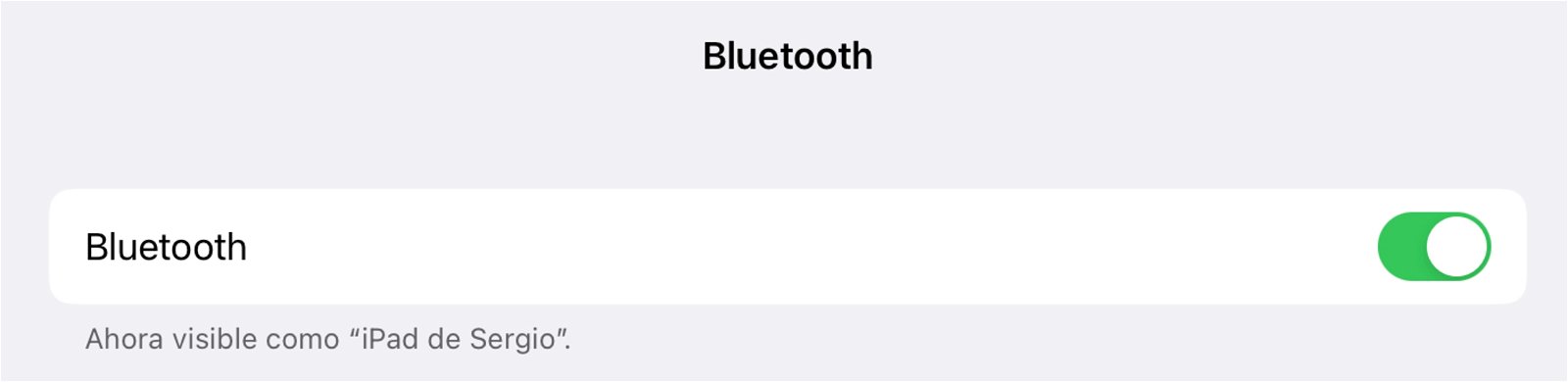
Connectivitat Bluetooth
Per augmentar la durada de la bateria del teu iPad et recomanem desactivar per complet les funcions de connectivitat del teu dispositiu. Això inclou les connectivitats Wi-Fi, dades mòbils, Bluetooth i AirDrop.
Mantenir totes aquestes connexions obertes consumeix molts recursos en iPadOS, així que recomanem encaridament deshabilitar totes les connectivitats de l'iPad sempre i quan no les estiguis utilitzant. Però, ull!, no ho facis des del Centre de Control de l'iPad, ja que seguirien actives en segon pla i llestes per tornar a connectar-se quan detectin la connexió (Wi-Fi i Bluetooth), desactiva-les directament des de Configuració > Wi-Fi i Configuració > Bluetooth.
5. Mode de baix consum
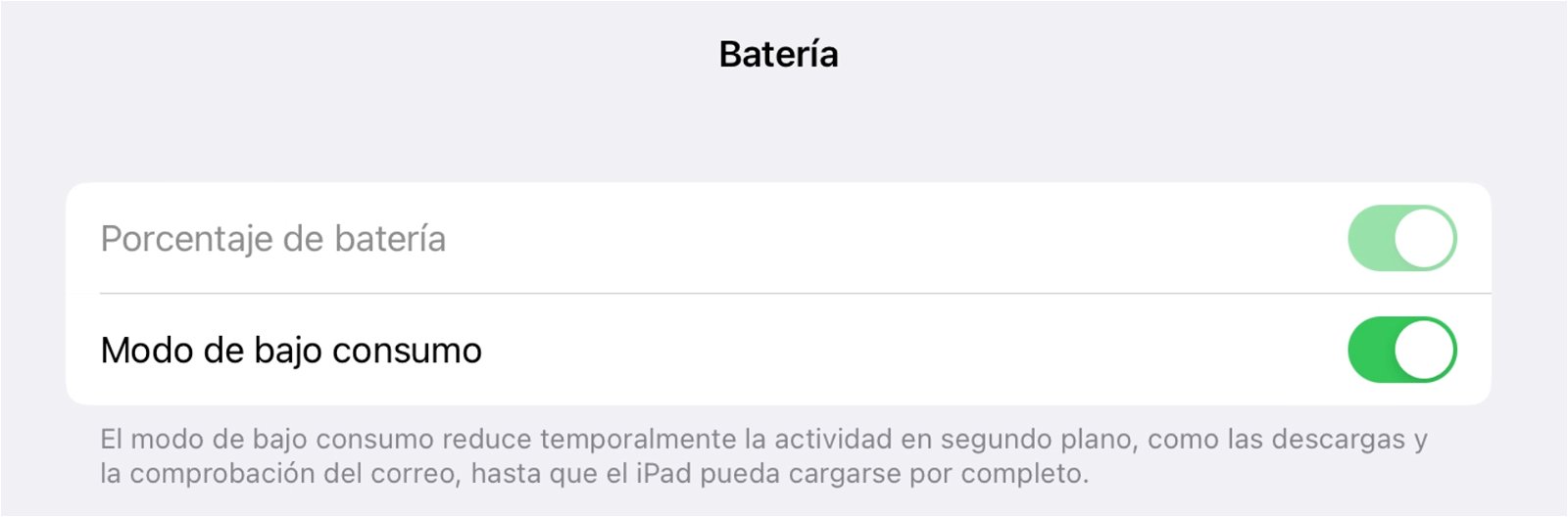
Mode de baix consum
Per últim, existeix una funció d'iOS i iPadOS que permet deshabilitar múltiples recursos del sistema amb l'únic fi de fer que la bateria de l'iPad duri molt més. La funció de mode de baix consum està disponible a Configuració > Bateria o directament des del Centre de Control, si és que tens la funció inclosa i un iPad compatible.
La funció de baix consum desactiva altres funcions que hem esmentat prèviament com les actualitzacions en segon pla i la comprovació automàtica del correu, però també les descàrregues automàtiques, la pausa temporal de fotos a iCloud, animacions visuals o la freqüència d'actualització de la pantalla.
"La manera de baix consum redueix temporalment l'activitat en segon pla, com ara les descàrregues i la comprovació del correu, fins que l'iPad es pugui carregar completament."
A més, també pots crear el teu propi sistema de baix consum utilitzant l'aplicació Atalits d'Apple i deshabilitar (o habilitar) totes aquelles funcions que consideris necessari.